PRIRUČNIK | VODIČ ZA BRZI POČETAK
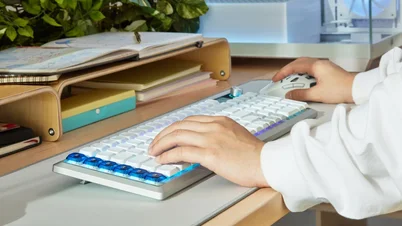
K55 CORE TKL
RGB gaming tipkovnica
Engleska verzija dostupna je ovdje - English
Ako imate bilo kakvih drugih problema, obratite se korisnička podrška
U ovom Vodiču
Upoznavanje tipkovnice
- Gumb za svjetlinu
- Tipka za zaključavanje prozora
- PODEŠAVANJE JAČINE
- POKRENI/PAUZA
- USB priključak za tipkovnicu
Postavljanje tipkovnice
Povežite USB priključak tipkovnice (E) na slobodni USB 2.0 ili noviji Tip-A priključak na kompatibilnom uređaju, uključujući:
| Windowsi® računalo | Apple Mac® |
Microsoft Xbox One* Microsoft Xbox Series X | S* |
Sony PlayStation 4** Sony PlayStation 5** |
**Pogledajte odjeljak POVEZIVANJE S SONY PLAYSTATIONOM.
Povratak na tvornačka postavke
Držite tipku ESC dvije sekunde dok je uređaj priključen kako biste izbrisali profile u ugrađenoj memoriji i vratili tvorničke postavke.
Povezivanje na Sony PlayStation
Tastatura također ima poseban način rada za podršku Sony PlayStationu 4 i 5 koji se može aktivirati pomoću prečaca.
| Prečac | Funkcija | Indikacija |
FN+  (Držati 5 sekundi) |
Prebacite se na PlayStation način |  Blinka bijelo pet puta |
| FN+ (Držati 5 sekundi) |
Povratak na standardni način rada | Brzo treperi bijelo 10 puta |
NAPOMENA: Dostupne funkcije mogu biti ograničene ovisno o podršci igraće konzole i aplikaciji.
Softverski način rada
Kada je iCUE pokrenut, tipkovnica radi u softverskom načinu rada i upravlja se pomoću iCUE-a.
Preuzmite iCUE s corsair.com/downloads i instalirajte ga na Windows PC ili Apple Mac kako biste povezali sve svoje CORSAIR proizvode kompatibilne s iCUE u jednom sučelju, dajući vam potpunu kontrolu nad svime, od osvjetljenja do moćnih makroa.

Mod hardvera
Kada iCUE nije pokrenut ili je tipkovnica priključena na uređaj koji ne podržava iCUE, tipkovnica radi u hardverskom načinu rada koji koristi profile i postavke spremljene u ugrađenu pohranu.
Osvjetljenje na brodu
| Prečac | Svjetlosni efekt | Zapažanja |
| FN + ` | Povratak na trenutno osvjetljenje profila HW |
Može se prilagoditi u iCUE-u. Ako nema hardverskog reprodukcije, postavi zadano: Vodenobojni spektar |
| FN + 1 | Duga val | |
| FN + 2 | Promjena boje (nasumičan redoslijed boja) | |
| FN + 3 | Color Pulse (nasumičan redoslijed boja) | |
| FN + 4 | Val boja (nasumičan redoslijed boja) | |
| FN + 5 | Stalna boja | Pritisnite da biste prolazili kroz boje redom: crvena, zelena, plava, žuta, kapri, ljubičasta, jantar, bijela |
| FN + - | Smanji brzinu efekta | |
| FN + = | Povećajte brzinu djelovanja | |
| FN + [ | Okreni efekt ulijevo | |
| FN + ] | Okreni efekt udesno |
SNIMANJE MAKROA
Makroi se mogu snimiti u softveru iCUE.
Pregled softvera
Početni zaslon iCUE i zaslon uređaja
Kada prvi put otvorite iCUE, vidjet ćete novu pločicu uređaja za K55 CORE TKL. Klikom na pločicu uređaja prikazat će se opcije za početak programiranja:
- Svjetlosni efekti
- Ključni zadaci
- Učinkovitost
Ako vidite obavijest o ažuriranju u prozoru iCUE, kliknite da biste ažurirali firmware na najnoviju verziju.
Način memorije uređaja
Prije nego što počnete programirati, imajte na umu da svaki profil sustava iCUE ima dva skupa postavki—Softver i način memorije uređaja.
Izbornik načina rada memorije uređaja omogućuje vam dodjelu funkcija koje se mogu spremiti u ugrađenu memoriju tipkovnice i aktivirati se u hardverskom načinu rada.
| Funkcija |
Način memorije uređaja
|
Softverski način rada
|
| Skladištenje i profili | 1 zadani profil | Neograničeno |
| Značajke |
|
|
| Kako uštedjeti |
Ručno spremanje
|
Automatski |


Svjetlosni efekti
kartica Efekti osvjetljenja omogućuje vam programiranje osvjetljenja.
A. Odaberite karticu Efekti osvjetljenja
B. Ispod slojeva osvjetljenja kliknite [ + ] kako biste prilagodili osvjetljenje po želji
KLJUČNI ZADACI
Na kartici Dodjele tipki možete jednostavno preslikati tipke ili im dodijeliti nove funkcije.
A. Odaberite karticu Ključne dodjele
B. U odjeljku Ključne dodjele kliknite [ + ] za ponovnu mapu tipki ili dodjelu novih funkcija
SNIMANJE MAKROA
Možete jednostavno snimiti i programirati moćne makronaredbe u iCUE-u.
A. Odaberite karticu Ključni zadaci
B. U odjeljku Zadaci kliknite [ + ] da biste odabrali vrstu zadatka Makro i započeli snimanje makra nakon ponovnog mapiranja tipki
PERFORMANSE
A. Odaberite karticu Performanse
B. Omogućite/onemogućite prečace
Postavke uređaja
Na kartici Postavke uređaja možete promijeniti napredne postavke, prilagoditi frekvenciju provjere i ažurirati firmver.
A. Kliknite na ikonu postavki
B. Promijenite napredne postavke
AUTORSKA PRAVA / PRAVNE INFORMACIJE
© 2025 CORSAIR MEMORY, Inc. Sva prava pridržana. CORSAIR i logo s jedra registrirani su zaštitni znakovi tvrtke CORSAIR u Sjedinjenim Američkim Državama i/ili drugim zemljama. Svi ostali zaštitni znakovi vlasništvo su njihovih vlasnika. Proizvod se može neznatno razlikovati od prikazanog.


POVEZANI SADRŽAJ