PRIRUČNIK | VODIČ ZA BRZI POČETAK
VANGUARD AIR 99 WIRELESS
OPTIČKO-MEHANIČKA IGRAĆA TASTATURA
Engleska verzija dostupna je ovdje - English
Ako imate bilo kakvih drugih problema, obratite se korisnička podrška
U ovom Vodiču
Upoznavanje tipkovnice
- OKRUGLA BROJČANIKA
- LCD zaslon u boji
- ELGATO KLJUČ
- Tipka za način igre
- PREKIDAČ ZA 3-NAČINSKI RAD
- USB TYPE-C priključak
- OSVOJITE PREKIDAČ ZA MAC MODUS
- BEŽIČNI PRIJEMNIK
- USB kabel tipa C na tip A
- USB TYPE-C NA A ADAPTER
- Set tipki za kontrolne ikone za Stream Deck Studio
- MAC set tipki za tipkovnicu
Zamjena tipki – Važna obavijest o prekidaču
Prilikom skidanja tipki ravnomjerno pritiskujte s obje strane kako biste spriječili slučajno izvlačenje prekidača zajedno s tipkom.
Ako se prekidač slučajno ukloni, slijedite ove korake za ponovnu instalaciju:
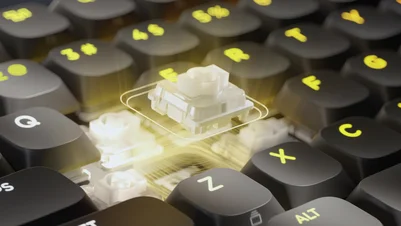
- Držite prekidač tako da LED prozor bude okrenut prema sjeveru (prema vrhu tipkovnice), a logo Sail okrenut prema vama.
- Prilikom ugradnje prekidača provjerite da LED indikator bude okrenut prema gore.
- Pritisnite čvrsto i ravnomjerno dok prekidač ne klikne na mjesto.
- Ne instalirajte prekidač okrenut za 180°, jer će to uzrokovati neispravan rad ključa.
Napomena: prekidači na ovoj tipkovnici nisu zamjenjivi od strane korisnika. Corsair ne pruža službenu podršku za zamjenu prekidača.
TEHNIČKE SPECIFIKACIJE
| ZNAČAJKA | OPIS |
| Faktor oblika | Kompaktan puni format |
| Gornji poklopac | Aluminijska ploča |
| Donji | Plastic |
| Stil montaže | Montaža dihtunga |
| Zvučno upijajuća pjena (odozgo prema dolje) |
5 slojeva
|
| Varijanta boja | Crno / Bijelo |
| Zaslon | 1,9-inčni IPS LCD zaslon u punim bojama
Specifikacije učitane slike:
|
| Ključne kapice (raspored NA i UK) | PBT dvostruko brizganje |
| Ključne kapice (drugi raspored) | ABS jednokratno |
| Pozadinsko osvjetljenje | Pojedinačno osvijetljeno LED-icama i programabilno za svaku tipku |
| Boja LED-a | RGB |
| Ključne prekidače | CORSAIR OPX niskoprofilni prekidači, sila aktivacije 45 g, točka aktivacije 1,5 mm, ukupni hod 2,5 mm, zajamčeno za 80 milijuna pritisaka tipke |
| Povezivost | 2,4 GHz Slipstream bežična / BT / 1 x USB tipa A |
| Trajanje baterije |
|
| Vrsta i kemija baterije | Punjaiva polimerna litij-ionska baterija |
| Punjenje baterije |
|
| Konfiguracija baterije | Jedan za jednog |
| Broj baterija | jedan |
| Ćelije po bateriji | jedan |
| Model baterije | 2670155 |
| Kapacitet baterije | 4170 mAh |
| Težina baterije | 71 g |
| Napon baterije | 3,7 V |
| Vat-sati baterije | 15.429 Wh |
| Sadržaj litija | 3% |
| Dimenzije baterije | 159,0 (D) x 70,3 (Š) x 3,5 (V) mm |
| Dimenzije baterije (s kabelom) | 309,0 (D) x 70,3 (Š) x 3,5 (V) mm |
| Opasan teret UN# | UN3480 |
| Matrica | Potpuni prelazak tipki (NKRO) s 100 % zaštitom od duhova |
| Stopa izvještavanja USB-a |
Žičano: AXON True 8.000 Hz Bežično: Pravo 8.000 Hz |
| Profili na ploči | 5 (1 na uređaju, 4 na Web Hubu) |
| Kontrola medija | FN prečaci / Okretni kotačić |
| Način igre | Prečac x1 |
| Pokretanje Stream Decka | Prečac x1 |
| Višenamjenska kontrola | Rotacijski kotačić x1 |
| SD ključevi | 6 namjenskih prečaca |
| Kontrola svjetline | FN prečaci / Okretni kotačić |
| Podesiva visina | Da |
| Uključite i igrajte | Da |
| Kompatibilnost s konzolama | Xbox One, Xbox Series X|S, PlayStation 4, 5 |
| Kabel | 1,8 m / 6 ft, USB Tip-C na Tip-A, odvojiv, ne zapetljava se, guma |
| Paket setova tipki |
|
| Dimenzije | 425,63 (D) x 137,63 (Š) x 26,27 (V) mm |
| Težina | 915 g |
| Jamstvo | Dvije godine – primjenjuju se lokalni propisi zemlje |

AXON HIPER-PRERAĐIVAČKA TEHNOLOGIJA
CORSAIR AXON pruža snažno i responzivno iskustvo tipkovnice s:
- Iznimno brzo otkrivanje i obrada pritisaka tipki
- Do 8.000 Hz hiper-anketiranja (podesivo u postavkama uređaja CORSAIR WEB HUB)
Postavljanje tipkovnice
Povezivanje tipkovnice putem USB kabela na raspoloživi USB Type-A priključak ili bolji na kompatibilnom uređaju, uključujući:
| Windows PC® | Apple Mac® |
Microsoft Xbox One* Microsoft Xbox Series X | S* |
Sony PlayStation 4** Sony PlayStation 5** |
Tastatura je kompatibilna odmah po izvadbi iz kutije, pogledajte corsair.com/xbox-support za detalje.
**Pogledajte odjeljak "Povezivanje sa Sony PlayStationom".
Povezivanje na Sony PlayStation
| Prečac | Funkcija | Indikacija |
FN+  (Držati 5 sekundi) |
Prebacite se na PlayStation način | Pulsira bijelo pet puta u razmaku od pet sekundi |
| FN+ (Držati 5 sekundi) |
Povratak na standardni način rada | Bijeli puls dvaput |
Povezivanje bežičnim načinom
- Kada je USB kabel priključen, uređaj se automatski prebacuje u USB način rada.
- Kada je USB kabel isključen, prebacite trodijelni način rada na BT ili 2,4 GHz kako biste omogućili bežični način rada.
- Kada je tropožarni prekidač postavljen u BT način rada, uređaj se može izravno dodati putem Bluetootha.
| Način rada | Prečac | Funkcija | Ključ indikatora | LCD zaslon |
| Žičano | Ne primjenjivo | Automatski prelazi u USB način rada kada je kabel priključen. | Ne primjenjivo | Vizualizirana ikona |
| SLIPSTREAM bežični | FN + Del | Držite tipke pritisnute 2 sekunde za uparivanje u 2,4 GHz načinu rada. |
Del ključ:
|
Prikazana ikona: Uvijek je uključena dok je u načinu rada od 2,4 GHz, ako je omogućena |
| Bluetooth 1 | FN + Početna |
|
Ključ za kuću:
|
Prikazana ikona: Uvijek je uključena dok je u BT načinu rada ako je omogućena |
| Bluetooth 2 | FN + PgUp | Tipka PgUp:
|
||
| Bluetooth 3 | FN + PgDN | Ključ PgDN:
|
PUNJENJE I TRAJANJE BATERIJE
NAPOMENA: Uređaj će se automatski isključiti kada razina baterije padne ispod 5%.
Boja indikatora baterije na LCD zaslonu predstavlja trenutnu razinu baterije:
- Potpuno zeleno (≥98%): Potpuno napunjeno
- Zelena (51–97 %): Visoka razina baterije
- Žuta (31–50%): Srednja razina baterije
- Crvena (0–30 %): niska do kritična razina baterije
Načini rada
Tastatura ima dva načina rada:
- Hardverski način rada – kada CORSAIR Web Hub nije aktivan ili je tipkovnica priključena na uređaj koji ne podržava CORSAIR Web Hub, tipkovnica radi u hardverskom načinu rada koji koristi profile i postavke spremljene u ugrađenu pohranu.
- Web-bazirani način rada – idite na poveznicu CORSAIR Web Hub http://corsair.com/web-hub. Tipkovnica radi u web-baziranom načinu rada, koristeći profile i postavke spremljene u ugrađenu pohranu.
- Elgato Stream Deck način rada – idite na donju poveznicu kako biste preuzeli softver za upravljanje integracijom Stream Decka za šest SD-tipki: https://www.elgato.com/s/downloads


| Funkcija | Mod hardvera | WEB-BAZIRANI NAČIN |
| Pohrana i profili | 32 MB za do 5 profila | 5 profila |
| Stvori nove profile | Ne primjenjivo | Kreira u CORSAIR Web Hubu |
| Stvorite svjetlosne efekte | Ne primjenjivo | Kreira u CORSAIR Web Hubu |
| Stvorite ključne zadatke | Ne primjenjivo | Kreira u CORSAIR Web Hubu |
| Maksimalni slojevi osvjetljenja | dvadeset | pet |
Pregled hardvera
FN prečaci svjetlosni indikator
Pri pritisku tipke FN sva će se osvjetljenja nakratko isključiti, osim osvjetljenja tipki s dodijeljenim sekundarnim funkcijama i makronama, koje će ostati uključeno.
- Zadana boja bit će BIJELA
- Korisnici mogu prilagoditi bojnu indikaciju u CORSAIR Web Hubu.
Indikacija boje profila koji se trenutno koristi imat će prednost nad osvjetljenjem FN Shortcutsa.
Funkcija načina igre
Odmah aktivirajte postavke optimizirane za igru pomoću tipke za način igre (D).
| Način rada | Funkcije | Zapažanja | Prikaz na ekranu |
| Zadani način (Igraći način isključen) |
|
tvornički zadani | Vizualizirana ikona |
| Mod igre uključen |
|
Može se prilagoditi u CORSAIR Web Hubu. |
Pokretanje funkcije STREAM DECK
Traka akcija (1)
Kada prvi put priključite tipkovnicu dok je aplikacija Stream Deck pokrenuta, traka akcija će se pojaviti na lijevoj strani vašeg zaslona.
- Akcijska traka prikazuje šest radnji dodijeljenih šestima SD tipkama.
- Ikona prikazana ispod šest radnji označava koja je radnja dodijeljena Elgato tipki.
Napomena: Ova sedam akcija na ovoj traci služe samo za vizualnu referencu — ne mogu se kliknuti niti aktivirati pomoću miša. Sve se moraju aktivirati pomoću fizičkih SD tipki na tipkovnici.
Donja radnja uvijek služi za otvaranje aplikacije Stream Deck. Pritiskom na ovo dugme pokrenut će se aplikacija Stream Deck.
Kako uključiti ili isključiti traku akcija
- Pronađite ikonu aplikacije Stream Deck u traci zadataka sustava Windows.
- Desnom tipkom miša kliknite na ikonu da biste prikazali naziv uređaja (Vanguard Air 99)
- Pređite mišem preko naziva uređaja
- Odabir:
- Prikaži traku akcija (ako je trenutno skrivena), ili
- Sakrij traku s akcijama (ako je trenutno vidljiva).

Elgato Klavijatura (C)
Trenutno ponašanje:
- Zadano postavljanje: Pokreni Virtual Stream Deck
- Prilagođeno postavljanje: Povucite i ispustite bilo koji tipk iz desnog panela na ovu tipku. Primjer: Postavite ovu tipku da pokrene aplikaciju Stream Deck.
-
- Povucite ključ "Open Application" i ispustite ga na ovaj ključ.
- Odaberite "Stream Deck" iz padajućeg popisa aplikacija.
Buduće ponašanje (cilj je biti spreman u drugom tromjesečju):
- Ako je aplikacija Stream Deck već instalirana, ali nije pokrenuta: pritiskanjem tipke automatski će se pokrenuti aplikacija Stream Deck.
- Ako je aplikacija Stream Deck već instalirana i pokrenuta: pritiskanjem tipke automatski će se pokrenuti Virtual Stream Deck.
- Ako aplikacija Stream Deck nije instalirana: Pritiskom na tipku korisnici će biti preusmjereni na stranicu za instalaciju aplikacije Stream Deck.
Integracija Stream Decka za 6 SD tipki
Šest zadaničkih radnji dodijeljeno je šest SD tipki (A). Možete ih u bilo kojem trenutku prilagoditi povlačenjem i ispuštanjem tipki iz desnog panela (B) na bilo koju SD tipku prema svojim željama.
Funkcija rotacijskog kotačića
| Način rada | Prečac | Funkcija | Ključ indikatora | Prikaz na ekranu |
| Kontrola glasnoće (zadano) | FN+ BROJ / |
|
NUM / Čvrsta bijela |
Vizualizirana ikona |
| Kontrola pomicanja (okomito) | FN+ BROJ * |
|
NUM* Zeleno puni |
|
| Kontrola pomicanja (horizontalna) | FN+ BROJ * |
|
NUM* Čvrsta žuta |
|
| Upravljanje pozadinskim osvjetljenjem | FN+ NUM |
|
Broj Čvrsta crvena |
|
| Upravljanje zumiranjem | FN+ NUM- |
|
NUM - Čvrsta plava |
|
| Makro snimanje | Držite FN+M dvije sekunde. | Počnite snimanje makra i tretirajte gumb na kotačiću kao i ostale obične prekidače. |
M Čvrsta jantarna |
Funkcija trodijelnog prekidača načina rada
| Funkcija | Zapažanja |
|
Uključeno - 2,4 GHz |
|
|
Isključeno |
|
|
Uključeno - BT |
STANDARDNI PREČACI
- F-Row Lock ISKLJUČENO (zadano):
F1–F12 = ikone medija/funkcija kao što su otisnute.
Fn + F1–F12 = standardne tipke F1–F12.
- F-red zaključaj UKLJUČENO (Fn + Esc za uključivanje/isključivanje):
F1–F12 = standardne tipke F1–F12.
Fn + F1–F12 = ikone medija/funkcija kao što su otisnute.
F1-F12 (Mac način rada ima posebnu definiciju, kako je navedeno u odjeljku definicije funkcija za Mac), FN+ /?, FN+ O, FN+ .>, FN+ P rade samo u Windows načinu rada, dok ostali rade i na MacOS-u
| Prečac | Funkcija | OPIS | Indikacija | Prikaz na ekranu | Zapažanja |
| F1 | Smanji svjetlinu | Smanjite svjetlinu zaslona | Ne primjenjivo |
Ikona: vizualizirana ikona Tekst: Smanji svjetlinu |
Ciklički prelazite kroz razine svjetline u silaznom redoslijedu prema najnovijoj definiciji OS-a. |
| F2 | Pojačanje svjetline | Povećajte svjetlinu zaslona | Ne primjenjivo |
Ikona: vizualizirana ikona Tekst: Povećaj svjetlinu |
|
| F3 | Prikaz zadataka | Prekini prikaz zadataka za Windows | Ne primjenjivo |
Ikona: vizualizirana ikona Tekst: Prikaz zadataka |
|
| F4 | Pretraži | Pretraži nešto u PC načinu rada | Ne primjenjivo |
Ikona: vizualizirana ikona Tekst: Pretraži |
|
| F5 | Mikrofon utišaj / otušaj | Ušutkajte ili odšutkajte svoj mikrofon | Ne primjenjivo |
Ikona: vizualizirana ikona Tekst: Ušutkati / Odušutkati mikrofon |
|
| F6 | San | Sustav ulazi u stanje mirovanja | Ne primjenjivo |
Ikona: vizualizirana ikona Tekst: Spavanje |
|
| F7 | Posljednji | Posljednja zapovijed za praćenje | Ne primjenjivo |
Ikona: vizualizirana ikona Tekst: Posljednja pjesma |
|
| F8 | Pusti / Pauziraj | Komanda za reprodukciju / pauzu | Ne primjenjivo |
Ikona: vizualizirana ikona Tekst: Reproduciraj / Pauziraj |
|
| F9 | Sljedeće | Sljedeća zapovijed staze | Ne primjenjivo |
Ikona: vizualizirana ikona Sljedeća pjesma |
|
| F10 | Prigušeno | Ušutkati / Odušutkati | Ne primjenjivo |
Ikona: vizualizirana ikona Tekst: Mute |
|
| F11 | Smanji glasnoću | Smanji glasnoću | Ne primjenjivo |
Ikona: vizualizirana ikona Tekst: Smanji glasnoću |
Smanjuje volumen za 2% u intervalima do 0 |
| F12 | Povećaj glasnoću | Povećaj glasnoću | Ne primjenjivo |
Ikona: vizualizirana ikona Tekst: Povećaj glasnoću |
Povećava volumen u intervalima od 2% do 100 |
| FN + I | INS | Umetnite ključ | Ne primjenjivo | Ne primjenjivo | Ne može raditi na Macu. |
| FN + Z | Profil | Ciklus na brodu 5profiles | Z tipka | Indikacija | |
| FN + /? | PRTSC | Tipka za snimanje zaslona | Ne primjenjivo | Ne primjenjivo | Ne može raditi na Macu. |
| FN + O | SCRLK | Uključuje i isključuje Scroll Lock | Ne primjenjivo |
Ikona: vizualizirana ikona Tekst: Scroll Lock [Uključi / Isključi] |
Ne može raditi na Macu. |
| FN + .> | Aplikacija | Otvori izbornik | Ne primjenjivo | Ne primjenjivo | Ne može raditi na Macu. |
| FN + P | Pauza | Pauza | Ne primjenjivo | Ne primjenjivo | Ne može raditi na Macu. |
| FN + L | Zaključavanje pobjede | Zaključavanje pobjede | Ne primjenjivo |
Ikona: vizualizirana ikona Tekst: Win Lock [Uključi / Isključi] |
Sistemsko zaključavanje na Macu |
| FN + desni SHIFT | FlashTap (SOCD) | Aktivirati FlashTap | Omogućenje SOCD ključeva |
Ikona: vizualizirana ikona Tekst: FlashTap [Uključi / Isključi] |
|
| FN + lijevo/desno | Kontrole zaslona | Prebacujte se između widžeta | Ne primjenjivo | Ne primjenjivo | |
| FN + Enter | Odabir | Ne primjenjivo | Ne primjenjivo |
Definicija MAC funkcije
Ovo su funkcije koje MacOS podržava kada je Mac način uključen.
Da biste pristupili standardnim funkcijama tipke F, kao što je F5 za osvježavanje stranice, morat ćete koristiti tipku FN.
F1 je mapiran na FN+F1, F2 na FN+F2 i tako dalje za cijeli redak F tipki. Pritiskom na tipke F1–F12 same po sebi izvršit će se funkcije navedene u nastavku.
| KLJUČ | Funkcija | Prikaz na ekranu | BILJEŠKE / ALT |
| F1 | Smanjite svjetlinu zaslona |
Ikona: vizualizirana ikona Tekst: Smanji svjetlinu |
Ciklirajte kroz razine svjetline u silaznom redoslijedu s najnovijom definicijom OS-a. |
| F2 | Povećajte svjetlinu zaslona |
Ikona: vizualizirana ikona Tekst: Povećaj svjetlinu |
|
| F3 | Mediji  da vidite što je pokrenuto na vašem iMacu, uključujući sve vaše prostore i otvorene prozore. |
Ikona: vizualizirana ikona Tekst: Kontrola misije |
|
| F4 | Mediji  otvoriti Spotlight i pretražiti nešto na vašem iMac-u. |
Ikona: vizualizirana ikona Tekst: Pretraži |
|
| F5 | Mediji  Za aktivaciju diktata—možete diktirati tekst gdje god možete tipkati (na primjer, u Porukama, Pošti, Stranicama i drugim aplikacijama). Pritisnite i držite Da biste aktivirali Siri, zatim odmah izgovorite svoj upit. |
Ikona: vizualizirana ikona Tekst: Diktat |
|
| F6 | Mediji  Da uključite ili isključite Ne ometaj. Kada je Ne ometaj uključen, nećete vidjeti niti čuti obavijesti na iMacu, ali ih možete pregledati u Centru obavijesti. |
Ikona: vizualizirana ikona Tekst: Ne uznemiravaj |
|
| F7 | Posljednja zapovijed za praćenje |
Ikona: vizualizirana ikona Tekst: Posljednja pjesma |
|
| F8 | Zapovijed Pauza / Reprodukcija |
Ikona: vizualizirana ikona Tekst: Reproduciraj / Pauziraj |
|
| F9 | Sljedeća zapovijed staze |
Ikona: vizualizirana ikona Sljedeća pjesma |
|
| F10 | Prigušeno |
Ikona: vizualizirana ikona Tekst: Mute |
|
| F11 | Smanji glasnoću |
Ikona: vizualizirana ikona Tekst: Smanji glasnoću |
|
| F12 | Povećaj glasnoću |
Ikona: vizualizirana ikona Tekst: Povećaj glasnoću |
|
| Pobjeda | Tipka Option u Mac OS-u |
Ikona: vizualizirana ikona Tekst: Opcija |
|
| ALT | Tipka Command u Mac OS-u | Ne primjenjivo | I lijevi Alt i desni Alt |
| Supilot | Desni Ctrl u Mac OS-u | Ne primjenjivo | Ctrl |
Ugrađeno osvjetljenje
| Prečac | Svjetlosni efekt | Zapažanja | Prikaz na ekranu |
| FN + ` | Trenutno osvjetljenje profila HW | Može se prilagoditi u Corsair Web Hubu. |
Ikona: vizualizirana ikona Tekst: [Naziv efekta osvjetljenja ili brzinski efekt] |
| FN + 1 | Obzor | ||
| FN + 2 | Vodena boja | ||
| FN + 3 | Spirala dugine boje | ||
| FN + 4 | Duga val | ||
| FN + 5 | Tipka za osvjetljenje (nasumična boja) | ||
| FN + 6 | Tip osvjetljenja val (nasumična boja) | ||
| FN + 7 | Promjena boje (nasumičan redoslijed boja) | ||
| FN + 8 | Color Pulse (nasumičan redoslijed boja) | ||
| FN + 9 | Val boja (nasumičan redoslijed boja) | ||
| FN + 0 | Stalna boja | Pritisnite za ciklus kroz sljedeći redoslijed: crvena, zelena, plava, žuta, kapri, ljubičasta, jantar, bijela | |
| FN + - | Smanjiti brzinu djelovanja | ||
| FN + = | Povećaj brzinu efekta | ||
| FN + [ | Okreni efekt ulijevo | ||
| FN + ] | Rotiraj efekt desno |
MACRO SNIMANJE
- Uđite u način snimanja makroa
- Držite tipke FN i M pritisnute 2 sekunde ili pritisnite rotacijsko tipkalo u načinu snimanja makroa (LED indikator svijetli crveno)
- Ključ M indikatora će disati crveno
- Ekran će prikazivati naznake snimanja makroa.
- Pritisnite bilo koju kombinaciju standardnih tipki za početak snimanja.
- Ovo uključuje prečace tipke FN + (koliko je to moguće na temelju ograničenja firmvera/softvera); na primjer, FN + O se bilježi kao Scroll Lock.
- Mogu se snimiti samo standardne funkcije tipkovnice, a ne posebne ili ugrađene funkcije poput
- Kursor miša
- Profil
- Učinci pozadinskog osvjetljenja
- Svjetlina
- Mediji
- Svezak
- Zaključavanje pobjede
- Mogu se snimiti samo standardne funkcije tipkovnice, a ne posebne ili ugrađene funkcije poput
- Zakašnjenja se također bilježe.
- Indikacija: zaslon će prikazati indikacije snimanja makroa
- Ovo uključuje prečace tipke FN + (koliko je to moguće na temelju ograničenja firmvera/softvera); na primjer, FN + O se bilježi kao Scroll Lock.
- Pritisnite tipke FN + M ili okretajni kotačić za zaustavljanje snimanja i pripremu makra za spremanje ili brisanje.
- Pritiskanje ovog više od jednom nema dodatnu funkciju.
- Indikacija: zaslon će prikazati indikacije snimanja makroa
- Pritisnite bilo koju tipku, FN + tipku
- Ako su tipke snimljene: pritiskanje te tipke ili kombinacije sprema makro.
- Ako nijedan ključ nije zabilježen: pritiskanje tog ključa ili kombinacije briše svaku spremljenu makro ili funkciju
- Ako za tu kombinaciju postoji prečac firmvera, on se vraća.
- Osim što se ne može snimati preko ovih tipki ili kombinacija tipki:
- FN
- FN + M
- FN + Windows
- Indikacija: Ključna kombinacija kojoj je dodijeljen makro brzo treperi crveno.
- NAPOMENA: Crvena boja indikacije je zadana, korisnik je može promijeniti.
FLASHTAP (SOCD)
FlashTap je revolucionarna tehnologija koja igraču omogućuje potpunu kontrolu tipki za kretanje, posebice lijevo i desno, optimizirajući SOCD ponašanje u svakoj igri i žanru.
FlashTap će biti onemogućen prema zadanim postavkama i u HW načinu rada i u Corsair Web Hubu.
Ponašanje HW načina rada
- Omogućite putem prečaca: FN + desni SHIFT
- Podržava tipke A i D, samo za posljednji prioritet
- Indikacija: A i D ostaju u čvrstoj jantarnjkastoj boji kada je FlashTap uključen (nadjačava postojeće osvjetljenje)
Ponašanje Corsair Web Huba (za više detalja pogledajte odjeljak Corsair Web Hub)
- Podržava napredne značajke poput odabira načina rada i preslagivanja tipki
- Može se konfigurirati s profilom
- Detalji odabira načina rada
| POSLJEDNJI PRIORITET (zadano uključeno) |
Uvijek ispiši posljednju smjer i zaobiđi onaj drugi |
| NEUTRALNO | Nema izlaza kada su oba smjera istovremeno aktivirana |
| PRVA PRIORITET | Uvijek isporučite prvu smjeru i zaobiđite drugu. |
Pregled softvera
CORSAIR WEB ČVORIŠTE
CORSAIR Web Hub je lagana, web-bazirana aplikacija za prilagodbu vaše tipkovnice VANGUARD AIR 99. Moćna je, jednostavna za korištenje i ne zahtijeva instalaciju dodatnog softvera. Isprobajte je ovdje: https://corsair.com/web-hub
-
Svjetlosni efekti
-
Ključni zadaci
-
Rotacijski brojčanik
-
FlashTap
-
Zaslon
-
Način igre
Svjetlosni efekti
Ovaj jezik vam omogućuje prilagodbu svjetlosnih efekata za vašu tipkovnicu. Možete konfigurirati do pet slojeva osvjetljenja.
- Odaberite karticu Efekti osvjetljenja
- Kliknite + da biste postavili slojeve osvjetljenja po želji.
KLJUČNI ZADACI
картиca Dodjela tipki omogućuje vam jednostavno preslikavanje tipki ili dodjelu novih funkcija tipkama.
- Odaberite karticu Ključni zadaci
- Odaberite tipke u glavnom sloju ili u FN sloju i dodijelite ih bilo kojoj funkciji navedenoj u izborniku.
OKRUGLA BROJČANIKA
kartica Okretni brojčanik omogućuje vam odabir načina rada koje želite imati dostupnima za brzi pristup na okretnom brojčaniku. Zadana postavka je da su svi načini rada uključeni.
- Odaberite karticu "Rotacijski brojčanik"
- Odaberite način brojčanika
FLASHTAP
FlashTap (SOCD) kartica omogućuje vam odabir između tri različita načina rada i dodjelu određenih parova tipki za podršku FlashTap-u.
- Odaberite karticu FlashTap
- Uključite FlashTap (po zadanom isključeno), zatim odaberite željenu postavku i dodijelite dva tipka po želji.
ZASLON
картиca zaslona omogućuje prikaz personalizirane slike na zaslonu.
- Odaberite karticu Zaslon
- Kliknite + da biste učitali vlastite slike*
- Koristite "FN+ lijeva strelica" ili "FN+ desna strelica" za kretanje između slika.
Način igre
Zavičaj način igre omogućuje vam omogućavanje postavki optimiziranih za natjecanje.
- Odaberite karticu način igre i pomaknite prekidač da uključite način igre (po zadanom je isključen).
- Prilagodite postavke načina igre, uključujući brzinu USB pollinga, Win Lock, svjetlinu, boju statičkog osvjetljenja i želite li animirati aktivaciju načina igre.
MACRO SNIMANJE
Postavite praktične makroe koje možete koristiti za pojednostavljenje akcija u igri ili složenih zadataka.
- Odaberite karticu Ključni zadaci
- Kliknite na tip zadatka Makro, započnite snimanje makra nakon ponovnog mapiranja tipki
Postavke uređaja
Ažurirajte firmware, prilagodite brzinu USB očitavanja, raspored tipkovnice, Win Lock, svjetlinu, izvršite tvorničko resetiranje i još mnogo toga u ovom odjeljku.
NAPOMENA: Za prilagodbu frekvencije provjere zadana frekvencija provjere je 1000 Hz. Promjena frekvencije provjere pokrenut će ponovno pokretanje (kao što je prikazano na zaslonu). Molimo pričekajte da se ponovno pokretanje završi prije upotrebe.
- Kliknite na karticu Postavke uređaja.
- Promijenite napredne postavke (brzina provjere, svjetlina… itd.)
iCUE početni zaslon i zaslon uređaja*
iCUE spreman do početka 2. kvartala 2026.
Kada prvi put otvorite iCUE, vidjet ćete novu pločicu uređaja za VANGUARD AIR 99. Klikom na pločicu uređaja prikazat će se opcije za početak programiranja:
- Svjetlosni efekti
- Ključni zadaci
- Rotacijski brojčanik
- Performanse
- FlashTap
- Način igre
- Zaslon
Ako vidite obavijest o ažuriranju u prozoru iCUE, kliknite da biste ažurirali firmware na najnoviju verziju.
Način memorije uređaja
Prije nego što počnete programirati, imajte na umu da svaki profil sustava iCUE ima dva skupa postavki – Softverski i način memorije uređaja.
Izbornik načina memorije uređaja omogućuje vam dodjelu funkcija koje se mogu spremiti u ugrađenu memoriju KB-a i koje se izvršavaju u hardverskom načinu rada.
| Funkcija | Način memorije uređaja |
Softverski način rada |
| Pohrana i profili | 1 MB za do 5 profila | Neograničeno |
| Značajke |
|
|
| Kako uštedjeti | Ručno spremanje |
Automatski |
| Maksimalni slojevi osvjetljenja | dvadeset | Neograničeno |
Svjetlosni efekti
Ovaj jezik vam omogućuje prilagodbu svjetlosnih efekata za vašu tipkovnicu. Možete konfigurirati do pet slojeva osvjetljenja.
- Odaberite karticu Efekti osvjetljenja
- Pod slojevima osvjetljenja kliknite [ + ] kako biste postavili osvjetljenje po svojoj želji.
KLJUČNI ZADACI
картиca Dodjela tipki omogućuje vam jednostavno preslikavanje tipki ili dodjelu novih funkcija tipkama.
- Odaberite karticu Ključni zadaci
- U zadacima kliknite [ + ] za ponovno mapiranje tipki ili dodjelu novih funkcija.
OKRUGLA BROJČANIKA
kartica Okretni brojčanik omogućuje vam odabir načina rada koje želite imati dostupne za brzi pristup na okretnom brojčaniku.
- Odaberite karticu "Rotacijski brojčanik"
- Odaberite način brojčanika
PERFORMANSE
Na kartici Performanse možete omogućiti/onemogućiti prečace i prilagoditi boje indikatora.
- Odaberite karticu Performanse
- Omogućite/onemogućite prečace ili prilagodite boje indikatora po želji
FLASHTAP
FlashTap (SOCD) kartica omogućuje vam odabir između tri različita načina rada i dodjelu određenih parova tipki za podršku FlashTap-u.
- Odaberite karticu FlashTap
- Uključite FlashTap (po zadanom je isključen), zatim odaberite željenu postavku i dodijelite dva tipka po želji.
Način igre
Zavičaj način igre omogućuje vam omogućavanje postavki optimiziranih za natjecanje.
- Odaberite karticu način igre i pomaknite prekidač da uključite način igre (po zadanom je isključen).
- Prilagodite postavke načina igre, uključujući brzinu USB pollinga, Win Lock, FlashTap, svjetlinu, boju statičkog osvjetljenja i želite li animirati aktivaciju načina igre.
ZASLON
картиca zaslona omogućuje prikaz personalizirane slike na zaslonu.
- Odaberite karticu Zaslon
- Kliknite + za otvaranje izbornika vrsta zaslona
- Učitajte i postavite bilo koje prilagođene slike na zaslon i kliknite gumb za spremanje.
Zavičak Screen također vam omogućuje odabir i učitavanje postavki senzora na LCD.
Postavke uređaja
Ažurirajte firmware, prilagodite brzinu USB-om upravljanog ispitivanja, raspored, svjetlinu, izvršite tvorničko resetiranje i još mnogo toga u ovom području.
- Kliknite na ikonu postavki
- Promijenite napredne postavke (brzina provjere, svjetlina… itd.)
Povratak na tvornačka postavke
Držite tipku ESC pritisnutom dok priključujete uređaj. Iskopčajte i ponovno priključite USB kabel dok ne vidite animaciju pokretanja, što označava da je proces resetiranja dovršen.
Informacije o uklanjanju baterije
Ovaj proizvod koristi punjivu bateriju i pri onemogućavanju proizvoda za odlaganje i recikliranje potrebno je slijediti sigurnosne upute. Za sigurno uklanjanje baterije radi odlaganja i recikliranja slijedite numerirane korake uz donje dijagrame.
Uklonite osam vijaka i odvojite gornji poklopac.
Uklonite dva vijka koji pričvršćuju LCD modul.
Uklonite PCBA modul. Odspojite FPC kabel i antenu s PCBA modula te uklonite pjenu i donju podlogu.
Uklonite tri vijka, zatim izvadite metalnu potpornu ploču i bateriju.
Odvojite bateriju od metalne ploče (baterija je pričvršćena na metalnu ploču dvostranom trakom) i pravilno je odložite na reciklažu.
CORSAIR MEMORY, Inc. potiče kupce da recikliraju rabljeni elektronički hardver i punjive baterije u skladu s lokalnim zakonima i propisima.
Informacije o bateriji
- M/N (型號): 2670155
- Kapacitet (kapacitet baterije): 3,7 V, 4170 mAh, 15,43 Wh
- Skenirajte QR kod za detalje o bateriji:

Tastatura
M/N (型號): RGP0181
Ocjena (電壓電流): 5V  1.5A
prijemnik
M/N (型號): RGP0177
ocjena (電壓電流): 5V 0,1 A
FCC ID (tipkovnica): 2AAFM-RGP0181
FCC ID (prijemnik): 2AAFMRGP0177
IC ID (tipkovnica): 10954A-RGP0181
IC ID (prijemnik): 10954A-RGP0177

Snaga koju isporučuje punjač mora biti između minimalnih 2,5 W potrebnih za radijsku opremu i maksimalnih 10 W kako bi se postigla maksimalna brzina punjenja.
AUTORSKA PRAVA / PRAVNE INFORMACIJE
©2026 CORSAIR MEMORY, Inc. Sva prava pridržana. CORSAIR i logo s jedrilicama registrirani su zaštitni znakovi tvrtke CORSAIR u Sjedinjenim Američkim Državama i/ili drugim zemljama. Svi ostali zaštitni znakovi vlasništvo su njihovih vlasnika. Proizvod se može neznatno razlikovati od prikazanog.


POVEZANI SADRŽAJ