PRIRUČNIK | VODIČ ZA BRZI POČETAK
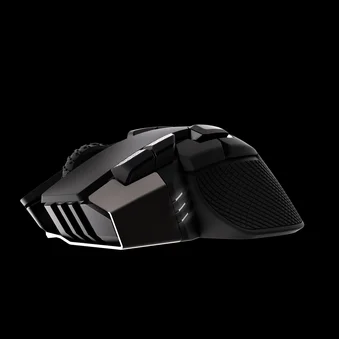
IRONCLAW WIRELESS SE
IGRAĆA MIŠA
Engleska verzija dostupna je ovdje - English
Ako imate bilo kakvih drugih problema, obratite se korisnička podrška
U ovom Vodiču
PUNJENJE MIŠA
VAŽNO: Bežični gejmerski miš IRONCLAW WIRELESS SE mora biti potpuno napunjen prije prve upotrebe.
Povežite miš na slobodni USB 2.0 ili 3.x priključak na vašem računalu pomoću USB kabela za punjenje i prijenos podataka (P).
Višenamjenski LED indikator (K) na mišu će početi pulsirati zelenom bojom kako bi označio punjenje baterije i postat će neprekidno osvijetljen kada je punjenje dovršeno.
Upoznavanje s mišem
- Lijeva tipka miša
- desna tipka miša
- Srednji klik / kotačić za skrolanje
- Gumb za prikaz profila
- Gumb za prikaz profila
- DPI gumb za povećanje
- DPI DOWN gumb
- Tipka za nastavak
- Tipka natrag
- tipka opcije
- Višenamjenski LED indikator
- OPTIČKI IGRAĆI SENSOR
- Mišje šape
- PREKIDAČ ZA NAPOJNJU / BEŽIČNI NAČIN
- USB bežični prijemnik
- USB kabel za punjenje i prijenos podataka
Postavljanje 2,4 GHz bežične mreže Slingshot
- Povežite USB bežični prijemnik (O) na slobodni USB 2.0 ili 3.x priključak na prednjoj ploči računala ili na obližnji USB priključak.
- Pritisnite prekidač za uključivanje/isključivanje POWER/WIRELESS načina rada (N) u položaj "2,4 GHz" kako biste uključili miša.
- Višenamjenski LED indikator (K) trepćuće bijelo i pri povezivanju postaje stalno bijelo.
- Preuzmite softver iCUE s www.corsair.com/downloads.
- Pokrenite instalacijski program i slijedite upute za instalaciju.
Ako je potrebno ponovno povezivanje, pokrenite uparivanje USB prijemnika putem izbornika postavki softvera iCUE.

Postavljanje Bluetootha
Bluetooth® Bežična je najbolja za svakodnevne računalne zadatke, produktivnost i uredske aplikacije.
- Pokrenite Bluetooth uparivanje na uređaju s Bluetoothom 4.0 ili novijim.
- Prebacite prekidač za uključivanje/isključivanje POWER/WIRELESS moda (N) u položaj "Bluetooth" kako biste uključili miš.
- Višenamjenski LED indikator (K) trepće plavo i postaje neprekidno plav kad je priključen.
Ako je potrebno ponovno povezivanje, pokrenite ponovno uparivanje Bluetootha slijedećim koracima:
- Prebacite prekidač za uključivanje/isključivanje POWER/WI-FI načina rada (N) na mišu u položaj "OFF".
- Pritisnite i držite gumb PROFILE UP BUTTON (D), a zatim pomaknite prekidač POWER / WIRELESS MODE SWITCH (N) u položaj "BLUETOOTH".
- Otpustite gumb PROFILE UP (D).

Načini rada
Hardverski način rada (HW) – Kada iCUE nije pokrenut ili je miš priključen na uređaj koji ne podržava iCUE, miš radi u hardverskom načinu rada koji koristi profile i postavke spremljene u ugrađenu pohranu.
- Softverski (SW) način rada, dostupan putem žičane veze ili 2,4 GHz – kada iCUE radi na PC-u ili Macu, miš radi u softverskom načinu rada i kontrolira ga iCUE.
- Preuzmite iCUE s corsair.com/downloads i instalirajte ga na Windows PC ili Apple Mac kako biste povezali sve svoje CORSAIR iCUE kompatibilne proizvode u jednom sučelju, dajući vam potpunu kontrolu nad svime, od osvjetljenja do moćnih makroa.

Početni zaslon iCUE i zaslon uređaja
Kada prvi put otvorite iCUE, vidjet ćete novu pločicu uređaja za IRONCLAW WIRELESS SE. Prelaskom miša preko pločice uređaja ili klikom na nju dobit ćete nekoliko opcija za početak programiranja, uključujući:
- Svjetlosni efekti
- Ključni zadaci
- DPI
- Kalibracija površine
Ako vidite obavijest o ažuriranju u prozoru iCUE, kliknite da biste ažurirali firmware na najnoviju verziju.
Način memorije uređaja
Prije nego što počnete programirati, imajte na umu da svaki profil sustava iCUE ima dva skupa postavki za softver i način memorije uređaja.
Izbornik načina rada memorije uređaja omogućuje vam dodjeljivanje funkcija tipkama koje se mogu spremiti u ugrađenu memoriju miša i aktivirati se u hardverskom načinu rada.
| Funkcija |
PROFIL SOFTVERA
|
Način memorije uređaja
|
| Značajke |
Svjetlosni efekti Ključni zadaci DPI Kalibracija površine |
Svjetlosni efekti Ključni zadaci DPI |
| Kako uštedjeti | Automatski |
Ručno spremanje
|


Svjetlosni efekti
kartica Efekti osvjetljenja omogućuje vam programiranje efekata osvjetljenja.
- Kliknite [Učinci osvjetljenja] u lijevoj bočnoj traci.
- Kliknite gumb [ + ] za stvaranje novog sloja osvjetljenja.
- Odaberite vrste osvjetljenja kao što su statična boja, promjena boje, pulsiranje boje ili duha boja.
- Odaberite zonu osvjetljenja (logo, kotačić skrolanja, prednja strana).
KLJUČNI ZADACI
Izbornik dodjele tipki omogućuje vam dodjelu funkcija tipkama.
- Kliknite [Dodjela tipke] u lijevoj bočnoj traci.
- Pod Zadacima kliknite [ + ].
- Odaberite vrstu zadatka iz remapiranja, tekstualnog izlaza, upravljanja medijima, pokretanja aplikacija, makroa i još mnogo toga.
- Odaberite svoj ključ: kliknite na [ ? ] i pritisnite tipku, ili kliknite na tipku miša iznad.
- Promijenite parametre zadatka.
DPI
Izbornik DPI omogućuje vam programiranje DPI-ja.
- Kliknite [DPI] u lijevoj bočnoj traci.
- Pod DPI postavkama kliknite [Default] za uređivanje trenutnih postavki ili [ + ] za dodavanje nove DPI postavke.
- Podesite svaku DPI fazu neovisno.
- Postavite Sniper DPI na nisku vrijednost poput 400 za precizno nišanjenje. Imajte na umu da je Sniper način dostupan samo ako dodijelite tipku miša za Sniper način.
- Kliknite na boju da biste promijenili boje indikacije DPI-ja.
Kalibracija površine
- Povežite IRONCLAW WIRELESS SE s računalom pomoću USB Type-C kabela.
- Kliknite [Kalibracija površine] u lijevoj bočnoj traci.
- Kliknite i povucite krug/ikonu mišem, pomičući je u spiralnom uzorku.
- Održavajte brzinu kretanja miša unutar zelenog područja brzinomjera na ekranu.
- Nastavite dok indikator napretka ne dosegne 100%, što označava uspješnu kalibraciju vaše površine.
Postavke uređaja
Na kartici Postavke uređaja možete promijeniti napredne postavke, prilagoditi učestalost provjere i ažurirati firmver.
- Kliknite [ikona postavki uređaja] u lijevoj bočnoj traci.
- Kliknite Provjeri ažuriranja kako biste bili sigurni da koristite najnoviji firmware uređaja.
- Postavke uređaja.
-
- Stopa ispitivanja – Molimo prilagodite postavke u SLIPSTREAM WIRELESS USB RECEIVER.

- Status / Baterija – bežična povezanost ili status baterije.

- Svjetlina – Promijenite svjetlinu RGB rasvjete uređaja.

- Način mirovanja – prilagodite vrijeme nakon kojeg miš prelazi u način mirovanja

- Ušteda energije Motion Sense – energija se štedi kada senzor ne detektira nikakvo kretanje.
- Način uštede energije – omogućuje optimizacije za uštedu energije.
- Prikaži mjerač baterije u području obavijesti – Prikaži ikonu baterije i njezino stanje u području obavijesti operativnog sustava.

- Prikaži savjetnike za upute – uključi da ponovno prođeš kroz upute uređaja.
- Usklađivanje kutova – zaglađuje pomicanje miša putem predviđanja senzora kada je uključeno.
- Visina podizanja – visina na kojoj se senzor isključuje.
- Optimizacija odziva gumba – optimizira vrijeme odgode.
- Stopa ispitivanja – Molimo prilagodite postavke u SLIPSTREAM WIRELESS USB RECEIVER.
Status miša i indikacije
Status bežične veze i baterije prenose se putem višenamjenskog LED indikatora (K).
| STANJE BATERIJE | Višenamjenski LED indikator | ||
| LED br. 1 | LED br. 2 | LED br. 3 | |
| PUNJENJE BATERIJE | PULSIRANJE ZELENE | ||
| Baterija je kritično ispražnjena, potrebno ju je napuniti. | PULSIRUĆA CRVENA | ||
| BATERIJA JE NISKA, UBRZO JE NAPUNITE | PULSIRUĆE CRVENO | ||
| BATERIJA SREDNJA | TREPĆUĆA JANTAR | ||
| BATERIJA PUNO | TREPĆUĆA ZELENA | ||
| Baterija napunjena | ZELENO | ||
| BEŽIČNI STATUS | LED br. 1 | LED br. 2 | LED br. 3 |
| 2,4 GHz bežični način rada - uparivanje | PULSIRUJUĆA BIJELA | ||
| 2,4 GHz bežični način rada - upareno | BIJELI | ||
| 2,4 GHz bežični način – uparivanje nije uspjelo | PULSIRANJE BIJELE | ||
| BT BEŽIČNI NAČIN – SPAJANJE | Pulsirajuća plava | ||
| BT bežični način rada – upareno | plavo | ||
| BT bežični način rada - uparivanje nije uspjelo | PULSIRANJE PLAVE | ||
| DPI faza status | LED br. 1 | LED br. 2 | LED br. 3 |
| Faza #1 | CIJAN | Isključeno | Isključeno |
| Faza #2 | CIJAN | CIJAN | Isključeno |
| Faza #3 | CIJAN | CIJAN | CIJAN |
| STATUS PROFILA NA BRODU | LED br. 1 | LED br. 2 | LED br. 3 |
| PROFIL #1 | CRVENO | Isključeno | Isključeno |
| PROFIL BR. 2 | Isključeno | ZELENO | Isključeno |
| PROFIL BR. 3 | Isključeno | Isključeno | plavo |
| GUMB | OPIS | PROFIL #1 (ZADANO) | PROFIL BR. 2 | PROFIL BR. 3 |
| Jedan | Lijeva tipka miša | Lijevi klik | Lijevi klik | Lijevi klik |
| B | desna tipka miša | Desni klik | Desni klik | Desni klik |
| C | Kotačić za pomicanje | Srednji klik | Srednji klik | Srednji klik |
| D | Gumb za prikaz profila | PROFIL GORE | PROFIL GORE | PROFIL GORE |
| E | Gumb za prikaz profila | Smanji profil | Smanji profil | Smanji profil |
| F | DPI gumb za povećanje | Povećaj DPI | Povećaj DPI | Povećaj DPI |
| G | DPI DOWN gumb | Smanji DPI | Smanji DPI | Smanji DPI |
| H | Tipka za nastavak | Naprijed | jedan | jedan |
| J | Gumb opcije (tipka G) | G KLJUČ | E | dva |
| Ja | Tipka natrag | NAOPAČKE | dva | tri |
| OPIS | PROFIL #1 (ZADANO) | PROFIL BR. 2 | PROFIL BR. 3 |
| DPI FAZA #1 | 800 DPI | 400 DPI | 800 DPI |
| DPI FAZA #2 | 1500 DPI (podrazumijevano) | 800 DPI | 1500 DPI |
| DPI FAZA #3 | 3000 DPI | 1500 DPI | 3000 DPI |
Informacije o uklanjanju baterije
Ovaj proizvod koristi punjivu bateriju i pri onemogućavanju njegove odlaganja i recikliranja potrebno je slijediti sigurnosne smjernice. Da biste sigurno uklonili bateriju radi odlaganja i recikliranja, slijedite numerirane korake uz donje dijagrame.
- Ukloni noge x4
- Rastavite PCB odvijačem x4
- Rastavite podsklop gornje kućišta
- Rastavite PCB odvijačem x4
- Rastaviti tiskanu pločicu
- Uklonite bateriju
CORSAIR MEMORY, Inc. potiče kupce da recikliraju rabljeni elektronički hardver i punjive baterije u skladu s lokalnim zakonima i propisima.
Informacije o bateriji
- M/N(model): SH703448
- Kapacitet (kapacitet baterije): 3,7 V, 1000 mAh, 3,7 Wh
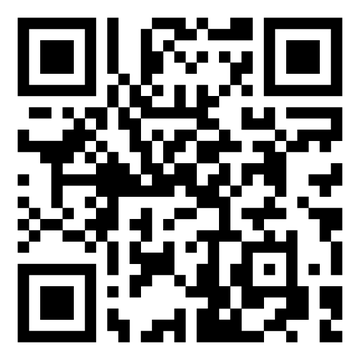
- Skenirajte QR kod za detalje o bateriji
Miš
M/N (model): RGP0188
Ocjena (napon/struja): 5 V  0,8 A
Prijemnik
M/N (model): RGP0146
Nazivna vrijednost (napon/struja): 5 V 0,1 A
FCC ID: 2AAFM-RGP0188 (miš)
FCC ID: 2AAFM-RGP0146A (prijemnik)
IC ID: 10954A-RGP0188 (miš)
IC ID: 10954A-RGP0146 (prijemnik)
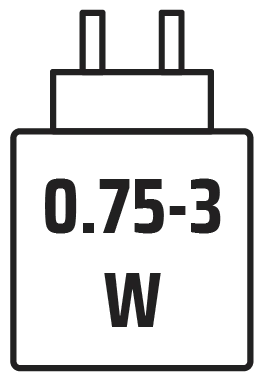
Snaga koju isporučuje punjač mora biti između minimalnih 0,75 W potrebnih za radio opremu i maksimalnih 3 W kako bi se postigla maksimalna brzina punjenja.
AUTORSKA PRAVA/PRAVNE INFORMACIJE
©2026 CORSAIR MEMORY, Inc. Sva prava pridržana. CORSAIR i logo s jedrilicama registrirani su zaštitni znakovi tvrtke CORSAIR u Sjedinjenim Američkim Državama i/ili drugim zemljama. Svi ostali zaštitni znakovi vlasništvo su njihovih vlasnika. Proizvod se može neznatno razlikovati od prikazanog.


POVEZANI SADRŽAJ