PRIRUČNIK | VODIČ ZA BRZI POČETAK
SABRE v3 PRO PureVector ULTRALIGHT
Engleska verzija dostupna je ovdje - English
Ako imate bilo kakvih drugih problema, obratite se korisnička podrška
U ovom Vodiču
PUNJENJE MIŠA
Povežite USB kabel za punjenje/prijenos podataka (J) na slobodni USB 2.0 ili 3.X priključak na vašem računalu i na USB priključak za punjenje/prijenos podataka (G) na mišu. Višenamjenski LED indikator (F) prikazat će status punjenja (pogledajte STATUS I INDIKACIJE MIŠA).
Upoznavanje s mišem
- Lijeva tipka miša
- DESNA TASTATURA
- Srednji klik / kotačić za skrolanje
- Tipka za nastavak
- Povratak
- LED indikator za više namjena
- USB priključak za punjenje / prijenos podataka
- PREKIDAČ ZA NAPOJNJU / BEŽIČNI NAČIN (ISKLJUČENO / 2,4 GHz)
- USB bežični prijemnik
- USB kabel za punjenje i prijenos podataka
USB kabel za punjenje/prijenos podataka (J) povezuje ili USB bežični prijemnik (I) ili miša – ne oba istovremeno.
Postavljanje bežične mreže Slipstream 2,4 GHz
- Povežite USB kabel za punjenje/prijenos podataka (J) na slobodni USB 2.0 ili 3.X priključak na vašem računalu, a zatim drugi kraj priključite u USB bežični prijemnik (I).
- Postavite prijamnik blizu miša za najbolje bežične performanse.
- Uključite miša tako da prebacite prekidač za napajanje/bežični način rada (H) na 2,4 GHz.
- Kada je uspješno povezan, višenamjenski LED indikator (F) prikazuje neprekidno zelenu svjetlost 2 sekunde, a zatim se isključuje.
KORIŠTENJE ŽIČANOG NAČINA
Da biste koristili miš u žičanom načinu rada, odspojite USB kabel za punjenje/prijenos podataka (J) s USB bežičnog prijamnika (I) i priključite ga u USB priključak za punjenje/prijenos podataka (G) na mišu. Miš se automatski prebacuje u žičani način rada i istovremeno se puni.
MIJENJANJE DPI-JA
Na ovoj mišici nema posebnog DPI gumba.
- Istovremeno pritisnite i držite desnu tipku miša (B) i tipku za povratak (E) 3 sekunde kako biste prešli kroz DPI razine.
- LED višenamjenskog indikatora (F) trepće odgovarajućom bojom tri puta, a zatim se isključuje.
Napredne konfiguracije dostupne su putem CORSAIR WEB HUB-a.


Status miša i indikacije
Bežična veza, DPI faze i stanje baterije prikazuju se putem LED indikatora višestruke namjene.
| DPI faza | LED svjetla |
| Faza 1 - 400 | Crveni bljesak x 3 |
| Faza 2 - 800 | Flash plava x 3 |
| Faza 3 - 1200 (zadano) | Zeleni bljesak x 3 |
| Faza 4 - 1600 | Žuto treptanje x 3 |
| Faza 5 - 2000 | Flash ljubičasta x 3 |
|
DPI SHIFT FAZA – 400 Dostupno samo ako je konfigurirano na CORSAIR WEB HUB-u |
Nema LED indikacije |
| STANJE BATERIJE | LED svjetla |
| Punjenje, ispod 30% | Disanje crveno |
| Punjenje, 30%–90% | Disanje zeleno |
| Punjenje, iznad 90% | Zeleno puni |
| Baterija niska (ispod 20%), u upotrebi | Treperi crveno tijekom kretanja |
| Baterija niska, miš neaktivan | Pulsirajuće crveno × 10, zatim isključeno |
| Način povezivanja | STATUS | LED svjetla |
| 2,4 GHz |
Povezivanje / Ponovno povezivanje |
Treperavo žuto |
| Uparena / povezana | Čvrste žute dvojke, pa isključiti | |
| Ponovno prebačeno na 2,4 GHz (već upareno) | Čvrste zelene dvojke, zatim isključeno | |
| Prijemnik je isključen / izvan dosega | 6 × zelena treptanja pri svakoj interakciji | |
| Ponovno povezan | Čvrste zelene dvojke, zatim isključeno |
Vodič za podešavanje miša korak po korak
Korak 1 – Spojite miša
A. Povežite USB kabel za punjenje/prijenos podataka na računalo i na USB bežični prijamnik.
B. Provjerite je li prekidač za napajanje postavljen na 2,4 GHz.
Da biste umjesto toga koristili miš u žičanom načinu rada, premjestite kabel s prijemnika na miš. Miš se automatski prebacuje u žičani način rada i istovremeno se puni.
Korak 2 – Otvorite CORSAIR WEB HUB i odaberite miš
A. Idite na https://www.corsair.com/web-hub/index.html.
B. Kliknite [Dodaj uređaj].
C. U dijalogu uređaja HID odaberite:
- CORSAIR SABRE v3 PRO bežični USB prijemnik (bežični način rada), ili
- CORSAIR SABRE v3 PRO PureVector ULTRALIGHT gejmerski miš (žičani način rada).
D. Kliknite [Poveži].
Korak 3 – Postavite razine DPI-ja
A. Kliknite [DPI] u lijevoj bočnoj traci.
B. Miš dolazi s pet DPI razina: 400 / 800 / 1200 (zadano) / 1600 / 2000.
C. Koristite klizač ili upišite vrijednost za podešavanje svake faze, a prekidačem omogućite ili onemogućite pojedine faze.
D. Kliknite [Resetiraj na zadano] kako biste vratili tvorničke DPI faze.
E. Opcionalno: Koristite PureVector kalibraciju tvrtke Aim Lab za optimizaciju performansi vašeg DPI-ja. Kliknite [Otvori AimLabs] ili ga nabavite na Steamu. Nakon kalibracije sve ostale DPI razine bit će onemogućene.
*Sniper (tipka za promjenu DPI-ja) dostupan je samo ako je dodijeljen nekoj tipki.
Za potpuni vodič kroz kalibraciju PureVector, pogledajte VODIČ KORAK PO KORAK ZA PUREVECTOR.
Preporučeni početni DPI:
- Desktop/općenito: 1200–1600 DPI
- FPS igre: 800–1200 DPI
- MOBA/MMO: 1600–2000 DPI
Korak 4 – Ponovno mapiranje gumba (Dodjele)
A. Kliknite [Zadaci] u lijevoj bočnoj traci.
B. Kliknite gumb na virtualnoj mišiću koji želite promijeniti. Pet gumba je moguće programirati: lijevi klik, desni klik, srednji klik, naprijed, natrag. Prekidač za napajanje/bežičnu vezu nije moguće programirati.
C. Odaberite vrstu zadatka iz lijevog popisa:
- Tipke tipkovnice (osnovne tipke / funkcionalne tipke / sistemske tipke)
- Tipke miša
- Mediji i glasnoća
- Makro (zapis više pritisaka tipki)
- Tekst
D. Također možete povući ključ s popisa izravno na virtualnu miš.
E. Potvrdite dodjelu i testirajte je. Kliknite [Resetiraj na zadano] kako biste vratili izvorni izgled.
Korak 5 – Postavka uređaja
A. Kliknite Postavke uređaja u donjem lijevom kutu.
B. Prilagodite sljedeće:
- a. Baterija – Prikazuje bežičnu povezanost i stanje baterije.
- b. USB žičana frekvencija ispitivanja – 125 Hz / 250 Hz / 500 Hz / 1.000 Hz (zadano) / 2.000 Hz / 4.000 Hz / 8.000 Hz.
- c. SLIPSTREAM WIRELESS frekvencija ispitivanja – 125 Hz / 250 Hz / 500 Hz / 1.000 Hz (zadano) / 2.000 Hz / 4.000 Hz / 8.000 Hz. Više frekvencije ispitivanja poboljšavaju vrijeme odziva, ali koriste dodatnu snagu obrade sustava. Promjena frekvencije ispitivanja može nakratko prekinuti vezu vašeg uređaja.
- d. Svjetlina – Podesite svjetlinu LED indikatora višestruke namjene.
- e. Vrijeme spavanja – Prebacuje uređaj u stanje niske potrošnje nakon zadanog razdoblja neaktivnosti. Zadano 3 min, podesivo od 1 do 40 min.
- f. Laganje kutova – omogućuje glađe pomicanje miša za crtanje ravnih linija
- g. Visina podizanja – Omogućuje vam podešavanje vertikalne visine na kojoj senzor miša prestaje slati signal vašem računalu kada podignete miš.
- h. Odabir površine – optimizirajte performanse za svoju površinu: Zadano / MM Glass / MM PRO / MM / MM350 PRO / MM200.
- i. Motion Sync – čini pomake pokazivača glađima i preciznijima držeći ih usklađenima sa sustavom. Uključi / Isključi.
- j. Kontrola valova – Smanjuje sitne neželjene trzaje pokazivača, osobito pri visokoj DPI. Uključi / Isključi.
- k. Resetiranje na tvornička postavke – vraća sve postavke uređaja na zadane vrijednosti.
- l. Kliknite [Sačuvaj] da biste primijenili promjene.
Korak 6 – Ažurirajte firmware
A. Povežite jedan uređaj na svoje računalo:
– Miš: povežite miš s računalom pomoću USB kabela za punjenje / prijenos podataka.
– Prijemnik: povežite USB BEŽIČNI PRIJEMNIK s računalom pomoću USB KABELA ZA PUNJENJE / PRENOS PODATAKA.
B. Idite na CORSAIR WEB HUB, kliknite [Dodaj uređaj] i odaberite priključeni uređaj — CORSAIR SABRE v3 PRO PureVector ULTRALIGHT gaming miš ili CORSAIR SABRE v3 PRO WIRELESS USB prijemnik.
C. Kliknite Postavke uređaja u donjem lijevom kutu da biste otvorili panel Postavke uređaja.
D. Na vrhu panela, pokraj Firmware, kliknite [Provjeri ažuriranja].
E. Ako je najnoviji firmware već instaliran, na stranici se prikazuje "Najnovija verzija firmwarea je instalirana." U suprotnom, slijedite upute na zaslonu kako biste dovršili ažuriranje.
F. Isključite uređaj, zatim ponovite korake A–E za drugi uređaj.
Ne isključujte uređaj i ne zatvarajte preglednik tijekom postupka ažuriranja.
Ručno ažuriranje firmvera (po želji)
Koristite ovo samo ako trebate instalirati određenu datoteku firmvera koju je dostavila CORSAIR podrška.
A. U alatu za ažuriranje firmvera CORSAIR kliknite na izbornik s tri točke u gornjem desnom kutu kartice uređaja i odaberite [Ručno ažuriranje].
B. Prozor za ručno ažuriranje firmvera prikazuje trenutnu verziju firmvera uređaja.
C. Povucite i ispustite datoteku firmvera u prozor ili kliknite na područje za prijenos kako biste odabrali datoteku (zip).
D. Kliknite [Ažuriraj] i pričekajte da se ažuriranje dovrši.
Korak 7 – uparivanje bežičnog prijemnika
Ručno ponovno uparivanje dostupno je samo putem CORSAIR alata za ažuriranje firmvera.
A. Povežite USB bežični prijemnik s računalom pomoću USB kabela za punjenje/prijenos podataka (J) i uključite miš (2,4 GHz).
B. Idite na CORSAIR FIRMWARE UPDATE UTILITY. (U CORSAIR WEBHUB-u mu također možete pristupiti iz Postavki uređaja → Upari bežični prijemnik → [Idite].)
C. Kliknite [Dodaj uređaj] i autorizirajte CORSAIR SABRE v3 PRO WIRELESS USB prijemnik.
D. Na kartici prijemnika kliknite na izbornik s tri točke u gornjem desnom kutu i odaberite [Pair].
E. Na mišu istovremeno pritisnite i držite LIJEVU TIPKU MIŠA (A), DESNU TIPKU MIŠA (B) i SREDNJU TIPKU / KOTAČ ZA SKROLANJE (C) dvije sekunde. LED INDIKATOR VIŠENAMJENSKE UPOTREBE (F) žuto treperi otprilike 20 sekundi.
F. Pomaknite miša blizu prijemnika. LED dioda svijetli neprekidno žuto dvije sekunde, a zatim se gasi – uparivanje je dovršeno.
Korak-po-korak vodič za PureVector
PureVector kalibracija tvrtke Aimlabs analizira vaše nišanjenje i primjenjuje kalibriranu smjernu osjetljivost na vaš miš. Kalibracija se primjenjuje po razini DPI-ja i pohranjuje u ugrađenu memoriju miša, pa vaš profil putuje s vama – nije potrebna pozadinska aplikacija.
*Zahtijeva Aimlabs na Steamu i besplatni Aimlabs račun. Provjerite imaju li miš i bežični prijamnik instaliranu najnoviju firmveru (pogledajte 6. korak VODILJE ZA KORAK PO KORAK POSTAVLJANJE MIŠA).
Korak 1 – Otvorite PureVector u CORSAIR WEB HUB
A. Spojite miša, otvorite CORSAIR WEB HUB i kliknite [DPI] u lijevoj bočnoj traci.
B. Odaberite DPI fazu koju želite kalibrirati.
C. U PureVector panelu kliknite [Open AimLabs] za pokretanje AimLabs putem Steama. Ako AimLabs nije instaliran, kliknite [Get it on Steam] za preuzimanje.
Nakon kalibracije, sve ostale DPI razine bit će onemogućene.
Korak 2 – Prijavite se na Aimlabs
A. Pokrenite Aimlabs.
B. Prijavite se ili kreirajte Aimlabs račun. Za pristup značajkama PureVector potrebna je registracija.
Korak 3 – Otvorite Mouselabs u Aimlabs
Nakon što se prijavite, kliknite [Go now] ako se od vas traži da otvorite stranicu PureVector. Također možete odabrati Mouselabs u gornjem izborniku.
Korak 4 – Pokrenite kalibraciju
A. Kliknite [Pokreni kalibraciju].
B. Odgovorite na postavke, zatim kliknite [Nastavi].
C. Odaberite stil hvata, zatim kliknite [Nastavi].
D. Odaberite stil nišanjenja, zatim kliknite [Nastavi].
E. Odaberite veličinu podloge za miš, zatim kliknite [Nastavi].
F. Potražite svoj model miša i postavite DPI (osjetljivost u igri automatski se popunjava iz Aimlabs), zatim kliknite [Počni s kalibracijom].
G. Kliknite za početak. Kalibracija se sastoji od 5 krugova zadataka Spidershot, po 1 minuta po krugu (ukupno oko 5 minuta).
H. Nakon 5. kruga kliknite [Gotovo] kako biste spremili kalibracijske podatke u svoj miš.
Korak 5 – Pregledajte svoje rezultate
A. Vratite se na panel Mouselabs. Sada prikazuje dodatne podatke, uključujući karticu PureVector s lijeve strane. Vaša je postavka automatski spremljena.
B. Odaberite karticu PureVector s desne strane da biste vidjeli grafikone Prije i Nakon PureVector.
C. Sva 5 kalibracijska runde su zabilježene. Kliknite na bilo koju rundu da biste pogledali njezin ponovni prikaz.
Grafikon After PureVector pojavljuje se tek nakon što odigrate još najmanje 5 rundi bilo kojeg zadatka Aimlabs-a nakon prve kalibracije. Igrajte više rundi kako biste mu nastavili dodavati podatke.
Korak 6 – Ufinite ili resetirajte kalibraciju
A. Da biste ponovno pokrenuli kalibraciju, kliknite [Poboljšaj kalibraciju].
B. Da biste uklonili kalibracijske podatke s miša, kliknite gumb Reset.
Informacije o uklanjanju baterije
Potreban je dijagram za uklanjanje baterije.
Ovaj proizvod koristi punjivu bateriju i pri njegovu zbrinjavanju i recikliranju potrebno je slijediti sigurnosne upute. Da biste sigurno uklonili bateriju radi zbrinjavanja i recikliranja, slijedite numerirane korake uz donje dijagrame.
CORSAIR MEMORY, Inc. potiče kupce da recikliraju rabljeni elektronički hardver i punjive baterije u skladu s lokalnim zakonima i propisima.
Informacije o punjenju baterije
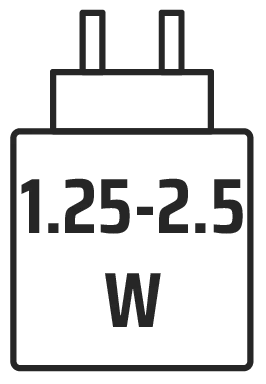
Snaga koju isporučuje punjač mora biti između minimalnih 1,25 W potrebnih za radijsku opremu i maksimalnih 2,5 W kako bi se postigla maksimalna brzina punjenja.
Informacije o bateriji
- Informacije o bateriji
- M/N(model): TW 302535
- Nazivna napetost: 3,7 V, kapacitet: 210 mAh, energija: 0,777 Wh
- Skenirajte QR kod za detaljne informacije o bateriji

Miš
M/N (model): RGP0196
Nazivna vrijednost (napon/struja): 5 V  250 mA
prijemnik
M/N (model): RGP0195
Napon/struja: 5 V 50 mA
AUTORSKA PRAVA/PRAVNE INFORMACIJE
© 2026 CORSAIR MEMORY, Inc. Sva prava pridržana. CORSAIR i logo s jedra registrirani su zaštitni znakovi tvrtke CORSAIR u Sjedinjenim Američkim Državama i/ili drugim zemljama. Svi ostali zaštitni znakovi vlasništvo su njihovih vlasnika. Proizvod se može neznatno razlikovati od prikazanog.


FCC ID: 2AAFM-RGP0196 (Miš)
FCC ID: 2AAFM-RGP0195 (Dongle)
IC: 10954A-RGP0196 (miš)
IC: 10954A-RGP0195 (Dongle)
ANATEL ID: TBC