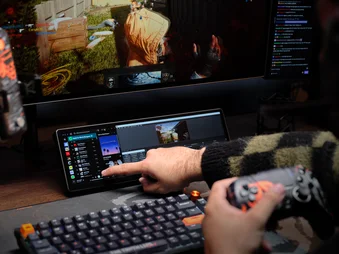
PRIRUČNIK | VODIČ ZA BRZI POČETAK
CORSAIR XENEON EDGE
14,5" LCD zaslon osjetljiv na dodir
Engleska verzija dostupna je ovdje - English
Ako imate bilo kakvih drugih problema, obratite se korisnička podrška
U ovom Vodiču
SPECIFIKACIJE
|
Širina |
372 mm |
|
Visina |
120 mm |
|
Debljina |
22 mm |
|
Razlučivost zaslona |
2560 x 720 piksela |
|
Brzina osvježavanja |
60 Hz |
|
Tip panela |
AHVA |
|
Video povezivost |
- HDMI - USB Type-C DP-Alt način rada |
|
Moć |
USB Type-C, 5V 2A |
|
Metode montaže |
- Magnetni stalak - ¼-20" nosač - Magnetno dno - 360 mm nosač ventilatora |
|
Dodatne metode montaže (prodaju se zasebno) |
- Elgato višenamjenski nosač - CORSAIR FRAME serija, nosač bočne ploče za LCD zaslon |
|
Kompatibilni CORSAIR softver |
CORSAIR iCUE, Elgato Stream Deck |
|
Ostali preporučeni softver |
SimHub, Elgato Wave Link, Rainmeter, AIDA64, Wallpaper Engine i još mnogo toga… |
|
Podržani operativni sustavi |
Windows 11 |
ŠTO JE UKLJUČENO - SADRŽAJ KUTIJE
|
1. XENEON EDGE LCD zaslon osjetljiv na dodir (1x) |
4. 1,8 m USB Type-C DP-Alt Mode kabel (1x) |
|
2. Magnetni stalak XENEON EDGE (1x) |
5. 0,7 m unutarnji USB Type-C kabel (1x) |
|
3. 1,8 m HDMI-na-DisplayPort kabel (1x) |
|
Postavljanje vašeg XENEON EDGE-a
Postoji nekoliko mogućnosti za postavljanje ili montiranje vašeg XENEON EDGE.
1. MONTAŽA EKRANA POMOĆU PRILOŽENE MAGNETNE PODLOGE
Uključeni magnetski stalak (2) omogućuje postavljanje XENEON EDGE (1) na bilo koju ravnu površinu. Stalak se lako pričvršćuje na stražnju stranu zaslona pomoću četiri snažna magneta.
2. MONTAŽA EKRANA POMOĆU MONTAŽNIH TAČKI ¼-20"
Možete koristiti bilo koji od dva standardna ženska 1/4"-20 priključka (A) na stražnjoj strani vašeg XENEON EDGE (1) za pričvršćivanje na bilo koji Elgato Multi-Mount Arm, Fanatec® SIM Rig, CORSAIR Platform Series Desk ili bilo koji uređaj treće strane koji koristi ovaj standard za montažu.
3. MONTAŽA EKRANA POMOĆU MAGNETNE NALJEPNICE
XENEON EDGE (1) ima 14 magneta ugrađenih u kućište koji vam omogućuju da ga zalijepite na bilo koji feromagnetski predmet.
4. MONTAŽA EKRANA KORIŠTENJEM 360 mm MONTAŽE ZA VENTILATOR
XENEON EDGE (1) može se montirati na bilo koji nosač ventilatora promjera 360 mm pomoću kutnih strojnih vijaka na stražnjoj strani kućišta:
- Odvijte i uklonite četiri kutna strojna vijka (C) sa stražnje strane vašeg XENEON EDGE (1).
- Poravnajte kućište nosača ventilatora od 360 mm (D) iznad stražnje strane XENEON EDGE-a (1).
- Uvrnite četiri prethodno uklonjene strojne vijke (C).
- Ugradite kućište za montažu ventilatora od 360 mm s montiranom rešetkom u kućište računala.
5. MONTAŽA EKRANA POMOĆU MONTAŽE ZA BOČNU PLOČU LCD OKVIRA
NAPOMENA: Montaža bočne ploče FRAME Series za LCD zaslon prodaje se zasebno.
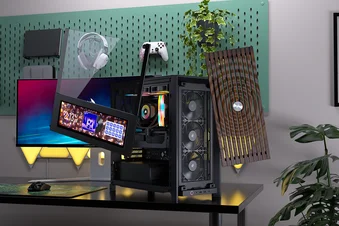
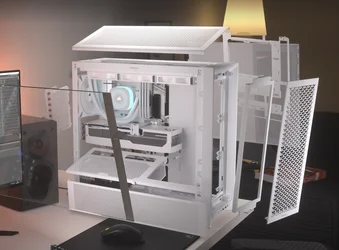
XENEON EDGE (1) se također može montirati na bočnu ploču naših najnovijih kućišta iz serije FRAME pomoću LCD bočne ploče (prodaje se zasebno).
- Ugradite nosač bočne ploče u kućište tako da zakačite kuke na nosač i zakačite ploču na kućište.
- Nagnite XENEON EDGE (1) u nosač kako bi se magnetski zalijepio na ploču. Za dodatnu sigurnost preporučujemo upotrebu vijaka 1/4-20" koji su došli s nosačem kako biste pričvrstili XENEON EDGE u bočni nosač.
Povezivanje vašeg Xeneon Edgea
1. UPOZNAVANJE S PRIKLJUČNIM LUKAMA
Vaš XENEON EDGE dolazi s dva priključka na stražnjoj strani:
A: USB Type-C priključak
USB Type-C priključak opskrbljuje XENEON EDGE energijom i neophodan je za njegovo funkcioniranje. Može se koristiti za napajanje i prijenos podataka ili, uz DP-Alt Mode kabel, za napajanje i video.
B: HDMI priključak
HDMI priključak na vašem XENEON EDGE-u služi samo za video izlaz.
2. POVEZIVANJE POMOĆU JEDNOG USB TYPE-C KABELA
Korištenjem priloženog 1,8 m USB Type-C DP-Alt Mode kabela (4) možete pojednostaviti postavljanje jer se napajanje, podaci i video prenose kroz jednu vezu.
NAPOMENA: Provjerite podržava li vaša GPU prijenos videa putem USB Type-C priključka ako namjeravate koristiti ovaj način rada. Podržani tipovi veze uključuju USB Type-C s DP-Alt načinom rada ili USB4.
- Povežite jedan kraj priloženog USB Type-C DP-Alt Mode kabela (4) na USB Type-C DP-Alt Mode priključak na stražnjoj strani vašeg XENEON EDGE (1).
- Povežite drugi kraj USB Type-C DP-Alt Mode kabela (4) na USB Type-C priključni port na vašoj grafičkoj kartici ili prijenosnom računalu.
NAPOMENA: Ako montirate svoj XENEON EDGE koristeći nosač za ventilator od 360 mm ili bočni nosač za LCD iz serije FRAME, morat ćete provesti kabel USB Type-C DP-Alt Mode izvan kućišta kako biste pristupili priključku USB Type-C DP-Alt Mode. Kod kućišta CORSAIR jednostavno izvadite poklopac vanjskog priključka LINK i provucite kabel kroz njega. Za kućišta koja nisu CORSAIR preporučujemo korištenje PCI priključka ili praznina oko PCI priključaka za provlačenje kabela izvan kućišta.
3. VEZA S DVA KABELA
Ako vaš računalo ili GPU ne podržava prijenos videozapisa putem USB Type-C, morat ćete koristiti priloženi HDMI-na-DisplayPort kabel duljine 1,8 m (3) za video izlaz, zajedno s jednim od priloženih USB Type-C kabela (4 ili 5) za napajanje i prijenos podataka.
NAPOMENA: Provjerite podržava li vaš USB Type-C priključak prijenos podataka ako planirate koristiti ovaj način rada. Uključivanje kabela u priključak samo za punjenje onemogućit će funkcionalnost dodira.
OPCIJA A: Vanjski montirana mreža
- Povežite jedan kraj priloženog USB Type-C DP-Alt Mode kabela (4) na USB Type-C DP-Alt Mode priključak na stražnjoj strani vašeg XENEON EDGE (1).
- Povežite HDMI kraj priloženog HDMI-na-DisplayPort kabela (3) s HDMI priključkom na stražnjoj strani vašeg XENEON EDGE (1).
- Povežite drugi kraj USB Type-C DP-Alt Mode kabela (4) na USB Type-C priključni port na vašem računalu.
- Povežite DisplayPort kraj priloženog HDMI-na-DisplayPort kabela (3) na DisplayPort priključak na vašem računalu, prijenosnom računalu ili grafičkoj kartici.
OPCIJA B: Ugrađena mreža
- Povežite jedan kraj priloženog unutarnjeg USB Type-C kabela (5) na USB Type-C DP-Alt Mode priključak na stražnjoj strani vašeg XENEON EDGE (1).
- Povežite jedan kraj priloženog HDMI-na-DisplayPort kabela (3) na HDMI priključak na stražnjoj strani vašeg XENEON EDGE (1).
NAPOMENA: Prilikom montaže vašeg XENEON EDGE-a koristeći nosač ventilatora od 360 mm ili bočni nosač za LCD iz serije FRAME, morat ćete usmjeriti i provući HDMI kabel izvan kućišta kako biste pristupili vanjskom HDMI priključku. Kod CORSAIR kućišta jednostavno izvadite poklopac vanjskog priključka LINK i provucite kabel kroz njega. Za kućišta koja nisu CORSAIR preporučujemo korištenje PCI priključka ili praznina oko PCI priključaka za provlačenje kabela izvan kućišta.
- Provucite HDMI-na-DisplayPort kabel (3) kroz jedan od otvora na stražnjoj strani kućišta i povežite drugi kraj na DisplayPort na vašem računalu ili grafičkoj kartici.
- Povežite drugi kraj unutarnjeg USB Type-C kabela (5) na USB priključak na matičnoj ploči.
Postavljanje softvera
1. Instalacija iCUE
Preuzmite i instalirajte najnoviju verziju iCUE s www.corsair.com/downloads

2. AŽURIRANJE SOFTVERA
- Kliknite na ikonu zupčanika u gornjem desnom kutu da biste otvorili prozor Postavke, odaberite "Ažuriranja softvera" kao što je prikazano u nastavku, a zatim kliknite "Provjeri ažuriranja" na dnu prozora.
3. POSTAVKA I KALIBRACIJA UREĐAJA
Prilikom uključivanja uređaja i pokretanja iCUE-a trebali biste vidjeti pločicu XENEON EDGE ako je sve ispravno spojeno i radi kako je predviđeno.
- Kada se u gornjem desnom kutu ekrana pojavi obavijest o otkrivenom uređaju, kliknite gumb "Pokreni čarobnjak".
- Alternativno, pređite mišem preko pločice XENEON EDGE i kliknite na "Postavke zaslona".
Kalibracija zaslona osjetljivog na dodir
- Slijedite upute na zaslonu u prozoru "Čarobnjak za postavljanje XENEON EDGE".
Postavke uređaja
XENEON EDGE koristi iCUE za potpunu kontrolu zaslona, čime se uklanja potreba za OSD-om s tipkama. Postavke monitora spremaju se izravno na uređaju i ostat će dosljedne čak i kada iCUE nije pokrenut.
- Odaberite XENEON EDGE LCD zaslon osjetljiv na dodir iz navigacijske trake.
- Kliknite ikonu zupčanika pored naziva uređaja da biste otvorili stranicu s postavkama.
- Prilagodite postavke uređaja svojim željama.
|
Postavka |
Opis |
Zadana vrijednost |
|
Ime |
Pomaže vam razlikovati više uređaja |
XENEON EDGE |
|
Automatska rotacija |
Omogućuje iCUE-u da rotira prikaz na temelju ugrađenog akcelerometra |
Na |
|
Svjetlina |
Kontrolira svjetlinu zaslona |
50% |
|
Pozadinsko osvjetljenje |
Kontrolira snagu pozadinskog osvjetljenja iza zaslona |
95% |
|
Kontrast |
Podešava kontrast zaslona | 50% |
|
Crveno |
Podešava crvenu boju za prikaz | sto pedeset i jedan |
|
Zeleni |
Podešava zelenu boju za prikaz |
sto dvadeset sedam |
|
Plavo |
Podešava plavu boju za zaslon | sto trideset i devet |
|
Upute za uporabu |
Poveznica na stranicu s vodičem za brzi početak |
|
|
Zadana postavka boja |
Resetira postavke boja na tvorničke zadane vrijednosti |
4. DODAVANJE, KONFIGURIRANJE I PERSONALIZIRANJE iCUE VIDJETI
Dodavanje widžeta
- Odaberite XENEON EDGE iz navigacijske trake.
- Odaberite "Widžeti".
- Kliknite na "+" na vrhu iCUE-a kako biste dodali novi widget.
- Odaberite jedan od dostupnih widgeta u panelu "Widgets".
- Konfigurirajte widget koristeći različite opcije dostupne u središnjem panelu.
Personalizacija widžeta
Možete prilagoditi izgled svakog widgeta podešavanjem boja pozadine, teksta i naglasaka pomoću panela za prilagodbu na desnoj strani.
- Uključite ili isključite personalizaciju widgeta klikom na gumb "Prilagođeni stil".
NAPOMENA: Kada je "Prilagođeni stil" onemogućen, izgled widgeta kontroliraju postavke "Personalizacije uređaja".
Prilagodba zaslona
Koristite opciju "Personalizacija uređaja" za prilagodbu zaslona i ujednačeno primjenjivanje postavki izgleda na sve widgete.
- Odaberite "Personalizaciju uređaja".
- Prilagodite izgled zaslona i widgeta koristeći različite opcije dostupne u odjeljku "Personalizacija uređaja".
NAPOMENA: Rasporedi widgeta i učitane slike pohranjuju se u softveru iCUE, a ne na uređaju.
Dodavanje nove stranice s widgetima
Možete dodati do 30 stranica u raspored svog widgeta i prelaziti između njih prevlačenjem.
- Kliknite na "+" ispod panela za raspored widgeta kako biste dodali novu stranicu s widgetima.
5. ONEMOGUĆAVANJE KONTROLE iCUE
iCUE također može prepustiti kontrolu nad monitorom, omogućujući vam da ga koristite kao drugi monitor u sustavu Windows.
- Pritisnite gumb "Prikaži iCUE widgete" da biste uključili ili isključili upravljanje iCUE.
Ostali kompatibilni softver
XENEON EDGE također može koristiti i drugi softver s kojim smo sklopili partnerstvo kako bi se optimizirao prikaz ili upotreba na temelju konfiguracije našeg hardvera, uključujući, ali ne ograničavajući se na elgato Stream Deck, SimHub i još mnogo toga što tek dolazi.
ČESTO POSTVOJENA PITANJA
Ne vidim pločicu XENEON EDGE u iCUE-u. Što da radim ako uređaj nije otkriven?
Ako se XENEON EDGE ne detektira, odspojite USB Type-C i HDMI kabele i ponovno ih priključite.
Mogu li koristiti XENEON EDGE LCD zaslon osjetljiv na dodir kao monitor bez iCUE-a?
Iako je moguće koristiti uređaj bez iCUE-a, softver nudi jedinstvene mogućnosti prilagodbe, poput kalibracije dodira i podešavanja zaslona, koje nisu dostupne putem sustava Windows. Za najbolje iskustvo preporučujemo korištenje iCUE-a.
Kad igram igru i kliknem na ekran, igra mi se minimizira. Kako to spriječiti?
Nažalost, ovo je ograničenje operativnog sustava Windows, gdje se pokazivač u suštini koristi za "klik" na područje koje se aktivira na zaslonu osjetljivom na dodir. Kao rezultat toga, Windows daje prioritet prozoru na koji se klikne.
Možete ublažiti ili gotovo u potpunosti ukloniti ovaj problem igranjem igara u Borderless Windowed načinu rada, što će vam omogućiti da slobodno kliknete izvan prozora igre ili se pomaknete izvan njega bez izazivanja problema.
Mogu li koristiti bilo koji USB Type-C kabel s XENEON EDGE LCD zaslonom osjetljivim na dodir?
Za prijenos podataka i napajanje većina USB Type-C na USB Type-C kabela će raditi bez problema. Međutim, za video putem USB Type-C (USB Type-C DP Alt Mode) preporučujemo upotrebu kabela posebno ocijenjenih za video, obično 20 Gbps ili više. XENEON EDGE uključuje 6'/1,8 m USB Type-C kabel 20 Gbps.
Hoću li izgubiti raspored widgeta ako onemogućim kontrolu iCUE putem gumba "Prikaži iCUE widgete"?
Ne, onemogućavanje kontrole zaslona u iCUE-u neće izbrisati niti obrisati vaš definirani raspored, ali će spriječiti da ga iCUE prikazuje. Ako želite vidjeti raspored widgeta, jednostavno kliknite "Prikaži iCUE widgete" kako biste ponovno vidjeli svoje widgete.
Kako se prebacujem između različitih stranica widgjeta na mom XENEON EDGE LCD zaslonu osjetljivom na dodir?
Za prebacivanje između stranica widgjeta na vašem XENEON EDGE LCD zaslonu osjetljivom na dodir jednostavno prijeđite prstom ulijevo ili udesno po zaslonu. Ako prijeđete prstom prema gore ili dolje duž ruba zaslona, vratit ćete se na početni zaslon.
Zašto moj zaslon duplicira moj glavni monitor? Ne mogu upravljati svojim Xeneon Edgeom.
Molimo osigurajte da vaš PC ne koristi zadano postavljanje Duplicate vs Extend. Xeneon Edge mora biti u načinu Extend kako bi iCUE ili drugi softver mogli kontrolirati prikaz.
Zašto se određena web-stranica ne prikazuje kada je učitam u iFrame načinu?
Neke web stranice sprječavaju ugradnju u iFrameove, ograničenje koje je postavljeno s njihove strane. Nažalost, to je izvan naše kontrole i ne može se zaobići kodiranjem.
Informacije o popravku
Ako trebate popraviti ili zamijeniti bilo koji dio koji korisnik može sam servisirati, a koji nije pokriven jamstvom, troškovi su navedeni u donjoj tablici:
NAPOMENA: Cijene u nastavku su u USD-u; cijene variraju ovisno o regiji.
| CORSAIR XENEON EDGE 14,5-inčni zaslon osjetljiv na dodir – tablica troškova popravka (zamjenjivi dio) | ||||
| Zamjenski magnetski stalak | 19,99 $ | |||
| Zamjenski HDMI-na-DisplayPort kabel | 19,99 $ | |||
| Zamjenski vanjski USB kabel | 19,99 $ | |||
| Zamjenski unutarnji USB kabel | 19,99 $ | |||
Informacije o tome kako instalirati ili zamijeniti ove dijelove koje korisnik može samostalno servisirati nalaze se gore u dokumentu QSG.
Molimo slijedite ovu poveznicu za više detalja o jamstvu za CORSAIR XENEON EDGE 14,5-inčni zaslon osjetljiv na dodir, uključujući vaše pravo na popravak.
GARANCIJA

CORSAIR XENEON EDGE 14,5-inčni zaslon osjetljiv na dodir ima jamstvo od 3 godine i pokriven je našom politikom Pixel Perfect.
Pravne odredbe
© 2025 CORSAIR MEMORY, Inc. Sva prava pridržana. CORSAIR, FANATEC, Elgato i logo s jedrilicama registrirani su zaštitni znakovi tvrtke CORSAIR u Sjedinjenim Američkim Državama i/ili drugim zemljama. Svi ostali zaštitni znakovi vlasništvo su njihovih vlasnika. Proizvod se može neznatno razlikovati od prikazanog.
POVEZANI SADRŽAJ