PRIRUČNIK | VODIČ ZA BRZI POČETAK
CORSAIR radna stanica
Engleska verzija dostupna je ovdje - English
Ako imate bilo kakvih drugih problema, obratite se korisnička podrška
U ovom Vodiču
- Uvod u AI radnu stanicu
- Sadržaj CORSAIR AI radne stanice
- Povezivost CORSAIR AI radne stanice
- Postavljanje vaše CORSAIR AI radne stanice
- IZBORNIK RAZINE UČINKA
- UJEDINJENO SJEĆANJE
- CORSAIR AI softverski paket
- Preporuke AI softvera
- Nadogradnja pohrane
- Pristup najnovijoj konfiguraciji i dokumentaciji
- IZJAVA O SUKLADNOSTI
- GARANCIJA NA PROIZVOD U OGRANIČENOM OBRUHU
- LIJEKOVI
- Zastarjeli ili povučeni proizvodi
- Isključenja
- AUTORSKA PRAVA/PRAVNE INFORMACIJE
- Ograničenje odgovornosti
- POVEZANI SADRŽAJ
Uvod u AI radnu stanicu
Hvala vam što ste kupili CORSAIR AI WORKSTATION!
Sadržaj CORSAIR AI radne stanice
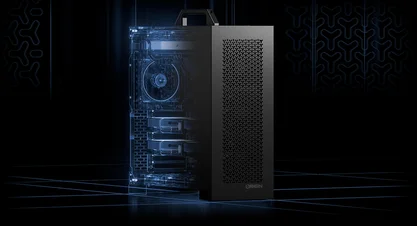
Gornji list
Kabel za napajanje
Povezivost CORSAIR AI radne stanice
- Moć
- Odabir razine izvedbe
- SD 4.0 čitač kartica
- 1x USB 4.0 Type-C priključak
- 2x USB 3.2 Gen 2 Type-A priključka
- Priključak za slušalice/mikrofon
- 2x USB 2.0 Type-A priključka
- 1x HDMI 2.1 (FRL 8Gbps) – 4K60 HDR / 1440p120
- 1x DP 1.4 (HBR3) – 4K120 / 5K60 s DSC-om
- 1x USB 4.0 Type-C priključak
- 1x USB 3.2 Gen 2 Tip-A priključak
- 1x 2,5 GbE Ethernet priključak (RTL8125BG)
- Priključak za slušalice/mikrofon
- Konektor napajanja
Postavljanje vaše CORSAIR AI radne stanice
Raspakivanje Corsaia AI radne stanice
Uz CORSAIR AI WORKSTATION isporučuje se kabel za napajanje koji će biti postavljen na stražnjoj strani stola. Prije uključivanja provjerite jesu li svi uređaji priključeni kako bi bili spremni za upotrebu kad sustav bude uključen.
- Sigurno izvadite CORSAIR AI WORKSTATION iz ambalaže.
- Uklonite gornje i donje zaštitne transportne umetke s CORSAIR AI WORKSTATIONA.
- Postavite svoj CORSAIR AI WORKSTATION na svoj stol kako biste nastavili postupak postavljanja. Ako želite postaviti CORSAIR AI WORKSTATION na pod, izbjegavajte ga postavljati na tepihe s dugim vlaknima jer to može uzrokovati probleme s grijanjem. Za najbolje rezultate osigurajte da je CORSAIR AI WORKSTATION podignut s poda.
Povezivanje Corsaia AI radne stanice
- Povežite miš i tipkovnicu, kao i sve ostale uređaje, na radno računalo putem USB priključaka na matičnoj ploči smještenih na stražnjoj strani kućišta.
2. Povežite monitor na DisplayPort ili HDMI priključak pomoću HDMI ili Display kabela.
3. CORSAIR AI WORKSTATION ima ugrađeni Wi-Fi i ne zahtijeva Wi-Fi antene. Ako radije koristite Ethernet kabel za pristup internetu, umjesto toga priključite Ethernet kabel (za rad koristite nezaštićeni RJ45 kabel).
4. Uključite napojni kabel u napajanje, a zatim spojite drugi kraj napojnog kabela u najbližu električnu utičnicu. Ako koristite zaštitnik od prenaponskih udara, umjesto toga spojite napojni kabel na zaštitnik od prenaponskih udara.
5. Da biste uključili CORSAIR AI WORKSTATION, pritisnite tipku za napajanje na prednjoj ploči.
6. Nakon što sustav prođe kroz početni postupak pokretanja, učitat će predinstalirani operativni sustav Windows.
7. Slijedite upute sustava Windows kako biste dovršili izradu korisničkog računa.
IZBORNIK RAZINE UČINKA
KONTROLE NA PREDNJEM PLOČI
CORSAIR AI WORKSTATION uključuje tri načina rada – Tiho, Uravnoteženo i Maksimalno. Koristite odabirač razine snage na prednjoj strani sustava za prebacivanje među načinima rada kako biste najbolje prilagodili trenutnom zadatku. Na zaslonu će se pojaviti obavijest o statusu koja potvrđuje vaš odabir.
UJEDINJENO SJEĆANJE
CORSAIR AI WORKSTATION ima Ujednačenu memoriju, omogućujući CPU-u i GPU-u da dijele istu visokobrzinsku memoriju za brži pristup podacima i poboljšane performanse u AI, kreativnim i profesionalnim radnim opterećenjima. To poboljšava učinkovitost, smanjuje latenciju i ubrzava zahtjevna AI, rendering i kreativna radna opterećenja. Možete slijediti upute u nastavku kako biste promijenili raspodjelu memorije grafičke kartice.
Upute za BIOS
1. Uključite sustav. Kada se pojavi CORSAIR logo, odmah pritisnite tipku DEL na tipkovnici kako biste ušli u postavke BIOS-a.
2. Na početnom zaslonu BIOS-a pronađite i odaberite karticu Napredni zaslon.
3. Odaberite opciju GFX konfiguracije.
4. Pronađite i odaberite opciju Veličina UMA okvirnog spremnika. Napomena: Konfiguracija iGPU-a, Podrška za PCIE Resizable BAR, i Dekodiranje iznad 4G Postavke bi trebale biti unaprijed konfigurirane kao što je prikazano na slici ispod.
5. Pojavit će se skočni izbornik koji prikazuje dostupne veličine UMA Frame Buffera. Odaberite veličinu koja najbolje odgovara vašem trenutnom opterećenju.
6. Nakon što ste dovršili odabir, pritisnite F10 na tipkovnici, zatim odaberite "Save" (Spremi) za potvrdu i ponovno pokrenite računalo.
AMD SOFTWARE upute
1. Otvorite AMD SOFTWARE: Adrenaline Edition.
2. Odaberite karticu Performanse na vrhu prozora softvera, zatim iz opcija u donjem dijelu odaberite Tuning.
3. Možete odabrati jednu od tri unaprijed postavljene opcije — Minimalno, Srednje ili Visoko — ili odabrati Prilagođeno kako biste postavili varijabilnu vrijednost memorije po vlastitom izboru.
- Minimalno: 0,5 GB namjenske grafičke memorije
- Medij: 32 GB namjenske grafičke memorije
- Visoka: 64 GB namjenske grafičke memorije
4. Ako je odabrana opcija Prilagođeno, iz padajućeg izbornika možete odabrati željenu alokaciju posvećene grafičke memorije.
5. Nakon odabira željene alokacije posvećene grafičke memorije, na dnu AMD softvera pojavit će se poruka za ponovno pokretanje. Slijedite upute za ponovno pokretanje računala.
CORSAIR AI softverski paket
Corsair AI Software Stack je pažljivo odabrani, web-bazirani asistent za konfiguraciju i postavljanje, osmišljen da pojednostavi iskustvo konfiguriranja radnih stanica usmjerenih na umjetnu inteligenciju, poput AI Workstation 300. Njegova je misija ukloniti nagađanje za manje tehničke korisnike, istovremeno zadržavajući fleksibilnost za napredne korisnike.
Konfiguracija radne stanice je po svojoj prirodi osobna — optimizirana za vaše alate, modele i tijek rada. No mnogima, osobito onima koji su novi u lokalnoj umjetnoj inteligenciji, velikim jezičnim modelima ili alatima za inferenciju otvorenog koda, početno podešavanje može se činiti preplavljujućim. Instalacija alata poput Pythona, Gita, PyTorcha, Ollame, Anaconde, LangChaina, Transformersa i drugih često zahtijeva poznavanje naredbenog retka, pravilno upravljanje ovisnostima, razumijevanje tehničkog žargona i podešavanje sustava.
https://www.corsair.com/ai-software-stack/index.html
Corsair AI Software Stack rješava ovaj izazov pomoću:
- Prethodno validirani setovi alata koje korisnici mogu instalirati uz minimalnu interakciju.
- Automatski konfigurirani presetovi za uobičajene radne procese: LLM inferencija, Whisper transkripcija, generiranje slika pomoću ComfyUI-ja i još mnogo toga.
- Web-sučelje za postavljanje i prilagodbu — nije potrebna naredbna linija.
- Brzo uključivanje novih korisnika koji žele početi pokretati modele (GPT-OSS, DeepSeek, LLaMA, Mistral, Gemma itd.) putem open-source okvira poput Jan.ai.
- Opcionalna aktivacija — napredni korisnici mogu u potpunosti odustati od instalacije ili selektivno instalirati samo komponente koje im trebaju.
Često postavljana pitanja o CORSAIR AI softverskom paketu
P: Što je CORSAIR AI Software Stack?
A: CORSAIR AI Software Stack je web-bazirana platforma koja vam pomaže postaviti i upravljati alatima spremnim za umjetnu inteligenciju i razvojnim alatima na vašem radnom stanju. Radi u dva dijela:
- Lagan instalacijski program koji radi na vašem sustavu i prikuplja osnovne podatke o hardveru i softveru.
- Web-portal na kojem možete pregledavati i instalirati kompatibilne AI alate te integrirati tijekove rada.
P: Kako da počnem koristiti?
A: Slijedite korake navedene u nastavku.
- Odaberite GET STARTED s početne stranice AI SOFTWARE STACK-a.
- Odaberite SLUČAJEVE UPOTREBE koji odgovaraju vašim potrebama. Dodatne informacije možete pronaći u odjeljcima SAZNajte više svakog SLUČAJA UPOTREBE.
- Nakon što ste odabrali sve slučajeve upotrebe s kojima želite započeti, kliknite SLJEDEĆE.
- Odaberite gumb ANALIZIRAJ MOJ SISTEM. Preuzet će se mala aplikacija koja prikuplja osnovne informacije o sustavu: (marka CPU-a, operativni sustav, tip CPU-a, tip GPU-a, količina sustavne memorije, raspoloživi prostor za pohranu). Ova aplikacija također će se pobrinuti za instalaciju alata koje odaberete. Može se ukloniti nakon instalacije po želji.
- Odaberite POŠALJI kako biste nastavili na preporučene alate.
- Pregledajte odjeljak Alati i odaberite alate koje želite instalirati (npr. Ollama, Python, ComfyUI, Pytorch).
- Odaberite INSTALIRAJ.
- Preuzmite aplikaciju System Analyzer.
- Pokrenite aplikaciju.
- Odaberite POTVRDI da biste nastavili postupak instalacije.
- Pratite napredak instalacije. Većina aplikacija instalirat će se u pozadini. Svi potrebni prozori za instalaciju vodit će vas kroz sve ručne konfiguracije.
Kako instalator radi
P: Što radi lokalni instalater?
A: Lokalni instalater:
- Detektira hardver vašeg sustava (CPU, GPU, RAM, pohrana) i verziju operativnog sustava
- Provjerava kompatibilnost s dostupnim alatima za umjetnu inteligenciju
- Instalira odabrane alate s web-portala
P: Pokreće li instalacijski program AI modele?
A: Ne. Ne obrađuje podatke niti pokreće modele samostalno. Samo priprema vaše radno okruženje za AI alate koje odlučite instalirati.
Korištenje alata
P: Što je Toolkit?
A: Toolkit je kurirani popis AI aplikacija i usluga dostupnih putem web-portala. Svaki unos uključuje:
- Opis onoga što alat radi
- Minimalni i preporučeni sistemski zahtjevi
- Vodiči za instalaciju i konfiguraciju korak po korak
P: Mogu li dodati alate koji nisu navedeni u Toolkitu?
A: Da, možete ručno instalirati bilo koji kompatibilni softver, ali automatizirane značajke postavljanja i ažuriranja AI Software Stacka funkcionirat će samo s alatima iz Toolkita. Ekosustav programera i umjetne inteligencije mijenja se, čini se, gotovo svakodnevno. Pružamo niz osnovnih alata koje mnogi programeri koriste za početak.
Privatnost i obrada podataka
P: Koje informacije prikuplja lokalni agent?
A: Samo osnovne specifikacije sustava (konfiguracija hardvera, verzija operativnog sustava, instalirani upravljački programi) i popis instaliranih alata kojima upravlja Stack. Ne prikuplja osobne datoteke, povijest pregledavanja niti podatke o korištenju drugih aplikacija.
P: Jesu li moji podaci poslani u oblak?
A: Ne, osnovne informacije o sustavu potrebne za preporuku i konfiguraciju kompatibilnih alata koriste se samo lokalno. Ne prenose se nikakvi osobni ili projektni podaci.
P: Dijele li se moji podaci s trećim stranama?
A: Ne. Ne prikupljaju se nikakve informacije koje bi se dijelile s Corsairom, bilo kojom od naših podružnica ili bilo kojom trećom stranom.
Ažuriranja i podrška
P: Koliko često se ažurira AI softverski stack?
A: Ažuriranja lokalnog agenta i web-portala objavljivat će se redovito kako bi se dodali novi alati, poboljšala detekcija kompatibilnosti i optimizirali procesi instalacije. Budući da je ovo zamišljeno kao osnovni alat za postavljanje, većina korisnika otkrit će da im je potreban samo jednom kako bi pokrenuli sustav. Kako istražuju i usavršavaju svoj scenarij upotrebe te prilagođavaju sustav svojim potrebama, na raspolaganju im je širok izbor repozitorija za izravan pristup alatima, poput GitHub-a, Hugging Face-a itd.
P: Gdje mogu dobiti pomoć?
A: Dokumentaciju i članke o podršci možete izravno pristupiti na web-portalu u odjeljku ČPP i podrška.
Preporuke AI softvera
JAN.AI
CORSAIR AI WORKSTATION uključuje Jan.ai, platformu otvorenog koda i lokalno orijentiranu za umjetnu inteligenciju, dizajniranu da korisnicima pruži potpunu kontrolu nad njihovim interakcijama s AI. Umjesto oslanjanja na usluge u oblaku, Jan vam omogućuje izvođenje moćnih jezičnih modela izravno na vlastitom hardveru—pružajući privatnost, fleksibilnost i prilagodljivost.
Ključni aspekti uključuju:
- Lokalno izvođenje ili fleksibilnost oblaka: pokrenite modele lokalno ili se povežite s API-jima u oblaku poput OpenAI-a, Groqa i Coherea kada je potrebno više računalne snage.
- Pristupačnost model huba: Dolazi s vlastitim model hubom koji pojednostavljuje pristup open-source modelima poput Mistral, LLaMA, Gemma i drugih putem GGUF formata za učinkovitu lokalnu implementaciju.
- Lokalni API poslužitelj: uključuje OpenAI-kompatibilni API koji sluša na localhost:1337, omogućujući integraciju s postojećim alatima ili tijekovima rada koji očekuju standardne OpenAI krajnje točke.
- Proširivi ekosustav: Podržava proširenja i Model Context Protocol (MCP), omogućujući umjetnoj inteligenciji interakciju s alatima poput Jupytera, Canve, web-preglednika i drugih.
Jan.Ai je posebno pogodan za:
- Korisnici osjetljivi na privatnost: Idealno za upravljanje osjetljivim ili reguliranim podacima jer se sva obrada i pohrana odvijaju lokalno.
- Programeri i istraživači: omogućuje eksperimentiranje s različitim velikim jezičnim modelima, izradu prilagođenih asistenata ili postavljanje privatnih AI poslužitelja.
- Entuzijasti i hobisti: Odlično za sve koji žele istražiti lokalne AI radne procese, pokretati modele izvan mreže ili izbjeći ponavljajuće troškove u oblaku.
AMUSE.AI
AMUSE.AI (općenito poznat kao Amuse) besplatan je alat za generiranje AI umjetnosti i videa s lokalnom podrškom za Windows PC-je, a razvio ga je TensorStack u suradnji s AMD-om. Koristi Stable Diffusion i druge napredne AI modele kako bi vam omogućio generiranje i manipulaciju kreativnim vizualima izravno na vašem hardveru, bez potrebe za internetskom vezom, korisničkim računom ili pretplatom.
Ključne značajke:
- EZ način za trenutačnu kreativnost: odmah počnite generirati zapanjujuća umjetnička djela na temelju tekstualnih uputa ili skica – nije potrebna nikakva postavka.
- Stručni način rada s naprednim kontrolama: Otključajte više od 100 AI modela za preciznu tehničku kontrolu—uključujući generiranje slika, filtriranje i automatizaciju.
- Prilagođeni AI filtri i dizajnerski alati: Primijenite generativne filtre na postojeće slike ili pretvorite svoje skice u dotjerana umjetnička djela.
- Tekst-u-video i video mogućnosti: Amuse sada podržava eksperimentalnu generaciju videa—pretvara tekst u video, pretvara slike u video i preuređuje klipove.
- Super-rezolucija s AMD-om: Na kompatibilnom hardveru značajka AMD XDNA™ Super Resolution povećava slike s poboljšanom oštrinom i brzinom.
- Privatno, lokalno i besplatno: Svi se procesi izvršavaju na vašem računalu—bez uključivanja oblaka, što znači potpunu privatnost. A najbolje od svega, besplatno je za osobnu upotrebu, bez potrebe za prijavom ili pretplatom.
Amuse.AI je posebno pogodan za:
- Brzo umjetničko stvaranje: Koristite EZ Mode za trenutačno generiranje slika iz teksta ili skica.
- Uređivanje i filtriranje slika: Primijenite AI filtre za promjenu stila, tona ili raspoloženja vaših fotografija.
- Proširenje skice: Pretvorite jednostavne obrise u detaljna, dotjerana umjetnička djela putem načina dizajna.
- Kreiranje video sadržaja: Eksperimentirajte s pretvaranjem teksta u video, slika u video i efektima preuređenja.
- Izlazak visoke razlučivosti: Povećajte slike koristeći AMD XDNA™ za oštriji vizualni prikaz.
- Privatan tijek rada: generirajte sadržaj u potpunosti na svom uređaju—ni podaci ne napuštaju vaše računalo.
- Izložba AMD hardvera: demonstrira potpunu upotrebu moćnih AMD-ovih CPU-a, GPU-a i NPU-a s podrškom za umjetnu inteligenciju.
META LLAMA 4 SCOUT
Llama 4 Scout dio je Metaove serije Llama 4 nove generacije, lansirane u travnju 2025. To je model s 17 milijardi aktivnih parametara izgrađen na arhitekturi Mixture-of-Experts (MoE), koji koristi 16 stručnjaka od ukupno 109 milijardi parametara. Model podržava nativni multimodalni unos, što znači da može obrađivati tekst i slike te generirati višejezični tekst ili kôd.
Karakteristične značajke i prednosti:
- Učinkovit, a opet moćan: unatoč svojim razmjerima, Llama 4 Scout dovoljno je kompaktan da radi na jednom NVIDIA H100 GPU-u u optimiziranim postavkama.
- Visoke performanse na testovima: nadmašuje modele poput Googleove Gemme 3, Gemini 2.0 Flash-Lite i Mistral 3.1 u raznim testovima.
- Otvorena težina s nekim ograničenjima licenciranja: Iako su tehnički dostupni, modeli Llama 4 podliježu ograničenjima licenciranja za vrlo velike komercijalne korisnike.
- Bolje u osjetljivim temama: U usporedbi s Llama 3.3, Llama 4 — uključujući Scout — otvorenije obrađuje kontroverzne teme, odbija manje upita i pokazuje smanjenu pristranost.
Slučajevi upotrebe i primjene:
U praktičnom smislu, evo gdje Llama 4 Scout briljira:
- Zadaci s dugim dokumentima: Idealno za analizu ili sažimanje masivnih podatkovnih struktura poput tehničke dokumentacije, arhiva pravnih tekstova, baza koda ili transkripata—sve to uz očuvanje konteksta preko milijuna tokena.
- Multimodalna analiza: Njena sposobnost obrade teksta i slika čini je izvrsnom za vizualno rezoniranje, razumijevanje dokumenata i primjene poput opisivanja slika ili generiranja sadržaja.
- Višejezični i multimodalni izlazni rezultati: izvrsni za chatbotove, pomoć pri kodiranju ili generiranje i prevođenje sadržaja između jezika.
- Učinkovita implementacija: Izvrsna opcija za istraživačke laboratorije ili poduzeća koja žele implementirati moćnu umjetnu inteligenciju bez potrebe za masivnim GPU klasterima.
Kako pokrenuti Meta Llama 4 Scout na Strix Halo 128GB:
Napomena: Sljedeći koraci vrijede samo pri radu u načinu programera ili načinu naprednog korisnika. Meta Llama 4 za stabilan rad zahtijeva najmanje 96 GB memorije.
- Instalirajte priloženi Adrenalin Preview Press upravljački program.
- Otvorite AMD Adrenalin Software, kliknite na karticu Performanse, zatim na karticu Tuning. Ispred opcije Variable Graphics Memory otvorite padajući izbornik, postavite na 96 GB i kliknite Primijeni (ovo će zahtijevati ponovno pokretanje).
- Instalirajte LM Studio. LM Studio – otkrijte, preuzmite i pokrenite lokalne LLM-ove.
- Pokreni ga i klikni na "preskoči uvodni postupak".
- Idite na karticu Otkrivanje (lupa).
- Kliknite na "Runtime" na lijevoj strani i kliknite Ažuriraj ako postoje neka ažuriranja u čeku.
- Provjerite da je (Vulkan) llama.cpp odabran kao zadana izvršna datoteka na desnoj strani.
- Kliknite sada na padajući izbornik "Model Search" i potražite "lmstudio community llama 4 scout".
- Na desnoj strani, iz padajućeg izbornika odaberite verziju Q4 K M i preuzmite. Bit će veličine 67 GB.
10. Kad se preuzimanje modela završi, vratite se na karticu "Chat" i kliknite na središnji padajući izbornik. Provjerite je li označeno "ručno odaberi parametre", a zatim kliknite na naziv modela: Llama 4 Scout.
11. Povećajte slojeve za prebacivanje na GPU na 100 % (48/48).
a. Koristite zastavicu --gpu-layers: navedite broj slojeva koje želite prebaciti na GPU pomoću argumenta GPU Layers (ili -ngl).
b. Postavite vrijednost: Postavite vrijednost na 48 kako biste sve slojeve prebacili na GPU.
Primjer naredbe:./llama-cli --model llama4-scout-model.gguf --n-gpu-layers -48
12. Kliknite Učitaj model.
13. Prilikom prvog pokretanja možda ćete vidjeti sljedeću poruku o sigurnosnim ograničenjima. Ako je vidite, isključite je:
14. Učitajte model (pazeći da je odabran parametar ručnog učitavanja i da je GPU offload layers na 100%)
15. Razgovaraj!
16. Napomena: Možete kliknuti na ikonu "slika" u prostoru za razgovor kako biste LLM-u dali sliku i testirali njegovu sposobnost prepoznavanja slika.
17. Napomena: Ovi koraci funkcioniraju samo u načinu programera i naprednog korisnika.
Nadogradnja pohrane
Ugradnja skladišta
Ako želite dodati više prostora za pohranu, može se instalirati drugi NVMe SSD.
Napomena: Za pravilno pristajanje najbolje je instalirati niskoprofilni hladnjak za NVMe SSD ili NVMe SSD koji nema hladnjak.
Da biste promijenili ili instalirali više prostora za pohranu, slijedite upute navedene u nastavku.
- Uklonite stražnju ploču odvrtanjem 9 vijaka navedenih u nastavku.
2. Pažljivo uklonite stražnju ploču.
3. Pažljivo primijenite malo sile kako biste gurnuli unutarnju ladicu da klizne kroz prednju stranu kućišta. Kad je dovoljno ladice dostupno za hvatanje, pažljivo je izvucite iz kućišta.
4. Pronađite drugi m.2 utor na matičnoj ploči i nastavite s instalacijom NVMe SSD pogona za pohranu.
5. Pobrinite se da ste pričvrstili NVMe SSD pogon za pohranu predinstaliranim vijkom.
6. Nakon dovršetka instalacije, vratite pladanj za matičnu ploču natrag u kućište.
7. Vratite stražnju ploču na svoje mjesto.
8. Pričvrstite stražnju ploču vijcima 9x.
Pristup najnovijoj konfiguraciji i dokumentaciji
Pristup upravljačkim programima i softveru
CORSAIR AI WORKSTATION dolazi s prethodno instaliranim svim potrebnim upravljačkim programima i softverom za rad. Novije verzije upravljačkih programa i softvera dostupne su na stranici za podršku proizvoda na Corsair.com, u odjeljku "Downloads".
IZJAVA O SUKLADNOSTI
CORSAIR je posvećen poštivanju zakona i propisa u svakoj zemlji u koju tvrtka isporučuje svoje proizvode. Proizvodi tvrtke CORSAIR dizajnirani su i testirani kako bi zadovoljili odgovarajuće svjetske standarde za sigurnost proizvoda, elektromagnetsku kompatibilnost i druge obvezne regulatorne zahtjeve pri uporabi za predviđenu svrhu.
GARANCIJA NA PROIZVOD U OGRANIČENOM OBRUHU
CORSAIR pruža nepremostivu dvogodišnju jamstvo kupcu proizvoda CORSAIR AI WORKSTATION kupljenog od ovlaštenog CORSAIR preprodavača. CORSAIR jamči da će proizvod biti bez nedostataka u materijalu i izradi tijekom navedenog razdoblja koje počinje na dan kada kupac primi proizvod. Razdoblje jamstva razlikuje se ovisno o pojedinom proizvodu, kako je navedeno u vašoj korisničkoj dokumentaciji, na pakiranju proizvoda ili u priloženom popisu razdoblja jamstva tvrtke CORSAIR. U slučaju da se bilo koja od tih razdoblja jamstva razlikuje, primjenjuje se najduže navedeno razdoblje jamstva.
Osim ako to zabranjuje primjenjivi lokalni zakon, ova garancija ograničena je na izvornog kupca i nije prenosiva. Da biste ostvarili svoja jamstvena prava, morate predočiti račun o kupnji i dostaviti informacije o serijskom broju proizvoda. Ova garancija vam daje određena zakonska prava, a možete imati i dodatna prava koja se razlikuju ovisno o lokalnim zakonima.
Općenito, ova jamstva znači da će vaš CORSAIR hardverski proizvod raditi u skladu s objavljenim tehničkim specifikacijama, kako je navedeno u njegovoj tehničkoj listi, i u operativnom okruženju za koje je namijenjen tijekom cijelog jamstvenog razdoblja.
LIJEKOVI
Cjelokupna odgovornost tvrtke CORSAIR i vaš jedini pravni lijek za bilo koji proizvod tvrtke CORSAIR koji ne radi u skladu sa svojim objavljenim tehničkim specifikacijama jest, prema odluci tvrtke CORSAIR: zamjena proizvoda o trošku tvrtke CORSAIR. Ova jamstvena obveza uvjetovana je vraćanjem hardvera na izvorno mjesto kupnje ili na drugo mjesto koje odredi tvrtka CORSAIR, uz priložen izvorni račun. Možda ćete morati platiti troškove dostave i rukovanja, kao i sve primjenjive pristojbe, carine, poreze ili druge naknade. CORSAIR može, prema vlastitom nahođenju, isporučiti nove ili obnovljene proizvode.
Svaki zamjenski proizvod bit će pokriven jamstvom do kraja preostalog razdoblja izvorne garancije ili trideset (30) dana, ovisno o tome što je dulje, ili za razdoblje koje zahtijeva lokalni zakon.
Zastarjeli ili povučeni proizvodi
Neaktualni ili povučeni proizvod bit će zamijenjen istim proizvodom ako je dostupan. Ako CORSAIR ne može zamijeniti vaš neaktualni ili povučeni proizvod istim proizvodom, CORSAIR će, prema vlastitom nahođenju, zamijeniti neaktualni ili povučeni proizvod proizvodom slične funkcije i kapaciteta.
Isključenja
Ova garancija ne pokriva probleme ili štetu koja proizlazi iz, ali nije ograničena na, bilo što od sljedećeg:
- Habanje i trošenje uzrokovani normalnom uporabom.
- Bilo kakva izmjena, zlouporaba, nezgoda, rastavljanje, pogrešna primjena ili neovlašteni popravak.
- Nedostaje, izmijenjena ili na drugi način nečitka naljepnica s serijskim brojem, modelom proizvođača ili brojem dijela.
- Svako nepravilno rukovanje, uključujući svaku upotrebu koja nije u skladu s priloženim uputama za proizvod.
- Povezivanje na bilo koji neispravan izvor napona.
- Bilo koji drugi uzrok koji nije povezan s nedostatkom proizvoda u materijalu ili izradi.
Iz ove garancije su također isključeni krivotvoreni proizvodi; to jest, proizvodi za koje CORSAIR, prema vlastitom nahođenju, utvrdi da ih nije proizveo CORSAIR ili bilo koji od njegovih ovlaštenih proizvođačkih partnera.
AUTORSKA PRAVA/PRAVNE INFORMACIJE
AUTORSKA PRAVA/PRAVNE INFORMACIJE
© 2025 CORSAIR MEMORY, Inc. Sva prava pridržana. CORSAIR i logo s jedrilicama registrirani su zaštitni znakovi tvrtke CORSAIR u Sjedinjenim Američkim Državama i/ili drugim zemljama. Svi ostali zaštitni znakovi vlasništvo su njihovih vlasnika. Proizvodi se mogu neznatno razlikovati od prikazanih.
Ograničenje odgovornosti
CORSAIR NEĆE BITI ODGOVORAN ZA BILO KAKVU POSEBNU, NESREĐNU, NEIZVRSNU ILI POSLJEDIČNU ŠTETU, UKLJUČUJUĆI, ALI NE OGRANIČAVajući NA GUBITAK DOBI TAKOĐER I PRIHODE ILI PODATKE (izravno ili neizravno) ili komercijalni gubici zbog kršenja bilo koje izričite ili prešutne garancije na vaš proizvod, čak i ako je CORSAIR prethodno bio obaviješten o mogućnosti takve štete. Neki lokalni zakoni ne dopuštaju isključenje ili ograničenje posebne, neizravne, slučajne ili posljedične štete, stoga se ovo ograničenje ili isključenje možda ne primjenjuje u vašoj jurisdikciji.
Sadrži FCC ID: RAS-MT7925B22M
Sadrži IC: 7542A-MT7925B22M

POVEZANI SADRŽAJ