KÉZIKÖNYV | GYORS KEZDETI ÚTMUTATÓ
CORSAIR 5000T & 5000T LX RGB
Az angol verzió itt érhető el - English
Ha bármilyen más problémája van, kérjük lépjen kapcsolatba ügyfélszolgálat

TOK SPECIFIKÁCIÓK
|
Méretek |
530 x 560 x 251mm |
|
PCI slot konfiguráció |
7 vízszintes / 3 függőleges |
|
Alaplap kompatibilitás |
Mini-ITX, Micro-ATX, ATX, E-ATX (305mm x 277mm) |
|
HDD-k |
3x |
|
SSD-k |
7x |
|
Ventilátor támogatás |
Elöl: 3x 120mm, 2x 140mm |
|
|
Top: 3x 120mm, 2x 140mm |
|
|
Oldal: 3x 120mm |
|
|
A tápegység burkolata: . |
|
|
Hátul: 1x 120mm |
|
Radiátor kompatibilitás |
Elöl: 360mm, 280mm, 240mm |
|
|
Felső: 360mm, 280mm, 240mm |
|
|
Oldal: 360mm, 240mm |
|
|
A tápegység burkolata: . |
|
|
Hátul: 120mm |
|
Tartalmazott ventilátorok |
5000T: Nincs 5000T LX RGB: 3x iCUE LINK LX120 RGB előretelepített ventilátorok |
|
Tartalmazott vezérlők |
5000T: Nincs 5000T LX RGB: iCUE LINK rendszerközpont + iCUE LINK RGB adapter |
|
Elérhető színek |
Fehér; Fekete |
|
Bal oldalsó panel anyaga |
Edzett üveg |
|
Előlap anyaga |
Légáramlás-optimalizált Y-háló |
|
GPU maximális hossza |
450mm |
|
Max CPU-hűtő magassága |
170mm |
|
Maximális tápegység hossza |
250mm |
|
Hátsó kábeltér |
46mm |
|
Porszűrők |
Elöl, felül, oldalt, tápegység |
|
Elülső I/O |
4x USB 3.2 Gen 1 Type A, 1x USB 3.2 Gen 2 Type C, 1x PWR, 1x Kombinált mikrofon/fejhallgató, 1x Reset gomb |

TARTOZÉKKÉSZLET TARTALMA

Ventilátor alátétek
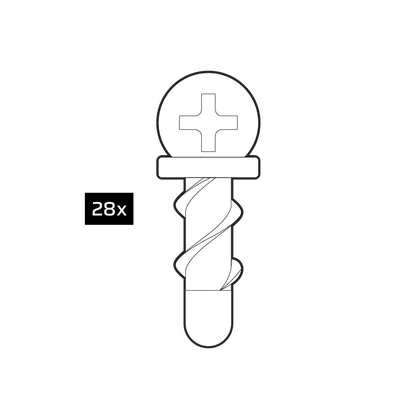
QuikTurn™ ventilátorcsavarok

SSD csavarok (M3 x 0,5; 5mm)

Alaplap/HDD csavarok
(6-32; 6mm)

Tartalék alaplapi standoff

Zip Ties

Függőleges rögzítésű állványok

Elülső I/O adapter

TOK ROBBANTOTT NÉZET

- Edzett üveg oldalsó panel
- Hálós elülső panel
- Acél oldalsó panel
- Előlap
- Elülső ventilátor szűrő
- Felső panel
- Felső ventilátor szűrő
- A tápegység burkolata
- PSU ventilátor szűrő
- PCI lemez
- Hajtómű/szabályozó lemez
- SSD tálca
- iCUE LINK System Hub (csak LX RGB; *nem a képen)
- iCUE LINK System Hub tápkábel (csak LX RGB; *nem a képen)
- iCUE LINK System Hub USB kábel (csak LX RGB; *nem a képen)
- iCUE LINK kábel (csak LX RGB; *nem a képen)
- GPU Anti-Sag kar és tartó
- Oldalsó ventilátor/radiátor rögzítés
- HDD tálca
- HDD ketrec
PANEL TELEPÍTÉSE/ELTÁVOLÍTÁSA
|
FIGYELMEZTETÉS: Ez a termék edzett üvegből készült. Kerülje a tárolást kemény felületeken, például kerámia/porcelán csempén, kövön, falazaton vagy betonon, illetve az azokkal való érintkezést. A CORSAIR azt javasolja, hogy távolítsa el az összes edzett üveg oldallapot, mielőtt a tokot vagy az épületet kemény felületre helyezi. Ha a kész épületet kemény felületre kell helyezni, ajánlott a tokot megemelni vagy elszigetelni a felülettől, hogy elkerülje a véletlen érintkezést, a lehetséges sérülést vagy sérülést. Óvatosan bánjon az üveggel. Cserepanelek a corsair.com oldalon kaphatók. Bármilyen segítségért forduljon a help.corsair.com címre. |

Oldalsó panelek
- Az 5000T két csuklós ajtóval rendelkezik, amelyeket pattintással és opcionális csavarokkal rögzíthet.
- Az edzett üveglap kinyitásához húzza a panelt a ház elülső szélétől hátrafelé, és csukja fel a panelt.
- A panel eltávolításához győződjön meg arról, hogy nincs rögzítőcsavar a zsanéron, és emelje le a panelt a két zsanértartóról.

- Az acélpanel kinyitásához húzza a panelt a tok elülső szélétől hátrafelé, és csukja fel a panelt.

Előlap
- Távolítsa el a hálós előlapot, húzza ki a panelt kifelé. Két mágnes rögzíti a tetején és az alján.

Felső panel
- Távolítsa el a hálós felső panelt, ragadja meg a felső panelt a tok hátuljánál, és húzza felfelé, a tok eleje felé.
Oldalsó ventilátor rögzítés
- A ventilátortartó a tartót rögzítő 6x csavar kicsavarásával eltávolítható.
HARDVER BESZERELÉSE

Alaplap telepítése
- Az 5000T támogatja a mITX, mATX, ATX és E-ATX alaplapokat, beleértve az ASUS BTF, MSI Project Zero és Gigabyte Project Stealth alaplapokat, fordított tápcsatlakozókkal.
- Győződjön meg róla, hogy az I/O lemez vagy pajzs fel van szerelve, ha szükséges.
- Igazítsa az alaplapot az állványrudakhoz, és rögzítse a mellékelt csavarokkal.
Tipp: Ha az állványrudak nem illeszkednek egymáshoz, helyezze át a nem használtakat a tálca megfelelő nyílásaiba.
Az előlapi I/O kábelek beszerelése
- Csatlakoztassa az FPANEL dugót közvetlenül az alaplap előlapi I/O csapjaihoz, a kulcsos csatlakozót követve.

- Nem szabványos Intel vagy AMD alaplapok esetén használja a mellékelt adaptert az FPANEL dugóról az egyes csapokra való csatlakoztatáshoz.

| TIPP: Ha a számítógépen problémák merülnek fel, vagy nem kapcsol be az FPANEL dugóval, próbálja ki az adapterkábelt. |

| Radiátor felszerelési helyek | |
|
Top |
Elöl: 360mm, 280mm, 240mm |
|
Elöl |
Felső: 360mm, 280mm, 240mm |
|
Oldal |
Oldal: 360mm, 240mm |
|
Alul |
A tápegység burkolata: . |
|
Hátsó |
Hátul: 120mm |
Radiátor beszerelése
- Az 5000T a ház elején, tetején, hátulján és oldalán radiátortartókkal rendelkezik.
| TIPP: Az optimális zajszint, hőteljesítmény és megbízhatóság érdekében AIO használata esetén ügyeljen arra, hogy a radiátor magasabbra legyen szerelve, mint a szivattyú. |
- Az AIO-hűtők esetében a felső rögzítés biztosítja a teljesítmény és a kompatibilitás optimális egyensúlyát, de az Ön építési preferenciái alapján más rögzítések is használhatók. A felhasználásra és a legjobb gyakorlatokra vonatkozó további tippekért olvassa el a hűtő termékkézikönyvét.

Grafikus kártya vagy bővítőkártya telepítése
- Az 5000T támogatja mind a vízszintes, mind a függőleges GPU telepítést a beszerelt PCI-konzol segítségével.
- Az alaplap beszerelése után a GPU felszereléséhez távolítsa el a PCI fedél csavarjait.

- Csúsztassa be a kártyát, amíg a PCIe-rögzítés be nem kattan az alaplapon.
- Igazítsa a csavarokat a PCIe-pajzsban, és rögzítse a bővítőkártyát a házban.

| TIPP: A GPU-t az utolsó lépések egyikeként adja hozzá a könnyebb építés érdekében. |
GPU telepítése függőleges tájolásban
- Az 5000T támogatja a függőleges GPU-szerelést a mellékelt PCI-lemezzel és egy PCIe Riser kártyával (külön megvásárolható).
- Kezdje a négy csavar eltávolításával a ház hátsó részén lévő PCI-lemezről.

- Szerelje ki a lemezt, és fordítsa el 90°-kal úgy, hogy a GPU hüvelykujjcsavarok a PCI-nyílás teteje felé nézzenek.
- Szerelje vissza a lemezről korábban eltávolított négy csavart.

- Szerelje fel a tartozékdobozban található függőleges GPU-állványokat.

- Szerelje fel a rizert az állványokra a mellékelt 6-32-es alaplapi csavarok közül kettővel.

- Szerelje be a GPU-t a hátsó PCI-lemezbe, kattintva a rizerkártyába, és rögzítse a kártyát a hüvelykujjas csavarokkal.

HDD-k, SSD-k vagy vezérlők telepítése

Hajtásokhoz
- Az 5000T tartalmaz egy kombinált meghajtó/vezérlő lemezt és több SSD tálcát, a kombinált lemez 1x HDD vagy 2x SSD elhelyezésére alkalmas.
- A meghajtólemez eltávolításához csavarja ki az egyetlen rögzítőcsavart, és távolítsa el a lemezt.

- A tartozékdobozban található, mellékelt csavarok segítségével rögzítse a merevlemezt a meghajtólemezhez úgy, hogy a csavarokat a lemezen keresztül a meghajtó aljába illeszti.
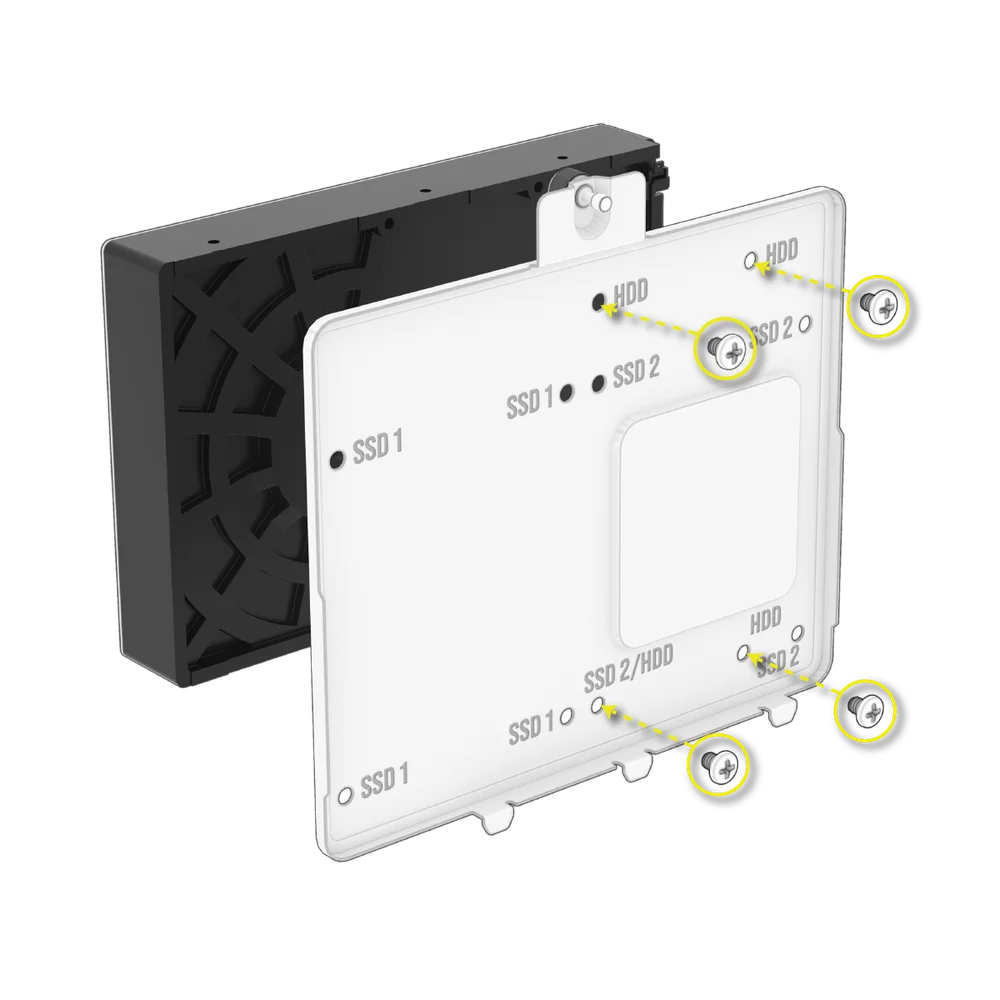
- A tartozékdobozban található csavarok segítségével rögzítse az SSD-t a meghajtólemezhez úgy, hogy a csavarokat a lemezen keresztül a meghajtó aljába illeszti.

- A meghajtólemez egyben az iCUE LINK System Hub vezérlő otthona is, ha van ilyen.

- Három további SSD-tartó található a kombinált meghajtó/vezérlőlemez alatt.
- Az SSD-ket a mellékelt csavarok segítségével a meghajtó aljáról szerelje be.

- Ezenkívül további két HDD-t is elhelyezhet a PSU burkolata alatti HDD-ketrecben.
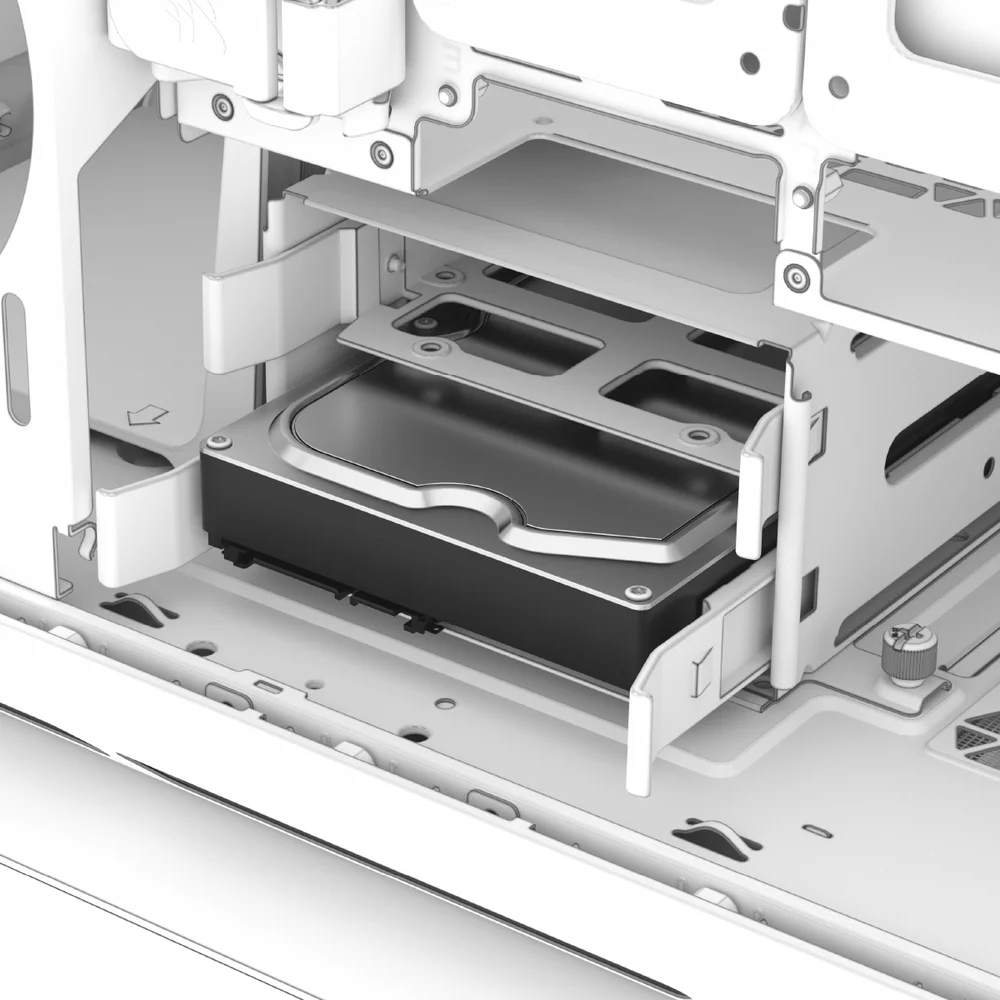
| TIPP: A HDD-tálcák további 2,5"-os SSD-k elhelyezésére is alkalmasak. |
| TIPP: A HDD-ketrec teljesen eltávolítható, ha nem használja a ketrecet. |
Standard tápegység telepítése

- Csúsztassa a tápegységet a tápegység helyére úgy, hogy a ventilátor lefelé nézzen.

- Rögzítse a csavarokat a tápegység kivezető részéhez.
CORSAIR SHIFT tápegység telepítése
- Az 5000T teljesen kompatibilis az összes SHIFT tápegységgel, és ugyanúgy telepíthető, mint egy szabványos ATX tápegység.

Ventilátorok telepítése

| Ventilátor szerelési helyek | |
|
Top |
3x 120mm, 2x 140mm |
|
Elöl |
3x 120mm, 2x 140mm |
|
Oldal |
3x 120mm |
|
Alul |
Nincs |
|
Hátsó |
1x 120mm |
- Az 5000T akár 10x 120 mm-es vagy 4x 140 mm-es ventilátorok felszerelésére is alkalmas a ház tetején, oldalán és hátulján.
- A ventilátorok elölre, oldalra vagy felülre történő felszereléséhez igazítsa a ventilátorokat a ventilátorok rögzítési nyílásaihoz, és csavarja be a mellékelt QuikTurn ventilátorcsavart a ventilátorkeretbe.

KARBANTARTÁS
A tokszűrők tisztítása
- Az 5000T négy kivehető porszűrővel rendelkezik. Egy hálózati szűrő alul, egy mágneses szűrő felül és oldalt, valamint egy műanyag/nylon szűrő elöl.
- A szűrő eltávolításához vegye le az előlapot, és csavarja ki a szűrőt az előlaphoz rögzítő 4x-es csavarokat. A nagyobb kényelem érdekében a szűrőt a teljes szétszerelés nélkül is tisztíthatja vagy portalaníthatja.

- A tápegységszűrő egyenesen a tápegységből húzódik vissza.

- A felső és az oldalsó szűrő mágneses, és az azokat fedő felső vagy oldalsó panelek eltávolításával érhető el.


Tipp: A szűrőket nyomás alatt lévő levegővel vagy vízzel lehet tisztítani. Ha kiöblíti a szűrőt, győződjön meg róla, hogy a szűrők teljesen szárazak, mielőtt visszahelyezi őket.
Gyakran ismételt kérdések
- Számít a polaritás az I/O panel táp és reset fejlécénél?
Nem, csak a LED-fejléceknél. - Kihez forduljak, ha sérülten kaptam meg a tokot, vagy ha az egyik ventilátor már nem működik?
Kérjük, lépjen a support.corsair.com oldalra, és kérjen RMA-t, hogy kicserélhessük a sérült alkatrész(ek)et.
Az iCUE LINK CONTROLLER bekötése a digitális RGB-vezérléshez
A mellékelt vezérlő csatlakoztatása a számítógéphez
Az iCUE LINK System Hub csatlakoztatása az USB-hez és a tápellátáshoz
- Csatlakoztassa a hosszú iCUE LINK kábeleket(P) a System Hubhoz(M).

Csatlakoztassa a tápkábelt
- Csatlakoztassa a 6-tűs mikrocsatlakozót(N) a rendszercsomóponthoz(M).
- Csatlakoztassa a 6-tűs PCIe-csatlakozót(N) a tápegységből származó PCIe tápkábelhez.
| MEGJEGYZÉS: Kérjük, vegye figyelembe, hogy a tápkábel(N) és a tápegység 6-tűs PCIe kábele csak egy orientációhoz van rögzítve. A tápkábel(N) csatlakoztatásának elmulasztása az iCUE LINK System Hub károsodását okozza. |


Csatlakoztassa az adatkábelt
- Csatlakoztassa a micro-USB kábelt(O) a rendszerközponthoz(M).
- Csatlakoztassa a 9 tűs USB-csatlakozót(O) az alaplap USB 2.0 fejlécéhez.


Mount System Hub
- Szerelje fel a System Hubot(M) a tok belsejébe mágnesesen vagy a mellékelt szalaggal.

- Töltse le az iCUE legújabb verzióját, hogy az iCUE LINK segítségével teljes digitális vezérlést kapjon az RGB logó, az elülső USB és egyéb elülső I/O háttérvilágítás felett.
BEÁLLÍTÁS / ESZKÖZ BEÁLLÍTÁSA
Kezdő lépések

A bekapcsolás és az iCUE elindítása után, ha minden megfelelően csatlakoztatva van és rendeltetésszerűen működik, akkor az 5000T LX RGB csempét kell látnia.
Gyors világítás iCUE falfestményekkel

A kis kör alakú pipa alapján állapíthatja meg, hogy mely eszközök szerepelnek a Muralsban. Ha ez a jelölőnégyzet látható, a Murals felülbírálja az egyedi termékvezérlést.
Ha a világítás gyors beállítása a prioritás, az iCUE Murals színpalettájának kiválasztásával az iCUE "festeni" fog az eszközökön, és szinkronizálja a színeket közöttük.
Játsszon a testreszabással, hogy igazán egyedi profilokat készítsen, beleértve a videót vagy fényképeket színforrásként használókat is.
Világítás beállítása

Az 5000T LX RGB-nek a dobozból kivéve így kell konfigurálva érkeznie, és előre be kell lennie kábelezve, hogy működjön, amint csatlakoztatja a tápellátást és az adatokat a System Hubhoz.
Ha módosítani szeretné az 5000T LX RGB geometriáját vagy beállításait, válassza a Lighting Setup lapot, és vagy futtassa a Setup Wizard-ot, vagy állítsa be manuálisan a geometriát a legördülő menük segítségével.
Geometria manuális hozzárendelése

A varázsló használata helyett a beállítási varázsló bal oldalán található legördülő menü segítségével ugyanezt a feladatot elvégezheti, és beállíthatja a csíkok mennyiségét és hosszát.
Ezen a menün keresztül csatlakoztathatja a hagyományos és a harmadik féltől származó eszközöket, például a QL ventilátorokat, amelyek a mellékelt RGB Hubot használják a Lighting Node helyett, vagy a kedvenc +5V ARGB eszközeit.
A Legacy eszközök és az általános 3rd Party eszközök támogatása egy későbbi időpontban fog megszűnni ennél az adapternél. A 3rd Party Device kiválasztás 204 LED értékű utasítást fog kiadni, így kihasználhatja az adapter teljes teljesítményét, de nem lesz egyedileg címezhető a GUI-n keresztül, mint a geometria által meghatározott eszközök.
Fényhatások

Az elülső középső logó és a felső USB/Front IO RGB-jét vezérelheti.
A Lighting Effects lapon a különböző beállítások segítségével szabályozhatja az animáció színét, animációját és sebességét.
Világítási effektek (eszköz memória üzemmód)

Az 5000T LX RGB alatt található csúszkára kattintva a Device Memory Mode (Eszközmemória mód) alatt meghatározhatja a ház hardveres világítási módját, amely akkor jelenik meg, amikor nincs szoftver/iCUE kapcsolat.

Bármely itt elvégzett világítási beállítás valós időben tükröződik, de CSAK akkor jelenik meg folyamatosan, amikor az iCUE zárva van, vagy nem fut. Ha a világítást vagy más testreszabást akkor szeretné vezérelni, amikor az iCUE közvetlen szoftveres üzemmódban van, akkor használja a Világítási beállítások menüt, anélkül, hogy az Eszközmemória üzemmód gomb be lenne jelölve.
Eszközbeállítások

Ha az iCUE LINK RGB adapter aktívan 5000T LX RGB-ként azonosítja magát, az iCUE néhány további beállítást biztosít az eszköz alatt a hibaelhárításhoz és a testreszabáshoz.
Először is, megváltoztathatja a tok színét a csempében, hogy a legjobban illeszkedjen a felépítéséhez. Másodszor, kiemeli, hogy hány LED-et észlelt a csíkon, így biztosíthatja, hogy a csatlakoztatott eszközhöz tartozó teljes csíkot vagy a fények teljes hosszát észlelje.
JÓTÁLLÁSI NYILATKOZAT

A CORSAIR 5000T sorozatú tokok 2 év garanciával rendelkeznek.
PÓTALKATRÉSZ LISTA
|
Cikkszám |
Leírás |
|
CC-8900872 |
5000T (2025) csere felső panel, fekete |
|
CC-8900873 |
5000T (2025) csere felső panel, fehér |
|
CC-8900874 |
5000T (2025) Csere felső mágneses porszűrő, fekete |
|
CC-8900875 |
5000T (2025) Csere felső mágneses porszűrő, fehér |
|
CC-8900876 |
5000T (2025) csere oldalsó mágneses porszűrő, fekete |
|
CC-8900877 |
5000T (2025) csere oldalsó mágneses porszűrő, fehér |
|
CC-8900878 |
5000T (2025) csere szilárd oldallap, fekete |
|
CC-8900879 |
5000T (2025) csere tömör oldallap, fehér |
|
CC-8900880 |
5000T (2025) Csere elülső légáramlási panel, fekete |
|
CC-8900881 |
5000T (2025) Csere elülső légáramlási panel, fehér |
|
CC-8900882 |
5000T (2025) csere elülső keret, fekete |
|
CC-8900883 |
5000T (2025) csere elülső lünetta, fehér |
|
CC-8900884 |
5000T (2025) csere oldalsó ventilátor tálca, fekete |
|
CC-8900885 |
5000T (2025) csere oldalsó ventilátor tálca, fehér |
|
CC-8900886 |
5000T RGB (2025) cserélhető felső Aurora LED-szerelvény |
|
CC-8900887 |
5000T RGB (2025) cserélhető elülső Aurora LED-szerelvény |
|
CC-8900888 |
5000T RGB (2025) cserélhető alsó Aurora LED-szerelvény |
|
CC-8900889 |
5000T csere tartozékdoboz, fekete |
|
CC-8900890 |
5000T csere tartozékdoboz, fehér |
|
CC-8900891 |
iCUE LINK RGB adapter csere, Fekete |
|
CC-8900892 |
iCUE LINK RGB adapter csere, Fehér |
|
CC-8900604 |
iCUE 5000T Bal oldali edzett üveglap, fekete |
|
CC-8900605 |
iCUE 5000T Bal oldali edzett üveglap, átlátszó |
|
CC-8900610 |
iCUE 5000T elülső porszűrő, fekete |
|
CC-8900611 |
iCUE 5000T elülső porszűrő, fehér |
|
CC-8900622 |
iCUE 5000T PSU Shroud hosszabbító fedél, fekete |
|
CC-8900623 |
iCUE 5000T PSU Shroud hosszabbító fedél, fehér |
|
CC-8900624 |
iCUE 5000T PSU Shroud alacsony profilú burkolat, Fekete |
|
CC-8900625 |
iCUE 5000T PSU Shroud alacsony profilú burkolat, fehér |
|
CC-8900626 |
iCUE 5000T alaplapi kábelburkolat, fekete |
|
CC-8900627 |
iCUE 5000T alaplapi kábelburkolat, fehér |
|
CC-8900628 |
iCUE 5000T I/O panel, fekete |
|
CC-8900629 |
iCUE 5000T I/O panel, fehér |
|
CC-8900630 |
iCUE 5000T alsó lünetta, fekete |
|
CC-8900631 |
iCUE 5000T alsó lünetta, fehér |
|
CC-8900632 |
iCUE 5000T tok lábak, fekete |
|
CC-8900633 |
iCUE 5000T tok lábak, Fehér |
KAPCSOLÓDÓ TARTALOM


