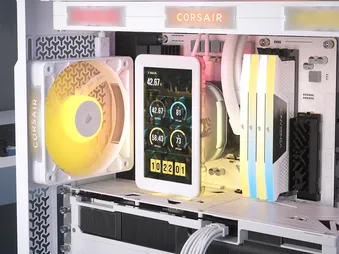
KÉZIKÖNYV | GYORS KEZDETI ÚTMUTATÓ
iCUE LINK TITAN II 360 RX LCD
Nagy teljesítményű LCD-kijelzős folyadékhűtésű CPU-hűtő
Az angol verzió itt érhető el - English
Ha bármilyen más problémája van, kérjük lépjen kapcsolatba ügyfélszolgálat
Ebben az útmutatóban
- MEGKEZDÉS ELŐTT
- MEGISMERKEDÉS
- A CSOMAGHOZ TARTOZÓ KISZERELÉSI ELEMEK
- KÉSZÍTSE ELŐ AZ iCUE LINK TITAN II 360 RX LCD-T A TELEPÍTÉSHEZ
- AMD TELEPÍTÉSE
- INTEL TELEPÍTÉSE
- CSATLAKOZTASSA A TITAN II 360 RX LCD-S SZIVATTYÚT
- Az iCUE LINK SYSTEM HUB telepítése
- SZOFTVER BEÁLLÍTÁS
- GYIK
- NÉVLEGES TELJESÍTMÉNY
- Garancia
- JOGI MEGJEGYZÉSEK
- KAPCSOLÓDÓ TARTALOM


MEGKEZDÉS ELŐTT
FONTOS: Ha AMD-alapú rendszert használsz, és az LCD-t vízszintesen szeretnéd felszerelni, az alábbiakban ellenőrizd, hogy milyen AMD-rögzítőkonzod van.
1. tartó: Lehetővé teszi az LCD-készülék vízszintes felszerelését.
2. rögzítőelem: Vegye fel a kapcsolatot a CORSAIR műszaki támogatásával a frissített AMD-rögzítőelem beszerzéséhez.
MEGJEGYZÉS:
- A legtöbb újabb PC-ház rendelkezik egy CPU-nyílással, amely lehetővé teszi az alaplap hátuljához való hozzáférést. Ha a házad nem rendelkezik ilyen nyílással, a telepítés előtt ki kell venned az alaplapot a házból.
- Az iCUE LINK TITAN II 360 RX LCD beépített DisplayPort-kábellel rendelkezik, amelyet a grafikus kártya DisplayPort-kimenetéhez kell csatlakoztatni. Ha a grafikus kártyád nem rendelkezik DisplayPort-kimenettel, akkor használhatod az alaplap DisplayPort-kimenetét (ha van ilyen), vagy egy aktív adaptert, amely a kompatibilis videokimenetet DisplayPort-ra alakítja át.
- Frissítse az iCUE-t az 5.37-es vagy újabb verzióra, az iCUE LINK System Hub-ot pedig a 3.11.646-os vagy újabb verzióra. Mindkettő szükséges az iCUE LINK TITAN II 360 RX LCD megfelelő működéséhez és vezérléséhez.
MEGISMERKEDÉS
1. iCUE LINK TITAN II 360 RX LCD
| 1. iCUE LINK TITAN II 360 RX LCD | 6. A ventilátor és a hűtő rögzítőcsavarjai |
| 2. iCUE LINK RX360 II Unified Frame RGB ventilátorok | 7. Kétoldalas ragasztószalag |
| 3. Intel és AMD rögzítőkonzolok | 8. iCUE LINK kábelek |
| 4. PCIe-fedélnyílás | 9. USB Type-C csatlakozó (az ICUE LINK 2,1 hüvelykes LCD-hez képernyő CapSwap) |
| 5. iCUE LINK rendszerközpont | 10. iCUE LINK-csatlakozó |
2. iCUE LINK rendszerközpont
| 11. iCUE LINK csatlakozók | 13. USB-bemenet |
| 12. Tápfeszültség | 14. Fordulatszám-kimenet |
A CSOMAGHOZ TARTOZÓ KISZERELÉSI ELEMEK
1 db Intel LGA 1851 / 1700
-es rögzítőkonzol-készlet
1 db Intel LGA 1851 / 1700
-háttérlemez
1 db AMD AM5 / AM4
-es rögzítőkonzol-készlet
(előre felszerelve)
12 db hosszú ventilátorcsavar
12 db hűtőcsavar
1 db iCUE LINK RX360 II RGB
1 db iCUE LINK rendszerközpont
2 db kétoldalas ragasztószalag
1 db 500 mm-es USB Type-C – USB 2.0 kábel
1 db 800 mm-es fordulatszám-érzékelő kábel
1 db 250 mm-es iCUE LINK kábel két 90°-os csatlakozóval
1 db 600 mm-es iCUE LINK kábel két 90°-os csatlakozóval
1 db 600 mm-es iCUE LINK kábel egyenes és 90°-os csatlakozókkal
1 db iCUE LINK 5″-es LCD-képernyőmodul
1 db PCIe-bővítőhely fedél
KÉSZÍTSE ELŐ AZ iCUE LINK TITAN II 360 RX LCD-T A TELEPÍTÉSHEZ
1. Az iCUE LINK kábelek csatlakoztatása
- Csatlakoztassa a 600 mm-es iCUE LINK kábel (L) egyik végét az iCUE LINK TITAN II 360 RX LCD (1) ventilátorházához az alábbi ábra szerint.
TIPP: Ha egy opcionális, hátulra szerelhető iCUE LINK ventilátort (külön kapható) szeretné sorba kötni, csatlakoztassa a 250 mm-es kábelt (K) a ventilátorház másik oldalán található csatlakozóba. Ha ezt a hűtő felszerelése előtt elvégzi, könnyebben hozzáférhet a csatlakozókhoz.
AMD TELEPÍTÉSE
FONTOS: A gyártás kezdeti szakaszában néhány készülék olyan AMD CPU-rögzítőkerettel került kiszállításra, amely csak függőleges elhelyezést tesz lehetővé. Ha Önnek is ilyen készüléke van, és az AMD-platformon vízszintes elhelyezést szeretne használni, kérjük, vegye fel a kapcsolatot műszaki ügyfélszolgálatunkkal, hogy megkapja a frissített AMD CPU-rögzítőkeretet.
1. AZ ALAPLAP ELŐKÉSZÍTÉSE A BESZERELÉSHEZ
- Távolítsa el a képen látható meglévő AMD AM5/AM4 rögzítőkonzolokat.
2. A SZIVATTYÚEGYSÉG TELEPÍTÉSE
- Igazítsa be a csavarokat és a szivattyút a hátlaphoz, majd a csavarokat keresztirányban, egyszerre csak néhány fordulattal húzza meg, az egymással szemben lévő sarkokat felváltva, amíg mind a négy csavar meg nem van húzva.
- Igazítsa az iCUE LINK 5" LCD-képernyős modul (N) vezetőcsapját a szivattyú alapjának megfelelő nyílásához, majd óvatosan nyomja rá a modult a szivattyú alapjára, hogy a helyére pattanjon.
3. CSATLAKOZTASSA A DISPLAY PORT KÁBELT
- Vegye le a felső PCIe-nyílás fedelét a PCIe-lemezről.
- Vezesse át a DisplayPort-kábelt az iCUE LINK 5" LCD-képernyőmodulból (N) az alaplap-tartó bal felső kivágásán keresztül úgy, hogy az az alaplap mögött haladjon el, és ne legyen látható.
- Vezesse a kábelt lefelé az alaplap-tartó mögött, majd vezesse ki a 24-tűs alaplap-csatlakozó közelében lévő nyíláson keresztül.
- Vezesse a kábelt a grafikus kártya mentén, majd vezesse ki a PCIe-lemez felső nyílásán keresztül.
- Helyezze be a DisplayPort-kábelt a PCIe-nyílás fedél (O) U alakú kivágásába, majd rögzítse a fedelet a PCIe-lemezhez.
- Csatlakoztassa a DisplayPort-kábelt a grafikus kártyához.
4. A HŰTŐ FELSZERELÉSE
- Ha további hátsó iCUE LINK ventilátort szeretne felszerelni, akkor a 250 mm-es, két 90°-os csatlakozóval ellátott iCUE LINK kábel (K) másik végét használva csatlakoztassa azt sorba a meglévő rendszerhez.
- Szerelje be az iCUE LINK TITAN II 360 RX LCD (1) készüléket a ház belsejébe a hűtőcsavarokkal (E) az ábra szerint.
- Vezesse az 600 mm-es, két 90°-os csatlakozóval ellátott iCUE LINK kábelt (L) az alaplap mögé.
INTEL TELEPÍTÉSE
1. A SZIVATTYÚEGYSÉG ELŐKÉSZÍTÉSE
- Távolítsa el az előre felszerelt AMD AM5 / AM4 rögzítőkonzol-készletet (C).
- Szerelje fel az Intel LGA 1851 / 1700 rögzítőkonzolt (A).
2. A HÁTLAP FELSZERELÉSE
- Igazítsa be a hátlapot (B), majd ragassza fel úgy, hogy az öntapadó oldala az alaplap hátuljára kerüljön.
3. A SZIVATTYÚEGYSÉG TELEPÍTÉSE
- Igazítsa be a csavarokat és a szivattyút a hátlaphoz, majd a csavarokat keresztirányban, egyszerre csak néhány fordulattal húzza meg, az egymással szemben lévő sarkokat felváltva, amíg mind a négy csavar meg nem van húzva.
- Igazítsa az iCUE LINK 5" LCD-képernyős modul (N) vezetőcsapját a szivattyú alapjának megfelelő nyílásához, majd óvatosan nyomja rá a modult a szivattyú alapjára, hogy a helyére pattanjon.
TIPP: Intel-alapú rendszerek esetén a szivattyú és az LCD-képernyőmodul együttesét 90°-kal elforgathatja, és vízszintes helyzetben szerelheti be.
4. CSATLAKOZTASSA A DISPLAY PORT KÁBELT
- Vegye le a felső PCIe-nyílás fedelét a PCIe-lemezről.
- Vezesse át a DisplayPort-kábelt az iCUE LINK 5" LCD-képernyőmodulból (N) az alaplap-tartó bal felső kivágásán keresztül úgy, hogy az az alaplap mögött haladjon el, és ne legyen látható.
- Vezesse a kábelt lefelé az alaplap-tartó mögött, majd vezesse ki a 24-tűs alaplap-csatlakozó közelében lévő nyíláson keresztül.
- Vezesse a kábelt a grafikus kártya mentén, majd vezesse ki a PCIe-lemez felső nyílásán keresztül.
- Helyezze be a DisplayPort-kábelt a PCIe-nyílás fedél (O) U alakú kivágásába, majd rögzítse a fedelet a PCIe-lemezhez.
- Csatlakoztassa a DisplayPort-kábelt a grafikus kártyához.
5. A HŰTŐ FELSZERELÉSE
- Ha további hátsó iCUE LINK ventilátort szeretne felszerelni, akkor a 250 mm-es, két 90°-os csatlakozóval ellátott iCUE LINK kábel (K) másik végét használva csatlakoztassa azt sorba a meglévő rendszerhez.
- Szerelje be az iCUE LINK TITAN II 360 RX LCD (1) készüléket a ház belsejébe a hűtőcsavarokkal (E) az ábra szerint.
- Vezesse az 600 mm-es, két 90°-os csatlakozóval ellátott iCUE LINK kábelt (L) az alaplap mögé.
CSATLAKOZTASSA A TITAN II 360 RX LCD-S SZIVATTYÚT
- Csatlakoztassa a 600 mm-es iCUE LINK kábel (M) 90°-os csatlakozóját a szivattyúhoz.
Az iCUE LINK SYSTEM HUB telepítése
MEGJEGYZÉS: Az alábbi lépések az iCUE LINK számos lehetséges csatlakozási konfigurációja közül az egyiket mutatják be. A rendszeredhez legmegfelelőbb beállítás a rendelkezésre álló helytől, valamint az iCUE LINK alkatrészek számától, méretétől és elhelyezkedésétől függően változhat.
További információkért látogass el a CORSAIR EXPLORER weboldalunkra.
* A termék nem tartozik a csomaghoz
1. CSATLAKOZTASSA AZ iCUE LINK KÁBELEKET
- Csatlakoztassa az iCUE LINK kábeleket (L, M) az iCUE LINK rendszerközpont (G) iCUE LINK portjaihoz (11).
2. CSATLAKOZTASSA A TÁPKAIBELT
- Csatlakoztasson egy 6-tűs PCIe tápkábelt a tápegységből (PSU) az iCUE LINK System Hub (G) „Power Input (12)” csatlakozójához.
3. CSATLAKOZTASSA AZ ADATKÁBELT
- Csatlakoztassa az USB Type-C – USB 2.0 kábelt (I) az iCUE LINK System Hub (G) USB-bemenetéhez (13).
- Csatlakoztassa az USB Type-C – USB 2.0 kábel (I) másik végét az alaplap egyik USB 2.0 csatlakozójához.
4. CSATLAKOZTASSA A FORDULATSZÁM-MÉRŐ KÁBELT
- Csatlakoztassa a fordulatszám-érzékelő kábel (J) kétérintkezős végét az iCUE LINK rendszerközpont (G) fordulatszám-kimenetéhez (14).
- Csatlakoztassa a fordulatszám-érzékelő kábel (J) másik végét az alaplapon található CPU_FAN csatlakozóhoz.
5. A RENDSZERKÖZPONT FELSZERELÉSE
- Szerelje be a System Hub (G) egységet a házba mágnesesen vagy a mellékelt ragasztószalaggal.
SZOFTVER BEÁLLÍTÁS
1. Az iCUE telepítése

2. Az iCUE szoftver frissítése
- Az iCUE telepítése után indítsa el a szoftvert. Az iCUE felületén megjelennek az iCUE LINK TITAN II RX360 II, az iCUE LINK 5"-os LCD-képernyős modul és az iCUE LINK RX360 II RGB ventilátor modulok.
- Ha bármelyik csatlakoztatott eszköz firmware-frissítésre szorul, a jobb felső sarokban megjelenő értesítés felkéri Önt a frissítés végrehajtására. Ezenkívül rákattinthat a beállításokra (a jobb felső sarokban található fogaskerék-ikonra), és manuálisan is ellenőrizheti, hogy elérhető-e szoftver- vagy firmware-frissítés.
MEGJEGYZÉS: Frissítsd az iCUE-t az 5.37-es vagy annál újabb verzióra, az iCUE LINK System Hub-ot pedig a 3.11.646-os vagy annál újabb verzióra. Mindkettő szükséges az iCUE LINK TITAN II 360 RX LCD megfelelő működéséhez és vezérléséhez.
3. ÚJ ESZKÖZ FELISMERÉSE
Bár az iCUE LINK System Hub és az iCUE LINK TITAN II 360 RX LCD nem támogatja a forrócsatlakozást, a következő lépések végrehajtásával a számítógép kikapcsolása nélkül is gyorsan felismerheti az újonnan csatlakoztatott eszközöket:
- Kattintson a Beállítások fogaskerékre az iCUE LINK System Hub csempén.
- Kattintson az „Eszközök felsorolása” melletti „Indítás” gombra az összes csatlakoztatott eszköz újbóli felismeréséhez.
4. Az LCD-képernyő fényerejének beállítása
- Kattintson az „iCUE LINK 5" LCD képernyőmodul” csempén található „Beállítások” fogaskerékre, majd a fényerő-csúszkával állítsa be a kívánt fényerőt.
5. FÉNYHATÁSOK
Válaszd ki, melyik világítási effektus jelenjen meg az iCUE szoftver futása közben:
- Válasszon az iCUE LINK TITAN II RX360 II, az iCUE LINK 5"-es LCD-képernyős modul vagy az iCUE LINK RX360 II RGB ventilátor-modul közül.
- Válassza ki a „Világítási effektusok” menüpontot a bal oldali panelen.
- Ha van ilyen, kattintson a „Világítási rétegek” panelen egy meglévő rétegre a szerkesztéshez, vagy kattintson a „+” gombra egy új világítási réteg létrehozásához.
- Válassza ki a kívánt világítási hatást úgy, hogy rákattint a „Világítás típusa” panelen található egyik elérhető lehetőségre.
- A „Gyors megvilágítási zónák” panelen válassza ki azt a terméket, amelyre a kiválasztott effektust alkalmazni szeretné. Az „Összes” lehetőség kiválasztásával a kiválasztott effektust az összes felsorolt termékre alkalmazhatja.
6. VILÁGÍTÁSI HATÁSOK – ESZKÖZ MEMÓRIA ÜZEMMÓDJA
Válaszd ki, melyik világítási effektus jelenjen meg, amikor az iCUE szoftver nem fut – általában a számítógép indításakor:
- A gombra kattintva kapcsolhatja be vagy ki az eszköz memóriamódját.
- Válassza ki a kívánt világítási hatást úgy, hogy rákattint a „Világítás típusa” panelen található egyik elérhető lehetőségre.
- Kattintson a memóriakártya ikonra a beállítás mentéséhez.
7. Az LCD-képernyő beállítása
A „Képernyőbeállítások” oldalon kiválaszthatja, hogyan kívánja használni az 5 hüvelykes LCD-képernyőmodult, és beállíthatja a képernyők közötti váltáshoz szükséges billentyűparancsokat.
- Válassza ki a „Képernyőbeállítások” menüpontot a bal oldali panelen.
- Az alsó „Képernyőbeállítások” panelen válaszd az „iCUE-widgetek” lehetőséget az iCUE-widgetek – például a rendszerfigyelő, képek/videók vagy egyéb testreszabható widgetek – megjelenítéséhez.
- Válassza a „Desktop” lehetőséget, ha az LCD-képernyőt másodlagos asztali kijelzőként szeretné használni.
- Rendeljen hozzá egy billentyűkombinációt a „Kijelzőbeállítás váltása” funkcióhoz, hogy az „iCUE Widgets” és az „Asztal” módok között válthasson.
- Rendeljen hozzá egy billentyűkombinációt az „Előző képernyő” funkcióhoz, hogy az előző képernyőoldalra válthasson.
- Rendeljen hozzá egy billentyűkombinációt a „Következő képernyő” parancshoz, hogy a következő képernyőoldalra válthasson.
8. AZ OLDALAK SZEMÉLYRE SZABÁSA
A „Oldalak testreszabása” oldalon az egyes LCD-képernyőoldalak megjelenését testreszabhatja.
- Válassza ki a bal oldali panelen az „Oldalak személyre szabása” menüpontot.
- Válassza ki a személyre szabni kívánt oldalt úgy, hogy rákattint a képernyő-előnézeti kép alatt található oldaljelzőre.
- Az oldal témáját, a háttérszínt, a widgetek színeit és átlátszóságát az alul található „Oldalak személyre szabása” panelen elérhető beállítások segítségével állíthatja be.
- A háttér hozzáadásához vagy módosításához kattintson az „Eszköz háttér” mellett található „+” gombra, majd válasszon ki egy előre beállított képet, vagy töltsön fel egy saját képet.
9. WIDGETEK
A „Widgetek” oldalon hozzáadhatod, beállíthatod és személyre szabhatod az iCUE-widgeteket.
- Válassza ki a „Widgetek” menüpontot a bal oldali panelen.
- Kattintson a képernyő-előnézeti képen található „+” gombra egy új widget hozzáadásához.
- Új oldal hozzáadásához kattintson a képernyő-előnézeti kép alatt található „+” gombra.
- Válassza ki a kívánt widgetet az alul található „Widgetek” panelen.
- Állítsa be a kiválasztott widgetet az alsó középső és jobb oldali panelen található különböző beállítási lehetőségek segítségével.
10. A VENTILÁTOROK BEÁLLÍTÁSA
- Válassza ki az iCUE LINK TITAN II RX360 II elemet a navigációs sávból.
- Válassza ki a bal oldali panelen a „Ventilátorok beállítása” menüpontot.
- Kattintson az alábbi információs panelen található „Varázsló indítása” gombra.
Ha a rendszerbe további ventilátorokat szereltél be, indítsd el az AIO Fans Setup Wizard varázslót, hogy azonosítsd, mely ventilátorok vannak felszerelve a hűtőre. Ez megkönnyíti annak megállapítását, hogy a különböző hűtési beállítások konfigurálásakor mely ventilátorok vannak felszerelve a hűtőre, és melyek nem.
- Válassza ki a hűtőre szerelt ventilátor(oka)t a felhasználói felületen történő kattintással, majd kattintson a „Befejezés” gombra.
11. HŰTÉSRENDSZER
- Válassza ki a navigációs sávból az iCUE LINK TITAN II RX360 II-t, az iCUE LINK 5"-os LCD-képernyős modult vagy az iCUE LINK RX360 II RGB ventilátort.
- Válassza ki a „Hűtés” menüpontot a bal oldali panelen.
- Válassza ki az egyes eszközökhöz a kívánt hűtési beállítást.
MEGJEGYZÉS: Az AIO hűtő esetében az iCUE LINK TITAN II RX360 II hűtési profilt használd a hűtőfolyadék hőmérséklete alapján történő optimális ventilátorvezérlés érdekében.
- Vagy kattintson a „Hűtési beállítások” alatt található „+” ikonra, hogy új beállítást hozzon létre egyéni ventilátorgörbével.
12. HŰTÉSI BEÁLLÍTÁSOK – ESZKÖZMEMÓRIA-ÜZEMMÓD
Válaszd ki, hogyan működjenek a ventilátor(ok) az iCUE szoftver leállása esetén, általában a számítógép indításakor:
- A gombra kattintva kapcsolhatja be vagy ki az eszköz memóriamódját.
- Válassza ki a kívánt beállítást úgy, hogy rákattint a „Hűtési előbeállítások” panelen található egyik elérhető lehetőségre.
- Vagy kattintson a „Hűtési beállítások” alatt található „+” ikonra egy egyéni ventilátorgörbe létrehozásához.
- Kattintson a memóriakártya ikonra a beállítás mentéséhez.
13. RIASZTÁS BEÁLLÍTÁSA
Az „Értesítések” funkció segítségével egyedi értesítéseket állíthat be, illetve meghatározott műveleteket indíthat el, amikor a készülék eléri egy bizonyos hőmérsékletet:
- Kattintson az „Értesítések” gombra az értesítések oldalának megnyitásához.
- Állítsa be a hőmérsékleti értékeket az egyes riasztási műveletek kiváltásához.
GYIK
Mi az a CapSwap technológia, és hogyan működik az iCUE LINK TITAN II RX LCD CPU-hűtőkkel?
A CapSwap segítségével könnyedén kicserélheted a szivattyúfedelet egy olyan funkcionális modulra, mint például az iCUE LINK VRM Fan (külön kapható), így személyre szabhatod az iCUE LINK TITAN II RX RGB CPU-hűtődet. A kompatibilis CapSwap-modulok listáját ezen a linken találod.
Csatlakoztatnom kell egy USB Type-C kábelt az iCUE LINK TITAN II RX LCD szivattyúhoz?
Nem, az iCUE LINK TITAN II LCD RGB megfelelő működéséhez ez nem szükséges. Ez az USB Type-C csatlakozó az iCUE LINK LCD modulra való frissítéskor kerül felhasználásra.
Hogyan tudom meg, merre fúj a ventilátor?
A ventilátor oldalán található nyilak jelzik a légáramlás irányát.
A hűtőm és a ventilátorok pirosan villognak, vagy nem működnek. Mit tegyek?
Ha a rendszer ventilátorai pirosan villognak, az azt jelzi, hogy túl sok iCUE LINK-eszköz van csatlakoztatva az iCUE LINK System Hub egyetlen portjához. Egyetlen porthoz legfeljebb 12 eszköz csatlakoztatható. A probléma megoldásához kérjük, ossza el az iCUE LINK-eszközöket az iCUE LINK System Hub mindkét rendelkezésre álló portja között. Ezzel biztosítható a megfelelő áramellátás az összes csatlakoztatott eszköz számára.
Ha továbbra is problémákat tapasztal, vagy azt észleli, hogy a ventilátorok egyáltalán nem működnek, kérjük, hajtsa végre az alábbi lépéseket:
- Ellenőrizze még egyszer a hűtő és a ventilátorok közötti összes csatlakozást.
- Győződjön meg arról, hogy készülékei az iCUE szoftver segítségével a legfrissebb firmware-re vannak frissítve.
Ha ez nem oldja meg a problémáit, kérjük, nyisson meg egy támogatási jegyet, vagy forduljon ügyfélszolgálatunkhoz további hibaelhárítás és segítségért a https://help.corsair.com/hc/requests/new címen.
Milyen irányba szereljem fel a radiátoromat?
Az 1. ábra a hűtő ideális elrendezését mutatja. Ha a ház kialakítása vagy a szabad hely ezt nem teszi lehetővé, használjon alternatív elrendezéseket, mint amilyeneket a 2. és a 3. ábra mutat. Bármelyik elrendezést is választja, mindig ügyeljen arra, hogy a hűtő teteje magasabban legyen, mint a CPU-szivattyú.
Újra felhasználhatom-e a hűtőre korábban felvitt hővezető pasztát az újratelepítéshez?
Az iCUE LINK TITAN II RX LCD CPU-hűtő újratelepítéséhez el kell távolítania a korábban felvitt hővezető pasztát, majd új réteget kell felvinnie. Javasoljuk a külön kapható CORSAIR XTM70 használatát.
Mit tegyek, ha az iCUE LINK TITAN II RX LCD CPU-hűtő egy bizonyos alkatrésze vagy tartozéka elveszett vagy eltört?
Az iCUE LINK TITAN II RX LCD CPU-hűtőkhöz tartozó pótalkatrészek a CORSAIR webáruházában kaphatók.
Az iCUE az RX360 II RGB-t egy vagy három eszközként ismeri fel?
Az iCUE-ban az RX360 II RGB egyetlen eszközként jelenik meg, amelynek ventilátorainak fordulatszáma együttesen vezérelhető és szinkronizálható.
Mivel a három ventilátor egy egységként működik, és ugyanazt a fordulatszám-adatot jelenti, az egyes ventilátorok állapota nem jelenik meg külön az iCUE-ban. A megfelelő működés biztosítása érdekében figyelje, hogy normál terhelés mellett nem emelkedik-e szokatlanul a CPU- vagy a rendszerhőmérséklet, mivel ez a teljes légáramlás csökkenésére vagy a ventilátorkészleten belüli esetleges problémára utalhat.
Miért nem ismeri fel az iCUE szoftver az LCD-képernyő modult?
Ha az iCUE LINK 5” LCD-képernyős modul nem kerül felismerésre, először ellenőrizze, hogy az iCUE LINK TITAN II 360 RX LCD AIO hűtő megjelenik-e az iCUE-ban. Ha a hűtő nem kerül felismerésre, győződjön meg arról, hogy az iCUE LINK kábelek csatlakozásai megfelelően vannak-e rögzítve, majd indítsa újra a rendszert. Ha a hűtő felismerésre kerül, ellenőrizze, hogy az LCD-modul megfelelően van-e felszerelve
Használhatom-e az iCUE LINK 5’’ LCD képernyőmodult monitorként az iCUE nélkül?
Igen. DisplayPort (DP) csatlakozás esetén az LCD-képernyőmodul iCUE nélkül is működhet szokásos kijelzőként. Az iCUE azonban olyan további funkciókat tesz lehetővé, mint például a rendszerfigyelő modulok és a kijelző testreszabása, amelyek a Windows rendszeren keresztül nem érhetők el. A legjobb felhasználói élmény érdekében az iCUE használatát javasoljuk.
Szükséges-e, hogy a DisplayPort (DP) kábel csatlakoztatva maradjon?
Igen, az LCD-kijelző összes funkciójának használatához a DisplayPort (DP) csatlakozásnak folyamatosan csatlakoztatva kell lennie. DP-csatlakozás nélkül a képernyő nem jeleníti meg a tartalmat. A ventilátorok és az RGB-megvilágítás vezérlése azonban továbbra is normál módon működik az iCUE-n keresztül.
Támogatja-e az iCUE LINK 5’’-es LCD-képernyőmodul az automatikus forgatást?
Igen, az LCD-képernyő a beszerelés módjától függően automatikusan beállítja a tájolását, így biztosítva, hogy a tartalom mindig megfelelően jelenjen meg.
NÉVLEGES TELJESÍTMÉNY
A System Hub kimeneti névleges értéke: 12 V egyenáram, 7 A (portonként)
RX360 II RGB bemeneti névleges értékek: 12 V egyenáram, max. 1,39 A / tipikus 0,8 A
Garancia

Minden CORSAIR iCUE LINK hűtőre 6 év garancia vonatkozik.
JOGI MEGJEGYZÉSEK
© 2026 CORSAIR MEMORY, Inc. Minden jog fenntartva. A CORSAIR és a vitorlás logó a CORSAIR bejegyzett védjegyei az Egyesült Államokban és/vagy más országokban. Minden egyéb védjegy a megfelelő tulajdonosok tulajdonát képezi. A termék a képen láthatótól kissé eltérhet.
KAPCSOLÓDÓ TARTALOM