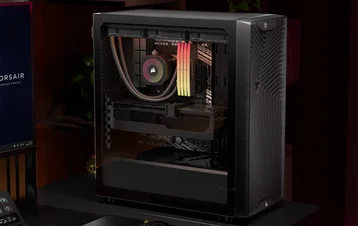
KÉZIKÖNYV | GYORS KEZDETI ÚTMUTATÓ
iCUE LINK TITAN RX RGB
NAGY TELJESÍTMÉNYŰ AIO CPU HŰTŐ RGB VENTILÁTOROKKAL
Az angol verzió itt érhető el - English
Ha bármilyen más problémája van, kérjük lépjen kapcsolatba ügyfélszolgálat
Ebben az útmutatóban

MIELŐTT ELKEZDENÉD
MEGISMERKEDÉS
1. iCUE LINK TITAN RX RGB
TITAN 240 RX RGB
TITAN 280 RX RGB
TITAN 360 RX RGB
TITAN 420 RX RGB
2. iCUE LINK RX RGB ventilátorok
Az RX RGB előre beszerelt díszítőlemeze(3) levehető. A ventilátor a díszítőlemezzel vagy anélkül is használható, attól függően, hogy Ön mit szeretne.
3. iCUE LINK SYSTEM HUB
MELLÉKELT HARDVER
1x Intel LGA 1851/1700
(Előre telepítve)
1x Intel LGA 1851/1700
hátlap
1x AMD AM5/AM4
Tartókonzol készlet
16 db hosszú ventilátorcsavar (240 | 280)
24 db hosszú ventilátorcsavar (360 | 420)
8 db radiátorcsavar (240 | 280)
12 db radiátorcsavar (360 | 420)
8x alátét (240 | 280)
12x alátét (360 | 420)
2x RX RGB (240 | 280)
3x RX RGB (360 | 420)
1x Rendszer központ
1x 150 mm-es PCIe tápkábel
1x 500mm Micro USB 2.0 kábel
1x 800 mm-es fordulatszámmérő kábel
1x 250 mm-es iCUE LINK kábel kettős 90°-os csatlakozóval
1x 600 mm-es iCUE LINK kábel kettős 90°-os csatlakozóval
1x 600 mm-es iCUE LINK kábel egyenes/90°-os csatlakozókkal
Az iCUE LINK TITAN RX RGB előkészítése a telepítéshez
1. Csatlakoztassa az iCUE LINK KABELEKET
- Csatlakoztassa az iCUE LINK kábeleket(L,M) a radiátorra szerelt RX RGB ventilátorokhoz az alábbi ábrának megfelelően.
2. Az iCUE LINK Kábel útvonala
- Vezesse át a hosszú iCUE LINK kábelt(N) a szivattyúhoz legközelebbi kivágáson.
3. CSATLAKOZTASSA A FORDULATSZÁMMÉRŐ KÁBELT
- Csatlakoztassa a 3 pólusú, 1 huzalos fordulatszámmérő kábelt(K) az alaplap CPU_FAN fejlécéhez, majd vezesse az alaplapi tálca mögé.
INTEL TELEPÍTÉS
1. A HÁTLAP BESZERELÉSE
- Távolítsa el a védőfóliát az Intel LGA 1851/1700 hátlap öntapadó oldaláról(B).
- Igazítsa a hátlapot(B), majd ragassza az öntapadós oldalával az alaplap mögé.
2. TELEPÍTSE A SZIVATTYÚEGYSÉGET
- Igazítsa a csavarokat és a szivattyút a hátlap fölé, majd az ellentétes sarkok felől keresztben rögzítse a csavarokat.
- Húzza meg a konzol(A) csavarjait, amíg mind a négy sarkot meg nem húzza.
3. SZERELJE BE A RADIÁTORT
- Helyezze a rövid kábel másik végét(L) a hátsó ventilátorba, majd szerelje fel a radiátort a ház belsejébe a rövid csavarokkal(E) és az alátétekkel(F) a képen látható módon.
- Vezesse a 600 mm-es iCUE LINK kábelt(M) az alaplapi tálca mögé.
AMD TELEPÍTÉS
1. AZ AMD RÖGZÍTŐKONZOL FELSZERELÉSE
- Cserélje ki az előre beszerelt Intel rögzítőkonzolt(A) az AMD rögzítőkonzolra(C).
2. AZ ALAPLAP ELŐKÉSZÍTÉSE A BESZERELÉSHEZ
- Távolítsa el a meglévő AMD AM5/AM4 rögzítőkonzolokat.
3. TELEPÍTSE A SZIVATTYÚEGYSÉGET
- Igazítsa a csavarokat és a szivattyút a hátlap fölé, majd az ellentétes sarkok felől keresztben rögzítse a csavarokat.
- Húzza meg a konzol(C) csavarjait, amíg mind a négy sarkot meg nem húzza.
4. A RADIÁTOR BESZERELÉSE
- Helyezze a rövid kábel másik végét(L) a hátsó ventilátorba, majd szerelje fel a radiátort a ház belsejébe a rövid csavarokkal(E) és az alátétekkel(F) a képen látható módon.
- Vezesse a 600 mm-es iCUE LINK kábelt(M) az alaplapi tálca mögé.
A TITAN RX RGB PUMPA CSATLAKOZTATÁSA
- Helyezze a 600 mm-es iCUE LINK kábel(N) 90°-os csatlakozóját a szivattyúba.
iCUE LINK RENDSZER HUB BEÁLLÍTÁSA
1. Csatlakoztassa az iCUE LINK KABELEKET
- Csatlakoztassa az iCUE LINK kábeleket(M,N) a rendszer központba(H).
2. CSATLAKOZTASSA A TÁPKÁBELT
- Csatlakoztassa a 6-tűs mikrocsatlakozót(I) a rendszerközpontba(H).
- Csatlakoztassa a 6-tűs PCIe-csatlakozót(I) a tápegységből származó PCIe tápkábelhez.
3. CSATLAKOZTASSA AZ ADATKÁBELT
- Csatlakoztassa a micro-USB kábelt(J) a rendszer központhoz(H).
- Csatlakoztassa a 9 tűs USB-csatlakozót(J) az alaplap USB 2.0-s fejlécéhez.
4. CSATLAKOZTASSA A FORDULATSZÁMMÉRŐ KÁBELT
- Csatlakoztassa a 2 pólusú, 1 huzalos fordulatszámmérő kábelt(K) a rendszerközpontba(H).
5. RÖGZÍTSE A RENDSZER KÖZPONTJÁT
- Szerelje fel a System Hubot(H) a tok belsejébe mágnesesen vagy a mellékelt szalaggal.
SOFTWARE BEÁLLÍTÁS
VIDEÓ TUTORIAL
Tekintse meg átfogó iCUE beállítási video-útmutatónkat. Ez a vizuális útmutató lépésről lépésre mutatja be az iCUE beállítását, amelyet az alábbi írás részletez.
1. Az iCUE TELEPÍTÉSE

2. FIRMWARE FRISSÍTÉSE A CSATLAKOZTATOTT ESZKÖZÖKHÖZ
- Az iCUE telepítése után futtassa a szoftvert. Ha bármelyik csatlakoztatott eszközön firmware-frissítésre van szükség, akkor a jobb felső sarokban megjelenő értesítésben felkérést kap a frissítés elvégzésére. A beállításokra is kattinthat (fogaskerék ikon a jobb felső sarokban), és manuálisan ellenőrizheti a szoftver- és firmware-frissítéseket.
3. FÉNYSZERELÉS BEÁLLÍTÁSA
Gyors világítás beállítása
- A fényhatások gyors megváltoztatásához válassza ki az iCUE Kezdőképernyőn az előre definiált Falfestmények effektusokat.
Világítás beállítása
A Lighting Setup (Világításbeállítás) oldalon megjelenik a System Hubhoz csatlakoztatott összes iCUE LINK eszköz, és lehetővé teszi, hogy átrendezze őket, hogy jobban illeszkedjenek a rendszerben való fizikai elhelyezéshez.
- Vigye az egeret a System Hub csempe fölé, és válassza a Lighting setup (Világítás beállítása) lehetőséget.
- Rendezze át az iCUE LINK eszközöket a beállításoknak megfelelően.
- Ha szükséges, kattintson a jobb oldali doboz ikonra az összes eszköz megjelenítéséhez az ablakon belül.
Fényhatások
Válassza ki, hogy milyen fényhatás jelenjen meg, amikor az iCUE szoftver fut:
- Válassza ki az iCUE LINK TITAN RX RGB AIO vagy az RX RGB készüléket a navigációs sávból.
- Kattintson a "Világítási effektusok" gombra a világítási effektusok oldal eléréséhez, és válassza ki a kívánt világítási effektust.
- Kattintson a "+" ikonra a "Világítási rétegek" alatt további világítási effektusok hozzáadásához.
Eszköz memória üzemmód
Válassza ki, hogy milyen fényhatás jelenjen meg, amikor az iCUE szoftver nem fut, általában a számítógép indítási fázisában:
- Válassza ki az iCUE LINK TITAN RX RGB AIO vagy az RX RGB készüléket a navigációs sávból.
- Kapcsolja át az eszköz memória üzemmódját a gombra kattintva.
- A kívánt beállítás kiválasztása után kattintson a mentés ikonra.
4. HŰTÉS BEÁLLÍTÁSA
AIO ventilátorok beállítása
- Válassza ki az iCUE LINK TITAN RX RGB AIO-t a navigációs sávból.
- Kattintson a "Rajongók beállítása" és a "Varázsló futtatása" gombra.
Határozza meg, hogy melyik ventilátor(ok) van(nak) felszerelve a radiátorra. Az iCUE automatikusan hozzárendeli az AIO-alapú ventilátor görbét a kiválasztott ventilátorokhoz.
- Válassza ki a radiátorra szerelt ventilátor(oka)t a felhasználói felületre kattintva, majd kattintson a "Befejezés" gombra.
Hűtési teljesítmény
Válassza ki a kívánt hűtési előbeállításokat a System Hubhoz csatlakoztatott többi ventilátor számára a Csendes, Kiegyensúlyozott, Extrém, vagy hozzon létre saját görbét:
- Válassza ki az iCUE LINK TITAN RX RGB vagy az RX RGB készüléket a navigációs sávból.
- Kattintson a "Hűtés" gombra a hűtési teljesítmény oldal eléréséhez.
- Válassza ki a kívánt hűtési előbeállítást az egyes készülékekhez.
- Kattintson a "+" ikonra a "Cooling Presets" (Hűtési előbeállítások) alatt, ha egyéni ventilátor görbét szeretne létrehozni.
Eszköz memória üzemmód
Válassza ki, hogy a ventilátor(ok) és/vagy a szivattyú hogyan működjön, amikor az iCUE szoftver nem fut, általában a számítógép indítási fázisában:
- Válassza ki az iCUE LINK TITAN RX RGB AIO vagy az RX RGB készüléket a navigációs sávból.
- Kapcsolja át az eszköz memória üzemmódját a gombra kattintva.
- A kívánt beállítás kiválasztása után kattintson a mentés ikonra.
5. TOVÁBBI BEÁLLÍTÁSOK
További beállítási, konfigurációs és tippekért látogasson el a CORSAIR LAB YouTube-csatornára és az Explorer oldalra:
GYIK
Biztonságos egy alternatív PCIe adapterkábel használata a System Hub tápellátásához?
A System Hub és az iCUE LINK eszközök megfelelő működésének biztosítása érdekében a mellékelt 6-tűs csatlakozót közvetlenül a tápegységből egy külön PCIe tápkábelhez csatlakoztassa. Ha a System Hub PCIe tápkábele és a tápegység közé egy adapterkábelt, például SATA-ról PCIe-re csatlakoztat, az negatívan befolyásolhatja az iCUE LINK eszközök és/vagy a rendszer általános teljesítményét.
Mi az a CapSwap technológia és hogyan működik az iCUE LINK TITAN RX RGB CPU-hűtőkkel?

A CapSwap segítségével könnyedén kicserélheti a szivattyú sapkáját egy esztétikus modulra, például az iCUE LINK Pump Cap - Groove (külön megvásárolható) vagy egy funkcionális modulra, például az iCUE LINK LCD modulra (külön megvásárolható), hogy testre szabja iCUE LINK TITAN RX RGB CPU-hűtőjét. A kompatibilis CapSwap modulok listájáért látogasson el erre a linkre.
Szükség van USB Type-C kábel csatlakoztatására az iCUE LINK TITAN RX RGB szivattyúhoz?

Nem, ez nem szükséges az iCUE LINK TITAN RX RGB megfelelő működéséhez. Ez az USB Type-C port az iCUE LINK LCD modulra történő frissítéskor használatos.
Honnan tudom a ventilátor légáramlásának irányát?

A ventilátor oldalán található nyíl jelzi a légáramlás irányát.
A hűtőm és a ventilátorok pirosan villognak vagy nem működnek. Mit tegyek?
Ha a rendszer ventilátorai pirosan villognak, az azt jelzi, hogy túl sok iCUE LINK eszköz van csatlakoztatva a System Hub egyetlen portjához. Az egy porthoz csatlakoztatható eszközök maximális száma 12. A probléma megoldásához ossza el az iCUE LINK eszközöket a System Hub mindkét rendelkezésre álló portjára. Ez biztosítja a megfelelő áramelosztást az összes csatlakoztatott eszköz számára.
Ha továbbra is problémákat tapasztal, vagy úgy találja, hogy a ventilátorok egyáltalán nem működnek, végezze el a következőket:
- Ellenőrizze kétszer a hűtő és a ventilátorok közötti összes csatlakozást.
- Győződjön meg róla, hogy eszközei az iCUE-n keresztül a legfrissebb firmware-re vannak frissítve.
Ha ez nem oldja meg a problémákat, kérjük, nyisson támogatási jegyet, vagy lépjen kapcsolatba ügyfélszolgálati csapatunkkal további hibaelhárítás és segítségnyújtás céljából a https://help.corsair.com/hc/requests/new e-mail címen .
Milyen irányban kell felszerelni a radiátort?

Az optimális teljesítmény érdekében javasoljuk, hogy a radiátort úgy szerelje be, hogy a csövek a ház alján helyezkedjenek el(1. ábra). A radiátor azonban rugalmasan felszerelhető különböző tájolásokban is, beleértve a fordított helyzetet is. Ügyeljen arra, hogy a radiátor legmagasabb pontja a CPU-szivattyú szintje fölé emelkedjen, függetlenül a beépítési iránytól(2. ábra).
A hűtőn lévő, előre felhordott hőpasztát újra felhasználhatom az újbóli beszereléshez?
Az iCUE LINK TITAN RX RGB CPU-hűtő újbóli beszereléséhez le kell tisztítani az előre felhordott hőpasztát, és új hőpasztaréteget kell felvinni. Javasoljuk a külön megvásárolható CORSAIR XTM70 használatát.
Mit tegyek, ha elvesztettem vagy eltörtem az iCUE LINK TITAN RX RGB CPU-hűtő egy adott alkatrészét vagy tartozékát?
Az iCUE LINK TITAN RX RGB CPU-hűtőkhöz való cserealkatrészek a Nincs még tartalom! CORSAIR webáruház.
Mit tegyek, ha az LCD-képernyő villog?
A probléma megoldásához kövesse az alábbi linkben található útmutató lépéseit:
Hogyan: LCD villódzás problémák javítása az AIO vagy egyedi hűtőberendezésen – Corsair
TELJESÍTMÉNYBESOROLÁS
System Hub kimeneti besorolás: (portonként)
RX120 RGB bemeneti besorolás: AC 0.66A
RX140 RGB bemeneti minősítés: A
GARANCIA

Minden CORSAIR iCUE LINK hűtőre 6 év garancia vonatkozik.
JOGI
©2024-2025 CORSAIR MEMORY, Inc. Minden jog fenntartva. A CORSAIR és a vitorlás logó a CORSAIR bejegyzett védjegyei az Egyesült Államokban és/vagy más országokban. Minden egyéb védjegy a megfelelő tulajdonosok tulajdonát képezi. A termék kissé eltérhet a képen láthatótól.
KAPCSOLÓDÓ TARTALOM