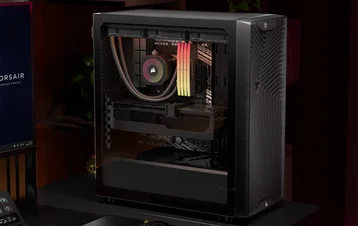
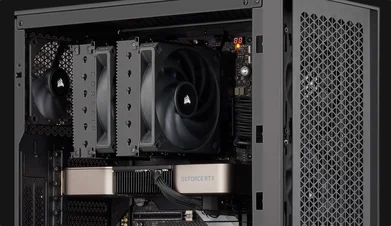
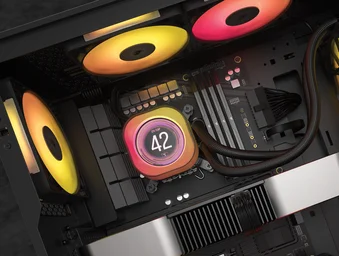
KÉZIKÖNYV | GYORS KEZDETI ÚTMUTATÓ
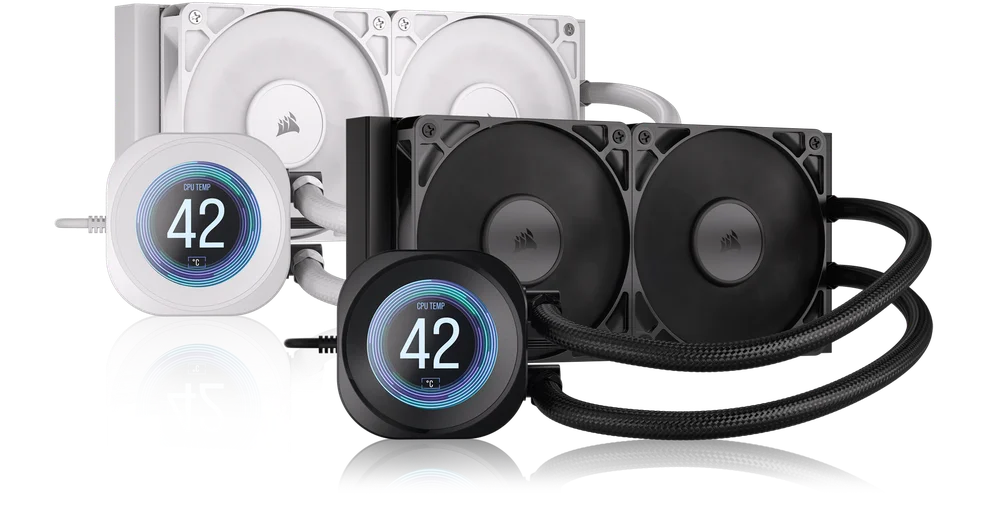
CORSAIR NAUTILUS 240 | 360 RS LCD
AIO CPU hűtő
Az angol verzió itt érhető el - English
Ha bármilyen más problémája van, kérjük lépjen kapcsolatba ügyfélszolgálat

Mielőtt elkezdené
MEGISMERKEDÉS
1. NAUTILUS RS LCD
NAUTILUS 240 RS LCD
NAUTILUS 360 RS LCD
2. RS rajongók
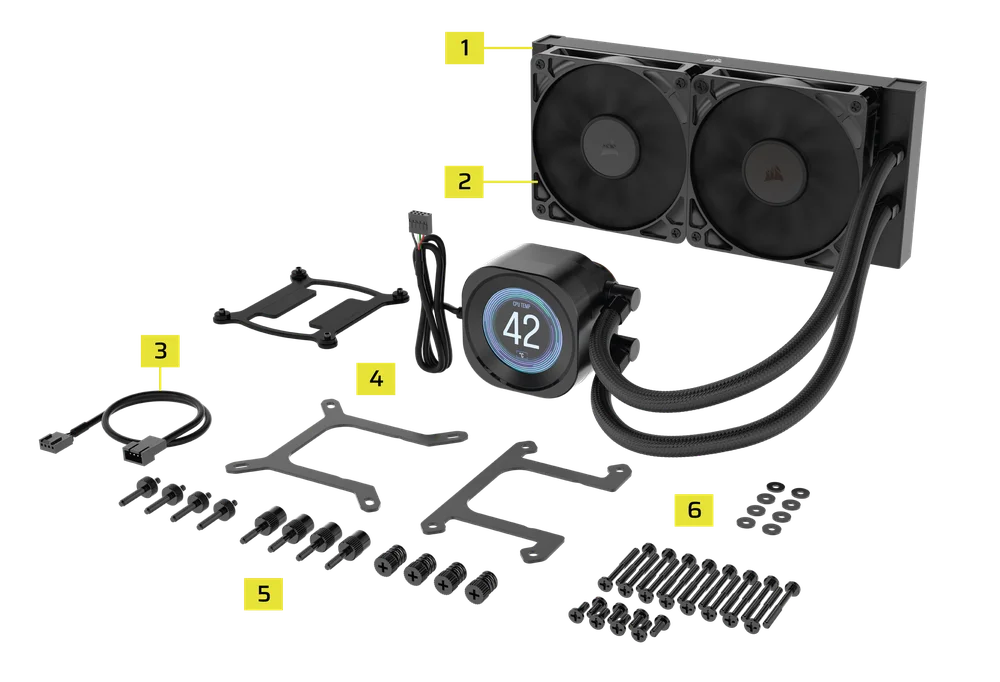
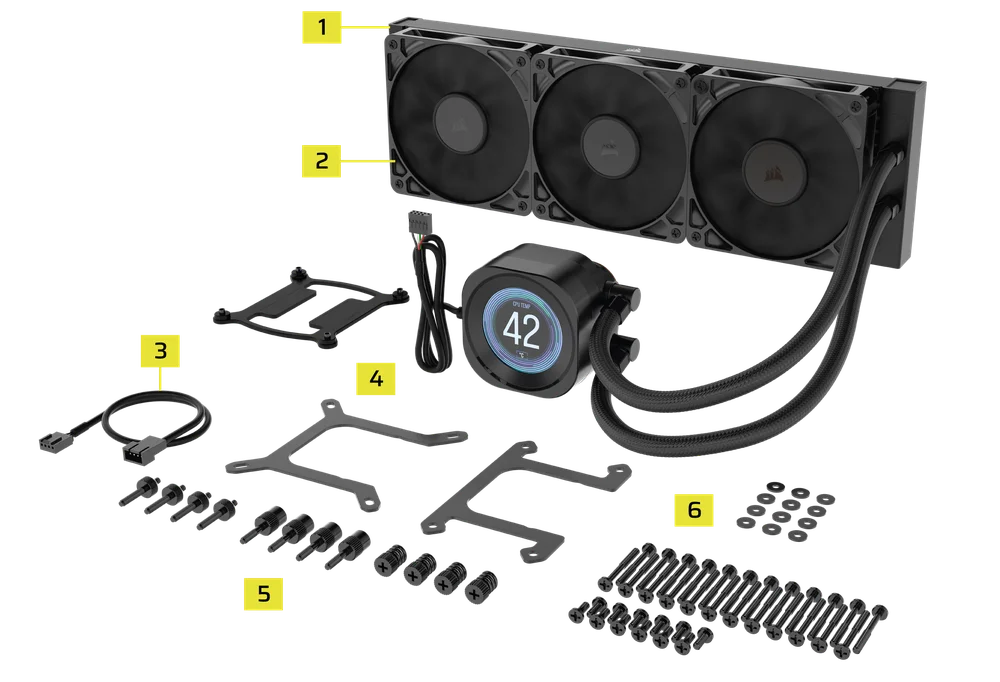
A DOBOZ TARTALMA
1x 240 mm-es radiátor (240 RS LCD)
1x 360 mm-es radiátor (360 RS LCD)
*240 látható
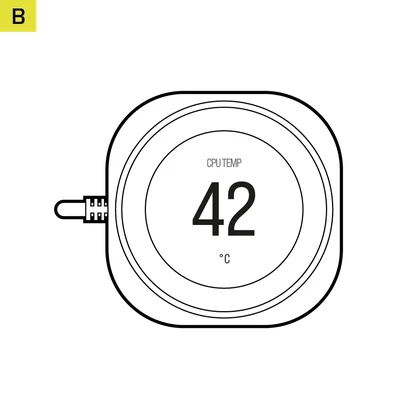
1x NAUTILUS RS szivattyú
-es LCD képernyős modullal
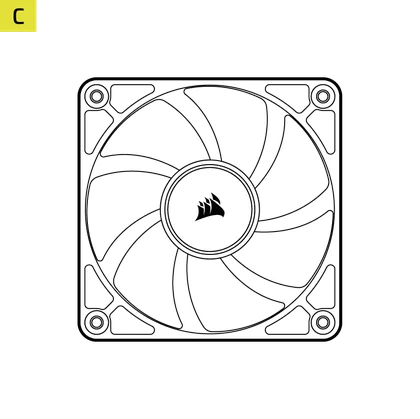
2 db RS 120 mm-es ventilátor (240 RS LCD)
3 db RS 120 mm-es ventilátor (360 RS LCD)
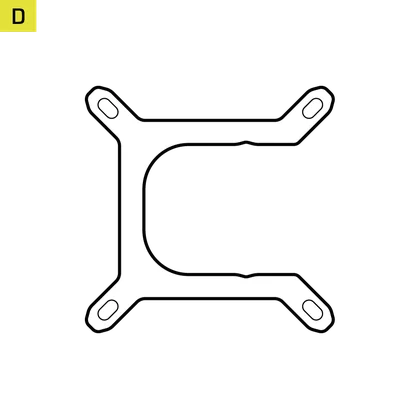
1x Intel LGA 1851/1700 rögzítőkonzol
(előre telepítve)
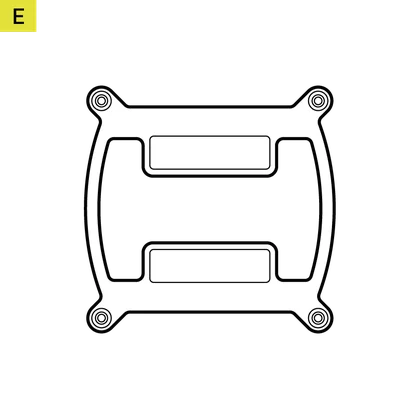
1x Intel LGA 1851/1700 hátlap
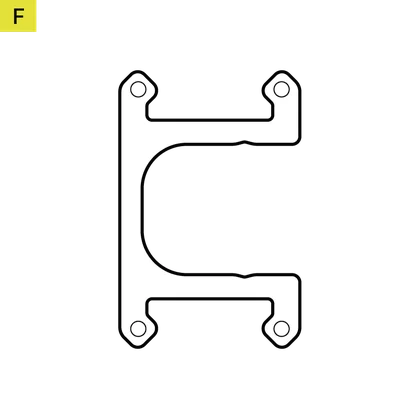
1x AMD AM5/AM4 rögzítő konzol
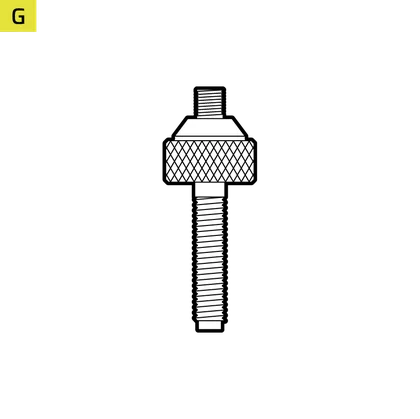
4x Intel LGA 1851/1700 távtartó
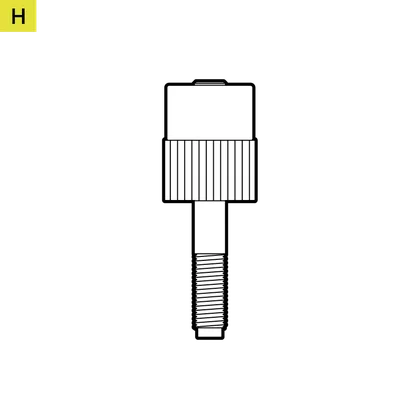
4x AMD AM5/AM4 távtartó
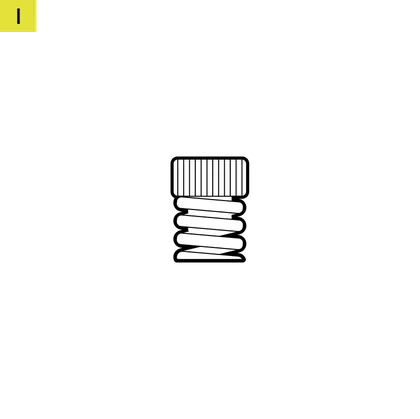
4 db hüvelykujj anya
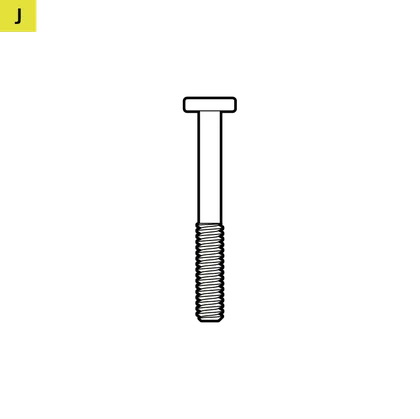
16 db hosszú ventilátorcsavar (240 RS LCD)
24 db hosszú ventilátorcsavar (360 RS LCD)
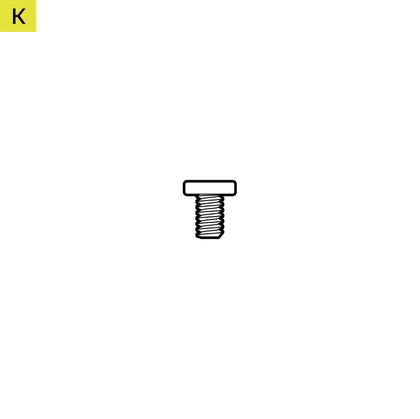
8 db radiátorcsavar (240 RS LCD)
12 db radiátorcsavar (360 RS LCD)

8 db alátét (240 RS LCD)
12 db alátét (360 RS LCD)
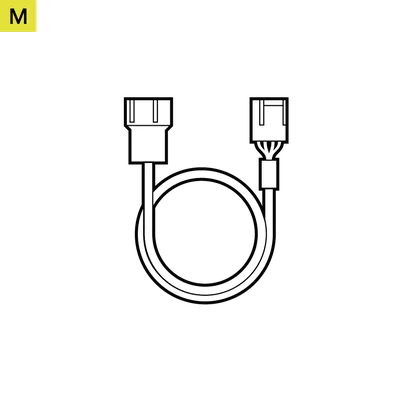
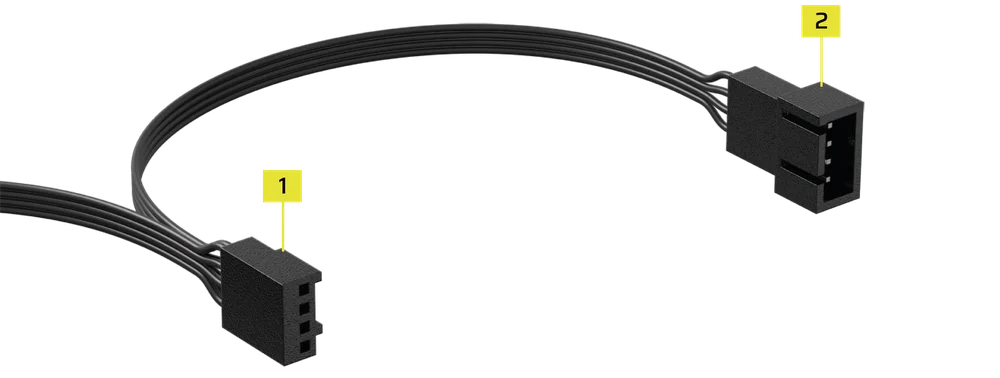
1x ventilátor PWM hosszabbító kábel

A NAUTILUS RS LCD TELEPÍTÉSÉNEK ELŐKÉSZÍTÉSE
- Szerelje fel a ventilátorokat a hűtőre a hosszú ventilátorcsavarokkal (J) az ábra szerint.
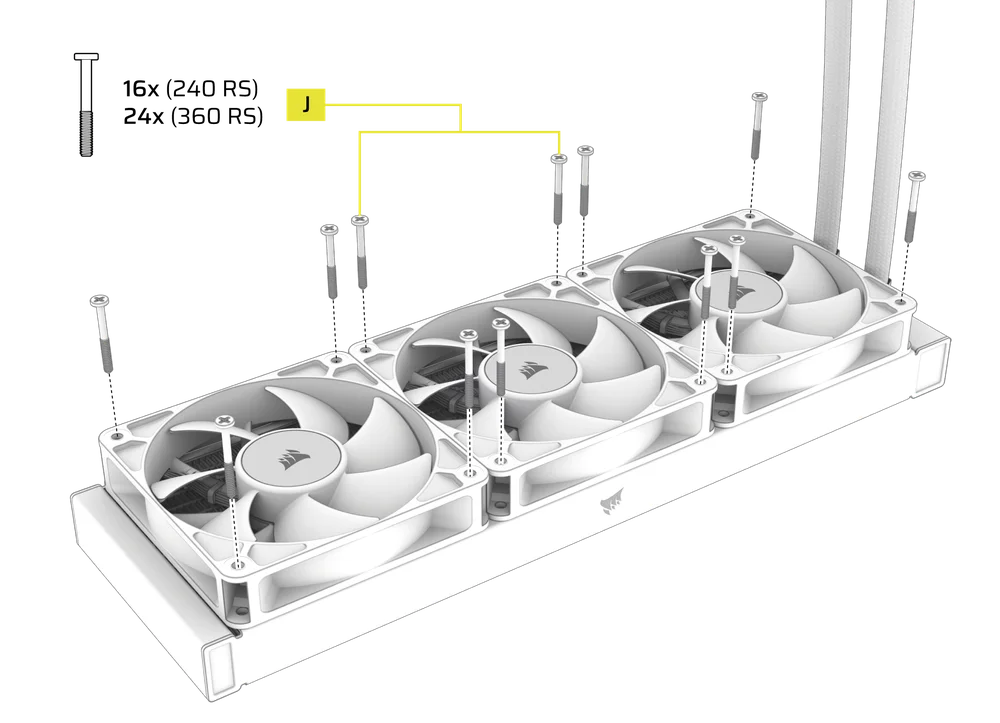
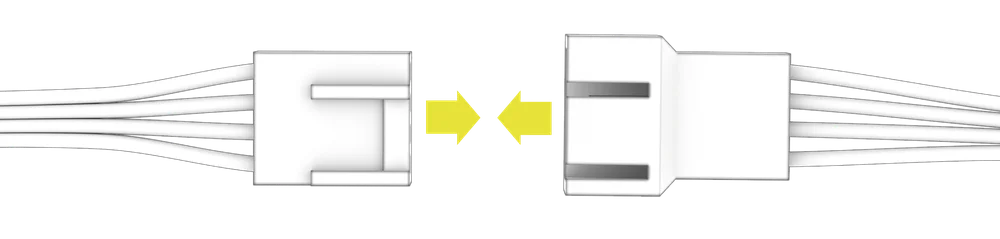
- Csatlakoztassa az egyik RS ventilátor 4 tűs PWM kábelét egy másik RS ventilátor 3 tűs aljzatához, hogy ventilátorcsoportot hozzon létre.
INTEL TELEPÍTÉS
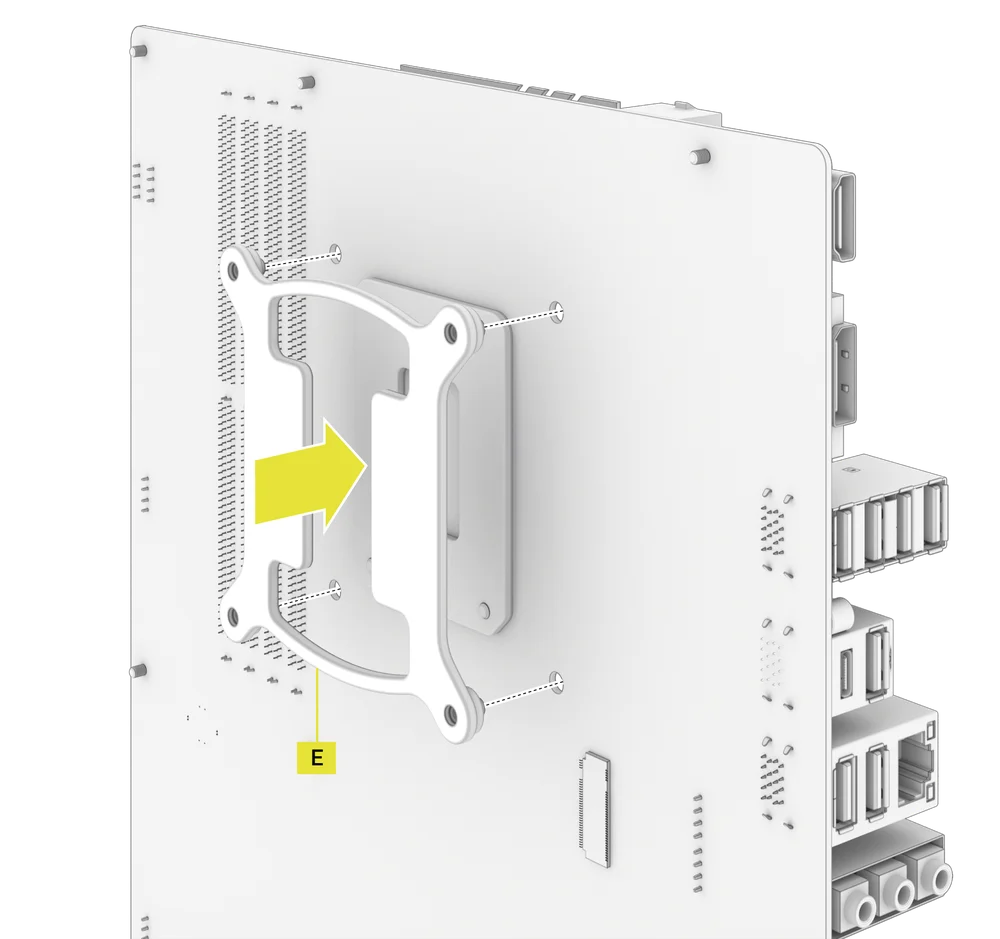
1. TELEPÍTSE A HÁTTALEPELT
- Igazítsa be az Intel LGA 1851/1700 hátlapot (E), majd szerelje be az alaplap mögé.
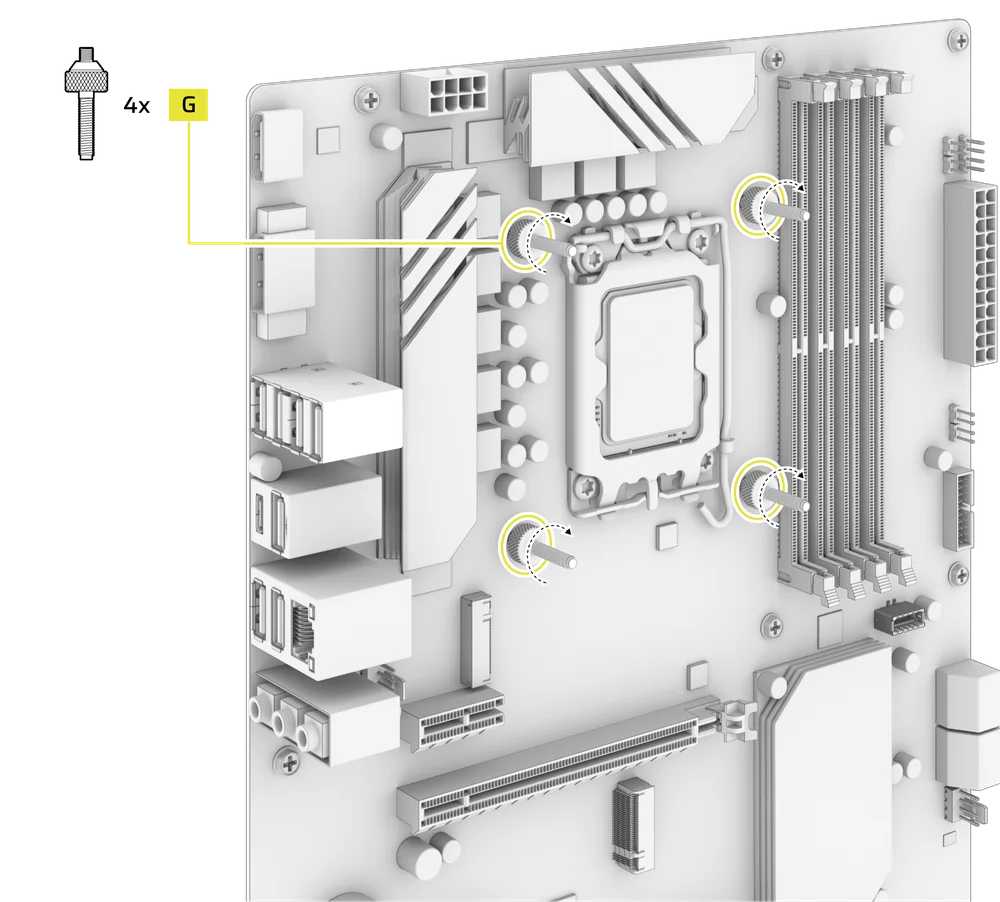
2. TELEPÍTSE AZ INTEL TÁVOLTARTÓ CSAPOKAT
- Csatlakoztassa és húzza meg a négy mellékelt Intel távtartót (G).
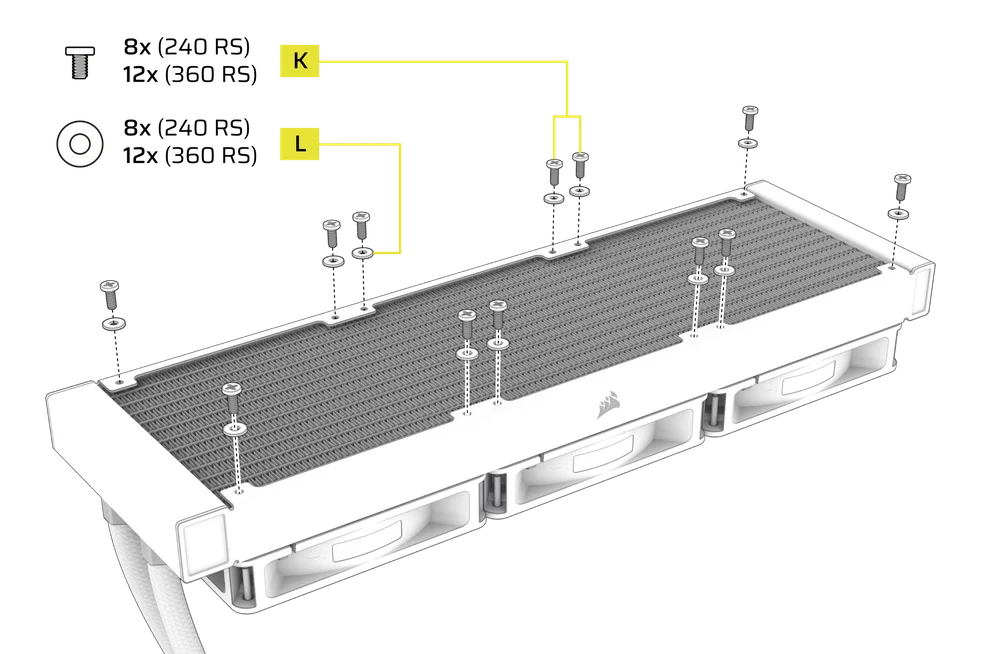
3. TELEPÍTSE A RADIÁTORT
- Szerelje be a hűtőt a házba a rövid csavarokkal (K) és alátétekkel (L) az ábra szerint.
4. A SZIVATTYÚ EGYSÉG TELEPÍTÉSE
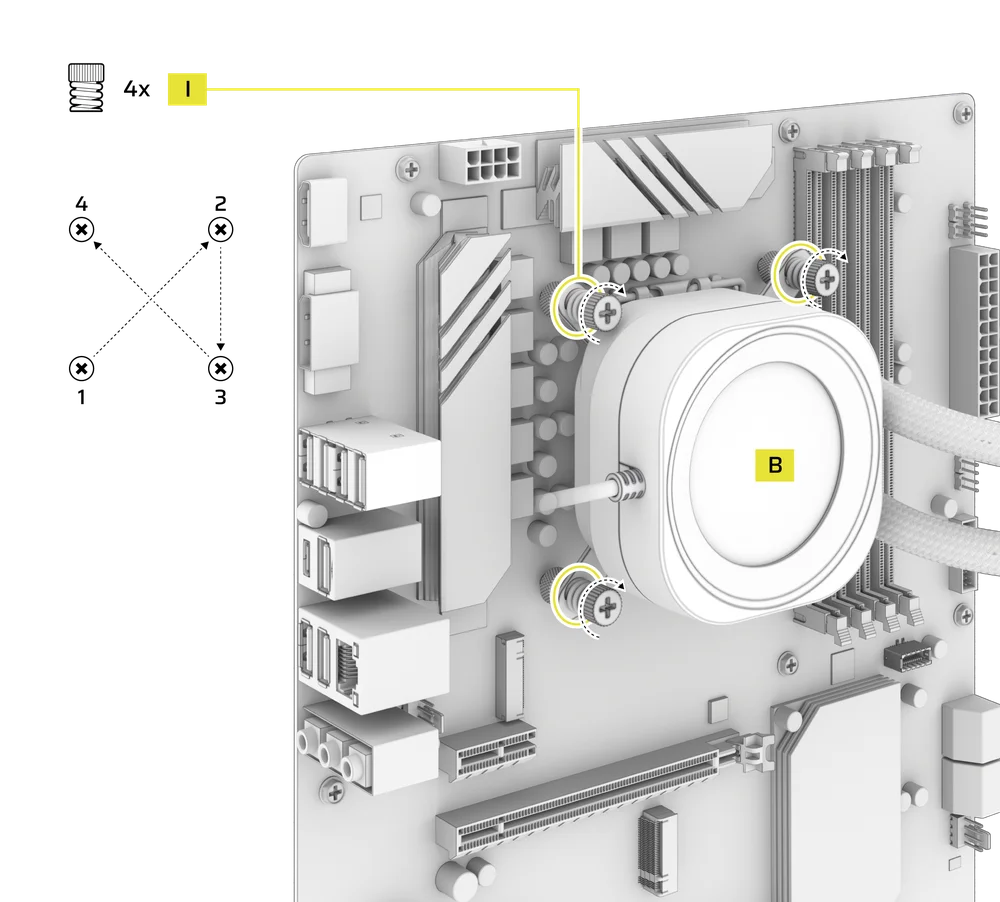
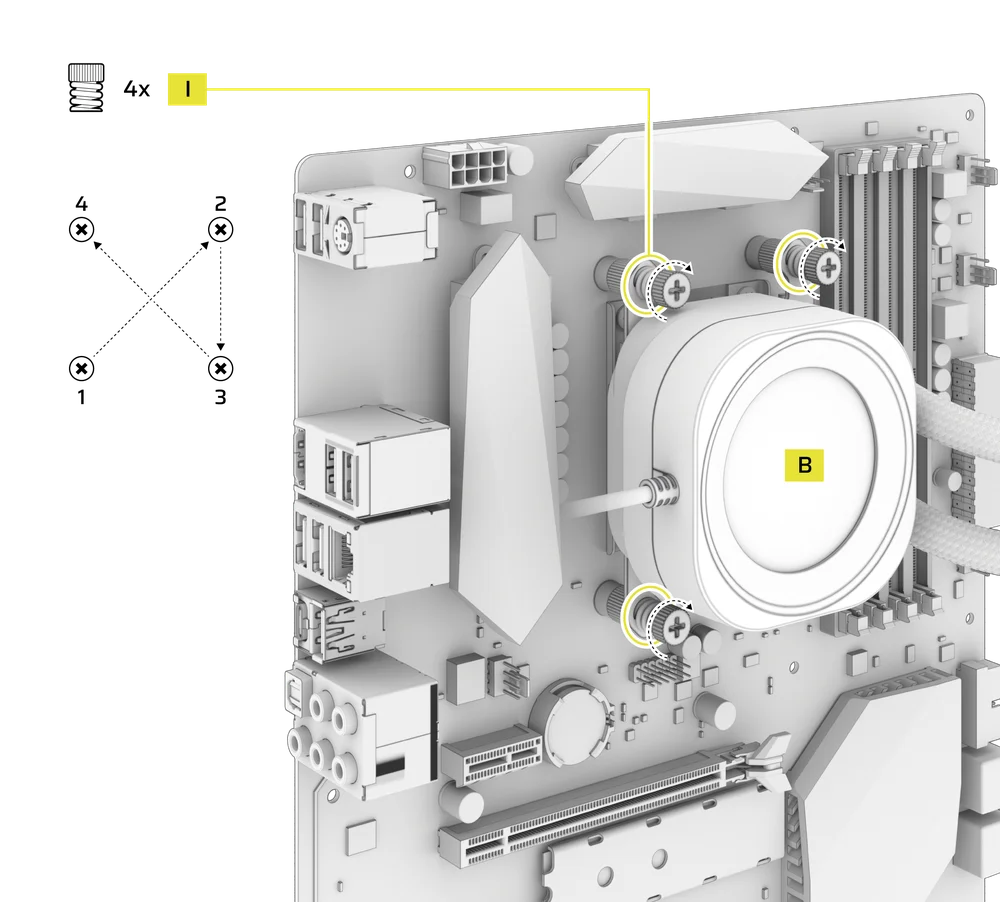
- Igazítsa a NAUTILUS RS szivattyút (B) az előre felszerelt konzolhoz a távtartók felett, majd rögzítse a négy mellékelt anyacsavarral (I), keresztben, egymással szemben lévő sarkokat felváltva meghúzva.
AMD TELEPÍTÉS
1. TELEPÍTSE AZ AMD TARTÓKONSZOLT
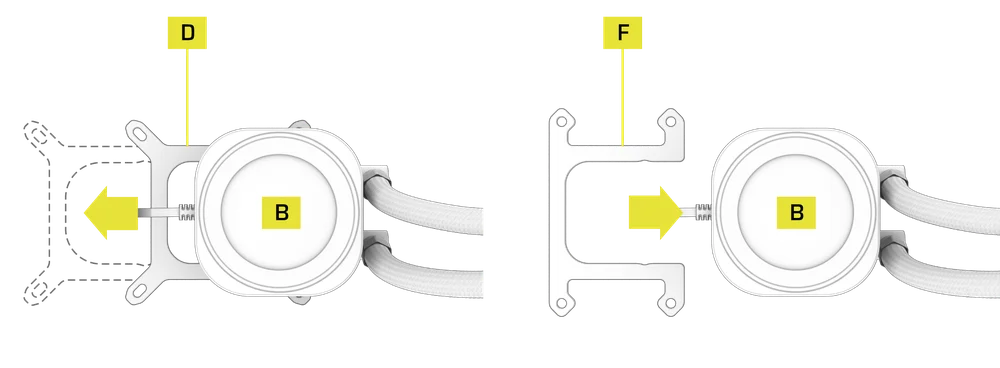
- Cserélje ki az előre telepített Intel LGA 1851/1700 rögzítő konzolt (D) az AMD AM5/AM4 rögzítő konzolra (F).
2. KÉSZÍTSE ELŐ AZ ALAPLAPOT A TELEPÍTÉSHEZ
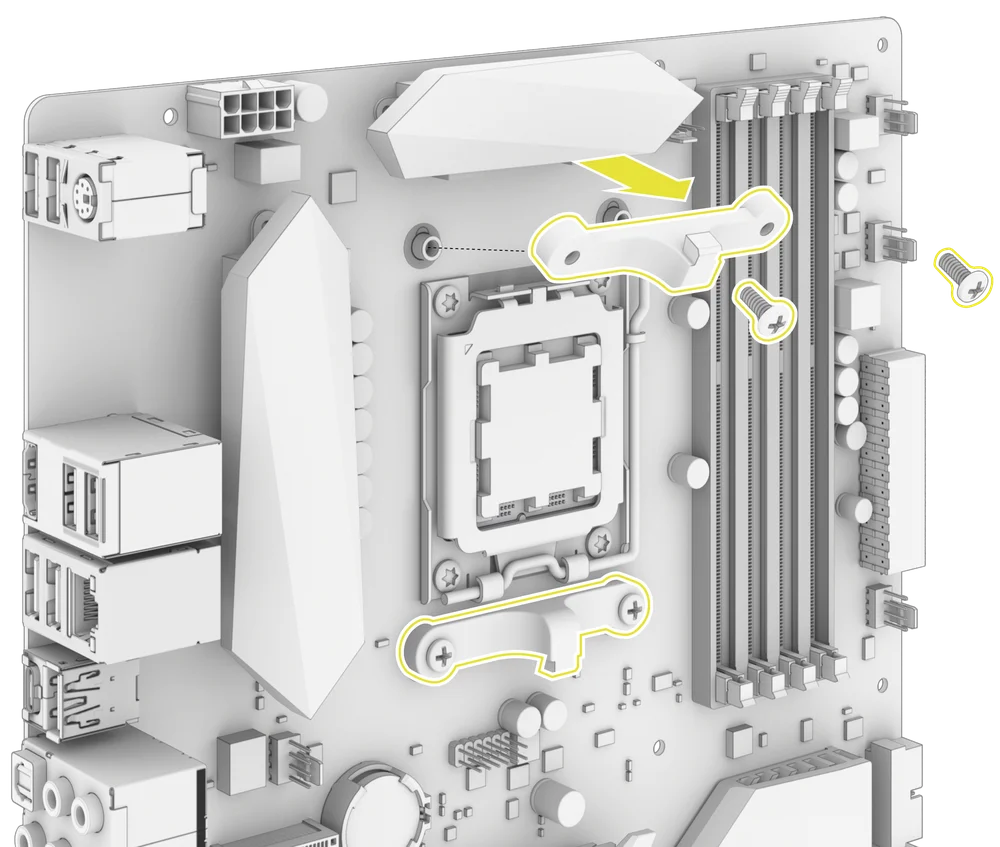
- Távolítsa el az AMD AM5/AM4 alaplap tartókat az ábra szerint.
3. TELEPÍTSE AZ AMD TÁVOLTARTÓ CSAPOKAT
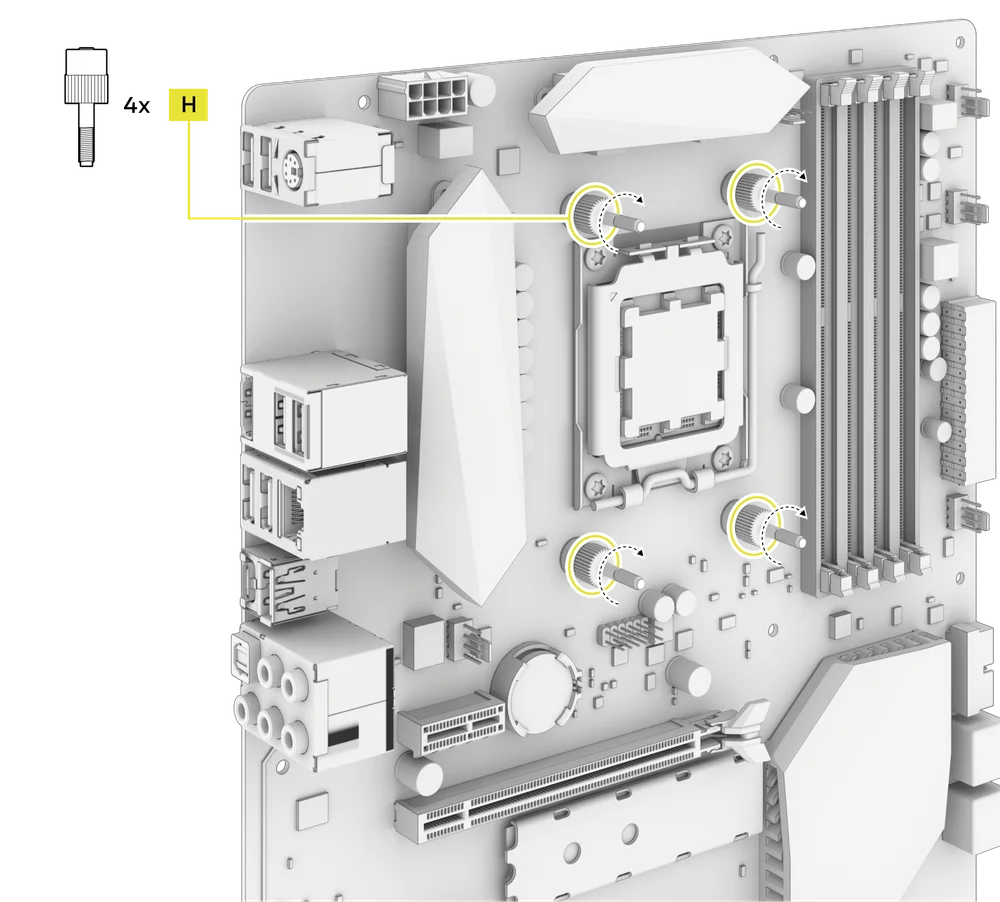
- Csatlakoztassa és húzza meg a négy mellékelt AMD AM5/AM4 távtartót (H).
4. TELEPÍTSE A RADIÁTORT
- Szerelje be a hűtőt a házba a rövid csavarokkal (K) és alátétekkel (L) az ábra szerint.
5. A SZIVATTYÚ EGYSÉG TELEPÍTÉSE
- Igazítsa a NAUTILUS RS szivattyút (B) a konzolhoz a távtartók felett, majd rögzítse a négy mellékelt anyacsavarral (I), keresztben, egymással szemben lévő sarkokat felváltva meghúzva.
CSATLAKOZTATSA A NAUTILUS RS LCD-T
1. CSATLAKOZTATSA AZ LCD KÉPERNYŐ MODULT
- Csatlakoztassa a NAUTILUS RS szivattyú (B) LCD képernyő moduljának 9 tűs USB csatlakozóját az alaplap USB 2.0 csatlakozójához úgy, hogy a piros vezeték egy vonalba essen az USB 2.0 csatlakozó tápfeszültség-csatlakozójával.

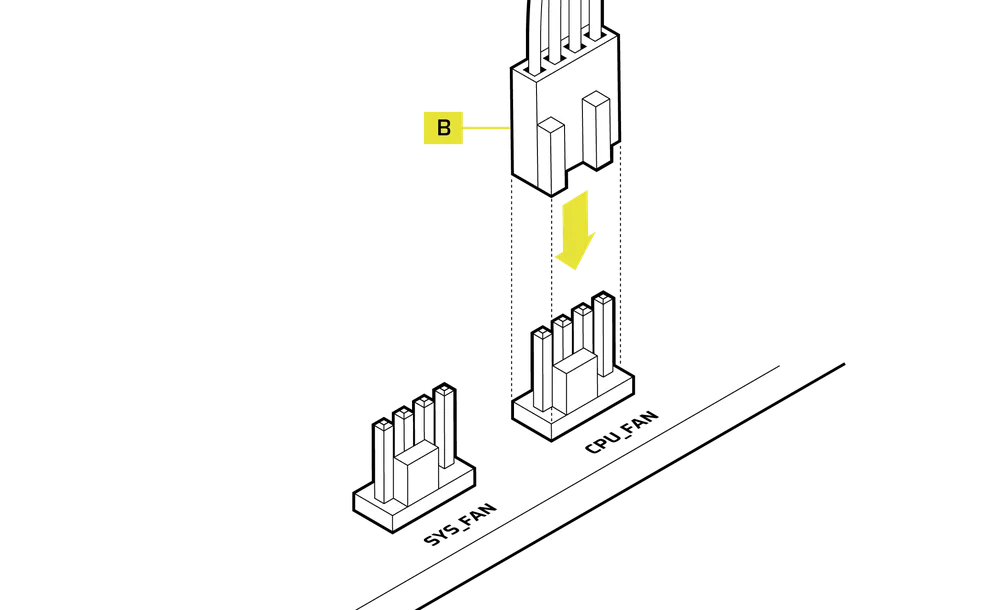
2. CSATLAKOZTATSA A NAUTILUS RS SZIVATTYÚT
- Csatlakoztassa a 4 tűs PWM kábelt a NAUTILUS RS szivattyú (B) és az alaplap CPU_FAN csatlakozójához.
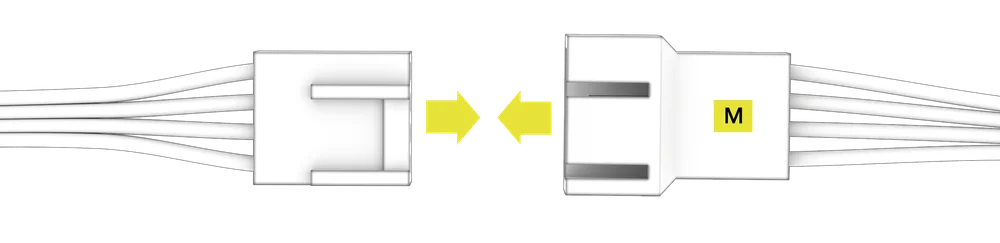
3. CSATLAKOZTATSA A VENTILÁTOROKAT
- Csatlakoztassa a ventilátor PWM hosszabbító kábel (M) hím PWM csatlakozóját az utolsó ventilátor kábelhez.
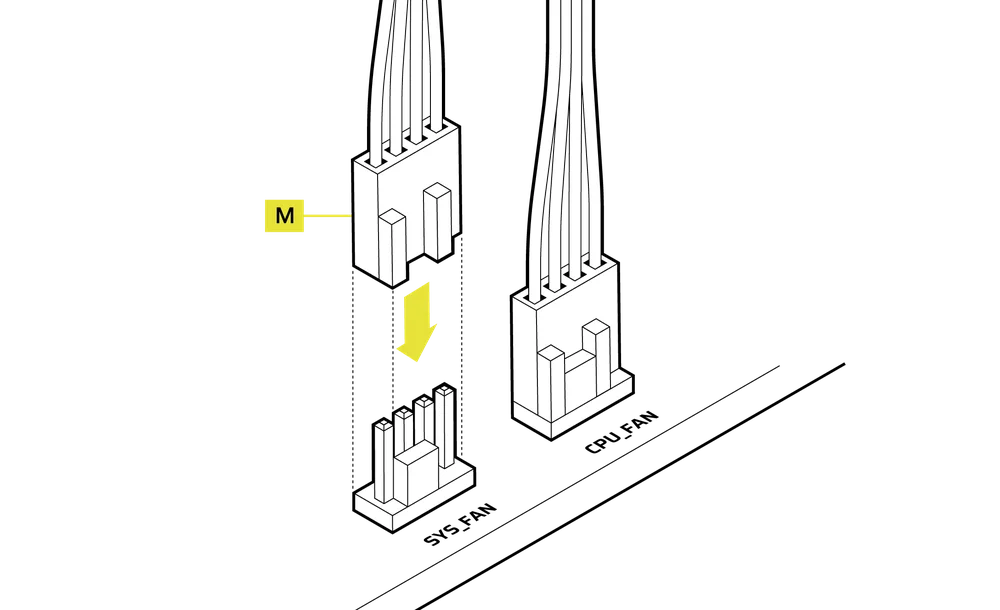
- Csatlakoztassa a ventilátor PWM hosszabbító kábel (M) női PWM csatlakozóját az alaplap SYS_FAN csatlakozójához.
SZOFTVER BEÁLLÍTÁS
1. iCUE telepítése
- Az iCUE telepítése után indítsa el a szoftvert. A NAUTILUS LCD CAP megjelenik az iCUE felületén.

2. FRISSÍTÉSEK ELLENŐRZÉSE
- Ha bármelyik csatlakoztatott eszköz firmware-frissítést igényel, a jobb felső sarokban megjelenő értesítés kéri a frissítés végrehajtását. A beállításokra (a jobb felső sarokban található fogaskerék ikonra) kattintva is ellenőrizheti manuálisan a szoftver- és firmware-frissítéseket.

3. KÉPERNYŐ BEÁLLÍTÁS
Válassza ki, hogy az iCUE szoftver futása közben melyik képernyőeffekt jelenjen meg:
- A képernyő beállításainak oldalához kattintson a „Képernyő beállítások” gombra.
- Válassza ki a kívánt beállítást a „Képernyőtípusok” panelen.
- Állítsa be a kiválasztott előre beállított értéket a „Képernyőbeállítások” panelen.

4. ESZKÖZ MEMÓRIA MÓD
Válassza ki, hogy melyik képernyőhatás jelenjen meg, amikor az iCUE szoftver nem fut – általában a számítógép indításakor:
- A gombra kattintva kapcsolja be vagy ki az „Eszköz memória mód” funkciót.
- A „Képernyőbeállítások” panelen válassza ki az egyik rendelkezésre álló képet, vagy töltsön fel saját képet.
- A beállítások mentéséhez kattintson a mentés ikonra.

5. ESZKÖZ BEÁLLÍTÁSOK
- Kattintson a készülék neve melletti fogaskerék ikonra.
- Állítsa be a képernyő fényerejét, az eszköz színét, a képernyő forgatását és az LCD képfrissítési gyakoriságát.

További beállítások
- További beállítási, konfigurációs és tippeket találsz a CORSAIR LAB YouTube-csatornán és az Explorer oldalon: CORSAIR LAB YouTube-csatorna.
GYAKRAN ISMÉTELT KÉRDÉSEK
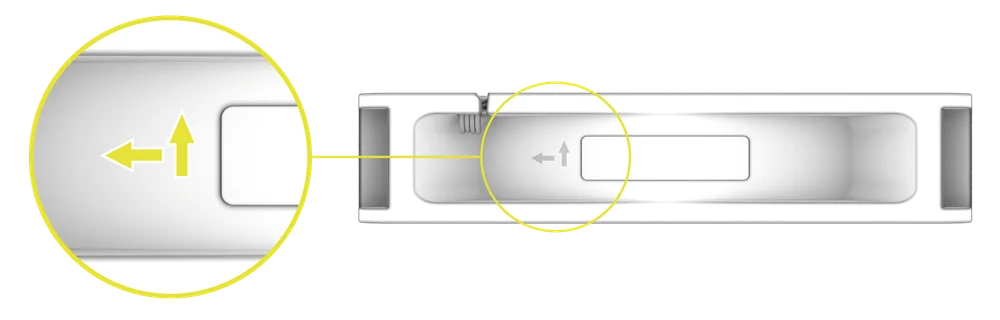
Hogyan tudom meg a ventilátor légáramlásának irányát?
A ventilátor oldalán található nyíl jelzi a légáramlás irányát.
Milyen irányba kell felszerelnem a radiátoromat?
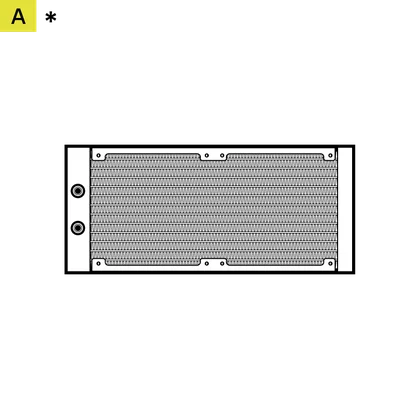
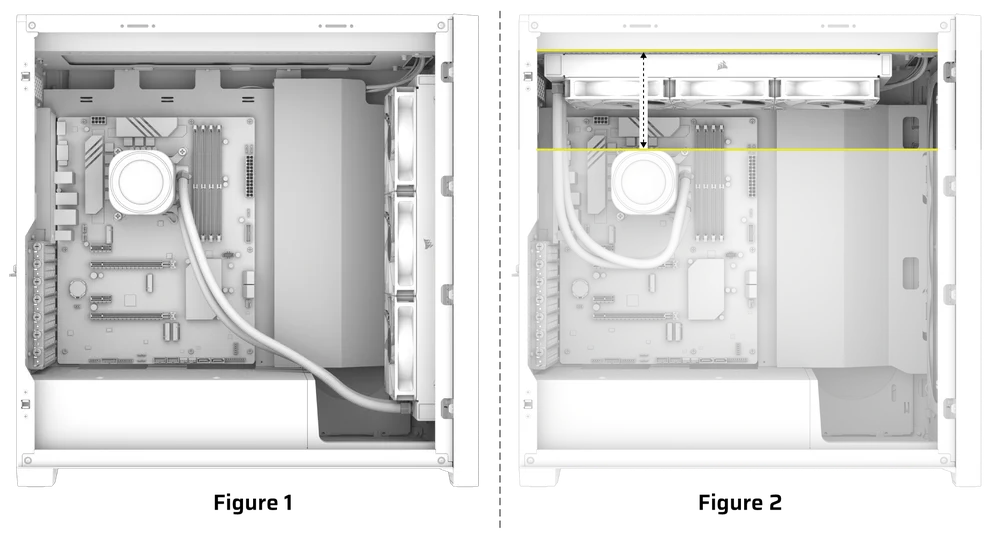
Az optimális teljesítmény érdekében javasoljuk, hogy a radiátort úgy szerelje be, hogy a csövek a ház alján legyenek (1. ábra). A radiátor azonban többféle irányban is felszerelhető, akár fordított helyzetben is. A beszerelés irányától függetlenül ügyeljen arra, hogy a radiátor legmagasabb pontja a CPU-szivattyú szintje felett legyen (2. ábra).
A hűtőre előre felvitt hővezető pasztát újra felhasználhatom az újratelepítéshez?
A NAUTILUS sorozatú CPU hűtő újratelepítéséhez el kell távolítania az előre felvitt hővezető pasztát, és új réteget kell felvinnie. Javasoljuk a külön megvásárolhető CORSAIR XTM70 használatát.
Mit tegyek, ha a NAUTILUS RS LCD CPU hűtő egy bizonyos alkatrésze elveszett vagy megsérült?
A NAUTILUS RS CPU hűtők pótalkatrészei a CORSAIR webáruházban kaphatók.
Hogyan forgathatom a képeimet és/vagy GIF-jeimet az iCUE szoftver segítségével?
Miután az iCUE szoftver felismeri az LCD képernyőt, a képernyőn megjelenő képek és GIF-ek beállíthatók, beleértve új tartalom feltöltését és a tájolás megváltoztatását a szoftver eszközbeállításain keresztül.
TELJESÍTMÉNY
NAUTILUS RS szivattyú: 12 Vdc 0,3 A MAX
NAUTILUS RS LCD sapka: 5 Vdc 0,3 A
RS120 ventilátor: 12 Vdc 0,4 A
Garancia

Minden CORSAIR NAUTILUS sorozatú hűtő 5 év garanciával rendelkezik.
JOGI
© 2025 CORSAIR MEMORY, Inc. Minden jog fenntartva. A CORSAIR és a vitorlás logó a CORSAIR bejegyzett védjegye az Egyesült Államokban és/vagy más országokban. Minden egyéb védjegy a megfelelő tulajdonosok tulajdonát képezi. A termék kissé eltérhet a képen láthatótól.
KAPCSOLÓDÓ TARTALOM