KÉZIKÖNYV | GYORS KEZDETI ÚTMUTATÓ
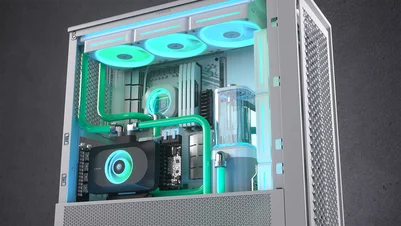
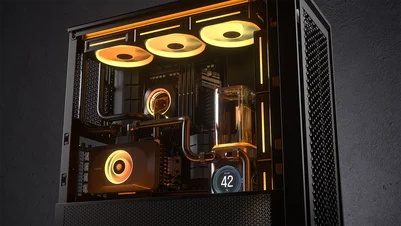
CORSAIR iCUE LINK XD6 RGB ELITE LCD kijelző
SZIVATTYÚ / TARTÁLY KOMBINÁCIÓ
Az angol verzió itt érhető el - English
Ha bármilyen más problémája van, kérjük lépjen kapcsolatba ügyfélszolgálat
Ebben az útmutatóban


MIELŐTT ELKEZDENÉD
CSOMAG TARTALMA
iCUE LINK XD6 RGB ELITE LCD szivattyú / tartály (1x)
Szivattyú / tartály rögzítő konzol (1x)
120mm és 140mm ventilátor szerelő adapterlemezek (1x mindegyik)
ATX 24-tűs tápegység Jumper Bridge (1x)
CORSAIR G 1/4" dugók (3x)
Önmetsző ventilátorcsavarok (4x)
M4-es hatlapú anyák (4x)
M4 alátétek (4x)
M4 6mm csavarok (4x)
M3 6mm csavarok (4x)
M3 hüvelykujjas csavarok (4x)
Dugószerszám (1x)
iCUE LINK 600 mm-es kábel egyenes/90°-os csatlakozókkal (1x)
USB Type-C 90° 600mm-es kábel (1x)
ELŐFELTÉTELEK (NEM TARTALMAZZA)
Phillips fejű csavarhúzó
iCUE LINK rendszerközpont
Az iCUE szoftver legújabb verziója
Microsoft Windows 10 vagy újabb
Töltőpalack és CORSAIR hűtőfolyadék
Belső USB 2.0 fejléc
(alaplap vagy USB belső hub)
AZ EGYSÉG KEZDETI ÖSSZESZERELÉSE
1. A RÖGZÍTŐ KONZOL FELSZERELÉSE
- Helyezze a szivattyút/tartályt(A) a szivattyú/tartály rögzítő konzolra(B) úgy, hogy a menet nélküli furatok felfelé nézzenek.
- Rögzítse a szivattyút/tartályt(A) a konzolhoz(B) négy M3 6 mm-es csavarral(J) alulról.
2. A VENTILÁTOR RÖGZÍTŐ ADAPTERLEMEZÉNEK FELSZERELÉSE
FÜGGŐLEGES SZERELÉS (A) ÁBRA)
- Rögzítse a szivattyút/tartályt(A) a beszerelt rögzítő konzollal a 120 mm-es vagy 140 mm-es ventilátor szerelőadapterlemezre(C) négy M3-as hüvelykujjas csavarral(K).
VÍZSZINTES SZERELÉS (B ÁBRA)
- Rögzítse a szivattyút/tartályt(A) a 120 mm-es vagy 140 mm-es ventilátor szerelőadapterlemezre(C) négy M3 6 mm-es csavarral(J).
A SZERELVÉNY FELSZERELÉSE
1. A SZERELVÉNY RADIÁTORRA TÖRTÉNŐ FELSZERELÉSE
- Rögzítse a szivattyút/tartályt(A) a ventilátor rögzítő adapterrel együtt a radiátorhoz a CORSAIR XR radiátorhoz mellékelt rövid, 6 mm-es (0,25") M4 P0,7-es csavarokkal.
2. A SZERELVÉNY FELSZERELÉSE A VENTILÁTORRA
- Rögzítse a szivattyút/tartályt(A) a ventilátor rögzítő adaptertartóval együtt a ventilátorhoz négy önmetsző ventilátorcsavarral(F).
3. A SZERELVÉNY BEÉPÍTÉSE A VENTILÁTORNYÍLÁSBA
- Rögzítse a szivattyút / tartályt(A) a ventilátor rögzítő adaptertartóval együtt a ház ventilátornyílásához négy M4 6 mm-es csavarral(I), négy M4 alátéttel(H) és négy M4 hatlapfejű anyával(G).
4. A SZERELVÉNY RÖGZÍTÉSE A TOK FÉMLEMEZÉRE
- Keresse meg az 55 mm x 27,5 mm (függőleges beépítés esetén) vagy 55 mm x 67 mm (vízszintes beépítés esetén) furatmintához illeszkedő megfelelő kivágási furatmintát az alvázon.
VÍZSZINTES SZERELÉS (A) ÁBRA)
- Rögzítse a szivattyút / tartályt(A) a tok fémlemezéhez négy M3 6 mm-es csavarral(J).
FÜGGŐLEGES SZERELÉS (B ÁBRA)
- Rögzítse a szivattyút / tartályt(A) a beszerelt szerelőkonzollal együtt a tok fémlemezéhez négy M3-as hüvelykujjas csavarral(K).
SZERELÉSI IRÁNYULTSÁG
- Az iCUE LINK XD6 RGB ELITE LCD-t függőlegesen kell felszerelni, úgy, hogy a szivattyú a tartálycső alatt legyen.
A BEÁLLÍTÁS VÉGLEGESÍTÉSE
- Szerelje be a két (2) megfelelő CORSAIR XF G 1/4" BSPP menetes szerelvényt (nem tartozék) az első tartálynyílásokba, és kézzel húzza meg őket. Ne használjon semmilyen szerszámot (pl. fogót).
- FILL port
- Opcionális INLET port
- OUTLET port
- Ajánlott INLET port
- Opcionális INLET port
iCUE LINK KAPCSOLAT
- Csatlakoztassa a szivattyúház iCUE LINK fejlécét egy iCUE LINK rendszer központhoz(O) a mellékelt iCUE LINK 600 mm-es kábel egyenes/90°-os csatlakozókkal(M1) segítségével.
- Csatlakoztassa a mellékelt USB Type-C 90° 600 mm-es kábel(M2) ferde USB Type-C csatlakozóját a szivattyúház USB Type-C csatlakozójához.
- Csatlakoztassa az USB Type-C 90° 600 mm-es kábel(M2) másik oldalát egy USB 2.0 alaplapi belső fejléchez(S) úgy, hogy a csatlakozó piros vezetéke egy vonalban legyen a fejléc tápcsatlakozójával.
Az iCUE LINK XD6 RGB ELITE LCD kijelző más iCUE LINK hardverekkel együtt is használható, ha közvetlen csatlakozással, Y-kábel tartozékkal vagy 4 irányú osztóval a csatornasor bármely pontján elhelyezi.
Tudjon meg többet a CORSAIR iCUE LINK System Hub kapcsolatok működéséről.
TÖLTÉS ÉS ALAPOZÁS
1. A TÁPEGYSÉG ELŐKÉSZÍTÉSE
- Győződjön meg róla, hogy a tápegység ki van kapcsolva, akár a csatlakozóaljzaton, akár a tápegység hátulján található billenőkapcsolón keresztül(1. ábra).
- Húzza ki a tápegység tápkábeleit a számítógép összes komponenséből, kivéve az iCUE LINK System Hub 6-tűs PCIe tápcsatlakozóját.
- Csatlakoztassa a mellékelt ATX 24 tűs PSU Jumper Bridge indítót(D) a PSU 24 tűs ATX kábeléhez. Ez lehetővé teszi az iCUE LINK System Hub és a System Hubhoz csatlakoztatott összes eszköz bekapcsolását a PC bekapcsolása nélkül(2. ábra).
2. A SZIVATTYÚ ELŐKÉSZÍTÉSE
- Állítsa a szivattyú / tartály oldalán lévő kézi szivattyúsebesség-felülbírálókapcsolót az 1. állásba. Ez lehetővé teszi, hogy a szivattyú teljes teljesítményen működjön, ami megkönnyíti az alapozást és a levegő leeresztését.
3. A TARTÁLY FELTÖLTÉSE ÉS ALAPOZÁSA
- Töltse fel a tartályt a bal felső G 1/4" nyíláson keresztül CORSAIR hűtőfolyadékkal a töltőpalack(R) segítségével kb. 2 cm-ig (4/5 a teteje alatt).
- Kapcsolja be a tápegység ON-kapcsolóját a tápegységen. A szivattyú motorja a tartályból származó hűtőfolyadékkal lesz feltöltve, és elkezd áramolni a rendszeren keresztül. Kapcsolja ki a készüléket, mielőtt a tartály kiürülne. Ne hagyja a szivattyút hűtőfolyadék nélkül futni a tartályban, mert ez károsítja a szivattyút.
- Ismételje meg az 1. és 2. lépést, amíg az egyéni hűtőrendszer meg nem telik. A CORSAIR azt ajánlja, hogy a tartályt legfeljebb 2 cm-re töltse fel a tetejétől.
- A kézi vezérlésű szivattyú fordulatszámkapcsolót állítsa vissza a szivattyúházon a 2. állásba, ha a hurok feltöltése befejeződött. A szivattyú fordulatszámát nem fogja tudni szabályozni, és az alapozási fordulatszámon fog futni, ha nem állítja vissza az eredeti pozícióba.
- Miután a rendszert feltöltöttük hűtőfolyadékkal, a CORSAIR azt ajánlja, hogy 24 órán át futtassuk a rendszert, hogy eltávolítsuk az alkatrészekbe szorult levegőt, és megbizonyosodjunk arról, hogy nincs szivárgás a rendszerben.
- Miután alaposan ellenőrizte a rendszer szivárgásmentességét, kapcsolja ki a tápegységet(1. ábra), és húzza ki az ATX 24 tűs tápegység átugró hídját(D)(2. ábra).
- Csatlakoztassa újra a tápkábeleket a többi számítógép-perifériához, és indítsa el a számítógépet.
SZOFTVER BEÁLLÍTÁS
1. Az iCUE TELEPÍTÉSE
- Töltse le és telepítse az iCUE legújabb verzióját a www.corsair.com/downloads weboldalról.

2. SZOFTVERFRISSÍTÉS
- Az iCUE telepítése után futtassa a szoftvert. Ha bármelyik csatlakoztatott eszközön firmware-frissítésre van szükség, akkor a jobb felső sarokban megjelenő értesítésben felkérést kap a frissítés elvégzésére. A beállításokra is kattinthat (fogaskerék ikon a jobb felső sarokban), és manuálisan ellenőrizheti a szoftver- és firmware-frissítéseket.
3. FÉNYSZERELÉS BEÁLLÍTÁSA
Gyors világítás beállítása
- A fényhatások gyors megváltoztatásához válassza ki az iCUE Kezdőképernyőn az előre definiált Falfestmények effektusokat.
iCUE LINK csatlakoztatott eszközök újrarendelése
A Lighting Setup (Világítás beállítása) oldalon megjelenik a System Hubhoz csatlakoztatott összes iCUE LINK eszköz, és lehetővé teszi, hogy átrendezze őket, hogy jobban illeszkedjenek a rendszerben való fizikai elhelyezéshez.
- Vigye az egeret a System Hub csempe fölé, és válassza a "Lighting setup" (Világítás beállítása) lehetőséget.
- Rendezze át az iCUE LINK eszközöket a beállításoknak megfelelően.
Fényhatások
Válassza ki, hogy milyen fényhatás jelenjen meg az iCUE szoftver futása közben:
- Válassza az iCUE LINK XD6 RGB ELITE LCD kijelzőt a navigációs sávból.
- Válassza ki a "Világítási effektek" lehetőséget.
- Válassza ki a kívánt világítási hatást a "Világítás típusa" panelen rendelkezésre álló lehetőségek egyikére kattintva.
- A "Quick Lighting Zone" panelen válassza ki azt a terméket, amelyre a kiválasztott hatást szeretné alkalmazni. Válassza az "Összes" lehetőséget a hatásnak az összes felsorolt termékre történő alkalmazásához.
Eszköz memória üzemmód
Válassza ki, hogy milyen fényhatás jelenjen meg, amikor az iCUE szoftver nem fut, általában a számítógép indítási fázisában:
- Válassza az iCUE LINK XD6 RGB ELITE LCD kijelzőt a navigációs sávból.
- Válassza ki a "Világítási effektek" lehetőséget.
- Kapcsolja át az eszköz memória üzemmódját a gombra kattintva.
- Válassza ki a kívánt világítási hatást a "Világítás típusa" panelen a rendelkezésre álló lehetőségek egyikére kattintva, majd kattintson a mentés ikonra.
4. LCD KÉPERNYŐ BEÁLLÍTÁSA
Képernyő beállítása
- Válassza az iCUE LINK XD6 RGB ELITE LCD kijelzőt a navigációs sávból.
- Válassza a "Képernyő beállítása" lehetőséget.
- Válassza ki a "Képtípusok" panelen a rendelkezésre álló előbeállítások egyikét, ha rákattint.
Eszköz memória üzemmód
Válassza ki, hogy mi jelenjen meg az iCUE LINK XD6 RGB ELITE LCD kijelzőjén, amikor az iCUE szoftver nem fut, általában a számítógép indítási fázisában:
- Válassza az iCUE LINK XD6 RGB ELITE LCD kijelzőt a navigációs sávból.
- Válassza a "Képernyő beállítása" lehetőséget.
- Kapcsolja át az eszköz memória üzemmódját a gombra kattintva.
- Válassza ki a "Képtípusok" panelen a rendelkezésre álló előbeállítások egyikét, és kattintson a mentés ikonra.
5. HŰTÉS ÉS A SZIVATTYÚ FORDULATSZÁMÁNAK BEÁLLÍTÁSA
Hűtési teljesítmény
- Válassza az iCUE LINK XD6 RGB ELITE LCD kijelzőt a navigációs sávból.
- Válassza a "Hűtés" lehetőséget.
- Adjon hozzá egy egyéni hűtési előbeállítást a "+" gombra kattintva a "Cooling Presets" (Hűtési előbeállítások) panelen.
- Válassza ki a középső panelen a rendelkezésre álló lehetőségek egyikét, és szabja testre a görbét.
Eszköz memória üzemmód
Válassza ki, hogy a szivattyú hogyan működjön, amikor az iCUE szoftver nem fut, általában a számítógép indítási fázisában:
- Válassza az iCUE LINK XD6 RGB ELITE LCD kijelzőt a navigációs sávból.
- Válassza a "Hűtés" lehetőséget.
- Kapcsolja át az eszköz memória üzemmódját a gombra kattintva.
- Adjon hozzá egy egyéni hűtési előbeállítást a "+" gombra kattintva a "Cooling Presets" (Hűtési előbeállítások) panelen.
- Válassza ki a középső panelen a rendelkezésre álló lehetőségek egyikét, szabja testre a görbét, majd kattintson a mentés ikonra.
6. RIASZTÁS BEÁLLÍTÁSA
A "Riasztások" funkció lehetővé teszi, hogy egyéni riasztásokat állítson be, vagy meghatározott műveleteket indítson el, amikor a készülék elér egy bizonyos hőmérsékletet:
- Válassza az iCUE LINK XD6 RGB ELITE LCD kijelzőt a navigációs sávból.
- Válassza a "Riasztások" lehetőséget.
- Állítsa be az adott riasztási művelet kiváltásához szükséges hőmérsékleti értékeket.
GYAKRAN ISMÉTELT KÉRDÉSEK
Használhatom az iCUE LINK XD6 RGB ELITE LCD szivattyút / víztartályt önálló alkatrészként?
Nem, ez egy beépített víztárolóval ellátott vízhűtő szivattyú, amelyhez egy teljes egyedi vízhűtőrendszerre van szükség, beleértve a hűtőlemezeket (vizesblokkokat) és a radiátort. További információkért látogasson el a Hydro X sorozat oldalra.
Használhatom az iCUE LINK XD6 RGB ELITE LCD szivattyút / víztartályt alumínium vízhűtő berendezéssel?
Bizonyos alkatrészek rézből és sárgarézből készülnek, és nem keverhetők alumíniummal.
Telepíthetek két iCUE LINK XD6 RGB ELITE LCD szivattyút / víztartályt?
Két iCUE LINK XD6 RGB ELITE LCD-szivattyú / víztartály használatához mindkettőt külön System Hub porthoz kell csatlakoztatni.
Használhatok más márkájú hűtőfolyadékot is az iCUE LINK XD6 RGB ELITE szivattyúval / tartállyal?
A belső tesztek során néhány folyékony hűtőfolyadék nem bizonyult kompatibilisnek a Hydro X sorozatú termékekkel. Ellenőrizze a hűtőfolyadékok kompatibilitási listáját, hogy megbizonyosodjon arról, hogy a megfelelő hűtőfolyadékot használja. Ha egy hűtőfolyadék nem szerepel a listán, azt inkompatibilisnek kell tekinteni.
Mit tegyek, ha az LCD-képernyő villog?
A probléma megoldásához kövesse az alábbi linkben található útmutató lépéseit:
Hogyan: LCD villódzás problémák javítása az AIO vagy egyedi hűtőberendezésen – Corsair
GARANCIA

A HYDRO X Series Core termékekre (CPU és GPU blokkok, szivattyúk/tartályok és radiátorok) 3 év garancia vonatkozik.
JOGI
© 2025 CORSAIR MEMORY, Inc. Minden jog fenntartva. A CORSAIR, a Hydro X sorozat és a vitorlák logója a CORSAIR bejegyzett védjegye az Egyesült Államokban és/vagy más országokban. Minden más védjegy a megfelelő tulajdonosok tulajdonát képezi. A termék némileg eltérhet a képeken szereplőktől.
KAPCSOLÓDÓ TARTALOM