KÉZIKÖNYV | GYORS KEZDETI ÚTMUTATÓ
iCUE LINK LX-R RGB
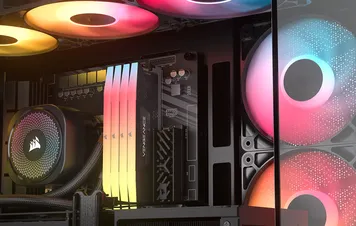
FORDÍTOTT FORGÓRÉSZŰ VENTILÁTOROK KETTŐS FÉNYHUROKKAL
Az angol verzió itt érhető el - English
Ha bármilyen más problémája van, kérjük lépjen kapcsolatba ügyfélszolgálat
Ebben az útmutatóban

TARTALOM
Bővítő ventilátor
- Egy (1) ventilátor
- Egy (1) iCUE LINK kábel
- Két (2) csatlakozó
- Négy (4) QuikTurn rögzítőcsavar
120 mm-es induló készlet
- Három (3) ventilátor
- iCUE LINK rendszerközpont
- Két (2) iCUE LINK kábel
- Egy (1) tápkábel
- Egy (1) Micro-USB kábel
- Négy (4) csatlakozó
- Tizenkét (12) QuikTurn rögzítőcsavar
140 mm-es induló készlet
- Két (2) ventilátor
- iCUE LINK rendszerközpont
- Két (2) iCUE LINK kábel
- Egy (1) tápkábel
- Egy (1) Micro-USB kábel
- Két (2) csatlakozó
- Nyolc (8) QuikTurn rögzítő csavar
AZ LX-R RGB VENTILÁTOROK MEGISMERÉSE
- iCUE LINK LX-R RGB ventilátor
- iCUE LINK rendszerközpont
- QuikTurn szerelőcsavarok
- Aktív hídcsatlakozó
- Passzív csatlakozó
- iCUE LINK kábel
- Micro-USB kábel
- Tápkábel
- Aktív port
- Passzív port
Az iCUE LINK RENDSZER HUB megismerése
I. Aktív port
K. Tápfeszültség-bemenet
L. USB-bemenet
M. Tacho kimenet
VENTILÁTOR TELEPÍTÉSE
MIELŐTT ELKEZDENÉD
STARTER KIT
Ez a szakasz rövid útmutatót nyújt az LX-R RGB Starter Kit telepítéséhez.
Rajongói csoport létrehozása vagy hozzáadása
Csatlakoztassa az LX-R RGB ventilátort egy meglévő ventilátorcsoporthoz úgy, hogy a csatlakozókat a nyitott aktív(I) és passzív(J) portokba igazítja és behelyezi.
Az LX-R RGB ventilátorcsoport beállítása
Miután összekapcsolta az LX-R RGB ventilátorokat, dugja be az iCUE LINK kábelt(F) az egyik LX-R RGB ventilátor nyitott aktív portjába(I).
Az LX-R RGB beszerelése a tokba
Szerelje fel az LX-R RGB ventilátorokat a tokjára a mellékelt QuikTurn rögzítőcsavarokkal(C).
Felhívjuk figyelmét, hogy a QuikTurn csavarok sokkal gyorsabban csavarodnak, mint a hagyományos önmetsző csavarok; javasoljuk, hogy a QuikTurn csavarokat csak kézzel, csavarhúzóval húzzák meg, hogy elkerüljék az LX-R RGB ventilátorok túlhúzását.
A ventilátor csatlakoztatása az iCUE LINK System Hubhoz
Csatlakoztassa a tápkábelt(H), a Micro-USB kábelt(G) és az iCUE LINK kábelt(F) a System Hubhoz(B), majd csatlakoztassa a tápkábelt(H) és a Micro-USB kábelt(G) a tápegységhez, illetve az alaplaphoz.
Az iCUE LINK System Hub felszerelése a tokhoz
Az iCUE LINK System Hub(B) mágnesesen felszerelhető acél vázra vagy a mellékelt rögzítőszalaggal felületre ragasztható.
KITERJESZTÉSI VENTILÁTOR
Ez a szakasz rövid útmutatót nyújt az LX-R RGB bővítőventilátor telepítéséhez.
Létrehozás vagy hozzáadás egy meglévő rajongói csoporthoz
Csatlakoztassa az LX-R RGB Expansion ventilátort egy meglévő ventilátorcsoporthoz úgy, hogy a csatlakozókat a nyitott aktív(I) és passzív(J) portokba illeszti, és a csatlakozókat beilleszti.
Az LX-R RGB csatlakoztatása egy iCUE LINK System Hubhoz
Csatlakoztassa az iCUE LINK kábelt(F) az egyik LX-R RGB ventilátor nyitott aktív portjához(I).
A ventilátor csatlakoztatása az iCUE LINK System Hubhoz
Csatlakoztassa az iCUE LINK kábelt(F) az iCUE LINK System Hub(B - külön megvásárolható) egy szabad aktív portjához(I).
SZOFTVER BEÁLLÍTÁS
1. Telepítse az iCUE-t
További információk és a legújabb CORSAIR iCUE szoftver letöltése

2. Az iCUE frissítése
Az iCUE telepítése után futtassa a szoftvert. Ha újabb iCUE-verzió érhető el, vagy ha valamelyik csatlakoztatott eszközön firmware-frissítésre van szükség, a jobb felső sarokban megjelenő értesítés felszólítja a frissítés elvégzésére. A beállításokra is kattinthat (fogaskerék ikon a jobb felső sarokban), és manuálisan is ellenőrizheti a szoftver- és firmware-frissítéseket.
3. Gyors világítás beállítása
- A fényhatások gyors megváltoztatásához válassza ki az iCUE Kezdőképernyőn az előre definiált Falfestmények effektusokat.
4. iCUE konfigurálása - Ventilátor beállítása
A Setup (Beállítás) oldalon megjelenik a System Hubhoz csatlakoztatott összes LX-R RGB ventilátor, és lehetővé teszi, hogy átrendezze őket, hogy jobban illeszkedjenek a rendszerben való fizikai elhelyezéshez.
- Vigye az egeret az iCUE LINK System Hub csempe fölé, és válassza a Lighting Setup (Világítás beállítása) lehetőséget.
- A ventilátorok átrendezéséhez válassza az LX-R RGB-t a Lighting Setup menüpont alatt.
5. iCUE - Ventilátorvilágítás konfigurálása
Válassza ki a kívánt fényanimációt több előre definiált fényhatás közül.
- Válassza ki az LX-R RGB-t a navigációs sávból.
- Kattintson a "Világítási effektusok" gombra a világítási effektusok oldal eléréséhez, és válassza ki a kívánt világítási effektust.
- Kattintson a "+" ikonra a "Világítási rétegek" alatt további világítási effektusok hozzáadásához.
6. Az iCUE konfigurálása - ventilátor teljesítmény
Válassza ki a kívánt ventilátorgörbe-előbeállításokat a Csendes, Kiegyensúlyozott, Extrém, vagy hozzon létre saját görbét.
- Válassza ki az LX-R RGB-t a navigációs sávból.
- Kattintson a "Hűtés" gombra a ventilátor teljesítmény oldalának eléréséhez.
- Válassza ki a kívánt ventilátor görbe előbeállítást minden egyes ventilátorhoz.
- ... vagy kattintson a "+" ikonra a "Cooling Presets" (Hűtési előbeállítások) alatt, ha egyéni ventilátor görbét szeretne létrehozni.
7. További beállítások
További iCUE beállítási, konfigurálási és tippekért látogasson el a CORSAIR LAB-ba.
GYIK
Miért nem tudom megváltoztatni a fényhatásomat?

A falfestmények megakadályozhatják a fényhatás kiválasztását. A Murals funkciót a kezdőképernyőn található Murals jelzőre kattintva vagy az iCUE LINK eszközoldaláról letilthatja.
Az LX-R RGB támogatja a forrócsatlakozást?

Az iCUE LINK System Hub és az LX-R RGB ventilátorok nem támogatják a forrócsatlakozást, de a következőkkel gyorsan felismerheti az újonnan csatlakoztatott eszközöket a számítógép működése közben:
- Válassza ki az iCUE LINK System Hubot az iCUE-ban.
- Kattintson a beállítások fogaskerékre.
- Kattintson a Start gombra az Eszközszámlálás mellett az összes csatlakoztatott eszköz újbóli észleléséhez.
Hány ventilátor kapcsolható össze egy csatornán keresztül?
Akár tizenkét (12) LX-R RGB ventilátor is láncolható és csatlakoztatható egyidejűleg a System Hub egy (1) csatornáján keresztül. Felhívjuk figyelmét, hogy a nagyszámú iCUE LINK eszköz egyetlen csatornához történő csatlakoztatása a használt eszközök energiafelvételétől függően befolyásolhatja a LED általános fényerejét.
TELJESÍTMÉNYBESOROLÁS
System Hub kimeneti besorolás: (portonként)
LX120-R RGB bemeneti besorolás: LX120-R RGB: 0,4A
LX140-R RGB bemeneti minősítés: LX140-R 0,45A
GARANCIA

Az iCUE LINK LX-R RGB sorozatú ventilátorokra 5 év garancia vonatkozik.
JOGI
© 2024 CORSAIR MEMORY, Inc. Minden jog fenntartva. A CORSAIR és a vitorlák logója a CORSAIR bejegyzett védjegye az Egyesült Államokban és/vagy más országokban. Minden más védjegy a megfelelő tulajdonosok tulajdonát képezi. A termék némileg eltérhet a képeken szereplőktől.
KAPCSOLÓDÓ TARTALOM