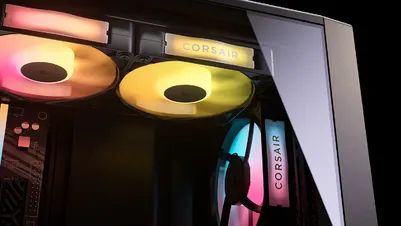
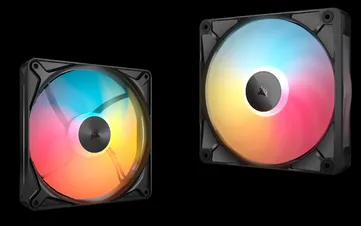
KÉZIKÖNYV | GYORS KEZDETI ÚTMUTATÓ
CORSAIR iCUE LINK RX II RGB
PWM-ventilátorok
Az angol verzió itt érhető el - English
Ha bármilyen más problémája van, kérjük lépjen kapcsolatba ügyfélszolgálat
Ebben az útmutatóban

TARTALOMJEGYZÉK
120 mm-es bővítőventilátor
- Egy (1) ventilátor
- Egy (1) db iCUE LINK kábel
- Egy (1) db iCUE LINK aktív csatlakozó
- Egy (1) db iCUE LINK passzív csatlakozó
- Négy (4) darab QuikTurn® rögzítőcsavar
140 mm-es bővítőventilátor
- Egy (1) ventilátor
- Egy (1) db iCUE LINK kábel
- Egy (1) db iCUE LINK aktív csatlakozó
- Egy (1) db iCUE LINK passzív csatlakozó
- Négy (4) darab QuikTurn® rögzítőcsavar
360 mm-es kezdőcsomag
- Egy (1) Unified Frame ventilátor
- Egy (1) iCUE LINK System Hub
- Két (2) iCUE LINK kábel
- Egy (1) USB-kábel
- Négy (4) darab QuikTurn® rögzítőcsavar
360 mm-es bővítőkészlet
- Egy (1) Unified Frame ventilátor
- Egy (1) db iCUE LINK kábel
- Négy (4) darab QuikTurn rögzítőcsavar
ISMERD MEG AZ RX II RGB-T!
| A. iCUE LINK RX II RGB ventilátor | E1. 135 mm-es iCUE LINK kábel |
| B. iCUE LINK rendszerközpont | E2. 600 mm-es iCUE LINK kábel |
| C. QuikTurn® rögzítőcsavarok | F. iCUE LINK csatlakozó |
| D. USB-kábel | G. Hídcsatlakozó-port |
Az RX II RGB-re előre felszerelt díszlemez levehető. A ventilátort az Ön igényeinek megfelelően használhatja a díszlemezzel vagy anélkül is.
ISMERJE MEG A SYSTEM HUB-OT
| H. iCUE LINK csatlakozók | J. USB-bemenet |
| I. Tápfeszültség | K. Tach kimenet |
VENTILÁTOR TELEPÍTÉSE
MEGKEZDÉS ELŐTT
FONTOS:
- Az RX II RGB és a tartozékok felszerelése előtt kapcsolja ki a számítógépet.
- A megfelelő működés biztosítása érdekében ügyeljen arra, hogy az aktív portokban ne legyenek idegen tárgyak vagy anyagok.
- Kérjük, az RX II RGB-t és a kiegészítőket a jelen dokumentumban leírtak szerint használja.
MEGJEGYZÉS: Frissítse az iCUE-t az 5.37-es vagy annál magasabb verzióra, az iCUE LINK System Hub-ot pedig a 3.11.646-os vagy annál magasabb verzióra. Mindkettő szükséges az iCUE LINK-eszközök megfelelő működéséhez és vezérléséhez.
360-AS KEZDŐKÉSZLET / 360-AS BŐVÍTŐKÉSZLET TELEPÍTÉSE
- Csatlakoztassa a 600 mm-es iCUE LINK kábelt (E2) az RX II RGB ventilátorkeret egyik szabad iCUE LINK portjához (F).
- Rögzítse a ventilátor keretét a számítógép házához négy QuikTurn® rögzítőcsavarral (C).
MEGJEGYZÉS: A QuikTurn® rögzítőcsavarok sokkal gyorsabban menetet vágnak, mint a hagyományos önmetsző csavarok. A menet túlcsavarásának elkerülése érdekében a csavarokat kizárólag csavarhúzóval, kézzel húzza meg.
- Csatlakoztassa a tápegységet az iCUE LINK System Hub (B) „Power Input (I)” csatlakozójához a készülékhez mellékelt 6-tűs PCIe tápkábellel.
- Csatlakoztassa az USB-kábel (D) egyik végét az iCUE LINK System Hub (B) USB-bemenetéhez (J), a másik végét (9-tűs USB 2.0 csatlakozó) pedig az alaplap egyik USB 2.0 csatlakozójához.
- Csatlakoztassa a 600 mm-es iCUE LINK-kábel (E2) másik végét az iCUE LINK rendszerhub egyik iCUE LINK-csatlakozójához (H).
MEGJEGYZÉS: Ha nem iCUE LINK CPU-hűtőt használ, akkor az iCUE LINK System Hub 2-tűs fordulatszám-érzékelő kábelét nem kell csatlakoztatni.
120 mm-es / 140 mm-es bővítőventilátor beszerelése
- Csatlakoztassa az RX II RGB Expansion ventilátort egy meglévő ventilátorcsomóponthoz úgy, hogy az iCUE LINK aktív és passzív csatlakozóit igazítsa és dugja be a szabad iCUE LINK (F) és Bridge (G) csatlakozóaljzatokba. Alternatív megoldásként csatlakoztathatja a 135 mm-es iCUE LINK kábellel (E1) is.
- Csatlakoztassa a 600 mm-es iCUE LINK kábelt (E2) az RX II RGB ventilátor egyik szabad iCUE LINK csatlakozójához (F).
- Csatlakoztassa a tápegységet az iCUE LINK System Hub (B) „Power Input (I)” csatlakozójához a készülékhez mellékelt 6-tűs PCIe tápkábellel.
- Csatlakoztassa az USB-kábel (D) egyik végét az iCUE LINK System Hub (B) USB-bemenetéhez (J), a másik végét (9-tűs USB 2.0 csatlakozó) pedig az alaplap egyik USB 2.0 csatlakozójához.
- Csatlakoztassa a ventilátorcsonktól induló 600 mm-es iCUE LINK-kábel (E2) másik végét az iCUE LINK rendszerközpont egyik iCUE LINK-csatlakozójához (H).
SZOFTVER BEÁLLÍTÁS
1. Az iCUE szoftver telepítése
Tudjon meg többet, és töltse le a legújabb CORSAIR iCUE szoftvert

2. Az iCUE szoftver frissítése
- Az iCUE telepítése után indítsa el a szoftvert. Az iCUE felületén megjelenik az iCUE LINK RX II RGB modul.
- Ha bármelyik csatlakoztatott eszköz firmware-frissítésre szorul, a jobb felső sarokban megjelenő értesítés kéri, hogy hajtsa végre a frissítést. A beállítások gombra (a jobb felső sarokban található fogaskerék-ikon) kattintva kézzel is ellenőrizheti, hogy elérhető-e szoftver- vagy firmware-frissítés.
3. ÚJ ESZKÖZ FELISMERÉSE
Bár az iCUE LINK System Hub és az RX II RGB ventilátorok nem támogatják a forrócsatlakozást, a következő lépések végrehajtásával a számítógép kikapcsolása nélkül is gyorsan felismerheti az újonnan csatlakoztatott eszközöket:
- Kattints a Beállítások fogaskerékre az iCUE LINK System Hub csempén.
- Kattintson az „Eszközök felsorolása” melletti „Indítás” gombra az összes csatlakoztatott eszköz újbóli felismeréséhez.
4. VILÁGÍTÁSI HATÁSOK
Válaszd ki, melyik fényhatás jelenjen meg az iCUE szoftver futása közben:
- Válassza ki az iCUE LINK RX II RGB elemet.
- Válassza ki a „Világítási effektusok” menüpontot a bal oldali panelen.
- Ha van ilyen, kattintson egy meglévő rétegre a „Világítási rétegek” panelen annak szerkesztéséhez, vagy kattintson a „+” gombra egy új világítási réteg létrehozásához.
- Válassza ki a kívánt világítási hatást úgy, hogy rákattint a „Világítás típusa” panelen elérhető opciók egyikére.
- A „Gyors megvilágítási zónák” panelen válassza ki azt a terméket, amelyre a kiválasztott hatást alkalmazni szeretné. Az „Összes” opció kiválasztásával a kiválasztott hatást az összes felsorolt termékre alkalmazhatja.
5. FÉNYHATÁSOK – ESZKÖZ MEMÓRIA MÓDJA
Válaszd ki, melyik fényhatás jelenjen meg, amikor az iCUE szoftver nem fut – általában a számítógép indításakor:
- A gombra kattintva kapcsolhatja be vagy ki az eszköz memóriamódját.
- Válassza ki a kívánt világítási hatást úgy, hogy rákattint a „Világítás típusa” panelen elérhető opciók egyikére.
- Kattintson a memóriakártya ikonra a beállítás mentéséhez.
6. HŰTÉSRENDSZER
- Kattintson a „Hűtés” gombra a hűtési teljesítmény megtekintéséhez.
- Válassza ki az egyes eszközökhöz a kívánt hűtési beállítást.
- Vagy kattintson a „Hűtési beállítások” alatt található „+” ikonra egy egyéni ventilátorgörbe létrehozásához.
7. HŰTÉSI BEÁLLÍTÁS – ESZKÖZ MEMÓRIA MÓD
Válaszd ki, hogyan működjenek a ventilátor(ok), amikor az iCUE szoftver nem fut – általában a számítógép indításakor:
- A gombra kattintva kapcsolhatja be vagy ki az eszköz memóriamódját.
- Válassza ki a kívánt beállítást úgy, hogy rákattint a „Hűtési előbeállítások” panelen található egyik elérhető lehetőségre.
- Vagy kattintson a „Hűtési beállítások” alatt található „+” ikonra egy egyedi ventilátorgörbe létrehozásához.
- Kattintson a memóriakártya ikonra a beállítás mentéséhez.
8. RIASZTÁS BEÁLLÍTÁSA
Az „Értesítések” funkció segítségével egyedi értesítéseket állíthat be, vagy meghatározott műveleteket indíthat el, amikor a készülék eléri egy bizonyos hőmérsékletet:
- Kattintson az „Értesítések” gombra az értesítések oldalának megnyitásához.
- Állítsa be a hőmérsékleti értékeket az egyes riasztási műveletek kiváltásához.
GYAKRAN FELTETT KÉRDÉSEK
Az iCUE-ban az RX360 II RGB-t egy vagy három eszközként ismeri fel a rendszer?
Az iCUE az RX360 II RGB-t egyetlen eszközként ismeri fel, így a ventilátor sebessége és a világítási effektusok együttesen vezérelhetők és szinkronizálhatók.
Hány ventilátort lehet egy csatornán keresztül összekapcsolni?
Az iCUE LINK System Hub egy (1) csatornáján keresztül legfeljebb tizenkét (12) RX II RGB ventilátor kapcsolható össze és csatlakoztatható egyszerre. Felhívjuk a figyelmet arra, hogy ha nagy számú iCUE LINK-eszközt csatlakoztatnak egyetlen csatornához, az – a használt eszközök energiafogyasztásától függően – befolyásolhatja a LED-ek általános fényerejét.
NÉVLEGES TELJESÍTMÉNY
- A System Hub kimeneti névleges értéke: 12 V egyenáram / 7 A (portonként)
- RX120 II RGB bemeneti névleges értékek: 12 V DC / max. 0,46 A / jellemzően 0,25 A
- RX140 II RGB bemeneti névleges értékek: 12 V egyenáram / max. 0,46 A / tipikus 0,25 A
- RX360 II RGB bemeneti névleges értékek: 12 V egyenáram / max. 1,39 A / jellemzően 0,8 A
Garancia

A CORSAIR iCUE LINK RX II RGB sorozatú ventilátorokra 5 év garancia vonatkozik.
JOGI INFORMÁCIÓK
© 2026 CORSAIR MEMORY, Inc. Minden jog fenntartva. A CORSAIR és a vitorlás logó a CORSAIR bejegyzett védjegyei az Egyesült Államokban és/vagy más országokban. Minden egyéb védjegy a megfelelő tulajdonosok tulajdonát képezi. A termék a képen láthatótól kissé eltérhet.
KAPCSOLÓDÓ TARTALOM