A megfelelő M.2 SSD formátum kiválasztása elengedhetetlen a számítógép összeállításakor, mivel ez határozza meg, hogy az SSD befér-e a számítógép házába és az alaplapra. Az M.2 SSD formátum támogatottsága alaplaponként eltérő. A kompatibilitás ellenőrzéséhez nézd meg az alaplap műszaki adatait vagy a használati útmutatóját.
A „formátum” kifejezés a tárolóeszköz méretére és fizikai kialakítására utal. Évek óta a 2,5 hüvelykes és 3,5 hüvelykes formátumú SATA SSD-k és HDD-k jelentik a szabványt a PC-összeszereléseknél. Az utóbbi években azonban az M.2 formátum vált a tárolóeszközöknél a legnépszerűbb választássá, köszönhetően az ár-teljesítmény arányának, a kisebb helyigényének és a könnyű beszerelhetőségének.
Ha nemrég vásároltál egy CORSAIR M.2 SSD-t a számítógéped bővítéséhez, és szeretnéd tudni, hogyan kell beszerelni, itt megtalálod a választ.
A CORSAIR M.2 SSD TELEPÍTÉSE
Először is meg kell találnia az alaplapon található M.2-csatlakozókat; vegye figyelembe, hogy az alaplap típusától függően ezek hővédő burkolatok alatt is elhelyezkedhetnek. Ha nem lát azonnal M.2-csatlakozót, az alaplap használati útmutatójában ellenőrizze azok elhelyezkedését.
Ezután győződjön meg arról, hogy az M.2-es távtartót az SSD-jéhez megfelelő helyre szerelte fel. A CORSAIR M.2-es SSD-k általában 2280-as formátumúak – ellenőrizze még egyszer a méretüket az M.2-es SSD termékoldalán. A távtartót csavarhúzóval vagy egyszerűen kézzel is meghúzhatja.
Ha a távtartóban már van egy M.2-es csavar, távolítsa el azt egy csillagfejű csavarhúzóval – a méret az alaplap típusától függően eltérő lehet.
Ha az M.2-csatlakozója egy burkolat (más néven hűtőborda vagy hővédő) alatt található, akkor látható lesz egy hővezető párna. Ha a hővezető párnán műanyag védőfólia van, kérjük, óvatosan távolítsa el azt, hogy a hővezető párna a helyén maradjon és sértetlen maradjon.
Ha hűtőbordával ellátott M.2 SSD-nk egyikét használja (pl. MP600 PRO LPX), előfordulhat, hogy a beszereléshez teljesen el kell távolítania a hővezető párnát.
Az M.2 SSD beszereléséhez helyezze be az M.2 SSD-t ferde szögben – lásd az alábbi példát –, majd óvatosan fektesse le az M.2 SSD-t a távtartóra.
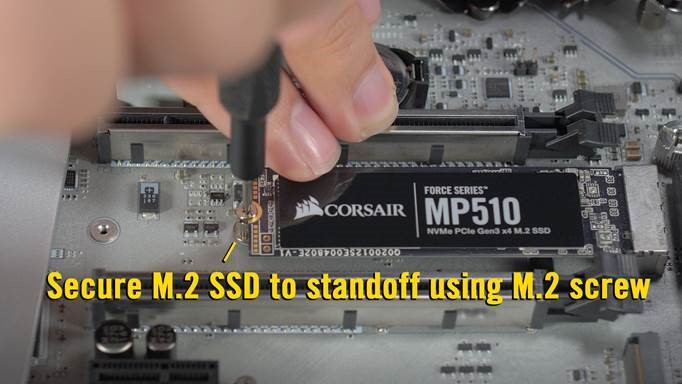
Miután az M.2 SSD-t a helyére tette, rögzítse a korábban eltávolított M.2-es csavarral, vagy az alaplap mechanikus rögzítőkarjával (ha van ilyen).
MEGJEGYZÉS: Ha hűtőborda nélküli M.2 SSD-t szerel be, és az alaplap M.2-es bővítőhelye fedél alatt volt, kérjük, helyezze vissza a fedelet.
És íme, a számítógéped máris rendelkezik egy M.2 SSD-vel.
Az alábbi régi cikk
This article will teach you how to install your Corsair M.2 SSD.
NOTE: The instructions in this article only apply to the Corsair M.2 SSD, which has a form factor of 2280. If your M.2 has a different form factor, please refer to your motherboard manual for installation instructions.
Install your SSD
Before installing your SSD:
- If your M.2 SSD comes with a heatsink pre-installed and the M.2 slot on your motherboard already has a heatsink cover, remove the motherboard heat sink cover.
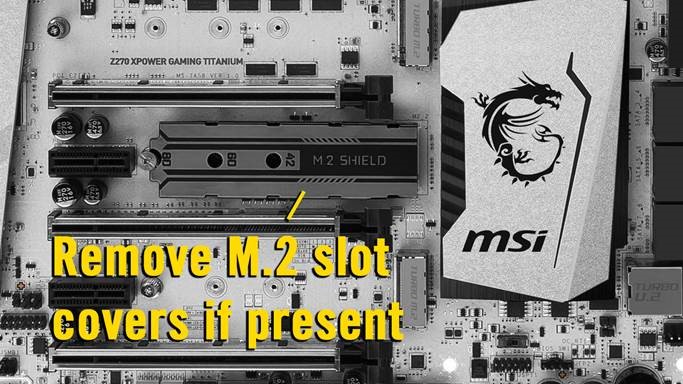
- If your motherboard has any standoffs pre-installed for short 2242 and 2260 M.2 SSDs, remove those standoffs to avoid damaging your 2280 M.2 SSD.
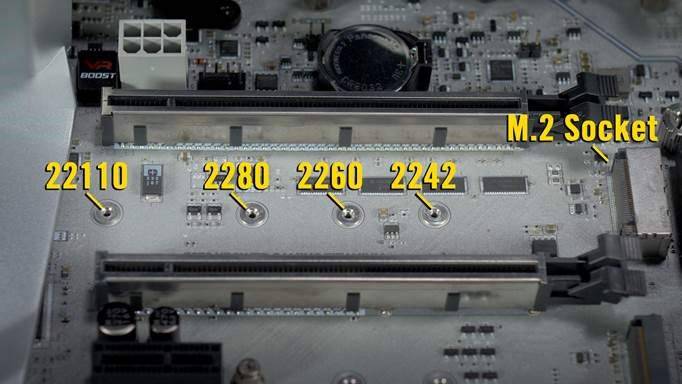
To install your SSD:
- If it isn't already installed, install the standoff in the 2280 socket.
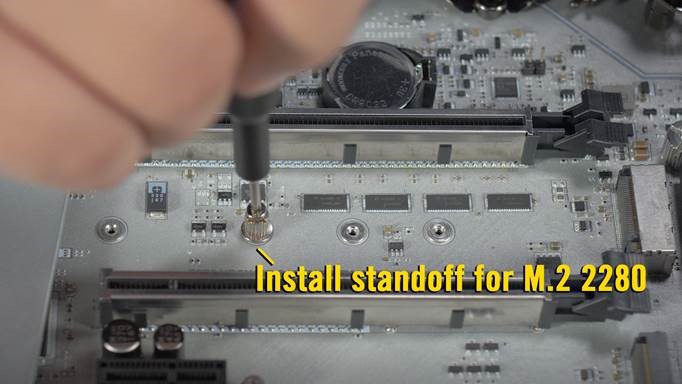
- Remove the mounting screw next to the M.2 slot.
- Gently insert the M.2 SSD into the M.2 slot.
- The M.2 slot is designed so that the M.2 SSD can only be inserted one way, according to the M key of the 2280 M.2 SSD. If the M.2 SSD doesn’t go in, do NOT force it in or you risk damaging your SSD and keyboard.
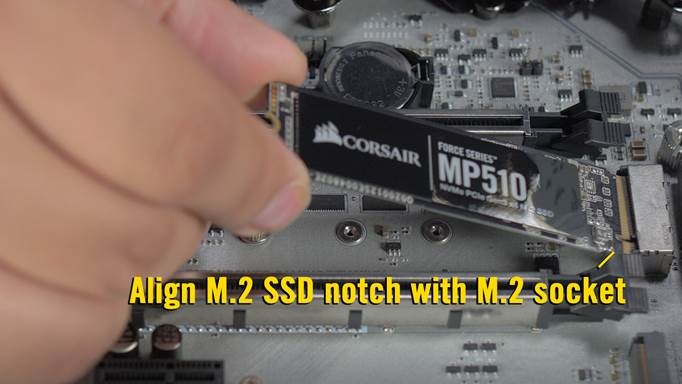
- The M.2 slot is designed so that the M.2 SSD can only be inserted one way, according to the M key of the 2280 M.2 SSD. If the M.2 SSD doesn’t go in, do NOT force it in or you risk damaging your SSD and keyboard.
- Press down on the M.2 SSD so the notch on the left of the drive lines up with the screw hole.
- Reinstall the screw to secure the M.2 SSD.
If you run into any issues or have further questions, contact our Customer Support.
Stay up to date with CORSAIR. Get our latest News, Guides, and Product Updates in your Google feeds.
Add CORSAIR as a preferred sourceWas this article helpful?
Feedback received
Thanks for helping us improve this article.
JOIN OUR OFFICIAL CORSAIR COMMUNITIES
Join our official CORSAIR Communities! Whether you're new or old to PC Building, have questions about our products, or want to chat about the latest PC, tech, and gaming trends, our community is the place for you.