-
CORSAIR ONE BEMUTATÁS
-
CORSAIR ONE TARTALOM
-
CORSAIR ONE CSATLAKOZÁS
-
A CORSAIR ONE BEÁLLÍTÁSA
-
Fejhallgató-akasztó
-
CORSAIR ONE VILÁGÍTÁSI JELLEMZŐK
-
CORSAIR ONE MŰSZERKÖTŐ
-
CORSAIR DIAGNOSZTIKA
-
ALKATRÉSZEK FRISSÍTÉSE
-
USB-CSATLAKOZÁS
-
ELGATO KÉPZÁRÓ KÁRTYA
-
ESG-KEZDEMÉNYEZÉS
-
A LEGÚJABB BEÁLLÍTÁSOK ÉS DOKUMENTÁCIÓ HOZZÁFÉRÉSE
-
MEGFELELŐSÉGI NYILATKOZAT
-
KORLÁTOZOTT TERMÉK GARANCIA
-
SZERZŐI JOG/JOGI INFORMÁCIÓK
- KAPCSOLÓDÓ TARTALOM
KÉZIKÖNYV | GYORS KEZDETI ÚTMUTATÓ
CORSAIR ONE
Az angol verzió itt érhető el - English
Ha bármilyen más problémája van, kérjük lépjen kapcsolatba ügyfélszolgálat


CORSAIR ONE BEMUTATÁS
Köszönjük, hogy megvásárolta a CORSAIR ONE terméket!
CORSAIR ONE TARTALOM


FELSŐ LEMEZ
WIFI ANTENNAK

Hálózati kábel
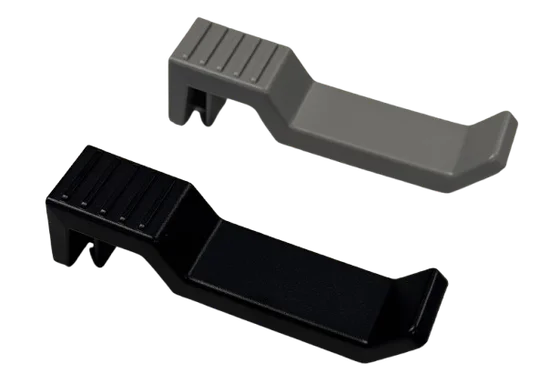
Fejhallgató-akasztó
CORSAIR ONE CSATLAKOZÁS

- POWER
- 3,5 mm-es kombinált audio csatlakozó
- USB 3.2 Type-A (Gen1)
- USB 3.2 Type-C (2. generáció)

- USB 2.0
- HDMI
- DisplayPort
- USB 3.2 Gen 2x2 Type-C
- USB 3.2 Gen 2 Type-A
- USB 3.2 Gen 2 Type-A
- LAN-port
- WIFI / Bluetooth
- 7.1 HD audio csatlakozó
- HDMI (a GPU-n)
- Kijelzőport (a GPU-n)
- Tápegység csatlakozó
Megjegyzés: A portok csatlakozásai és elhelyezkedése az alaplap típusától függően eltérő lehet.
A CORSAIR ONE BEÁLLÍTÁSA
A CORSAIR ONE KICSOMAGOLÁSA
A CORSAIR ONE csomagban található egy tápegység-kábel és a WIFI-antennák, amelyeket a számítógép hátuljára kell felszerelni. A bekapcsolás előtt győződjön meg arról, hogy minden eszközt csatlakoztatott, hogy azok a rendszer bekapcsolásakor azonnal rendelkezésre álljanak.
- Óvatosan vegye ki a CORSAIR ONE-t a csomagolásából.
- Távolítsa el a CORSAIR ONE felső és alsó védőbetéteit.
- Helyezze a CORSAIR ONE-t az asztalára, hogy folytathassa a beállítási folyamatot. Ha inkább a padlóra szeretné helyezni a CORSAIR ONE-t, kerülje a bolyhos szőnyegeket, mert azok hőproblémákat okozhatnak. A legjobb eredmény érdekében ügyeljen arra, hogy a CORSAIR ONE ne érjen a padlóhoz.
A CORSAIR ONE CSATLAKOZTATÁSA
- Csatlakoztassa az egeret és a billentyűzetet, valamint az egyéb eszközöket az asztali számítógéphez az alaplap USB-portjain keresztül, amelyek a ház hátoldalán találhatók.

2. Csatlakoztassa a monitort a grafikus kártyához HDMI- vagy Display-kábellel.

3. Csatlakoztassa a WIFI antennákat a rendszerén rendelkezésre álló WIFI portokhoz. Ha inkább Ethernet kábelt szeretne használni az internet-hozzáféréshez, akkor csatlakoztassa az Ethernet kábelt.

4. Csatlakoztassa a tápkábelt az áramellátáshoz, majd a tápkábel másik végét a legközelebbi konnektorhoz. Ha túlfeszültség-védőt használ, akkor a tápkábelt a túlfeszültség-védőhöz csatlakoztassa.
5. Kapcsolja be a tápegység kapcsolóját, majd nyomja meg a CORSAIR ONE előlapján található bekapcsológombot.

6. Miután a rendszer elvégezte a kezdeti indítási folyamatot, betölti az előre telepített Windows operációs rendszert.
7. Kövesse a Windows utasításait a felhasználói fiók létrehozásának befejezéséhez.
Fejhallgató-akasztó
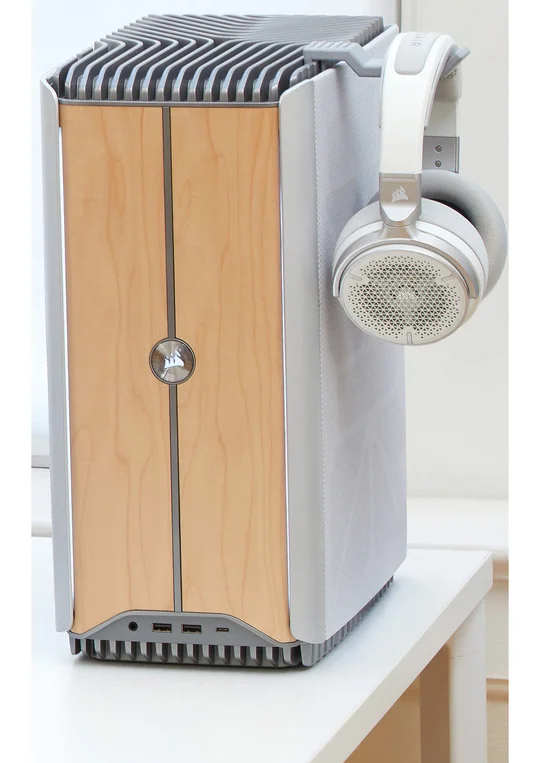
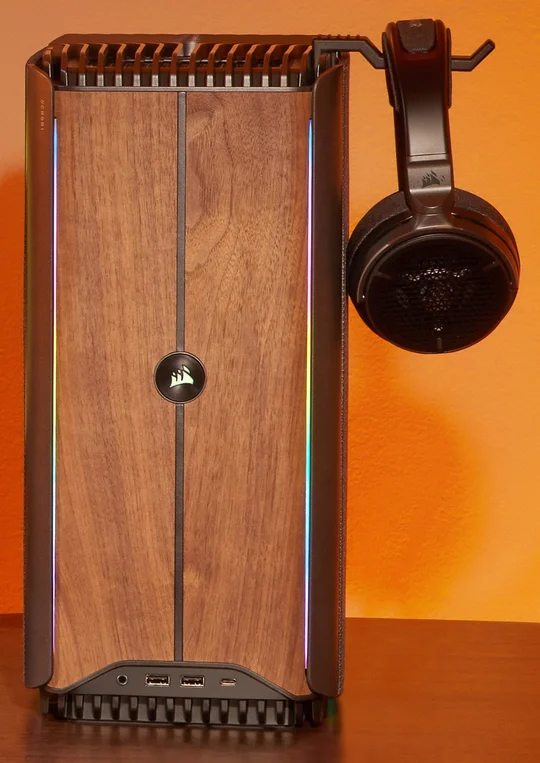
Minden Corsair One készülékhez tartozik egy fejhallgató-tartó, amely a készülék mindkét oldalára felszerelhető, így a fejhallgató kényelmesen tárolható. Ez a tartó úgy lett kialakítva, hogy kiegészítse a kiválasztott Corsair One modell kialakítását.
CORSAIR ONE VILÁGÍTÁSI JELLEMZŐK
ELŐLAPON TALÁLHATÓ VEZÉRLŐK
A CORSAIR ONE világítását az előlapon található érintésérzékeny sáv segítségével lehet vezérelni. A sáv felső része a világítás aktív színét változtatja, míg az alsó része az RGB-hatást és a fényerőt szabályozza. További információkért tekintse meg az alábbi videót, és kövesse a felsorolt utasításokat.


Ha az ujját felfelé és lefelé csúsztatja az előlap felső részén, akkor a CORSAIR ONE RGB színe aktívan megváltozik.
Megjegyzés: Ez a funkció csak a statikus RGB effektusban működik.

- Piros
- Narancssárga
- Sárga
- Zöld
- Kék
- Indigo
- Ibolya
- Fehér
Az előlap alsó részének körülbelül 2 másodpercig tartó megnyomásával aktívan megváltoztathatja az RGB hatást.

- Statikus
- Légzés
- Strobing
- Színciklus
- Szivárvány
- Csillagos éjszaka
Ha az ujját felfelé és lefelé csúsztatja az elülső panel alsó részén, aktívan megváltoztatja a CORSAIR ONE világítás fényerejét. Ha körülbelül 5 másodpercig megnyomja az alsó részt, a világítócsíkok kikapcsolnak. Ha megismétli ezt a műveletet, azok újra bekapcsolnak.

HÁTSÓ PANEL MEGVILÁGÍTÁS
A CORSAIR ONE hátulján beépített, mozgásérzékelő LED-ek találhatók, amelyek aktívan megvilágítják a hátsó I/O csatlakozókat, hogy azok könnyen láthatók legyenek. Amikor az érzékelő mozgást észlel, a hátsó világítás bekapcsol, és 20 másodpercig világít, majd kikapcsol. Ha manuálisan szeretné vezérelni a világítást, akkor a hátsó panel felső részét megérintve be- és kikapcsolhatja a világítást.

CORSAIR ONE MŰSZERKÖTŐ
NAVIGÁLÁS A CORSAIR ONE DASHBOARD-ON
A CORSAIR ONE DASHBOARD további funkciókat biztosít a CORSAIR ONE világítási funkcióihoz. A műszerfal széles színválasztékot, az RGB-effektus gyors megváltoztatására szolgáló opciókat, valamint a ventilátorok és hűtők fordulatszámának, valamint a GPU és CPU hőmérsékletének valós idejű adatait jeleníti meg.
CORSAIR ONE MŰSZERKÖTŐ
A Dashboard kezdőlapján elérhetők a CORSAIR ONE összes világítási beállítása, a hűtőfolyadék hőmérséklete, valamint a hűtő és a ventilátorok fordulatszáma. A Dashboard tartalmazza a CORSAIR ONE gyors útmutató linkjét is.

AKTÍV RGB HATÁS
Az Aktív RGB effektus vizuális elemre kattintva megnyílik egy párbeszédpanel, amelyen különböző opciók segítségével gyorsan aktiválhatók a különböző vizuális effektusok.

Az RGB effektusok bármelyikének kiválasztása aktívan megváltoztatja a CORSAIR ONE világítási effektusát.

AKTÍV RGB SZÍN
Az Aktív RGB szín vizuális elemre kattintva megnyílik egy új ablak, amelyben különböző beállítások segítségével gyorsan megváltoztathatja a CORSAIR ONE színét.

Bármely színt kiválaszthat a színkerékből, vagy megadhat egy adott színkódot a színkód mezőben.
Megjegyzés: A szín megváltoztatása csak a „Static” RGB effektusra vonatkozik.

Amikor új színt választasz, a Corsair One aktívan megváltoztatja az RGB színt, és a Dashboard háttér színe is megváltozik.

AKTÍV FÉNYERŐSSÉG SZINT
A CORSAIR ONE világítás fényereje aktívan beállítható a fényerő-sáv balra vagy jobbra mozgatásával.

RENDSZER BEÁLLÍTÁS
A CORSAIR ONE DASHBOARD jobb felső sarkában található fogaskerékre kattintva megnyílik egy új ablak, amely a „General” (Általános) fülön felsorolja a CORSAIR ONE specifikációit.

A Rendszerbeállítások „Szoftverfrissítés” szakaszában megjelenik a CORSAIR ONE DASHBOARD aktuális verziója, a legutóbbi frissítés ellenőrzésének dátuma és a rendelkezésre álló verzió (ha van ilyen). A „Frissítés ellenőrzése” gombra kattintva ellenőrizheti a legújabb frissítéseket.

CORSAIR DIAGNOSZTIKA
A CORSAIR ONE tartalmazza a CORSAIR DIAGNOSTICS segédprogramot, amely áttekintést nyújt a CORSAIR ONE-ról, diagnosztizálja és értékeli az alkatrészeket, jelentést készít az asztali számítógépen előforduló esetleges problémákról, áttekintést nyújt a telepített alkalmazásokról és még sok másról. Kövesse az alábbi utasításokat a CORSAIR DIAGNOSTICS összes funkciójának eléréséhez.
FŐOLDAL
A CORSAIR DIAGNOSTICS az asztalon található.

A kezdőlap megjeleníti a megvásárolt CORSAIR ONE terméket és a CORSAIR DIAGNOSTICS programban elérhető összes funkciót.

ELEMZÉS
Az Elemzés funkcióban értékelheti az egyes alkatrészeket, hogy megbizonyosodjon azok megfelelő működéséről, vagy egyszerre tesztelheti az összes alkatrészt a teljes minőségértékeléshez. A teszt úgy konfigurálható, hogy egyszer ismétlődjön, vagy többször ismételje magát a hosszabb teszteléshez.

A teszt befejezése után megjelenik egy értesítés a sikeres/sikertelen eredményről, a teljesített ciklusok számáról és a teszt elvégzéséhez szükséges időről.

A „Go To Results” (Eredményekhez) gombra kattintva a teljes értékelési eredményekhez jut. Az eredmények minden, a komponensen végrehajtott tesztet megjelenítenek, a sikeres/sikertelen értékeléssel együtt.

ELLENŐRZÉS
A Check Up funkcióval stresszteszteket végezhet az alkatrészeken. Ez megtehető egymás után, vagy az összes alkatrészt egyszerre is. A kezdéshez válassza a „Simultaneously” (Egyidejűleg) vagy a „Sequentially” (Egymás után) opciót, majd indítsa el a Checkup Testet.

A teszt befejezése után megjelenik egy „Pass/Fail” (Megfelelt/Nem felelt meg) értesítés, valamint a teszt elvégzéséhez szükséges idő.

A „Go To Results” (Eredményekhez) gombra kattintva a teljes értékelési eredményekhez jut. Az eredmények minden, a komponensen végrehajtott tesztet megjelenítenek, a sikeres/sikertelen értékeléssel együtt.

INTERAKTÍV TESZTEK
Az Interaktív tesztek funkcióban ellenőrizheti a csatlakoztatott eszközök működését és megbizonyosodhat arról, hogy azok megfelelően működnek-e. Válasszon ki egy eszközt, majd kövesse az utasításokat a csatlakoztatott eszköz értékeléséhez.

Az egér tesztje értékeli a csatlakoztatott egér működését és pontosságát.

A billentyűzet teszt a csatlakoztatott billentyűzet működőképességét és pontosságát értékeli.

A GPU-teszt egy interaktív teszt, amely értékeli a telepített grafikus kártyát. Kövesse az ebben a szakaszban található utasításokat a GPU-teszt elvégzéséhez. A teszt leállítása után ki kell választania a „Pass” (Megfelelt) vagy „Fail” (Nem felelt meg) opciót, hogy az eredmények bekerüljenek a jelentésbe.

RENDSZERINFORMÁCIÓK
A Rendszerinformációk szakasz tartalmazza a rendszer teljes hardver- és szoftverinformációit, valamint konfigurációját és elrendezését. Ezenkívül részletes naplófájlt is biztosít a CORSAIR ONE-on történt eseményekről.

WINDOWS TÁMOGATÁS
A Windows Support funkció különféle lehetőségeket kínál a CORSAIR ONE Windows-beállításainak optimalizálásához. Ezek a lehetőségek magukban foglalják a tároló meghajtók optimalizálását, az optimális energiaellátási beállítások megadását, az asztal személyre szabását és még sok mást.

ESEMÉNYNAPTÁR
Az Eseménynaptár részben megtekintheti a CORSAIR ONE-on bekövetkezett hibaüzeneteket és alkalmazáseseményeket. Ezeket a naptárban az esemény súlyosságának megfelelő színekkel jelölt négyzetek jelzik.

ALKATRÉSZEK FRISSÍTÉSE
A CORSAIR ONE mikro ATX formátumú alaplappal van konfigurálva, így a jövőbeli frissítések problémamentesen elvégezhetők. Ha extra tárhelyet vagy memóriát vásárol a CORSAIR ONE kapacitásának bővítéséhez, akkor egyszerűen kövesse lépésről lépésre az egyszerű telepítéshez szükséges utasításokat.
MEMÓRIA TELEPÍTÉS
A memória cseréjéhez vagy bővítéséhez kövesse az alábbi utasításokat.
- Távolítsa el a bal oldali panel szűrőjét úgy, hogy óvatosan kihúzza a szűrőt az oldalsó panelből.

2. Távolítsa el az oldalsó panelt rögzítő 2 db csavart. Ezután óvatosan húzza el az oldalsó panelt a rendszertől, hogy hozzáférjen a belső alkatrészekhez.

3. Az alaplap, a CPU és a memória eléréséhez távolítsa el az alábbi képen látható 2 csavart, hogy kinyissa a ventilátor rekeszét. Ezután nyissa ki a ventilátor rekeszt, hogy hozzáférjen az alkatrészekhez.

4. A memóriamodulokhoz való hozzáféréshez óvatosan tolja félre a folyadékhűtő csöveket, hogy helyet biztosítson a memória beszereléséhez.

5a. Ha több memóriát szeretne hozzáadni a meglévő konfigurációhoz, helyezze be az új memóriát az 1. és 3. memóriakártya-nyílásba. Ehhez nyomja meg a memóriakártya-nyílás felső reteszét, és helyezze be a memóriát, amíg a felső retesz vissza nem pattan a helyére.

5b. A memória cseréjéhez nyomja meg a memóriamodulok felső bevágásait, hogy kioldja a meglévő memóriát. Ezután vegye ki a memóriát, és helyezze be az új memóriamodulokat a 2. és 4. memóriamodul-helyre 2x modul konfiguráció esetén, vagy mind a négy helyre 4x modul konfiguráció esetén. Az új memória behelyezésekor ügyeljen arra, hogy a memóriamodulokat erősen nyomja be a helyükre, amíg a felső bevágás vissza nem pattan a helyére.
6. A telepítés befejezése után gondoskodjon arról, hogy bezárja a ventilátor rekeszét, és helyezze vissza a csavarokat a megfelelő helyükre.
7. Helyezze vissza az oldalsó panelt, és csavarozza vissza a csavarokat a megfelelő helyekre.

8. Helyezze vissza a bal oldali panel szűrőjét úgy, hogy a mágneseket a házzal egy vonalba állítja.

NVMe M.2 SSD TÁROLÓ TELEPÍTÉSE
További tárhely telepítéséhez kövesse az alábbi utasításokat.
- Távolítsa el a bal oldali panel szűrőjét úgy, hogy óvatosan kihúzza a szűrőt az oldalsó panelből.
2. Távolítsa el az oldalsó panelt rögzítő 2 db csavart. Ezután óvatosan húzza el az oldalsó panelt a rendszertől, hogy hozzáférjen a belső alkatrészekhez.
3. Az alaplap, a CPU és a memória eléréséhez távolítsa el az alábbi képen látható 2 csavart, hogy kinyissa a ventilátor rekeszét. Ezután nyissa ki a ventilátor rekeszt, hogy hozzáférjen az alkatrészekhez.
4. Ha további NVMe m.2 SSD-t (tárolóeszközt) szeretne telepíteni, óvatosan tolja félre a folyadékhűtő csöveket, hogy helyet biztosítson a telepítéshez.
5. Távolítsa el a 2 db csavart a hűtőbordáról, hogy eltávolítsa a fedelet és hozzáférjen az alaplap m.2 slotjához.

6. Helyezze be az NVMe m.2 SSD-t (tárolóeszközt) a nyílásba. Helyezze vissza a hűtőborda fedelét az NVMe m.2 SSD-re (tárolóeszközre), és rögzítse a 2 db csavarral, amelyeket az előző lépésben eltávolított.
7. A telepítés befejezése után gondoskodjon arról, hogy bezárja a ventilátor rekeszét, és helyezze vissza a csavarokat a megfelelő helyükre.
8. Helyezze vissza az oldalsó panelt, és csavarozza vissza a csavarokat a megfelelő helyekre.
9. Helyezze vissza a bal oldali panel szűrőjét úgy, hogy a mágneseket a házzal igazítsa.
2,5 hüvelykes SSD-tároló telepítése
További tárhely telepítéséhez kövesse az alábbi utasításokat.
- Távolítsa el a jobb oldali panel szűrőjét úgy, hogy óvatosan húzza el a szűrőt az oldalsó paneltől.

2. Távolítsa el az oldalsó panelt rögzítő 2 db csavart. Ezután óvatosan húzza el az oldalsó panelt a rendszertől, hogy hozzáférjen a belső alkatrészekhez.
3. Távolítsa el a 2,5 hüvelykes meghajtókeret konzoljain lévő 2 db csavart, és szerelje fel a konzolokat a 2,5 hüvelykes SSD tároló meghajtóra a mellékelt, előre beszerelt csavarokkal.

4. Csatlakoztassa a SATA tápkábelt és a SATA adatkábeleket a 2,5 hüvelykes tároló meghajtóhoz. Ezek a kábelek előre bekötve vannak, hogy megkönnyítsék a telepítést. Helyezze vissza a 2,5 hüvelykes meghajtókeret tartókat a CORSAIR ONE-ra a korábban eltávolított 2 db csavarral.

5. A telepítés befejezése után feltétlenül helyezze vissza az oldalsó panelt, és csavarozza vissza a csavarokat a megfelelő helyekre.
6. Helyezze vissza a jobb oldali panel szűrőjét úgy, hogy a mágneseket a házhoz igazítja.

PCIe ESZKÖZ TELEPÍTÉSE
A CORSAIR ONE egy mATX alaplappal van konfigurálva, amely további PCIe bővítőhelyet biztosít bővítőkártyák számára. A további PCIe bővítőhely eléréséhez kövesse az alábbi utasításokat. Ez a bővítőhely számos x4 egyrétegű PCIe kártyával kompatibilis. A tesztelt kártyák listáját a támogatási oldalunkon találja.
- Távolítsa el a bal oldali panel szűrőjét úgy, hogy óvatosan kihúzza a szűrőt az oldalsó panelből.
2. Távolítsa el az oldalsó panelt rögzítő 2 db csavart. Ezután óvatosan húzza el az oldalsó panelt a rendszertől, hogy hozzáférjen a belső alkatrészekhez.
3. Távolítsa el a tápegység burkolatán található 3 db csavart és az alsó ventilátoron található 1 db csavart, hogy hozzáférjen a PCIe-csatlakozóhoz.

4. A bővítőkártya beszerelése előtt nyomja meg a PCIe-slot bevágását, majd helyezze be a bővítőkártyát úgy, hogy erősen benyomja a slotba, amíg a bevágás vissza nem pattan a helyére.

5. A telepítés befejezése után feltétlenül helyezze vissza a tápegység burkolatát és a ventilátort, majd csavarozza vissza a csavarokat a megfelelő helyekre.
6. Helyezze vissza az oldalsó panelt, és csavarozza vissza a csavarokat a megfelelő helyekre.
7. Helyezze vissza a bal oldali panel szűrőjét úgy, hogy a mágneseket a házhoz igazítja.
USB-CSATLAKOZÁS
Az alaplapok USB-portjai sebességük és csatlakozási funkcióik tekintetében eltérőek. Az USB-csatlakozásról és funkcióiról további információkat az alábbi linken talál:
ELGATO KÉPZÁRÓ KÁRTYA
HOGYAN ÁLLÍTSUK BE AZ ELGATO CAPTURE KÁRTYÁKAT AZ OBS STUDIO-VAL
HOGYAN ÁLLÍTSUK BE AZ XBOX SERIES X|S-T AZ ELGATO 4K60 PRO MK.2-VEL
HOGYAN ÁLLÍTSUK BE AZ ELGATO 4K60 PRO MK.2-T A NINTENDO SWITCH-CÉLRA
ESG-KEZDEMÉNYEZÉS
A Corsairnál elkötelezettek vagyunk abban, hogy ügyfeleinknek prémium minőségű, nagy teljesítményű számítógépes rendszereket szállítsunk, miközben kiemelt figyelmet fordítunk a környezeti fenntarthatóságra is. Ezért fejlesztettünk ki egy innovatív csomagolási megoldást, amely ötvözi a újrahasznosított expandált polietilén (EPE) hab megbízhatóságát az osztrigahéj anyag környezetbarát előnyeivel.
FŐBB JELLEMZŐK
Kompromisszumok nélküli védelem: Csomagolási megoldásunk kivételes párnázást és támasztást biztosít, hogy nagy teljesítményű számítógépes rendszerei sértetlen állapotban érkezzenek meg rendeltetési helyükre. Szigorú teszteléssel, beleértve az ISTA6A cseppteszt követelményeit is, garantáljuk, hogy a termékek védve lesznek a szállítás és kezelés során fellépő igénybevételektől.
Környezeti felelősség: Újrahasznosított EPE hab (100% fogyasztói újrahasznosított) és 30% kagylóhéj anyag felhasználásával jelentős lépéseket teszünk a környezeti lábnyomunk csökkentése érdekében. Ezek az anyagok nemcsak kiváló védelmet nyújtanak, hanem hozzájárulnak a hulladékcsökkentéshez és elősegítik a fenntartható erőforrások felhasználását. Emellett a környezetvédelmi felelősség iránti elkötelezettségünknek megfelelően egyszínű nyomtatott dizájnt használunk a magasfényű, többszínű dobozok helyett.
Megfelelés és biztosíték: Tisztában vagyunk azzal, hogy mennyire fontos az iparági szabványok és a szabályozási követelmények betartása. Ezért csomagolási megoldásunk úgy lett kialakítva, hogy megfeleljen az ISTA6A ejtési teszt szabványoknak, valamint a vezető szállítmányozók, például a FedEx és az UPS szigorú szállítási irányelveinek. Csomagolásunkkal nyugodt lehet, tudva, hogy termékei a feladástól a kézbesítésig biztonságban vannak.
ELŐNYÖK
- Kiváló védelem nagy teljesítményű számítógépes rendszerekhez
- Környezettudatos, újrahasznosított anyagok felhasználásával
- Az iparági szabványok és szállítási előírások betartása
KÖVETKEZTETÉS
A Corsairnál hisszük, hogy a fenntarthatóság és a teljesítmény kéz a kézben járhat. Innovatív csomagolási megoldásunkkal, amely újrahasznosított EPE habot és kagylóhéj anyagot tartalmaz, magabiztosan szállítunk prémium termékeket ügyfeleinknek, tudva, hogy pozitív hatással vagyunk a környezetre. Környezettudatos csomagolásunk lehetővé teszi, hogy megtapasztalja a védelem, a fenntarthatóság és a nyugalom tökéletes ötvözetét.
EGY FA ÜLTETÉSE
A One Tree Planted partnerségével a Corsair minden eladott Corsair One egység után 1 dollárt adományoz. A One Tree Planted küldetése, hogy kiterjedt, minőségi ültetési partnereinek hálózatával támogassa az újratelepítési erőfeszítéseket szerte a világon. A One Tree Planted olyan területeken ültet fákat, amelyeket tűzvészek, aszályok, árvizek és egyéb okok tettek tönkre („Projekt(ek)”). A faültetési programok előnyei között szerepel a vadon élő állatok és növények biodiverzitásának növelése, a levegő és a víz minőségének javítása, a talaj egészségének javítása, munkahelyek teremtése a helyi közösségekben, valamint a közösségek jólétének helyreállítása.
A LEGÚJABB BEÁLLÍTÁSOK ÉS DOKUMENTÁCIÓ HOZZÁFÉRÉSE
ILLESZTŐPROGRAMOK ÉS SZOFTVEREK HOZZÁFÉRÉSE
A CORSAIR ONE minden szükséges illesztőprogrammal és szoftverrel előre telepítve érkezik. Az illesztőprogramok és szoftverek új verziói a Corsair.com termékek támogatási oldalán érhetők el.
MEGFELELŐSÉGI NYILATKOZAT
A CORSAIR elkötelezett az egyes országok törvényeinek és előírásainak betartása iránt, ahová a vállalat termékeit szállítja. A CORSAIR termékeit úgy tervezték és tesztelték, hogy azok a termékbiztonságra, az elektromágneses kompatibilitásra és egyéb kötelező előírásokra vonatkozó, világszerte érvényes szabványoknak megfeleljenek, amennyiben a rendeltetésszerűen használják őket.
KORLÁTOZOTT TERMÉK GARANCIA
A CORSAIR ONE 2 éves hardvergaranciával rendelkezik az eredeti vásárló számára, amely a hivatalos CORSAIR viszonteladótól történő vásárlás napjától kezdődik. A CORSAIR garantálja, hogy a termék a vásárlás napjától kezdődő meghatározott időtartam alatt anyag- és gyártási hibától mentes lesz. A garanciaidő a konkrét terméktől függően eltérő lehet, amint az a felhasználói dokumentációban, a termék csomagolásán vagy a mellékelt CORSAIR garanciaidő-listában szerepel. Amennyiben ezek a garanciaidők eltérnek egymástól, a leghosszabb megadott garanciaidő az irányadó.
A helyi törvények által tiltott esetek kivételével, ez a garancia az eredeti vásárlóra korlátozódik és nem átruházható. A garanciális jogok gyakorlásához be kell mutatnia a vásárlási bizonylatot és meg kell adnia a termék sorozatszámát. Ez a garancia konkrét jogokat biztosít Önnek, és a helyi törvények alapján további jogok is megillethetik Önt.
Általánosságban ez a garancia azt jelenti, hogy a CORSAIR hardvertermék a garanciaidőszak alatt a közzétett műszaki specifikációknak, az adatlapon megadott előírásoknak és a rendeltetésszerű működési környezetnek megfelelően fog működni.
JOGORVOSLATOK
A CORSAIR teljes felelőssége és az Ön kizárólagos jogorvoslata a CORSAIR ONE termékkel kapcsolatban, amely nem a közzétett műszaki specifikációknak megfelelően működik, a CORSAIR saját belátása szerint a termék javítása vagy cseréje a CORSAIR költségére. Ez a jótállási kötelezettség attól függ, hogy a hardvert az eredeti vásárlás helyére vagy a CORSAIR által megadott másik helyre visszaküldik-e, az eredeti vásárlási bizonylattal együtt. Lehet, hogy Önnek kell fizetnie a szállítási és kezelési költségeket, valamint az alkalmazandó vámokat, illetékeket, adókat vagy egyéb díjakat. A CORSAIR saját belátása szerint új vagy felújított termékeket biztosíthat. Minden kicserélt CORSAIR ONE-ra az eredeti jótállási időszak fennmaradó részére vagy harminc (30) napra, attól függően, hogy melyik a hosszabb, vagy a helyi jogszabályok által előírt időtartamra vonatkozik a jótállás.
ELAVULT VAGY KIVONT TERMÉKEK
Az elavult vagy gyártásból kivont termékeket, amennyiben rendelkezésre állnak, azonos termékekkel pótoljuk. Ha a CORSAIR nem tudja az elavult vagy gyártásból kivont CORSAIR ONE terméket azonos termékkel pótolni, akkor a CORSAIR saját belátása szerint az elavult vagy gyártásból kivont CORSAIR ONE terméket hasonló funkciójú és kapacitású CORSAIR ONE termékkel pótolja.
KIZÁRÁSOK
Ez a garancia nem terjed ki az alábbiakból eredő problémákra vagy károkra, de nem korlátozódik ezekre:
- A normál használattal járó kopás és elhasználódás.
- Bármilyen módosítás, visszaélés, baleset, szétszerelés, helytelen használat vagy jogosulatlan javítás.
- A sorozatszám vagy a szabályozási címkék eltávolítása.
- Bármilyen nem megfelelő működés, beleértve a mellékelt termékutasításoknak nem megfelelő használatot.
- Csatlakozás nem megfelelő feszültségű áramellátáshoz.
Bármely más ok, amely nem kapcsolódik az anyagok vagy a gyártás hibájához. Ezen garancia nem vonatkozik a hamis CORSAIR ONE termékekre, azaz azokra a termékekre, amelyekről a CORSAIR saját belátása szerint megállapítja, hogy nem a CORSAIR vagy valamelyik hivatalos gyártási partnere gyártotta.
SZERZŐI JOG/JOGI INFORMÁCIÓK
© 2024 CORSAIR MEMORY, Inc. Minden jog fenntartva. A CORSAIR és a vitorlás logó a CORSAIR bejegyzett védjegye az Egyesült Államokban és/vagy más országokban. Minden egyéb védjegy a megfelelő tulajdonosok tulajdonát képezi. A termék kissé eltérhet a képen láthatótól.
FELELŐSSÉG KORLÁTOZÁSA
A CORSAIR nem vállal felelősséget semmilyen különleges, véletlen, közvetett vagy következményes kárért, beleértve, de nem kizárólagosan a nyereség, bevétel vagy adatok (akár közvetlen, akár közvetett) elvesztését, illetve kereskedelmi veszteséget a termékre vonatkozó kifejezett vagy vélelmezett garancia megsértése miatt, még akkor sem, ha a CORSAIR-t előzetesen tájékoztatták az ilyen károk lehetőségéről. Egyes helyi törvények nem engedélyezik a különleges, közvetett, véletlen vagy következményes károk kizárását vagy korlátozását, ezért ez a korlátozás vagy kizárás az Ön joghatóságában nem feltétlenül alkalmazandó.
Tartalmazza az FCC azonosítót: PD9AX211NG
Tartalmazza az IC-t: 1000M-AX211NG

KAPCSOLÓDÓ TARTALOM


