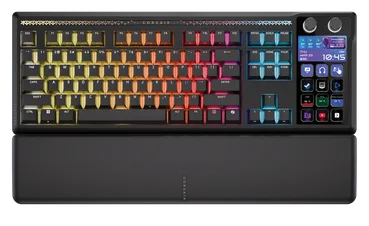
KÉZIKÖNYV | GYORS KEZDETI ÚTMUTATÓ
GALLEON 100 SD
STREAM DECK-INTEGRÁLT MECHANIKUS BILLENTYŰZET
Az angol verzió itt érhető el - English
Ha bármilyen más problémája van, kérjük lépjen kapcsolatba ügyfélszolgálat
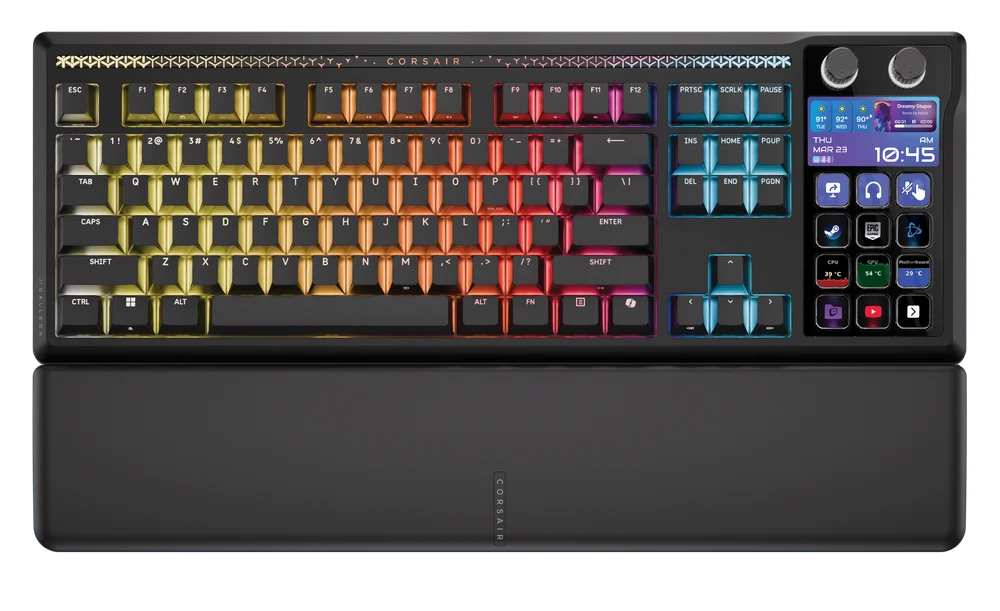
ISMERJE MEG A BILLENTYŰZETÉT
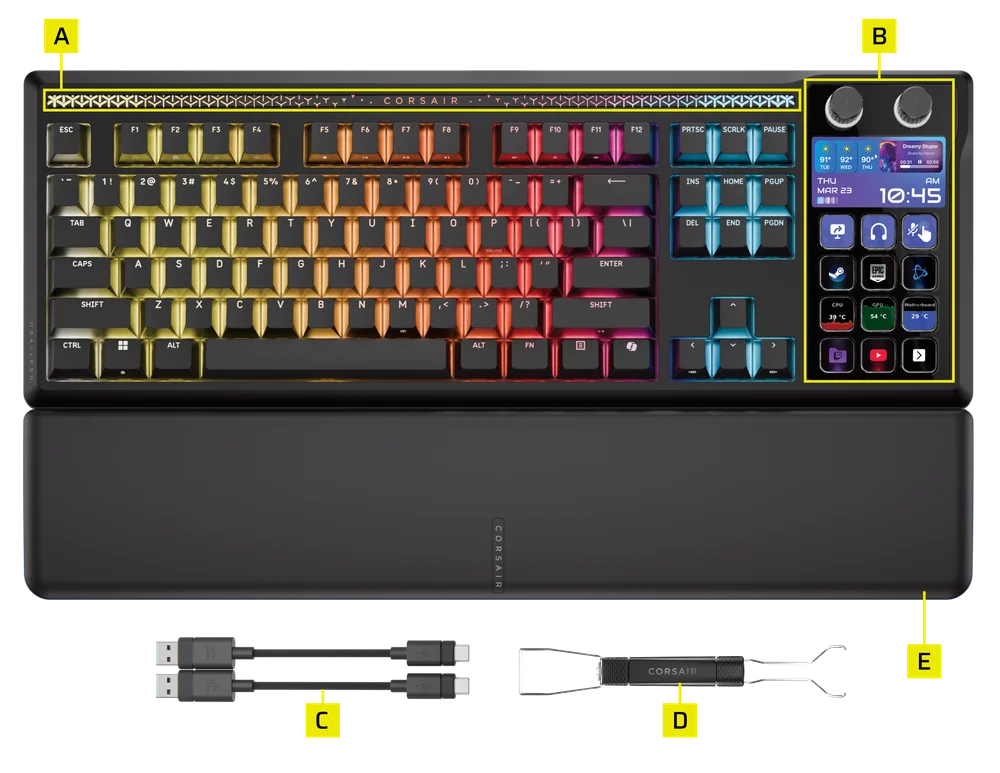
- RGB HANGULATCSÍK
- DINAMIKUS LCD KÉPERNYŐ
- A-TÍPUSÚ ÉS C-TÍPUSÚ KÁBELEK x 2
- 2 AZ 1-BEN BILLENTYŰKAPCSOLÓ ÉS KAPCSOLÓHÚZÓ
- MÁGNESES PÁRNÁZOTT TENYÉRTÁMASZ
Felhívjuk figyelmét, hogy ez a billentyűzet nagyobb teljesítményigényű. Az optimális működés biztosítása és az esetleges problémák elkerülése érdekében javasoljuk a mellékelt USB-kábel használatát.
A BILLENTYŰZET BEÁLLÍTÁSA
A billentyűzet használata előtt kérjük, lépjen be a Web Hub ESZKÖZBEÁLLÍTÁSOK menüjébe, és frissítse a termék firmware-jét a legújabb verzióra. www.corsair.com/web-hub
Ha a firmware frissítés sikertelen, kövesse az alábbi lépéseket:
1. Húzza ki az USB kábelt a billentyűzetből.
2. Tartsa lenyomva a B + L gombokat.
3. A gombok lenyomva tartása közben csatlakoztassa újra az USB kábelt.
4. Várjon, amíg a billentyűzet lámpái kigyulladnak.
5. Futtassa újra a firmware frissítést.
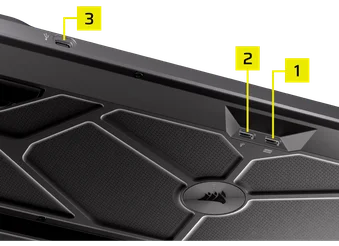
Csatlakoztassa a billentyűzetet 2 USB-kábellel egy szabad USB Type-A porthoz. Kérjük, tekintse meg az alábbi képet.
- USB ÁTJÁRÓ PORTH (1): Külső eszközök csatlakoztatására szolgál.
- FELFELÉI CSATLAKOZÓ (2): Csatlakoztassa a számítógéphez.
- BILLENTYŰZET FUNKCIÓS PORTHOZ (3): Csatlakoztassa a számítógéphez.
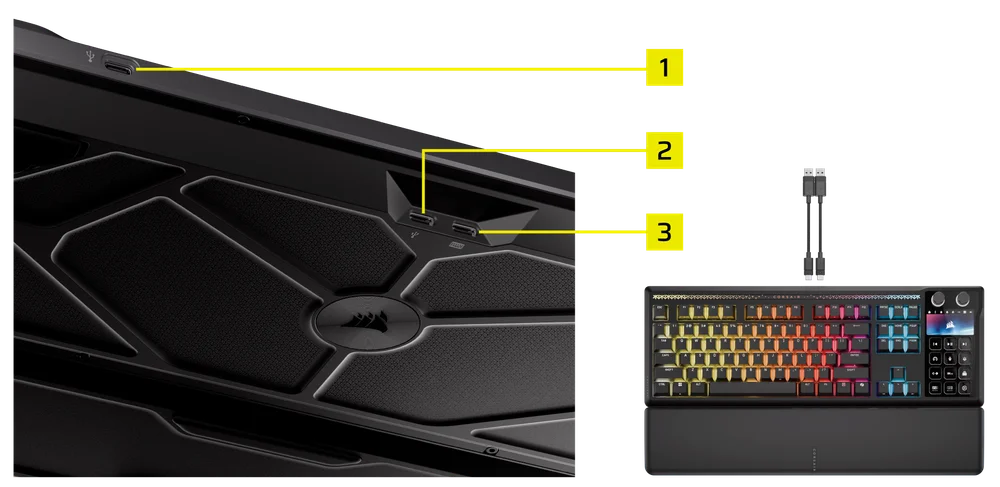
| Windows PC® | Apple Mac® |
Microsoft Xbox One* Microsoft Xbox Series X | S* |
Sony PlayStation 4** Sony PlayStation 5** |
*A billentyűzet azonnal használható, a részleteket lásd a corsair.com/xbox-support oldalon.
**Lásd a „Csatlakozás a Sony PlayStationhez” részt.
MŰSZAKI ADATOK
| JELLEMZŐ | LEÍRÁS |
| Formátum | 87+12 (USA) / 88+12 (Egyesült Királyság) / 91+12 (Japán) elrendezés |
| Színváltozatok | Fekete |
| Billentyűk | PBT kettős lövés, ABS egyszeri lövés |
| Háttérvilágítás | Gombonként RGB programozható |
| LED szín | RGB, 16,8 millió szín |
| Kulcsos kapcsolók | CORSAIR MLX Pulse lineáris mechanikus előre kenhető billentyűkapcsolók, 45 g működtetőerő, 2,0 mm működtetési távolság, 3,6 mm teljes út, 80 millió billentyűleütés garantálva |
| Csatlakozási lehetőségek | Vezetékes USB (3.0 vagy újabb verzió ajánlott) |
| Mátrix | Teljes billentyűátvitel (NKRO) 100%-os anti-ghosting funkcióval |
| USB jelentési sebesség | Akár 8000 Hz-es hiper-polling a CORSAIR AXON segítségével |
| Fedélzeti profilok | 5 |
| Kijelző | 5 hüvelykes IPS színes LCD képernyő 12 gombbal |
| Többfunkciós vezérlés | 12 multifunkciós gomb + 2 forgógomb |
| Fényerő gomb | FN gyorsbillentyűk / Forgó tárcsa |
| Windows zár gomb | Igen |
| Állítható magasság | Igen |
| Konzol kompatibilitás | Xbox One, Xbox Series X|S, PlayStation 4, 5 |
| Szoftver | Igen (CORSAIR WEB HUB, Stream Deck APP) |
| Kábel | 1,8 m / 6 ft, fekete, levehető, fonott USB Type-C – USB Type-A |
| Méretek |
Billentyűzet: 448*159*42 mm / 17,64 × 6,26 × 1,65 hüvelyk Kézpihenő: 448*89*21 mm / 17,64 × 3,50 × 0,83 hüvelyk |
| Súly |
Billentyűzet: 1392 g / 49,09 oz Tenytámasz: 225 g / 7,94 oz |
| Garancia | Két év – A helyi országos szabályozások alkalmazandók |


AXON HIPER-FELDOLGOZÁSI TECHNOLÓGIA
A CORSAIR AXON erőteljes és érzékeny billentyűzetélményt nyújt a következő tulajdonságokkal:
- Hipergyors billentyűleütés-felismerés és -feldolgozás
- Akár 8000 Hz-es hiper-polling (beállítható a CORSAIR WEB HUB eszköz beállításaiban)
- Akár 5 rétegű beépített világítási effektusok (profilonként programozható a CORSAIR WEB HUB-ban)
CSATLAKOZÁS A SONY PLAYSTATIONHOZ
A billentyűzet rendelkezik egy speciális móddal is, amely támogatja a Sony PlayStation 4 és 5 konzolokat, és amely gyorsbillentyűvel aktiválható.
| GYORSÍTÓ | FUNKCIÓ | JELZÉS |
FN+  (Tartsa lenyomva 5 másodpercig) (Tartsa lenyomva 5 másodpercig) |
Váltás PlayStation módra | 5 másodperc alatt 5-ször fehér színnel villog |
| FN+ (Tartsa lenyomva 5 másodpercig) |
Vissza a normál módhoz | 2-szer fehér pulzus |
MŰKÖDÉSI MÓDOK
A billentyűzet három különböző üzemmódban működik:
1. HARDVER (HW) MÓD
Ha a CORSAIR WEB HUB nem fut, vagy a billentyűzet olyan eszközhöz van csatlakoztatva, amely nem támogatja a CORSAIR WEB HUB-ot, a billentyűzet hardveres módban működik, amely a beépített tárolóba mentett profilokat és beállításokat használja.
HARDWARE MODE (Hardver mód) esetén a bal oldali tárcsával lehet váltani a SHORTCUTS MODE (Gyorsbillentyű mód) és a NUMPAD MODE (Számbillentyű mód) között.
GYORSÍTÓK MÓD
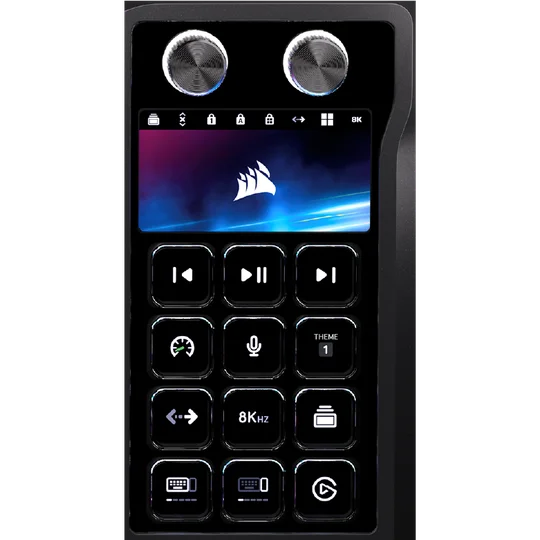
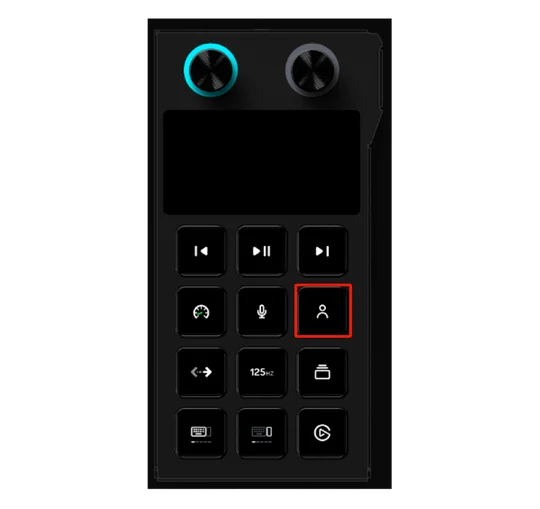
Elgato gomb
Ha megnyomja ezt a gombot, kétféle forgatókönyv lehetséges*:
A tervek szerint ez a harmadik negyedévben lesz kész.
- Ha a Stream Deck alkalmazás már telepítve van: automatikusan elindítja a Stream Deck alkalmazást.
- Ha a Stream Deck alkalmazás nincs telepítve: A Stream Deck telepítési oldalára irányítja.
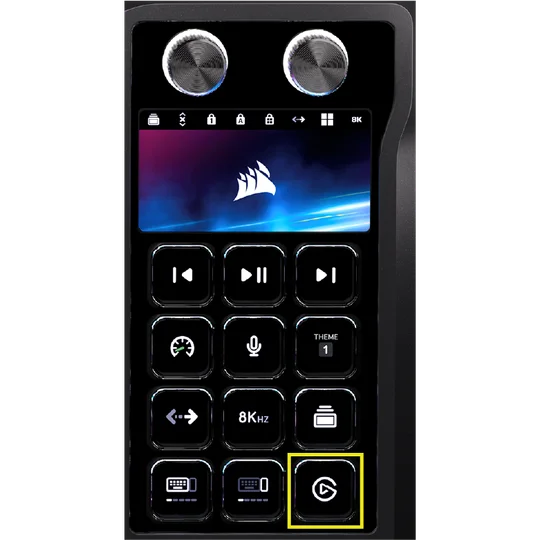
Téma gomb
Nyomja meg ezt a gombot a hat rendelkezésre álló téma közötti váltáshoz. De kérjük, vegye figyelembe, hogy csak a személyes módra való váltás esetén állítható be az RGB-megvilágítás a CORSAIR WEB HUB.
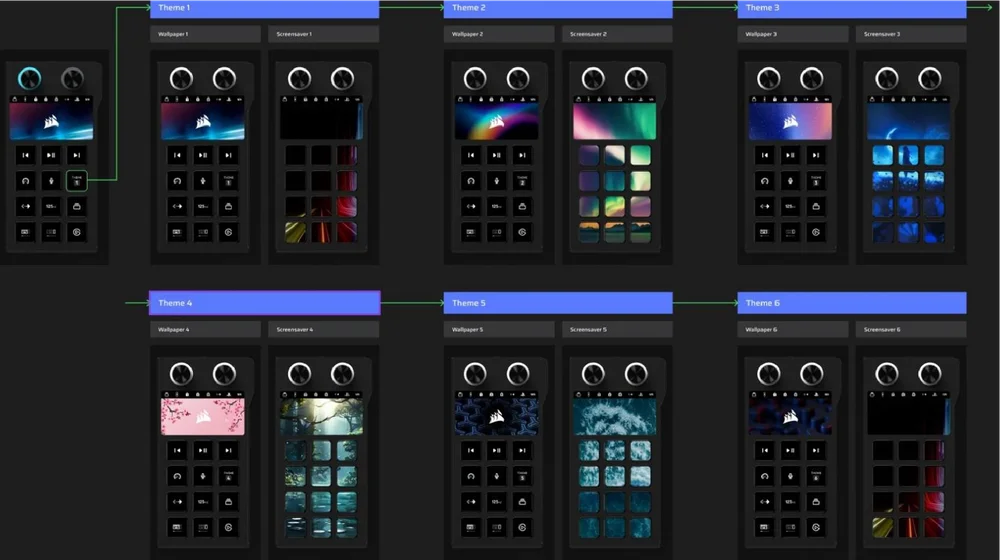
MEGJEGYZÉS: Az RGB-megvilágítás beállításához hardver módban vagy a webes hubban először állítsa a dinamikus LCD-képernyő témáját „Személyes módra”. A személyes mód lehetővé teszi a felhasználók számára, hogy a webes hubban testreszabják a megvilágítási beállításokat, miután az egyik előre beállított témáról átálltak a személyes módra, amint azt a Rev útmutatója is megjegyzi.
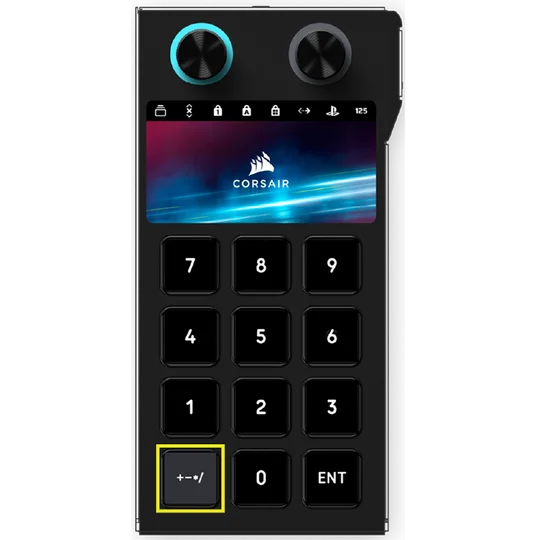
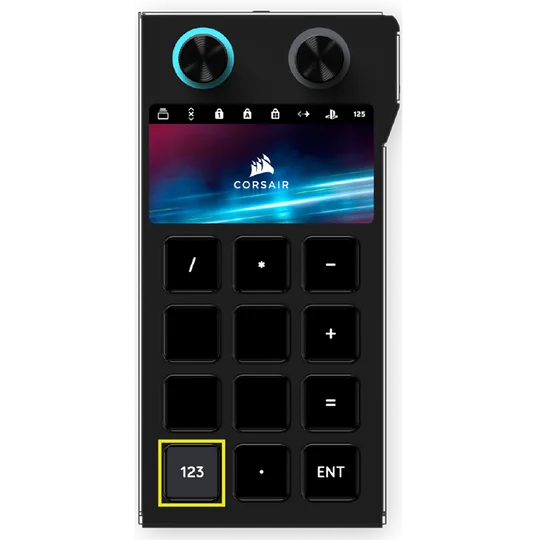
NUMERIKUS BILLENTYŰZET MÓD
Két oldal van, amelyek között a sárga színnel jelölt gombokkal lehet váltani, ahogy az alábbi ábrán látható.
2. WEB-ALAPÚ MÓD
Lépjen a CORSAIR WEB HUB linkre: https://corsair.com/web-hub. A billentyűzet bal oldala webes módban működik, lehetővé téve az eszköz testreszabását, valamint a beépített tárhelyre mentett profilok és beállítások használatát.
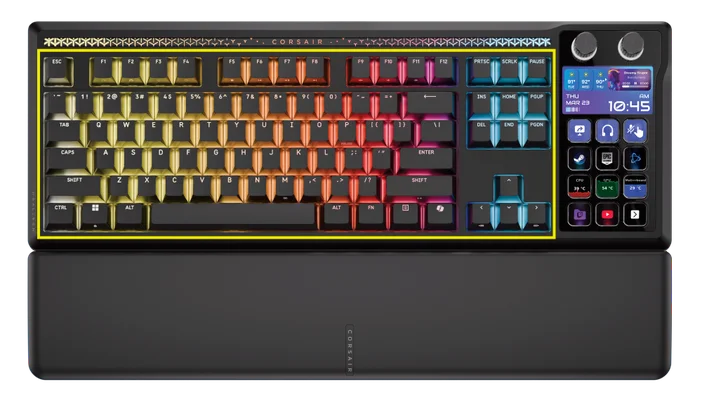
Megjegyzés: Kérjük, vegye figyelembe, hogy bizonyos funkciók és billentyűkombinációk különböző hatásokkal járnak attól függően, hogy melyik módban van, ezért ha a GALLEON 100 SD nem a várt módon működik, ellenőrizze, hogy a megfelelő módban van-e.
| FUNKCIÓ | HARDVER MÓD | WEB HUB MÓD |
| Tárolás és profilok | 8 MB 5 profilhoz | 8 MB 5 profilhoz |
| Új profilok létrehozása | N/A | IGEN |
| Világítási effektusok létrehozása | N/A | IGEN |
| Kulcs hozzárendelések létrehozása | IGEN | IGEN |
| Maximális világítási rétegek | N/A | 5 |
A CORSAIR WEB HUB egy felhasználóbarát webes segédprogram intuitív, zökkenőmentes felülettel, amely a https://corsair.com/web-hub/ linken keresztül érhető el. Nincs szükség alkalmazás letöltésére. A CORSAIR WEB HUB könnyű, lehetővé téve a GALLEON 100 SD és a támogatott perifériák webes testreszabását. Könnyedén programozhat makrókat, hozzárendelhet billentyűkombinációkat, frissítheti a firmware-t, testreszabhatja a játékmódot és még sok mást.
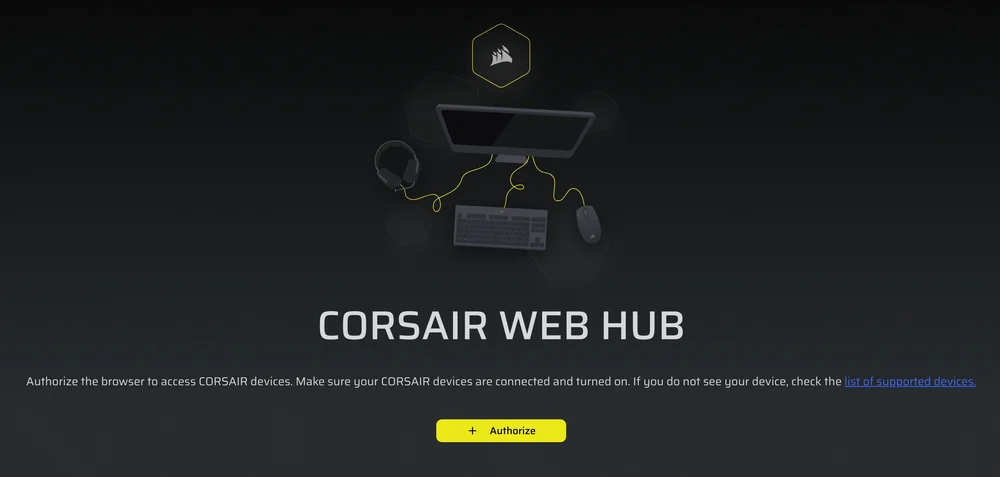
CORSAIR WEB HUB bemutatja a programozás megkezdéséhez szükséges opciókat:
- Világítási effektusok
- Főbb feladatok
- Flash Tap
- Játék mód
- Eszköz beállítása
3. ELGATO STREAM DECK MÓD
Kattintson az alábbi linkre az integrált Stream Deck kezelésére szolgáló szoftver letöltéséhez:https://www.elgato.com/s/downloads. Ezzel az útmutató Stream Deck-ről szóló fejezeteiben ismertetett összes testreszabási lehetőséget és funkciót igénybe veheti.
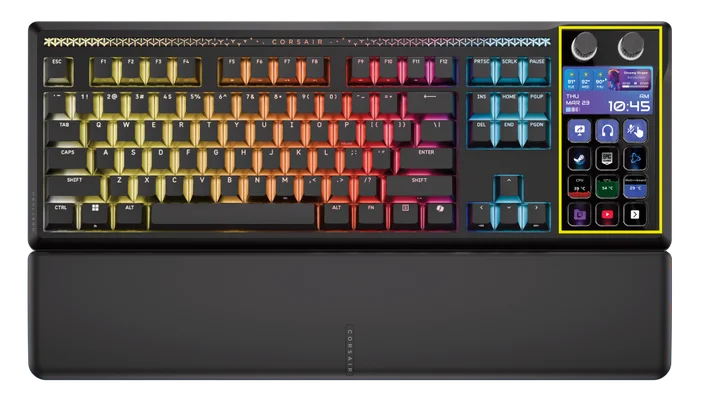
A STREAM DECK HASZNÁLATÁNAK KEZDETE
Töltsd le az alkalmazást, és jelentkezz be az Elgato Marketplace-re
A vezérlők testreszabásához szükséged lesz a Stream Deck alkalmazásra. Ez PC-re és Mac-re ingyenes, és a www.elgato.com/s/downloads oldalon érhető el.
Első használatkor kérjük, regisztráljon, majd jelentkezzen be az Elgato Marketplace-re az alkalmazás letöltése után: https://marketplace.elgato.com.
Alapértelmezett profil
Amikor először megnyitja a Stream Deck alkalmazást, megjelenik az alapértelmezett profil a következő funkciókhoz tartozó bővítményekkel:
- KB világítások cseréje
- Változtassa meg a lekérdezési gyakoriságot
- Profilok váltása
- Játék mód be-/kikapcsolása
- FlashTap be-/kikapcsolás
Az itt látható képek csupán illusztrációk (FPO). A bővítmények az Elgato jövőbeli firmware-frissítéseinek függvényében változhatnak.
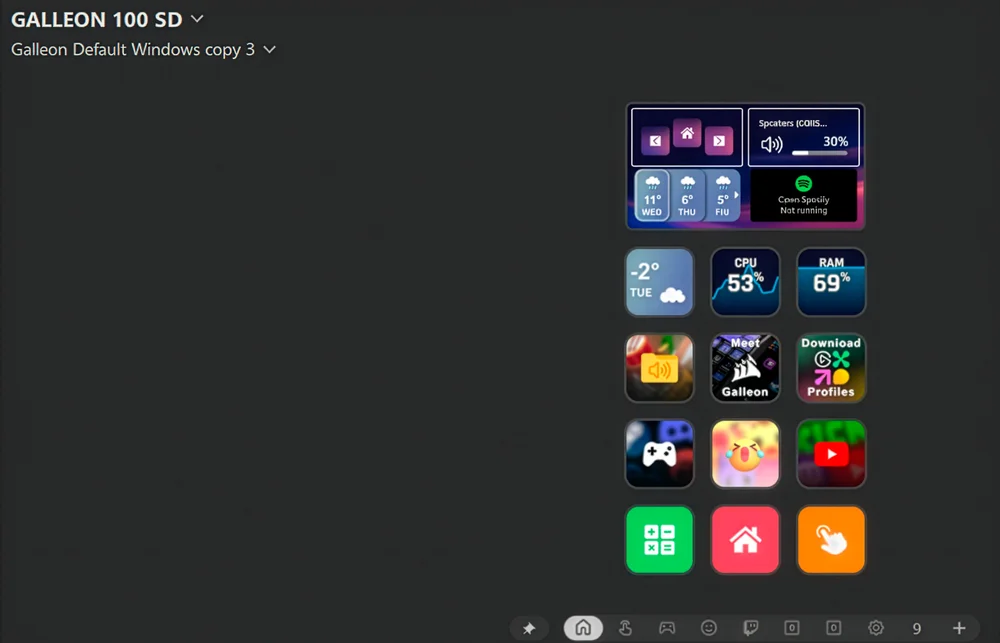
A játékfunkciókat szolgáló bővítmények (például a Játékmód be-/kikapcsolása, a FlashTap be-/kikapcsolása stb.) megtekintéséhez kérjük, lapozzon tovább a következő oldalakra.
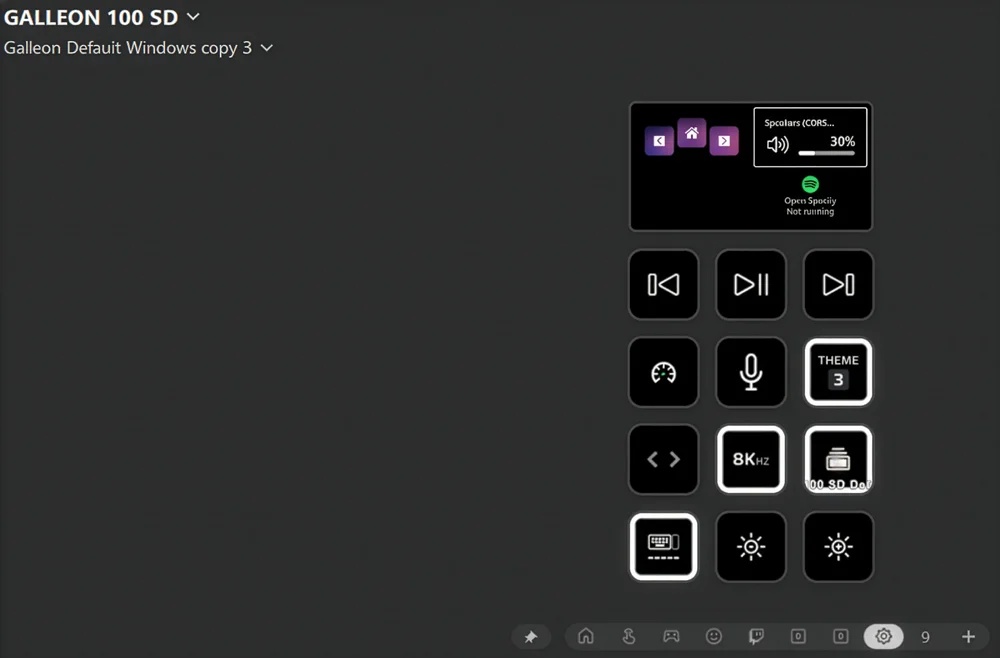
Ismerje meg az alapokat
A rendelkezésre álló műveletek a Stream Deck alkalmazás jobb oldali panelen jelennek meg. Húzzon bármelyik műveletet egy szabad gombra vagy tárcsára, majd az alábbi területen konfigurálja a beállításait.
Gombok használata
Nyomjon meg egy gombot, hogy azonnal végrehajtsa a hozzárendelt műveletet. Használjon mappákat és oldalakat a műveletek gyors eléréséhez. A több művelet funkcióval több parancsot is összekapcsolhat, és egyetlen gombnyomással végrehajthatja őket. A Key Logic funkcióval különböző műveleteket rendelhet egy gombnyomáshoz, dupla gombnyomáshoz vagy gombnyomás és tartáshoz.
A tárcsák használata
A két tárcsa két tárcsa-készletet vezérel, így összesen négy tárcsa-művelet vezérelhető. A felső és alsó tárcsa-műveletek vezérlése közötti váltáshoz tegye a következőket:
- Hosszan nyomja meg a tárcsát 3 másodpercig, majd engedje el.
- A tárcsa a felső vagy alsó művelet vezérlése között vált.
A tárcsák kulcsfontosságú műveleteket hajthatnak végre, így még több vezérlési lehetőséget biztosítva.
- Akciókerék: Forgassa el a tárcsát az akció kiválasztásához, majd nyomja meg a tárcsát az akció végrehajtásához. Gondoljon erre úgy, mint egy fegyver- vagy tárgyválasztó kerékre egy játékban.
- Műveletindító: Az egyes műveletek hozzárendelhetők az óramutató járásával megegyező, az óramutató járásával ellentétes és a tárcsa megnyomásával. Most egy tárcsa három különböző műveletet is végrehajthat.
Az Action Wheel és az Action Trigger használatának megkezdéséhez húzza őket a jobb oldalon található tárcsákra.
A két forgógombos világítás beállítása
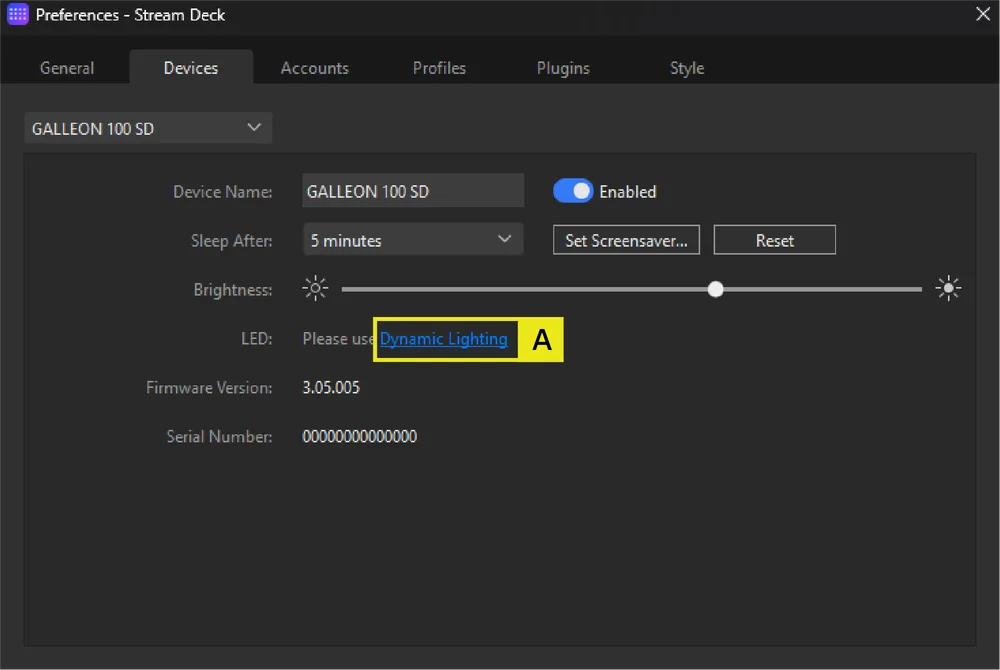
A. Nyissa meg a Stream Deck alkalmazást, lépjen az Eszközök fülre, majd kattintson a LED rész alatt a „Dinamikus világítás” gombra.
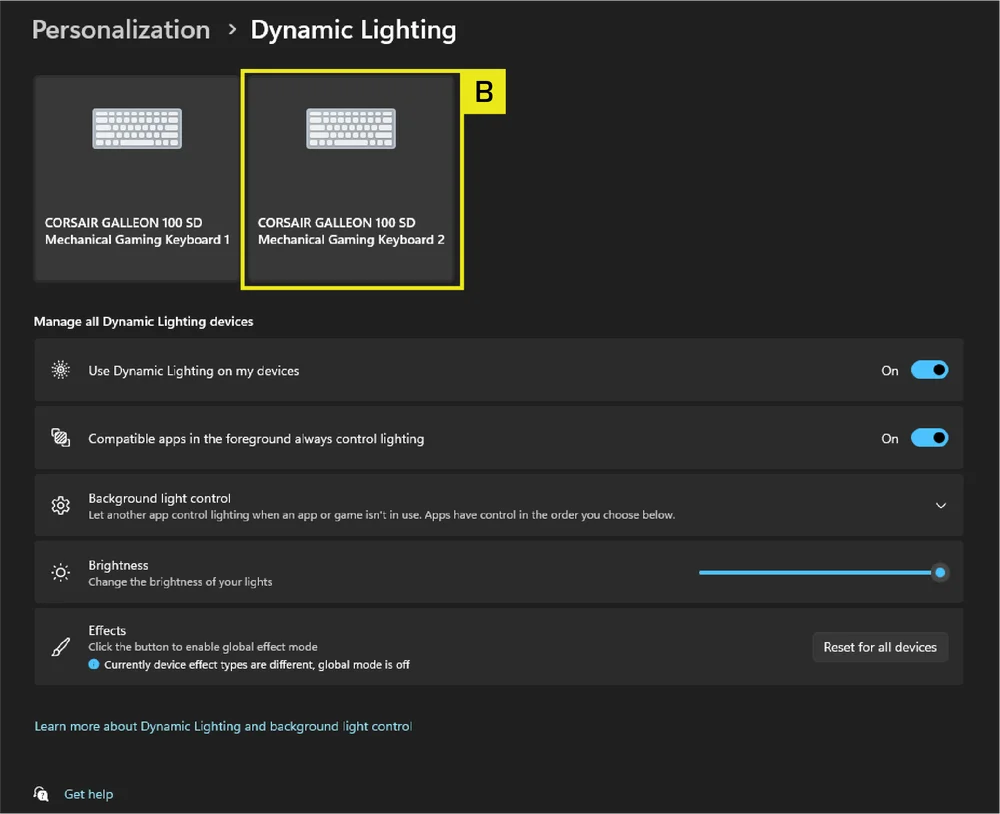
B. A Dinamikus világítás oldalon válassza ki a jobb oldali teljes LCD modult képviselő jobb oldali eszközpanelt.
C. Az Effektek részben válassza ki a két forgógombhoz alkalmazni kívánt fényhatást.
Megjegyzés: Csak a Gradient effektus lehetővé teszi, hogy minden forgó tárcsához különböző színeket állítson be. Az összes többi effektus egyetlen színt/effektust alkalmaz mindkét tárcsára.
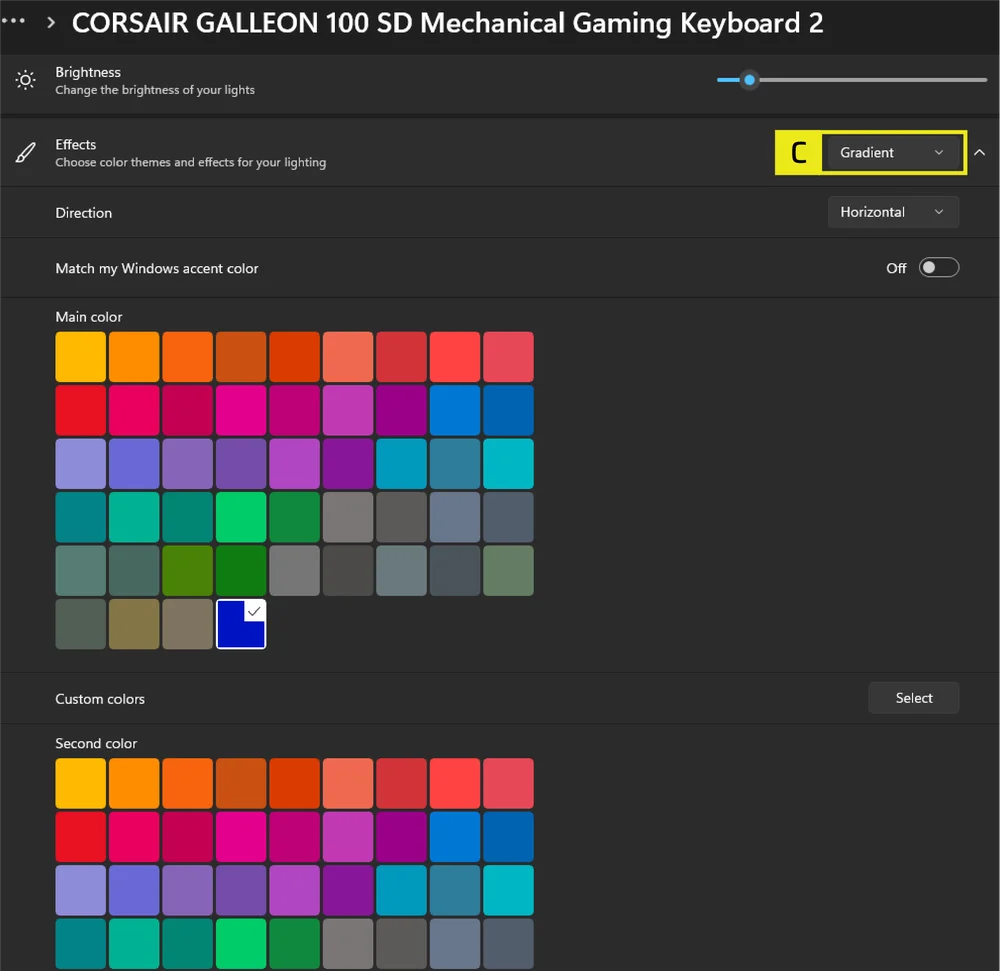
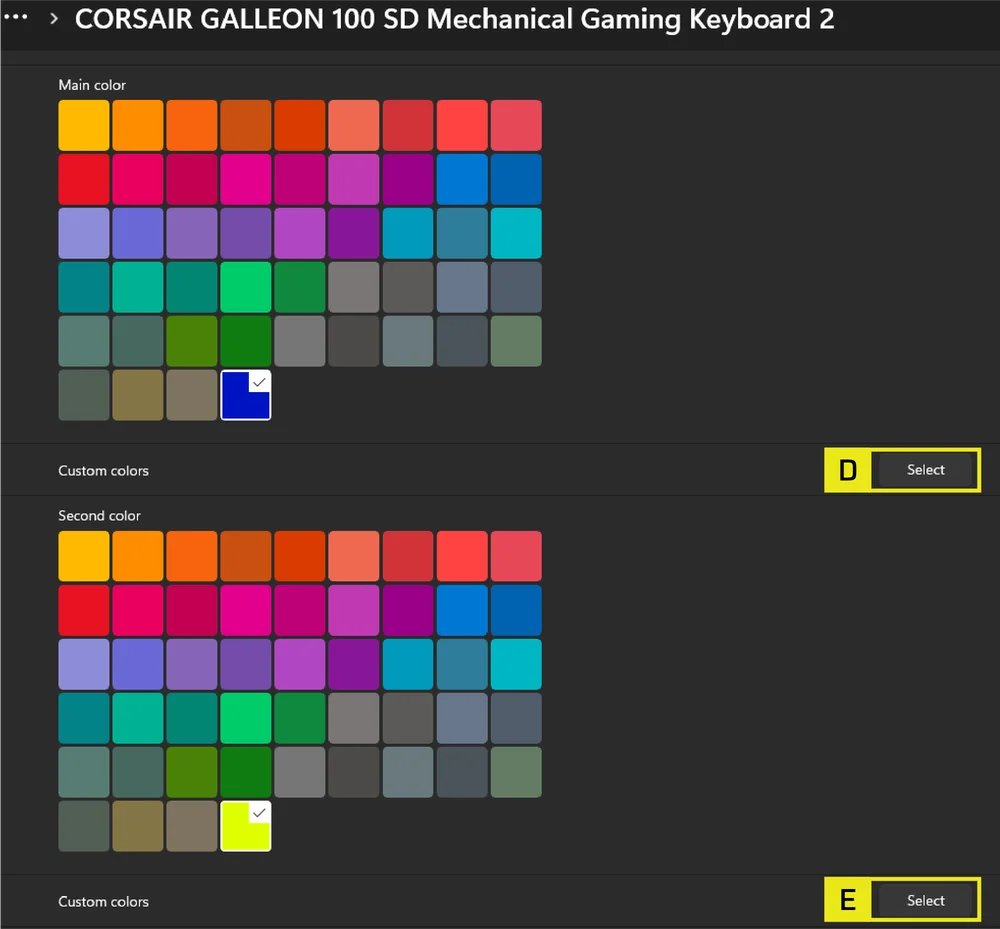
D. Ha a Gradient (Gradiens) beállítás van kiválasztva, a Main Color (Fő szín) beállítás a bal oldali forgógombot vezérli.
E. A Custom Color (Egyéni szín) beállítás a jobb oldali forgógombot vezérli.
Bármilyen feladathoz alkalmazkodik
A profilok különböző alkalmazásokhoz, játékokhoz és munkafolyamatokhoz testreszabott elrendezések. Készítsen belőlük annyit, amennyire szüksége van, majd váltson közöttük manuálisan vagy automatikusan a Smart Profiles segítségével.
Bővítse képességeita
oldalon Az Elgato Marketplace több száz, a közösség által létrehozott bővítményt és profilt kínál, amelyek új lehetőségeket nyújtanak az alkalmazások, játékok és eszközök vezérléséhez. Hozzon létre egy ingyenes fiókot a marketplace.elgato.com oldalon, majd böngésszen és telepítsen kiegészítőket közvetlenül a Stream Deck alkalmazáson vagy a weben keresztül. A bővítmények automatikusan frissülnek, amikor új verziók érhetők el, így mindig naprakész lesz.
Stílus, ahogy neked tetszik
A Stream Deck megjelenése teljes mértékben testreszabható. Az alkalmazásban kattints a jobb gombbal a billentyűzet képernyőjére, és válassz a különböző háttértervek közül. Telepíts teljes ikonkészleteket a Marketplace-ről, majd alkalmazd őket egyenként a gombjaidra.
HARDVER ÁTTEKINTÉS
FN GYORSÍTÓK VILÁGÍTÁS JELZŐ
Az FN gomb megnyomásakor az összes világítás pillanatnyilag kikapcsol, kivéve azokat a gombokat, amelyekhez másodlagos funkciók és makrók vannak hozzárendelve. Ezeknek a gomboknak a háttérvilágítása bekapcsolva marad.
- Az alapértelmezett szín FEHÉR lesz.
- A felhasználók testreszabhatják a színjelzéseket a CORSAIR WEB HUB-ban.
A jelenleg használt profil színes jelzése elsőbbséget élvez az FN gyorsbillentyűk megvilágításával szemben.
JÁTÉKMÓD GOMB FUNKCIÓK
A versenyre optimalizált beállításokat a Játék mód gombon az FN + F1 billentyűkombinációval érheted el.
MEGJEGYZÉS: Ha a Játék mód aktiválása megváltoztatja a billentyűzet aktuális lekérdezési sebességét, ez legfeljebb 1 másodperces késleltetést okozhat, amíg a billentyűzet átáll a sebességre. A játékélményre gyakorolt hatások korlátozása érdekében ajánlott a Játék módot a játék megkezdése ELŐTT aktiválni.
| MÓD | FUNKCIÓK | HARDVER | SZOFTVER (CORSAIR WEB HUB) | MEGJEGYZÉS |
|
Alapértelmezett mód (Játék mód ki) |
Játék mód ki:
|
Nem | Nem | Gyári alapbeállítás |
| Játék mód bekapcsolva |
Játék mód bekapcsolva:
|
Igen | Igen | A Web Hubban testreszabható. A lekérdezési gyakoriság megváltoztatása a billentyűzet újraindítását eredményezi. |
SZABVÁNYOS GYORSÍTÓK
Az alábbi funkciók mindegyike feltételezi, hogy az FN gomb lenyomva van, és a művelet a gomb lenyomásával aktiválódik, hacsak másképp nem jelezzük. Alapértelmezett funkciós gyorsbillentyűk, nyomtatott ikonokkal.
| GYORSÍTÓ | FUNKCIÓ |
| FN + F1 | Játék mód be/ki |
| FN + F2 | Fedélzeti ciklusok vagy szoftverprofilok |
| FN + F3 | Háttérvilágítás le |
| FN + F4 | Háttérvilágítás |
| FN + F5 | Média sáv leállítása |
| FN + F6 | Előző médiafelvétel |
| FN + F7 | Médiafájl lejátszása/szüneteltetése |
| FN + F8 | Következő médiafájl |
| FN + F9 | Némítás / némítás feloldása |
| FN + F10 | Csökkenti a hangerőt |
| FN + F11 | Növeli a hangerőt |
| FN + ` | Vissza az alapértelmezett világítási effektushoz |
| FN + 1 ~ 0 | Válassza ki a fedélzeti világítási effektusokat |
| FN + [ | Forgatás balra |
| FN + ] | Forgatás jobbra |
| FN + - | Csökkentse a világítási effektus sebességét |
| FN + = | A világítási effektus sebességének növelése |
| FN + Bal nyíl / Jobb nyíl |
Váltson az egyéni háttérképek között. Ezek a gyorsbillentyűk a 1. témától a 6. témáig le lesznek tiltva, a 7. témában pedig engedélyezve lesznek. |
| FN + M | Makró rögzítés |
| FN + R-Shift | FlashTap be/ki |
| FN + Win |
Be- és kikapcsolja a Win Lock funkciót. 5 másodpercig tartva a gombot a PlayStation mód és a normál mód között válthat. |
MAKRO FELVÉTEL / TÖRLÉS MEGJEGYZÉSEK
- Makrófelvétel indítása: Tartsa lenyomva az FN + M billentyűt (Jelzés: A jelzőfény pirosan villog )
- A felvétel megkezdéséhez nyomjon meg bármelyik standard gombot.
- A felvétel leállítása: Nyomja meg az FN + M billentyűt (jelzés: a jelzőfény pirosan villog)
- Nyomjon meg bármelyik billentyűt, az FN + billentyűt vagy a módosító billentyűt (CTRL/SHIFT/ALT/ALTGR) + billentyűt.
- Ha a billentyűk rögzítésre kerültek: Az adott billentyű vagy billentyűkombináció megnyomásával a makró elmentésre kerül.
- Ha nem rögzítettek billentyűket: A billentyű vagy kombináció megnyomásával törölhető minden mentett makró vagy funkció.
VILÁGÍTÁS GYORSÍTÓK
| GYORSÍTÓ | VILÁGÍTÁSI HATÁS |
| FN + ` | Jelenlegi HW profil megvilágítás |
| FN + 1 | Horizont |
| FN + 2 | Akvarell |
| FN + 3 | Spirálos szivárvány |
| FN + 4 | Szivárványhullám |
| FN + 5 | Típus Világítás Gomb (véletlenszerű szín) |
| FN + 6 | Típus Világítás Hullám (véletlenszerű szín) |
| FN + 7 | Színváltás (véletlenszerű színsorrend) |
| FN + 8 | Színimpulzus (véletlenszerű színsorrend) |
| FN + 9 | Színhullám (véletlenszerű színsorrend) |
| FN + 0 | Statikus szín |
| FN + - | Csökkentse a hatás sebességét |
| FN + = | Hatás sebességének növelése |
| FN + [ | Forgatás balra |
| FN + ] | Forgatás jobbra |
GYÁRI BEÁLLÍTÁSOK VISSZAÁLLÍTÁSA
Tartsa lenyomva az ESC gombot két másodpercig, miközben a készülék csatlakoztatva van, hogy törölje a beépített memóriában tárolt profilokat, és visszaállítsa a gyári alapbeállításokat.
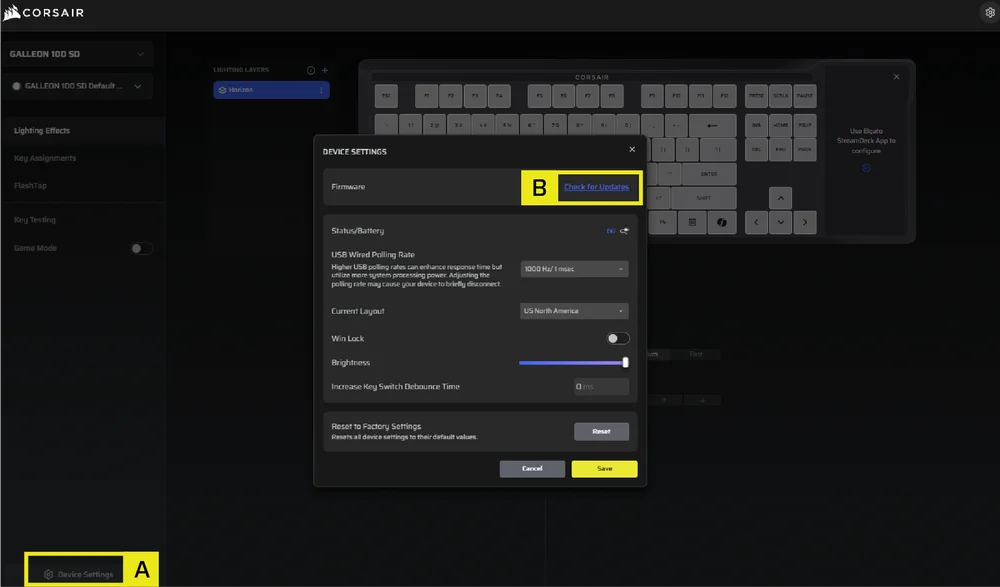
HOGYAN KELL VÉGEZNI A FIRMWARE FRISSÍTÉST HARDVERES MÓDBAN
- Lépjen a CORSAIR WEB HUB oldalra
- Nyomja meg a „Frissítések keresése” gombot a firmware esetében.
- Ugrás az Eszközbeállításokhoz
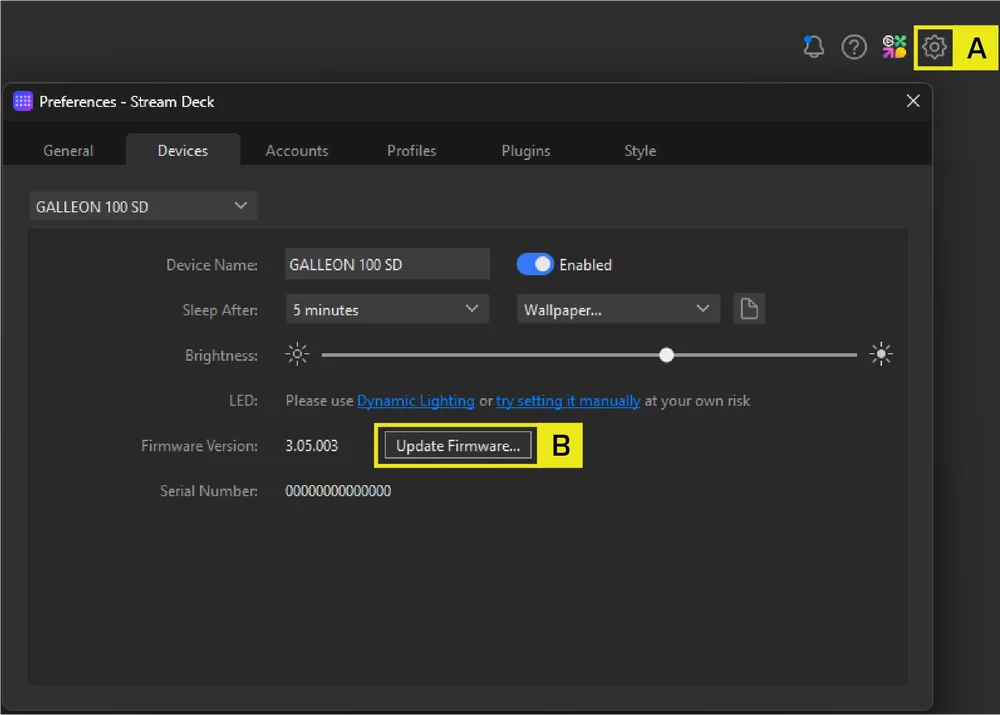
- Ugrás a Stream Deck-re
- Nyomja meg az Eszközbeállítások ikont.
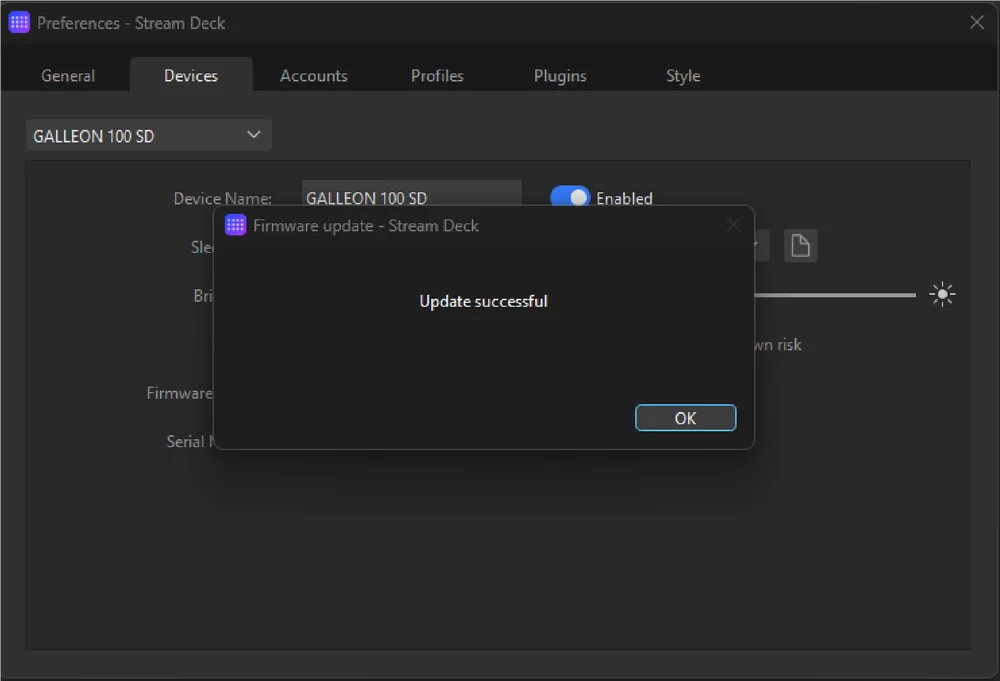
- Nyomja meg a „Firmware frissítése” gombot.
KOMPATIBILITÁSI MÓD
- Az FN + Windows gomb 5 másodpercig történő lenyomva tartásával az FW a normál módról kompatibilitási módra vált.
- A kompatibilitási módból a normál módba való visszatéréshez tartsa lenyomva az FN + Windows billentyűt 5 másodpercig.
- Kompatibilitási módba lépéskor a Windows gomb jelzőfénye 5 másodperc alatt 5-ször fehér színnel villog, amikor a mód váltás történik.
- A kompatibilitási módról standard módra váltáskor a Windows gomb jelzőfénye 2 másodperc alatt kétszer fehér színnel villog.
Kompatibilitási módban a kimenet a következőkre korlátozódik:
- 13 gomb + 7 módosító gomb (RCtrl, LAlt, LShift, Windows, AltGr)
- Még mindig kimeneti médiagombok
- A tényleges lekérdezési sebesség a PS USB interfész korlátai miatt eltérhet a beállítástól.
BIOS MÓD
- Ha az USB-n keresztül csatlakoztatja az áramellátást, miközben lenyomva tartja a B és S gombokat, az FW BIOS módba vált.
- A BIOS módból a normál módba való visszatéréshez tartsa lenyomva az ESC gombot, miközben USB-n keresztül csatlakoztatja az áramellátást (ez törli az EEPROM-ot, de nem hajt végre gyári alaphelyzetbe állítást).
BIOS módban a kimenet a következőkre korlátozódik:
- 6 gomb + 5 módosító gomb (RCtrl, LAlt, LShift, Windows, AltGr)
- 125 Hz-es lekérdezési gyakorisággal rögzítve
- Nincs média gombok kimenete
SZERZŐI JOG / JOGI INFORMÁCIÓK
©2026 CORSAIR MEMORY, Inc. Minden jog fenntartva. A CORSAIR és a vitorlás logó a CORSAIR bejegyzett védjegye az Egyesült Államokban és/vagy más országokban. Minden egyéb védjegy a megfelelő tulajdonosok tulajdonát képezi. A termék kissé eltérhet a képen láthatótól.


KAPCSOLÓDÓ TARTALOM