KÉZIKÖNYV | GYORS KEZDETI ÚTMUTATÓ
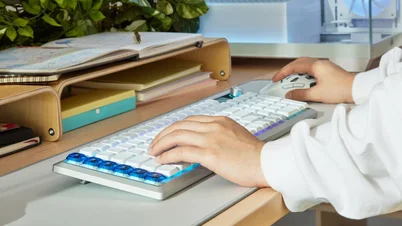
K55 CORE TKL
RGB GAMERBILLENTYŰZET
Az angol verzió itt érhető el - English
Ha bármilyen más problémája van, kérjük lépjen kapcsolatba ügyfélszolgálat
Ebben az útmutatóban
A BILLENTYŰZET MEGISMERÉSE
- FÉNYERŐGOMB
- WINDOWS LOCK GOMB
- HANGERŐ BEÁLLÍTÁSA
- LEJÁTSZÁS/SZÜNET
- USB-BILLENTYŰZET CSATLAKOZÓ
A BILLENTYŰZET BEÁLLÍTÁSA
Csatlakoztassa a billentyűzet USB-csatlakozóját (E) egy kompatibilis eszközön található, rendelkezésre álló USB 2.0 vagy jobb Type-A porthoz, beleértve a következőket:
| Windows® PC | Apple Mac® |
Microsoft Xbox One* Microsoft Xbox Series X | S* |
Sony PlayStation 4** Sony PlayStation 5** |
**Lásd a SONY PLAYSTATIONHOZ CSATLAKOZÁS című részt.
GYÁRI BEÁLLÍTÁSOK VISSZAÁLLÍTÁSA
A beépített memóriaprofilok törléséhez és a gyári beállítások visszaállításához tartsa lenyomva az ESC gombot két másodpercig, miközben az eszköz csatlakoztatva van.
SONY PLAYSTATION CSATLAKOZTATÁSA
A billentyűzet rendelkezik egy speciális móddal is, amely támogatja a Sony PlayStation 4 és 5 konzolokat, és amely gyorsbillentyűvel aktiválható.
| GYORSBILLENTYŰ | FUNKCIÓ | JELZÉS |
FN+  (Tartsa 5 másodpercig) (Tartsa 5 másodpercig) |
Átváltás PlayStation módba |  5-ször fehéren felvillan 5-ször fehéren felvillan |
| FN+ (Tartsa 5 másodpercig) |
Visszaváltás normál módba | Fehéren 10-szer gyorsan felvillan |
MEGJEGYZÉS: Az elérhető funkciók korlátozottak lehetnek a játékkonzol-támogatástól és az alkalmazástól függően.
SZOFTVER MÓD
Amikor az iCUE fut, a billentyűzet szoftver módban működik, és az iCUE vezérli.
Töltse le az iCUE szoftvert a corsair.com/downloads webhelyről, és telepítse Windows PC-re vagy Apple Mac-re, hogy összes CORSAIR iCUE kompatibilis termékét egyetlen felületen összekapcsolhassa, így teljes ellenőrzést kaphat minden felett, a világítástól a hatékony makrókig.

HARDVER MÓD
Amikor az iCUE nem fut, vagy a billentyűzet olyan eszközhöz csatlakozik, amely nem támogatja az iCUE-t, a billentyűzet hardver módban működik, amely a beépített tárhelyre mentett profilokat és beállításokat használja.
BILLENTYŰZETVILÁGÍTÁS
| GYORSBILLENTYŰ | FÉNYEFFEKT | MEGJEGYZÉSEK |
| FN + ` | Vissza az aktuális hardverprofil-világításhoz |
iCUE alatt testreszabható. Ha nincs hardveres lejátszás, állítsa az alapértelmezettre: Akvarellszínspektrum |
| FN + 1 | Szivárványhullám | |
| FN + 2 | Színváltás (véletlenszerű színsorrend) | |
| FN + 3 | Színpulzus (véletlenszerű színsorrend) | |
| FN + 4 | Színhullám (véletlenszerű színsorrend) | |
| FN + 5 | Statikus szín | Nyomja meg a gombot a következő sorrendben való váltáshoz: piros, zöld, kék, sárga, türkiz, lila, borostyánsárga, fehér |
| FN + - | Csökkenti az effektus sebességét | |
| FN + = | Növeli az effektus sebességét | |
| FN + [ | Elforgatja az effektust balra | |
| FN + ] | Elforgatja az effektust jobbra |
MAKRÓFELVÉTEL
A makrók rögzíthetők az iCUE szoftverben.
SZOFTVER ÁTTEKINTÉS
iCUE KEZDŐLAP ÉS ESZKÖZKÉPERNYŐ
Amikor először megnyitja az iCUE-t, új eszközcsempét lát a K55 CORE TKL-hez. Az eszköz csempére kattintva a következő, programozás megkezdéséhez szükséges lehetőségek jelennek meg:
- Fényeffektek
- Billentyű-hozzárendelések
- Teljesítmény
Ha frissítési értesítést lát az iCUE ablakban, kattintson rá a firmware legújabb verzióra való frissítéséhez.
ESZKÖZ MEMÓRIA MÓD
A programozás megkezdése előtt vegye figyelembe, hogy minden iCUE rendszerprofilnak két beállításkészlete van: szoftver és eszközmemória mód.
Az Eszközmemória mód menü lehetővé teszi olyan funkciók hozzárendelését, amelyek a billentyűzet beépített memóriájába menthetők, és hardveres módban játszhatók le.
| FUNKCIÓ |
ESZKÖZ MEMÓRIA MÓD
|
SZOFTVER MÓD
|
| Tárhely és profilok | 1 alapértelmezett profil | Korlátlan |
| Jellemzők |
|
|
| Mentés folyamata |
Manuális mentés
|
Automatikusan |


FÉNYEFFEKTEK
A Fényeffektek fül lehetővé teszi a világítás programozását.
A. Válassza ki a Fényeffektek fület
B. A világítási rétegek alatt kattintson a [+] jelre a kívánt világítás beállításához
BILLENTYŰ-HOZZÁRENDELÉSEK
A Billentyű-hozzárendelések fül lehetővé teszi a billentyűk egyszerű átprogramozását vagy új funkciók hozzárendelését a billentyűkhöz.
A. Válassza a „Key Assignments” (Gombok hozzárendelése) fület
B. A gombok hozzárendelése alatt kattintson a [ + ] gombra a gombok újrarendezéséhez vagy új funkciók hozzárendelés
MAKRÓFELVÉTEL
Az iCUE-ban könnyedén rögzíthet és programozhat hatékony makrókat.
A. Válassza ki a Billentyű-hozzárendelések fület
B. A Hozzárendelések alatt kattintson a [+] jelre a Makró típusú hozzárendelés kiválasztásához, a makrórögzítés elindításához a billentyűk átrendezése után.
TELJESÍTMÉNY
A. Válassza ki a Teljesítmény fület
B. Gyorsbillentyűk engedélyezése/letiltása
ESZKÖZBEÁLLÍTÁSOK
Az Eszközbeállítások lapon módosíthatja a speciális beállításokat, beállíthatja a lekérdezési gyakoriságot és frissítheti a firmware-t.
A. Kattintson a beállítás ikonra
B. Módosítsa a speciális beállításokat
SZERZŐI JOG / JOGI INFORMÁCIÓK
© 2025 CORSAIR MEMORY, Inc. Minden jog fenntartva. A CORSAIR és a vitorlás logó a CORSAIR bejegyzett védjegye az Egyesült Államokban és/vagy más országokban. Minden egyéb védjegy az adott tulajdonosok tulajdonát képezi. A termék kis mértékben eltérhet a képen szereplőtől.


KAPCSOLÓDÓ TARTALOM