-
ISMERD MEG A BILLENTYŰZETEDET
-
MŰSZAKI ADATOK
-
A BILLENTYŰZET BEÁLLÍTÁSA
-
TÖLTÉS ÉS AKKUMULÁTOR-ÉLETTARTAM
-
MŰKÖDÉSI MÓDOK
-
A HARDVER ÁTTEKINTÉSE
-
A SZOFTVER ÁTTEKINTÉSE
-
CORSAIR WEB HUB
-
GYÁRI BEÁLLÍTÁSOK VISSZAÁLLÍTÁSA
-
AZ AKKUMULÁTOR KIVÉTELÉVEL KAPCSOLATOS TUDNIVALÓK
-
SZERZŐI JOGOK / JOGI TÁJÉKOZTATÁS
- KAPCSOLÓDÓ TARTALOM
KÉZIKÖNYV | GYORS KEZDETI ÚTMUTATÓ
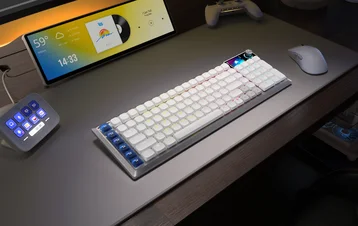
VANGUARD AIR 99 WIRELESS
OPTIKAI-MECHANIKUS JÁTÉKOS BILLENTYŰZET
Az angol verzió itt érhető el - English
Ha bármilyen más problémája van, kérjük lépjen kapcsolatba ügyfélszolgálat

ISMERD MEG A BILLENTYŰZETEDET
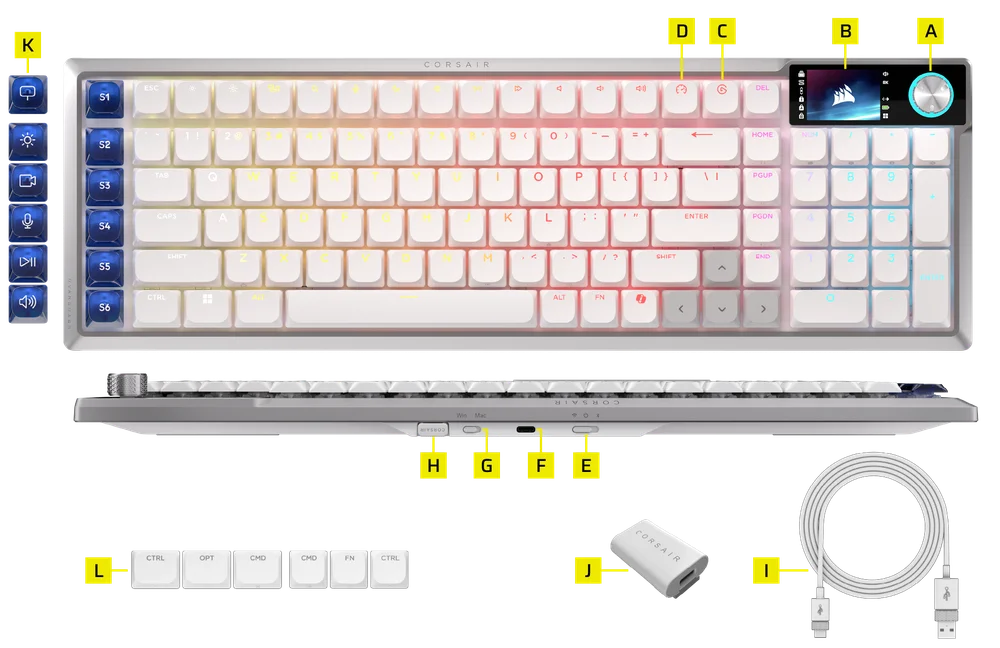
- FORGÓTÁRGY
- SZÍNES LCD-KÉPERNYŐ
- ELGATO KEY
- JÁTÉKMÓD GOMB
- 3-ÁLLÁSÚ ÜZEMMÓDKAPCSOLÓ
- USB TYPE-C CSATLAKOZÓ
- WIN MAC MÓD VÁLTÁS
- VEZETÉK NÉLKÜLI VEZETŐ
- USB TYPE-C – TYPE-A KÁBEL
- USB TYPE-C – A ADAPTER
- STREAM DECK STUDIO CONTROL GOMBKAPCSOLÓ-KÉSZLET
- MAC BILLENTYŰKÉSZLET
MŰSZAKI ADATOK
| CIKK | LEÍRÁS |
| Formátum | Kompakt, teljes méretű |
| Felső borító | Alumíniumlemez |
| Alja | Műanyag |
| Szerelési mód | Tömítéses rögzítés |
| Hangelnyelő hab (fentről lefelé) |
5 réteg
|
| Színváltozat | Fekete / Fehér |
| Képernyő | 1,9 hüvelykes IPS színes LCD-képernyő
A feltöltött kép adatai:
|
| Billentyűk (amerikai és brit elrendezés) | PBT kettős lövés |
| Billentyűk (Egyéb elrendezés) | ABS egylövetű |
| Háttérvilágítás | Egyenként LED-es háttérvilágítással és gombonként programozható |
| LED színe | RGB |
| Gombkapcsolók | CORSAIR OPX alacsony profilú billentyűkapcsolók, 45 g működtetési erő, 1,5 mm-es működtetési pont, 2,5 mm-es teljes úthossz, 80 millió billentyűleütésre garantált |
| Kapcsolat | 2,4 GHz-es Slipstream vezeték nélküli / Bluetooth / 1 db USB Type-A |
| Az akkumulátor élettartama |
|
| Az akkumulátor típusa és kémiai összetétele | Újratölthető polimer lítium-ion akkumulátor |
| Akkumulátor töltése |
|
| Az akkumulátor beállítása | 1S1P |
| Az elemek száma | 1 |
| Elemek száma akkumulátoronként | 1 |
| Az akkumulátor modellszáma | 2670155 |
| Az akkumulátor kapacitása | 4170 mAh |
| Az akkumulátor tömege | 71 g |
| Az akkumulátor feszültsége | 3,7 V |
| Az akkumulátor teljesítménye (wattóra) | 15 429 Wh |
| Lítiumtartalom | 3% |
| Az akkumulátor méretei | 159,0 (H) x 70,3 (Sz) x 3,5 (M) mm |
| Az akkumulátor méretei (kábellel együtt) | 309,0 (H) x 70,3 (Sz) x 3,5 (M) mm |
| Veszélyes anyag UN-szám | UN3480 |
| Mátrix | Teljes billentyűátváltás (NKRO) 100%-os anti-ghosting funkcióval |
| USB adatátviteli sebesség |
Vezetékes: AXON 8 000 Hz Vezeték nélküli: Valódi 8000 Hz |
| Fedélzeti profilok | 5 (1 beépített, 4 a Web Hubon) |
| Médiakezelés | FN gyorsbillentyűk / Forgógomb |
| Játékmód | Gyorsbillentyű x1 |
| A Stream Deck bemutatása | Gyorsbillentyű x1 |
| Többfunkciós vezérlés | Forgókapcsoló x1 |
| SD-kulcsok | 6 dedikált gyorsbillentyű |
| Fényerő-szabályozás | FN gyorsbillentyűk / Forgógomb |
| Magasságállítható | Igen |
| Plug-and-play működés | Igen |
| Konzolkompatibilitás | Xbox One, Xbox Series X|S, PlayStation 4, 5 |
| Kábel | 1,8 m, USB Type-C – Type-A, levehető, összegabalyodásmentes gumikábel |
| Gombfedél-készletek csomagja |
|
| Méretek | 425,63 (H) x 137,63 (Sz) x 26,27 (M) mm |
| Súly | 915 g |
| Garancia | Két év – az adott ország helyi jogszabályai az irányadók |

AXON HIPERFELDOLGOZÁSI TECHNOLÓGIA
A CORSAIR AXON erőteljes és gyors reagálású billentyűzetélményt nyújt a következő tulajdonságokkal:
- Rendkívül gyors billentyűleütés-felismerés és -feldolgozás
- Akár 8000 Hz-es hiper-polling (beállítható a CORSAIR WEB HUB eszközbeállításokban)
A BILLENTYŰZET BEÁLLÍTÁSA
Csatlakoztassa a billentyűzetet USB-kábellel egy kompatibilis eszköz szabad USB Type-A vagy annál jobb csatlakozójához, például:
| Windows-alapú számítógép® | Apple Mac® |
Microsoft Xbox One* Microsoft Xbox Series X | S* |
Sony PlayStation 4** Sony PlayStation 5** |
*A billentyűzet azonnal használatra kész; további részletekért látogasson el a corsair.com/xbox-support oldalra.
**Lásd a „Csatlakozás a Sony PlayStationhez” című részt.
CSATLAKOZÁS A SONY PLAYSTATIONHOZ
| GYORSGOMB | FUNKCIÓ | JAVALLAT |
FN+  (Tartsa lenyomva 5 másodpercig) (Tartsa lenyomva 5 másodpercig) |
Válts PlayStation módra | 5 másodperc alatt 5-ször fehéren villog |
| FN+ (Tartsa lenyomva 5 másodpercig) |
Vissza a normál módba | Kétszer fehéren villog |
Vezeték nélküli módban való csatlakozás
- Amikor az USB-kábelt csatlakoztatják, a készülék automatikusan USB-módba vált.
- Ha az USB-kábelt kihúzza, állítsa a 3-állású kapcsolót BT vagy 2,4 GHz állásba a vezeték nélküli üzemmód bekapcsolásához.
- Ha a háromállású kapcsolót BT módra állítjuk, az eszköz közvetlenül Bluetooth-on keresztül hozzáadható.
| MÓD | GYORSGOMB | FUNKCIÓ | JELZŐKULCS | LCD-képernyő |
| Kábeles | N/A | A kábel csatlakoztatásakor automatikusan USB-módba vált | N/A | Megjelenített ikon |
| SLIPSTREAM Vezeték nélküli | FN + Del | Tartsa lenyomva a gombokat 2 másodpercig a 2,4 GHz-es párosítási mód bekapcsolásához |
Del billentyű:
|
Megjelenített ikon: Ha engedélyezve van, mindig aktív marad, amíg a készülék 2,4 GHz-es üzemmódban van |
| Bluetooth 1 | FN + Főoldal |
|
Főmenü gomb:
|
Megjelenített ikon: Ha engedélyezve van, mindaddig aktív marad, amíg a készülék Bluetooth-módban van |
| Bluetooth 2 | FN + PgUp | PgUp gomb:
|
||
| Bluetooth 3 | FN + PgDN | PgDN-kulcs:
|
TÖLTÉS ÉS AKKUMULÁTOR-ÉLETTARTAM

MEGJEGYZÉS: A készülék automatikusan kikapcsol, ha az akkumulátor töltöttségi szintje 5% alá csökken.
Az LCD-képernyőn megjelenő akkumulátorjelző színe az aktuális akkumulátor töltöttségi szintet jelzi:
- Teljesen zöld (≥98%): Teljesen feltöltve
- Zöld (51–97%): Magas akkumulátor-töltöttségi szint
- Sárga (31–50%): Közepes akkumulátor-töltöttség
- Piros (0–30%): Alacsony vagy kritikus akkumulátor-töltöttségi szint
MŰKÖDÉSI MÓDOK
A billentyűzet két üzemmóddal rendelkezik:
- Hardveres üzemmód – Ha a CORSAIR Web Hub nem fut, vagy a billentyűzetet olyan eszközhöz csatlakoztatták, amely nem támogatja a CORSAIR Web Hubot, a billentyűzet hardveres üzemmódban működik, amely a beépített tárhelyre mentett profilokat és beállításokat használja.
- Webes üzemmód – Látogasson el a CORSAIR Web Hub weboldalára: http://corsair.com/web-hub. A billentyűzet webes üzemmódban működik, a beépített memóriába mentett profilokat és beállításokat használva.
- Elgato Stream Deck mód – Kattints az alábbi linkre, hogy letöltsd a szoftvert, amellyel a hat SD-gomb Stream Deck-integrációját kezelheted: https://www.elgato.com/tw/zh/s/downloads


| FUNKCIÓ | HARDVERES ÜZEMMÓD | WEBES MÓD |
| Tárolás és profilok | 8 MB, legfeljebb 5 profilhoz | 5 profil |
| Új profilok létrehozása | N/A | Létrehozás a CORSAIR Web Hub-on |
| Világítási effektusok létrehozása | N/A | Létrehozás a CORSAIR Web Hub-on |
| Kulcs-hozzárendelések létrehozása | N/A | Létrehozás a CORSAIR Web Hub-on |
| Maximális világítási rétegek száma | 20 | 5 |
A HARDVER ÁTTEKINTÉSE
FN-GYORSGOMBOK VILÁGÍTÁSI JELZŐ
Az FN gomb lenyomásakor az összes háttérvilágítás átmenetileg kikapcsol, kivéve azokat a gombokat, amelyekhez másodlagos funkciók vagy makrók vannak hozzárendelve; ezek háttérvilágítása bekapcsol.
- Az alapértelmezett szín a FEHÉR lesz
- A felhasználók a CORSAIR Web Hub alkalmazásban testreszabhatják a színjelzéseket
A jelenleg használt profil színjelzése elsőbbséget élvez az FN-gyorsbillentyűk világításával szemben.
JÁTÉKMÓD FUNKCIÓ
A GAME MODE BUTTON (D) gombbal azonnal aktiválhatod a versenyzésre optimalizált beállításokat.
| MÓD | FUNKCIÓK | MEGJEGYZÉSEK | KÉPERNYŐMEGJELENÍTÉS |
| Alapértelmezett mód (Játékmód ki) |
|
Gyári alapbeállítás | Megjelenített ikon |
| Játékmód bekapcsolva |
|
A CORSAIR Web Hub segítségével testreszabható |
STREAM DECK INDÍTÁSI FUNKCIÓ
Műveletsáv (1)
Amikor először csatlakoztatod a billentyűzetet a futó Stream Deck alkalmazás mellett, a műveletsáv megjelenik a képernyő bal oldalán.
- A műveletsávon a hat SD-gombhoz rendelt hat művelet jelenik meg.
- A hat művelet alatt látható ikon jelzi, hogy melyik művelet van hozzárendelve az Elgato gombhoz.
Figyelem: A sávon látható hét gomb kizárólag szemléltető célokat szolgál – ezekre nem lehet rákattintani, és az egérrel sem lehet őket működtetni. Mindegyiket a billentyűzeten található fizikai SD-gombokkal kell aktiválni.
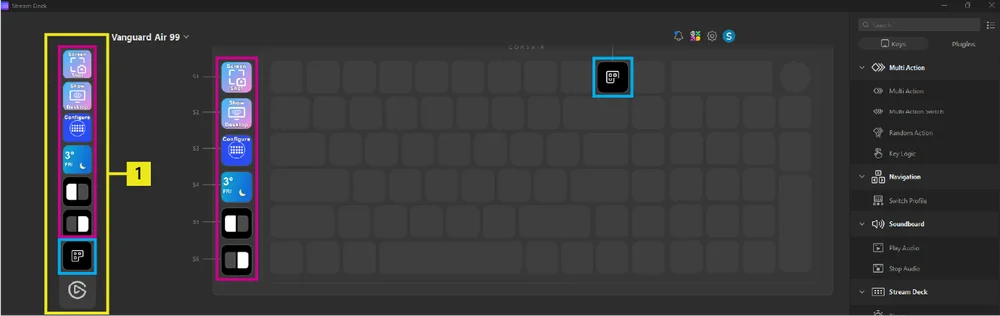
Az alsó gomb mindig a Stream Deck alkalmazás megnyitására szolgál. A gomb megnyomásával elindul a Stream Deck alkalmazás.
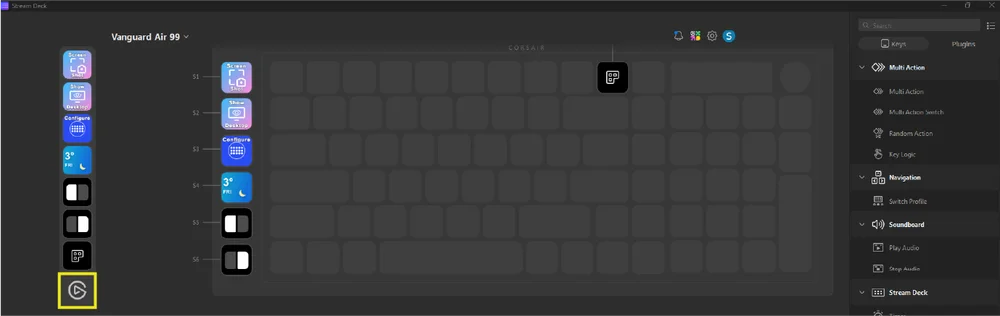
Az akciósor be- és kikapcsolása
- Keresse meg a Stream Deck alkalmazás ikonját a Windows tálcáján
- Kattintson a jobb gombbal az ikonra az eszköz nevének (Vanguard Air 99) megjelenítéséhez
- Vigye az egérmutatót az eszköz nevére
- Válasszon:
- Az akciósor megjelenítése (ha jelenleg el van rejtve), vagy
- Az műveletsáv elrejtése (ha jelenleg látható).

Elgato Key (C)
Jelenlegi viselkedés:
- Alapértelmezett beállítás: A Virtual Stream Deck elindítása
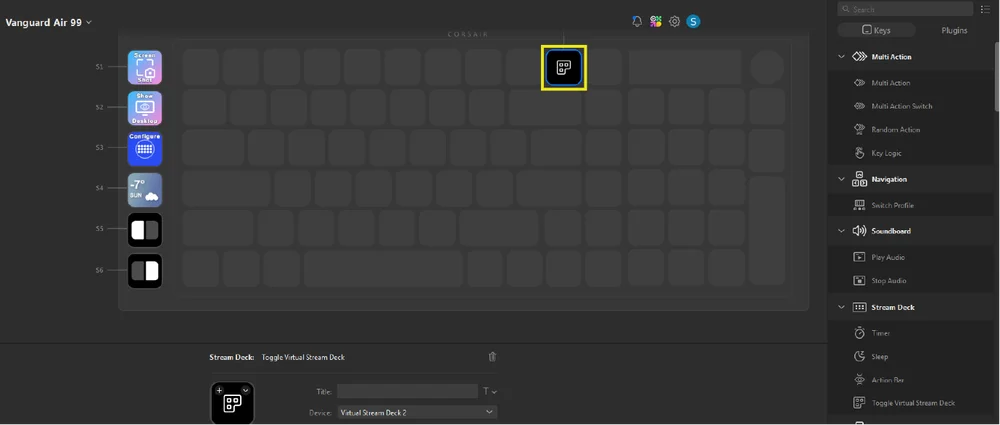
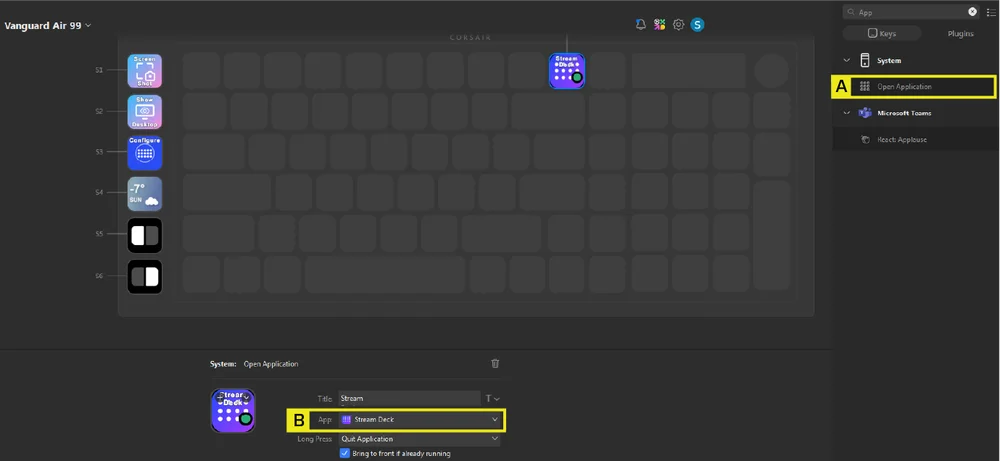
- Személyre szabott beállítás: Húzz bármelyik gombot a jobb oldali panelen erről a gombról. Példa: Állítsd be ezt a gombot úgy, hogy elindítsa a Stream Deck alkalmazást
-
- Húzza az „Alkalmazás megnyitása” gombot, és helyezze rá erre a gombra
- Válassza ki a „Stream Deck” elemet az Alkalmazások legördülő listájából
Tervezett teendők (a második negyedévre tervezett befejezés):
- Ha a Stream Deck alkalmazás már telepítve van, de nem fut: a gomb megnyomásával automatikusan elindul a Stream Deck alkalmazás.
- Ha a Stream Deck alkalmazás már telepítve van és fut: a gomb megnyomásával automatikusan elindul a Virtual Stream Deck.
- Ha a Stream Deck alkalmazás nincs telepítve: a gomb megnyomásával a felhasználók a Stream Deck alkalmazás telepítési oldalára kerülnek.
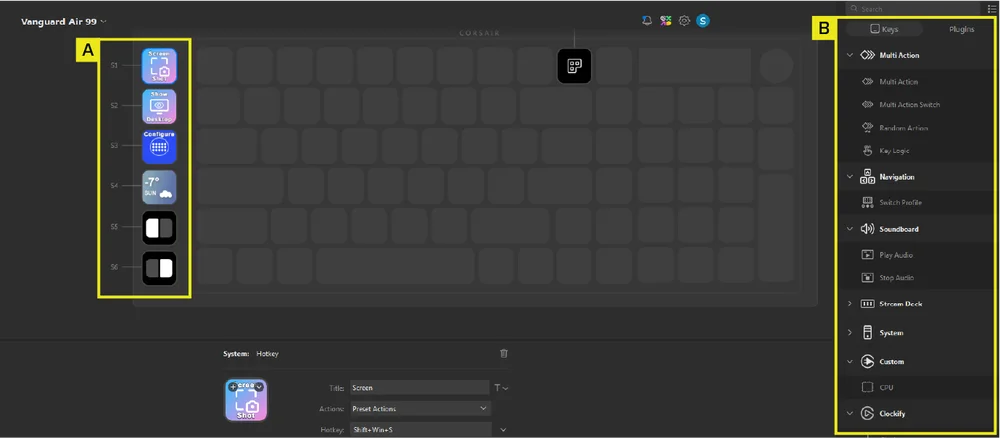
Stream Deck integráció 6 SD gombhoz
A hat SD-gombhoz (A) hat alapértelmezett művelet van hozzárendelve. Ezeket bármikor testreszabhatod úgy, hogy a jobb oldali panelen (B) található gombokat a kívánt SD-gombra húzod.
FORGÓTÁRGY-FUNKCIÓ
| MÓD | GYORSGOMB | FUNKCIÓ | JELZŐKULCS | KÉPERNYŐMEGJELENÍTÉS |
| Hangerő-szabályozás (alapértelmezett) | FN+ NUM / |
|
SZÁM / Egyszínű fehér |
Megjelenített ikon |
| Görgetőmező (függőleges) | FN+ NUM * |
|
SZÁM* Egyszínű zöld |
|
| Görgetőmező (vízszintes) | FN+ NUM * |
|
SZÁM* Egyszínű sárga |
|
| Háttérvilágítás vezérlése | FN+ NUM |
|
SZÁM Egyszínű piros |
|
| Zoom vezérlés | FN+ NUM- |
|
NUM - Egyszínű kék |
|
| Makrófelvétel | Tartsa lenyomva az FN+M billentyűkombinációt 2 másodpercig | Indítsa el a makró rögzítését, és kezelje a tárcsagombot úgy, mint bármelyik másik szokásos kapcsolót |
M Tömör borostyán |
3-állású üzemmód-kapcsoló funkció
| FUNKCIÓ | MEGJEGYZÉSEK |
|
Be - 2,4 GHz |
|
|
Ki |
|
|
Be - BT |
ÁLTALÁNOS GYORSGOMBOK
A gyorsbillentyűk az FN-gomb kombinációival aktiválhatók.
Az F1–F12 gombok (a Mac-módban ezeknek sajátos jelentésük van, amint azt a Mac-funkciók leírása című részben ismertetjük), valamint az FN+ /?, FN+ O, FN+ .> és FN+ P gombok csak Windows-módban működnek, míg a többi gomb MacOS-on is használható
| GYORSGOMB | FUNKCIÓ | LEÍRÁS | JAVALLAT | KÉPERNYŐMEGJELENÍTÉS | MEGJEGYZÉSEK |
| FN + F1 | Fényerő csökkentése | Csökkentse a képernyő fényerejét | N/A |
Ikon: megjelenített ikon Szöveg: Fényerő csökkentése |
A legújabb operációs rendszer-beállítások alapján váltson a fényerőszintek között csökkenő sorrendben. |
| FN + F2 | Fényerő növelése | Növelje a képernyő fényerejét | N/A |
Ikon: megjelenített ikon Szöveg: Fényerő növelése |
|
| FN + F3 | Feladatnézet | Feladatnézet váltása Windows rendszerben | N/A |
Ikon: megjelenített ikon Szöveg: Feladatnézet |
|
| FN + F4 | Keresés | Keresés PC-módban | N/A |
Ikon: megjelenített ikon Szöveg: Keresés |
|
| FN + F5 | Mikrofon némítása / némítás feloldása | A mikrofon elnémítása vagy némításának feloldása | N/A |
Ikon: megjelenített ikon Szöveg: Mikrofon némítása / némításának feloldása |
|
| FN + F6 | Alvás | A rendszer alvó módba vált | N/A |
Ikon: megjelenített ikon Szöveg: Alvás |
|
| FN + F7 | Utolsó | Utolsó pályaparancs | N/A |
Ikon: megjelenített ikon Szöveg: Utolsó szám |
|
| FN + F8 | Lejátszás / Szünet | Lejátszás / Szünet parancs | N/A |
Ikon: megjelenített ikon Szöveg: Lejátszás / Szünet |
|
| FN + F9 | Következő | Következő szám parancs | N/A |
Ikon: megjelenített ikon Szöveg: Következő szám |
|
| FN + F10 | Némítás | Némítás / Némítás feloldása | N/A |
Ikon: megjelenített ikon Szöveg: Némítás |
|
| FN + F11 | Hangerő csökkentése | Hangerő csökkentése | N/A |
Ikon: megjelenített ikon Szöveg: Hangerő csökkentése |
A hangerőt 2%-os lépésekben csökkenti 0-ig |
| FN + F12 | Hangerő növelése | Hangerő növelése | N/A |
Ikon: megjelenített ikon Szöveg: Hangerő növelése |
A hangerőt 2%-os lépésekben növeli 100-ig |
| FN + I | INS | Beillesztés gomb | N/A | N/A | Mac-en nem működik |
| FN + Z | Profil | Kerékpározás a fedélzeten 5profiles | Z gomb | Jelzés | |
| FN + /? | PRTSC | Print Screen gomb | N/A | N/A | Mac-en nem működik |
| FN + O | SCRLK | A Scroll Lock gomb be- és kikapcsolása | N/A |
Ikon: megjelenített ikon Szöveg: Scroll Lock [Be / Ki] |
Mac-en nem működik |
| FN + .> | alkalmazás | Menü megnyitása | N/A | N/A | Mac-en nem működik |
| FN + P | Szünet | Szünet | N/A | N/A | Mac-en nem működik |
| FN + L | Győzelem-zár | Győzelem-zár | N/A |
Ikon: megjelenített ikon Szöveg: Win Lock [Be / Ki] |
Rendszerzár a Mac-en |
| FN + jobb SHIFT | FlashTap (SOCD) | A FlashTap aktiválása | SOCD-kompatibilis kulcsok |
Ikon: megjelenített ikon Szöveg: FlashTap [Be / Ki] |
|
| FN + Bal/Jobb | Képernyővezérlők | Váltás a modulok között | N/A | N/A | |
| FN + Enter | Kiválasztás | N/A | N/A |
MAC-függvény meghatározása
Ezek azok a funkciók, amelyeket a macOS támogat, ha a Mac mód be van kapcsolva.
Az olyan szokásos F-gombos funkciók eléréséhez, mint például az F5 gomb az oldal frissítéséhez, az FN gombot kell használnia.
Az F1 gombot az FN+F1 billentyűkombinációhoz, az F2 gombot az FN+F2 billentyűkombinációhoz rendelték, és így tovább az F-gombok teljes sorában. Az F1–F12 gombok önálló lenyomásával az alábbiakban felsorolt funkciók hajthatók végre.
| KULCSSZÓ | FUNKCIÓ | KÉPERNYŐMEGJELENÍTÉS | MEGJEGYZÉSEK / ALT |
| F1 | Csökkentse a képernyő fényerejét |
Ikon: megjelenített ikon Szöveg: Fényerő csökkentése |
A fényerőszintek csökkenő sorrendben történő váltása a legfrissebb operációs rendszer-meghatározással. |
| F2 | Növelje a képernyő fényerejét |
Ikon: megjelenített ikon Szöveg: Fényerő növelése |
|
| F3 | Sajtó  hogy megnézze, mi fut az iMac-jén, beleértve az összes munkaterületet és megnyitott ablakot. hogy megnézze, mi fut az iMac-jén, beleértve az összes munkaterületet és megnyitott ablakot. |
Ikon: megjelenített ikon Szöveg: Irányítóközpont |
|
| F4 | Sajtó  hogy megnyisd a Spotlightot, és keresgélj valamit az iMac-en. hogy megnyisd a Spotlightot, és keresgélj valamit az iMac-en. |
Ikon: megjelenített ikon Szöveg: Keresés |
|
| F5 | Sajtó  a diktálás bekapcsolásához – bárhol diktálhat szöveget, ahol gépelni is tud (például az Üzenetek, a Mail, a Pages és más alkalmazásokban). Tartsa lenyomva A Siri aktiválásához mondd el azonnal a kérésedet. a diktálás bekapcsolásához – bárhol diktálhat szöveget, ahol gépelni is tud (például az Üzenetek, a Mail, a Pages és más alkalmazásokban). Tartsa lenyomva A Siri aktiválásához mondd el azonnal a kérésedet. |
Ikon: megjelenített ikon Szöveg: Diktálás |
|
| F6 | Sajtó  a „Ne zavarjanak” funkció be- vagy kikapcsolásához. Ha a „Ne zavarjanak” funkció be van kapcsolva, az iMac-en nem jelennek meg és nem hallhatók az értesítések, de az Értesítési központban megtekintheted őket. a „Ne zavarjanak” funkció be- vagy kikapcsolásához. Ha a „Ne zavarjanak” funkció be van kapcsolva, az iMac-en nem jelennek meg és nem hallhatók az értesítések, de az Értesítési központban megtekintheted őket. |
Ikon: megjelenített ikon Felirat: Ne zavarjanak |
|
| F7 | Utolsó pályaparancs |
Ikon: megjelenített ikon Szöveg: Utolsó szám |
|
| F8 | Szünet / Lejátszás parancs |
Ikon: megjelenített ikon Szöveg: Lejátszás / Szünet |
|
| F9 | Következő szám parancs |
Ikon: megjelenített ikon Szöveg: Következő szám |
|
| F10 | Némítás |
Ikon: megjelenített ikon Szöveg: Némítás |
|
| F11 | Hangerő csökkentése |
Ikon: megjelenített ikon Szöveg: Hangerő csökkentése |
|
| F12 | Hangerő növelése |
Ikon: megjelenített ikon Szöveg: Hangerő növelése |
|
| Győzelem | Az Option billentyű a Mac OS rendszerben |
Ikon: megjelenített ikon Szöveg: Opció |
|
| ALT | A Command billentyű a Mac OS rendszerben | N/A | A bal és a jobb Alt gomb is |
| Copilot | A jobb Ctrl gomb a Mac OS rendszerben | N/A | Ctrl |
UTASTERI VILÁGÍTÁS
| GYORSGOMB | FÉNYHATÁS | MEGJEGYZÉSEK | KÉPERNYŐMEGJELENÍTÉS |
| FN + ` | A jelenlegi hardverprofil megvilágítása | A Corsair Web Hub alkalmazásban testreszabható |
Ikon: megjelenített ikon Szöveg: [Világítási effektus neve vagy sebességhatás] |
| FN + 1 | Horizont | ||
| FN + 2 | Akvarell | ||
| FN + 3 | Spirálos szivárvány | ||
| FN + 4 | Szivárványhullám | ||
| FN + 5 | „Type Lighting” gomb (véletlenszerű szín) | ||
| FN + 6 | Típus: Világító hullám (véletlenszerű szín) | ||
| FN + 7 | Színváltás (véletlenszerű színsorrend) | ||
| FN + 8 | Color Pulse (véletlenszerű színsorrend) | ||
| FN + 9 | Színhullám (véletlenszerű színsorrend) | ||
| FN + 0 | Állandó szín | Nyomja meg a gombot a következő színek sorrendjében: piros, zöld, kék, sárga, capri, lila, borostyánsárga, fehér | |
| FN + - | A hatás sebességének csökkentése | ||
| FN + = | A hatás sebességének növelése | ||
| FN + [ | Forgatás balra | ||
| FN + ] | Jobb oldali forgatás |
Makrófelvétel
- Makrófelvételi módba lépés
- Tartsa lenyomva az FN + M gombokat 2 másodpercig, vagy nyomja meg a forgógombot makrófelvételi módban (a LED piros színű)
- Az M gomb pirosan villog
- A képernyőn megjelennek a makrófelvételhez tartozó utasítások
- A felvétel elindításához nyomjon meg bármilyen szabványos billentyűkombinációt
- Ide tartoznak az olyan gyorsbillentyűk is, mint az FN + billentyűkombinációk (a firmware/szoftver korlátai függvényében); például az FN + O billentyűkombinációt a rendszer Scroll Lock gombként rögzíti
- Csak a billentyűzet alapvető funkciói rögzíthetők, a speciális vagy beépített funkciók, például
- Egérkurzor
- Profil
- Háttérvilágítási effektusok
- Fényerő
- Média
- Kötet
- Győzelem-zár
- Csak a billentyűzet alapvető funkciói rögzíthetők, a speciális vagy beépített funkciók, például
- A késéseket is rögzítik
- Jelzés: A képernyőn megjelennek a makrófelvételhez tartozó jelzések
- Ide tartoznak az olyan gyorsbillentyűk is, mint az FN + billentyűkombinációk (a firmware/szoftver korlátai függvényében); például az FN + O billentyűkombinációt a rendszer Scroll Lock gombként rögzíti
- Nyomja meg az FN + M billentyűkombinációt, vagy forgassa el a forgógombot a felvétel leállításához, és a makró mentésének vagy törlésének előkészítéséhez
- Ha ezt többször is megnyomja, az nem jár további funkcióval
- Jelzés: A képernyőn megjelennek a makrófelvételhez tartozó jelzések
- Nyomjon meg bármelyik gombot, vagy az FN + gombot
- Ha a gombok rögzítésre kerültek: az adott gomb vagy gombkombináció lenyomásával a makró elmentésre kerül
- Ha nincs rögzített gomb: az adott gomb vagy gombkombináció lenyomásával törlődnek az összes elmentett makrók és funkciók
- Ha az adott billentyűkombinációhoz alapértelmezés szerint egy firmware-parancs van rendelve, az visszaáll
- Kivéve, hogy ezeket a billentyűket vagy billentyűkombinációkat nem lehet felülírni:
- FN
- FN + M
- FN + Windows
- Jelzés: A makróhoz rendelt billentyűkombináció gyorsan pirosan villog
- MEGJEGYZÉS: Az alapértelmezett jelzés színe piros, de a felhasználó megváltoztathatja.
FLASHTAP (SOCD)
A FlashTap egy forradalmi technológia, amely teljes mértékben a játékos kezébe adja a mozgásgombok – különösen a bal és a jobb gombok – irányítását, ezzel optimalizálva a SOCD-teljesítményt minden játékban és műfajban.
A FlashTap alapértelmezés szerint mind a HW módban, mind a Corsair Web Hub alkalmazásban letiltásra kerül.
A HW mód működése
- Beállítás gyorsbillentyűkkel: FN + Jobb SHIFT
- Támogatja az A + D billentyűkombinációt, kizárólag utolsó prioritásként
- Jelzés: Az A és D jelzőfények folyamatosan sárgán világítanak, amikor a FlashTap be van kapcsolva (felülírja a meglévő világítást)
A Corsair Web Hub működése (További részletekért lásd a Corsair Web Hub című részt)
- Támogatja az olyan fejlett funkciókat, mint az üzemmód-választás és a gombok átkonfigurálása
- Profil segítségével konfigurálható
- A módválasztás részletei
| UTOLSÓ PRIORITÁS (alapértelmezett, ha be van kapcsolva) |
Mindig az utolsó irányt adja ki, a másikat pedig hagyja ki |
| SEMLEGES | Nincs kimenet, ha mindkét irányt egyszerre aktiválják |
| ELSŐDLEGES FONTOSSÁG | Mindig az első irányt adja ki, a másikat pedig hagyja ki |
A SZOFTVER ÁTTEKINTÉSE
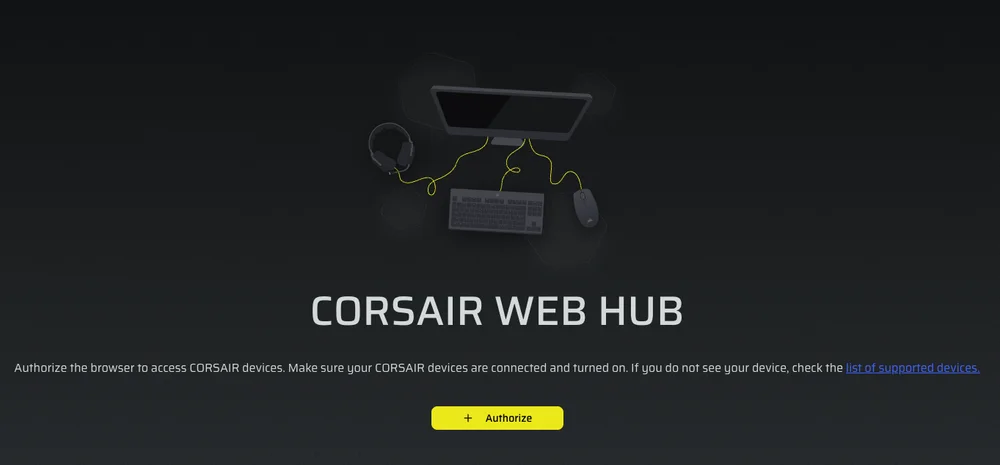
CORSAIR WEB HUB
A CORSAIR Web Hub egy egyszerű, webes segédprogram, amellyel testreszabhatod a VANGUARD AIR 99 billentyűzetedet. Hatékony, könnyen kezelhető, és nem igényel további szoftver telepítését. Próbáld ki itt: https://corsair.com/web-hub
-
Világítási effektusok
-
Főbb feladatok
-
Forgó tárcsa
-
FlashTap
-
Képernyő
-
Játékmód
FÉNYHATÁSOK
Ezen a lapon beállíthatja a billentyűzet világítási effektjeit. Legfeljebb 5 világítási réteget állíthat be.
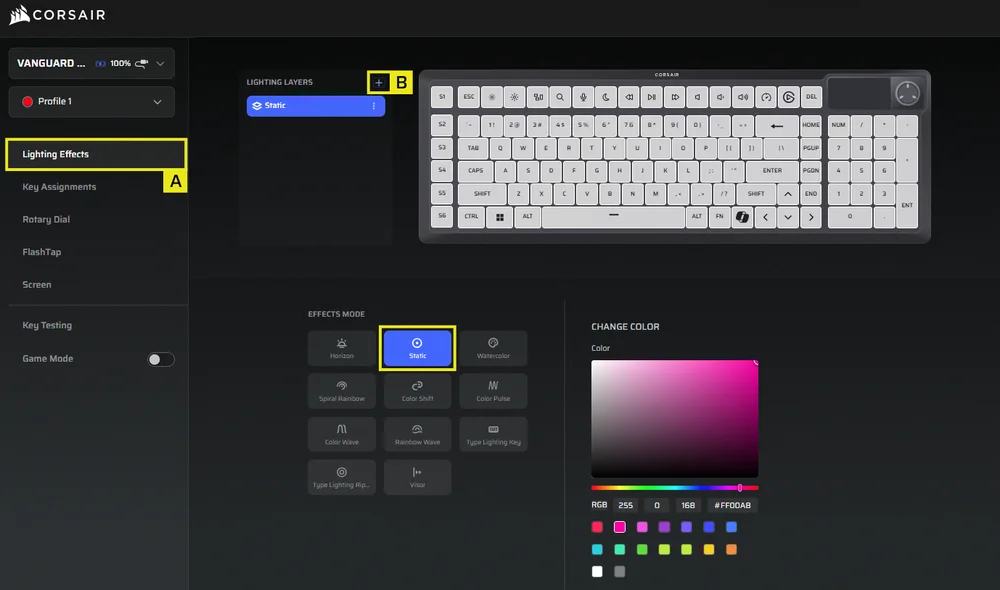
- Válassza a „Világítási effektusok” fület
- Kattintson a + gombra a világítási rétegek tetszés szerinti beállításához
FŐBB FELADATOK
A „Gombbeállítások” fülön egyszerűen átkonfigurálhatja a gombokat, vagy új funkciókat rendelhet hozzájuk.
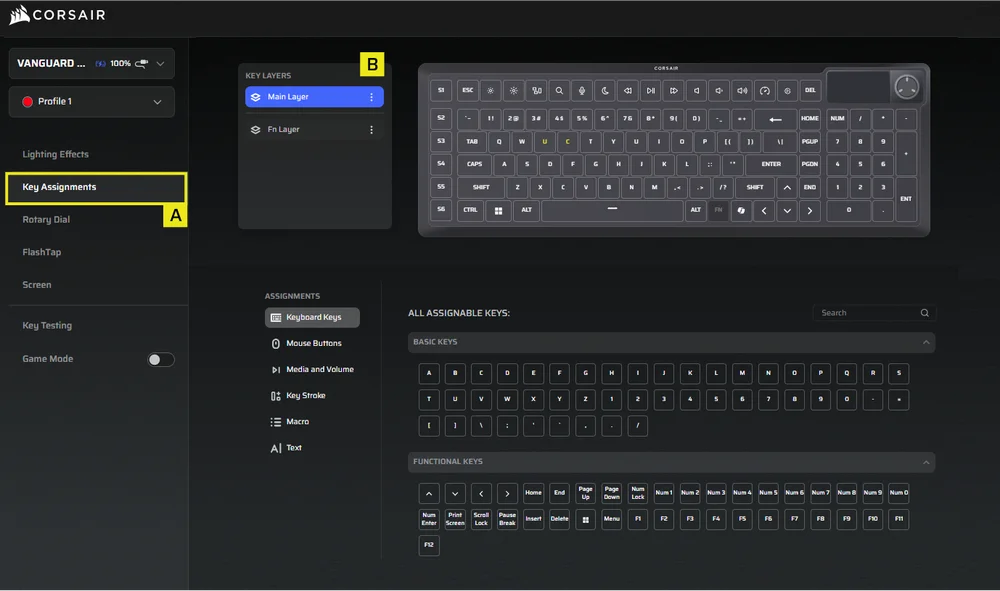
- Válassza a „Gombkiosztás” fület
- Válassza ki a gombokat a Fő rétegben vagy az FN rétegben, majd rendelje hozzájuk a menüben felsorolt bármelyik funkciót
FORGÓTÁRGY
A „Rotary Dial” fülön kiválaszthatja, hogy melyik üzemmódokat szeretné gyorsan elérhetővé tenni a forgógombon. Az alapértelmezett beállítás szerint minden üzemmód engedélyezve van.
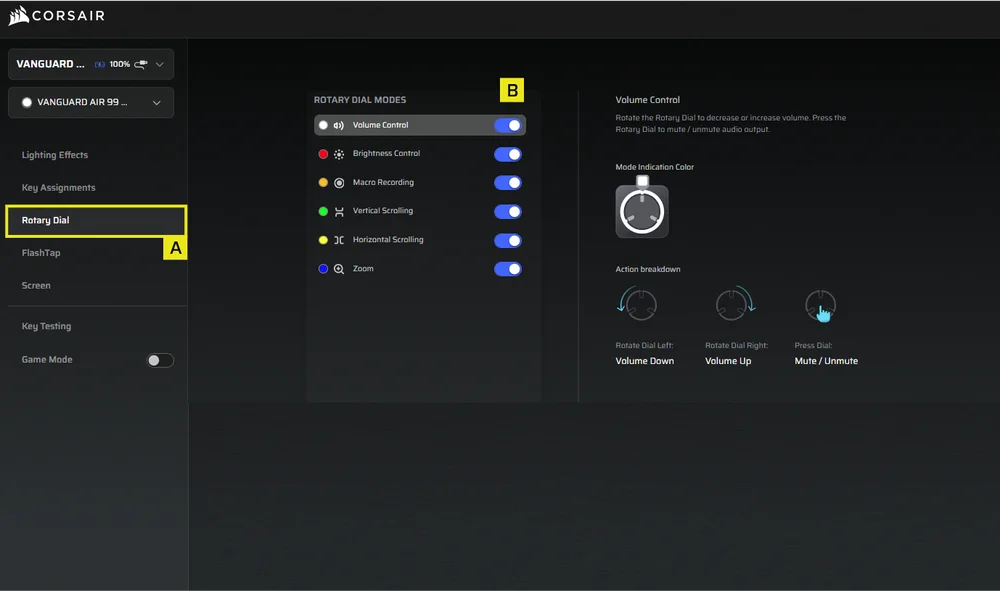
- Válassza a „Rotary Dial” fület
- Válassza ki a tárcsázási módot
FLASHTAP
A FlashTap (SOCD) fülön három különböző beállítás közül választhat, és meghatározott gombkombinációkat rendelhet hozzá a FlashTap támogatásához.
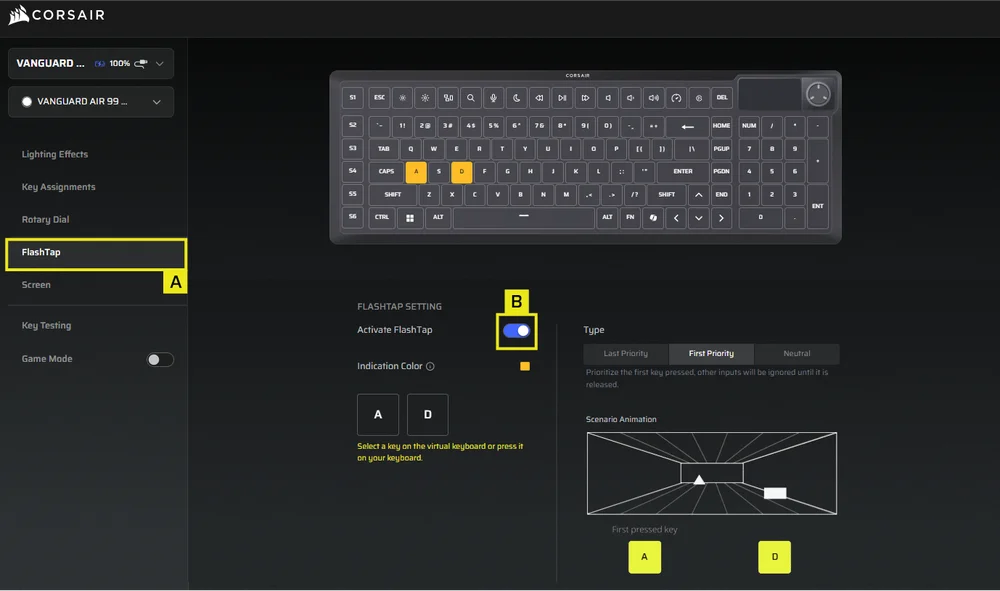
- Válassza a FlashTap fület
- Kapcsolja be a FlashTap funkciót (alapértelmezés szerint ki van kapcsolva), majd válassza ki a kívánt beállítást, és rendelje hozzá a két gombot a kívánt módon
KÉPERNYŐ
A „Képernyő” fülön személyre szabott képet jeleníthet meg a képernyőn.
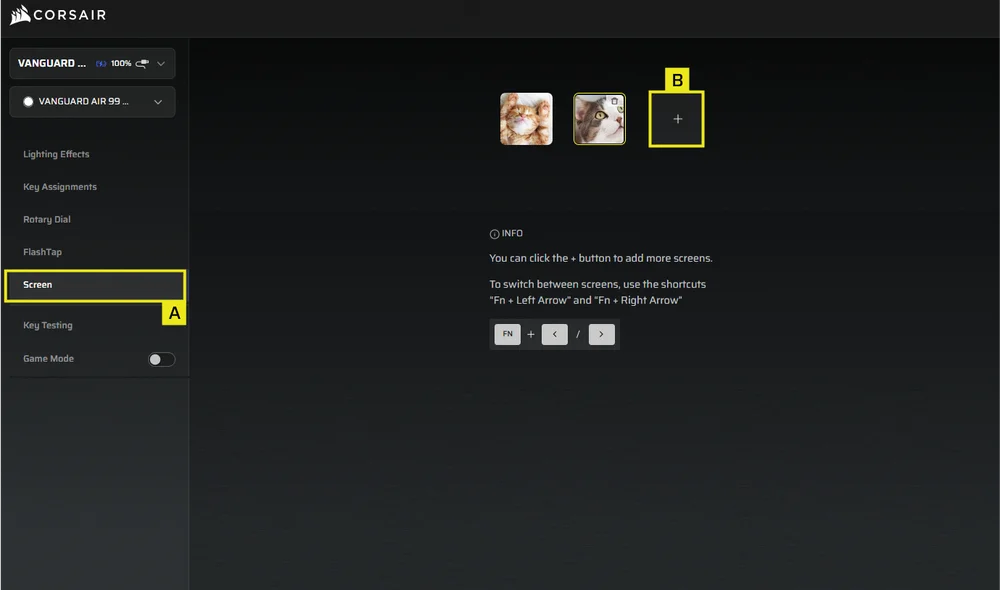
- Válassza a „Képernyő” fület
- Kattintson a + gombra az egyéni képek feltöltéséhez*
- A képek közötti váltáshoz nyomja meg az „FN+ bal nyíl” vagy az „FN+ jobb nyíl” billentyűkombinációt
JÁTÉKMÓD
A „Játékmód” fülön bekapcsolhatod a versenyzésre optimalizált beállításokat.
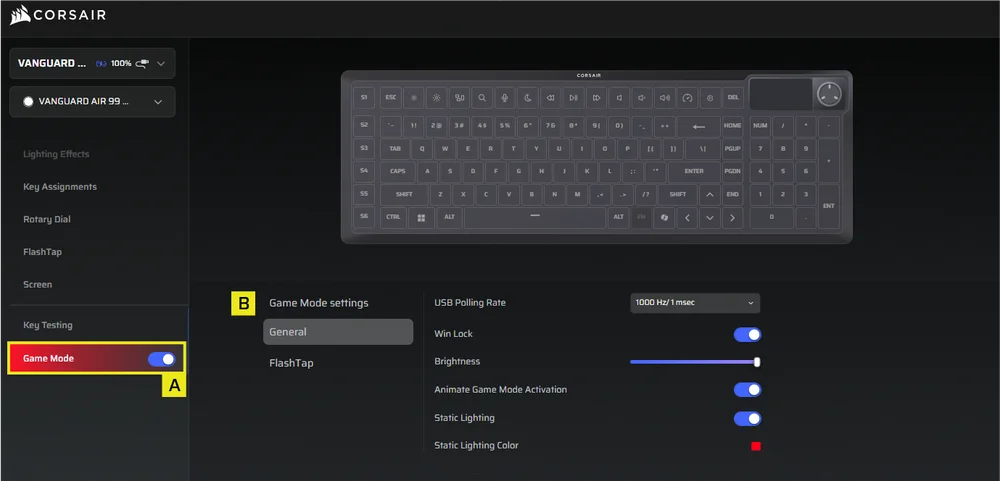
- Válaszd ki a „Játékmód” fület, és kapcsold be a kapcsolót a játékmód bekapcsolásához (alapértelmezés szerint ki van kapcsolva)
- Testreszabhatja a Játékmód beállításait, beleértve az USB-lekérdezési gyakoriságot, a Win Lock funkciót, a fényerőt, a statikus háttérvilágítás színét, valamint azt, hogy animálja-e a Játékmód aktiválását
Makrófelvétel
Állíts be praktikus makrókat, amelyekkel egyszerűsítheted a játékbeli műveleteket vagy a bonyolult feladatokat.
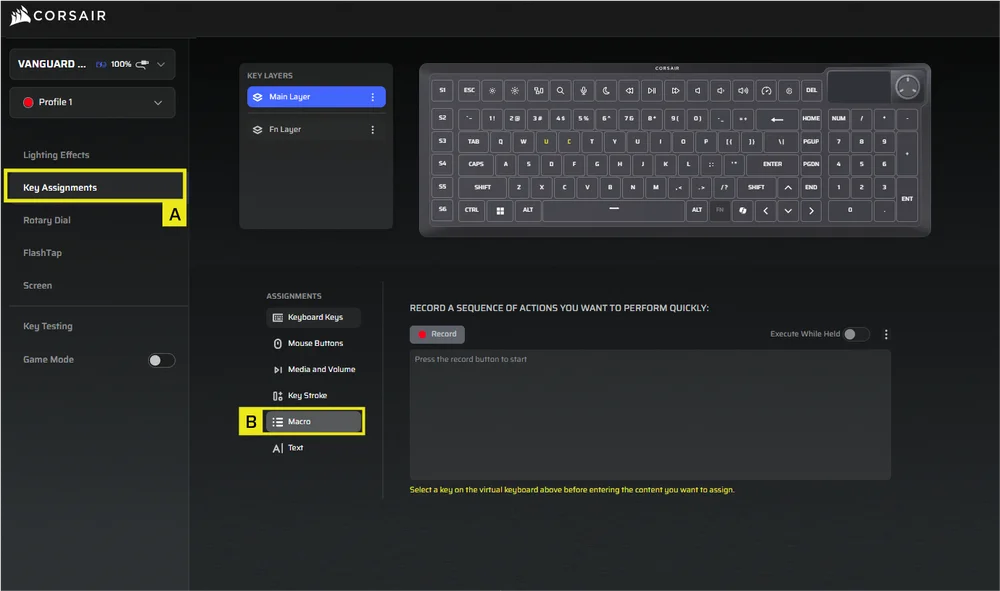
- Válassza a „Gombkiosztás” fület
- Válassza ki a „Makró” feladat típust, majd a billentyűk átkonfigurálása után indítsa el a makró rögzítését
ESZKÖZ BEÁLLÍTÁSOK
Ezen a felületen frissítheti a firmware-t, beállíthatja az USB-kábeles lekérdezési gyakoriságot, a billentyűzetkiosztást, a Win Lock funkciót és a fényerőt, valamint visszaállíthatja a gyári beállításokat és még sok mást.
MEGJEGYZÉS: A lekérdezési frekvencia beállításánál az alapértelmezett érték 1000 Hz. A lekérdezési frekvencia megváltoztatása újraindítást vált ki (ahogyan az a képernyőn is látható). Kérjük, várja meg az újraindítás befejezését a használat előtt.
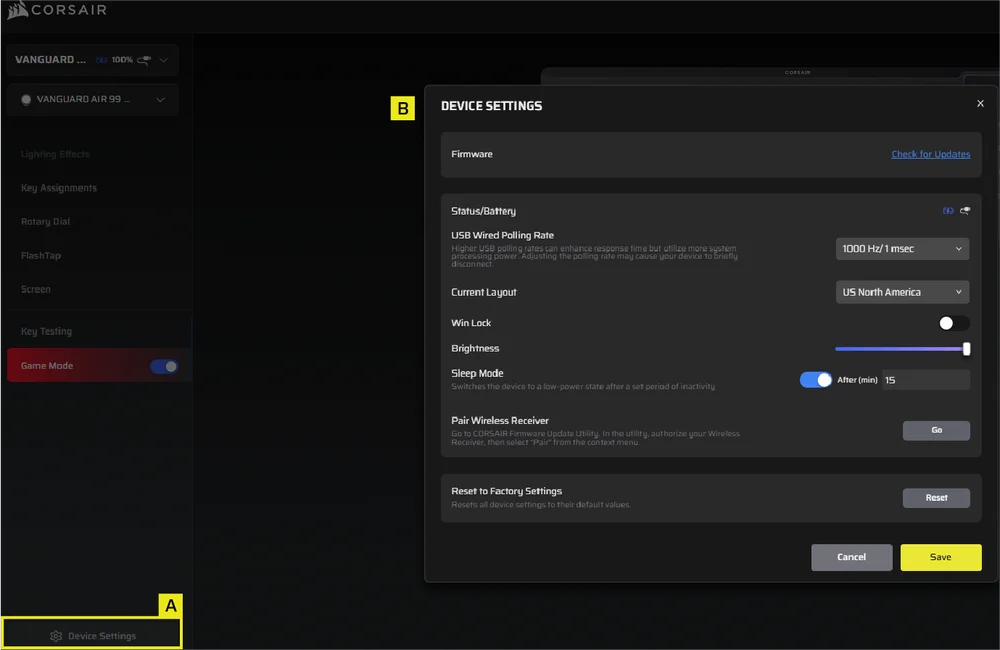
- Kattintson az „Eszközbeállítások” fülre
- A speciális beállítások módosítása (frissítési gyakoriság, fényerő stb.)
iCUE FŐOLDAL ÉS ESZKÖZÖK KÉPERNYŐJE*
* iCUE-kompatibilis 2026 második negyedévének elejére
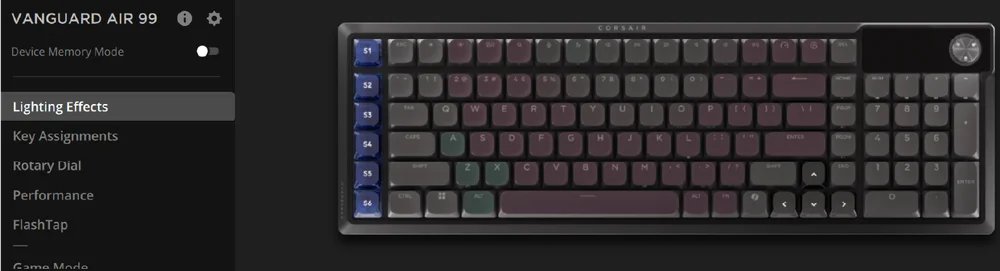
Az iCUE első megnyitásakor megjelenik a VANGUARD AIR 99 új eszközlapja. Az eszközlapra kattintva a következő beállítási lehetőségek jelennek meg:
- Világítási effektusok
- Főbb feladatok
- Forgó tárcsa
- Teljesítmény
- FlashTap
- Játékmód
- Képernyő
Ha az iCUE ablakban frissítési értesítést lát, kattintson rá, hogy a firmware-t a legújabb verzióra frissítse.
ESZKÖZ MEMÓRIA MÓD
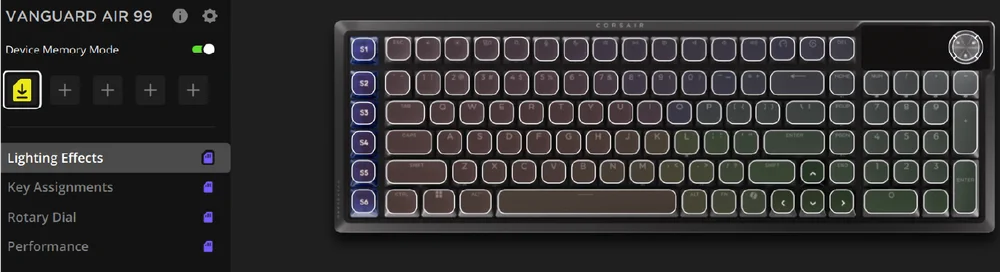
Mielőtt elkezdenéd a programozást, vedd figyelembe, hogy minden iCUE rendszerprofil kétféle beállítási készlettel rendelkezik: a „Szoftver” és az „Eszközmemória mód”
Az „Eszközmemória” menüben olyan funkciókat rendelhet hozzá, amelyek elmenthetők a billentyűzet beépített memóriájába, és hardveres üzemmódban lejátszhatók.
| FUNKCIÓ | ESZKÖZ MEMÓRIA MÓD |
SZOFTVERES ÜZEMMÓD |
| Tárolás és profilok | 1 MB legfeljebb 5 profilhoz | Korlátlan |
| Jellemzők |
|
|
| Hogyan lehet megtakarítani | Kézi mentés |
Automatikusan |
| Maximális világítási rétegek száma | 20 | Korlátlan |
FÉNYHATÁSOK
Ezen a lapon beállíthatja a billentyűzet világítási effektjeit. Legfeljebb 5 világítási réteget állíthat be.
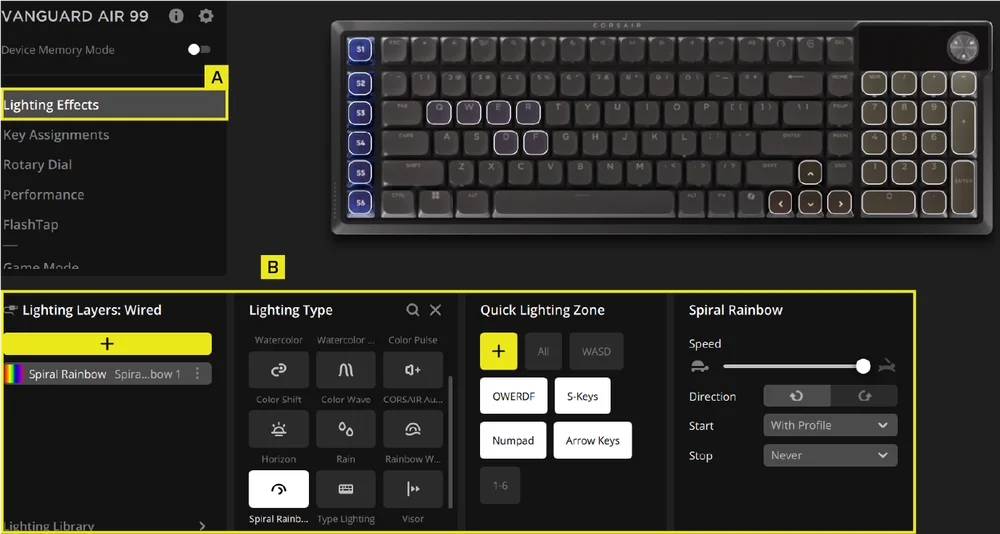
- Válassza a „Világítási effektusok” fület
- A „Világítási rétegek” alatt kattintson a [ + ] gombra, hogy a világítást saját ízlésének megfelelően állítsa be
FŐBB FELADATOK
A „Gombbeállítások” fülön egyszerűen átkonfigurálhatja a gombokat, vagy új funkciókat rendelhet hozzájuk.
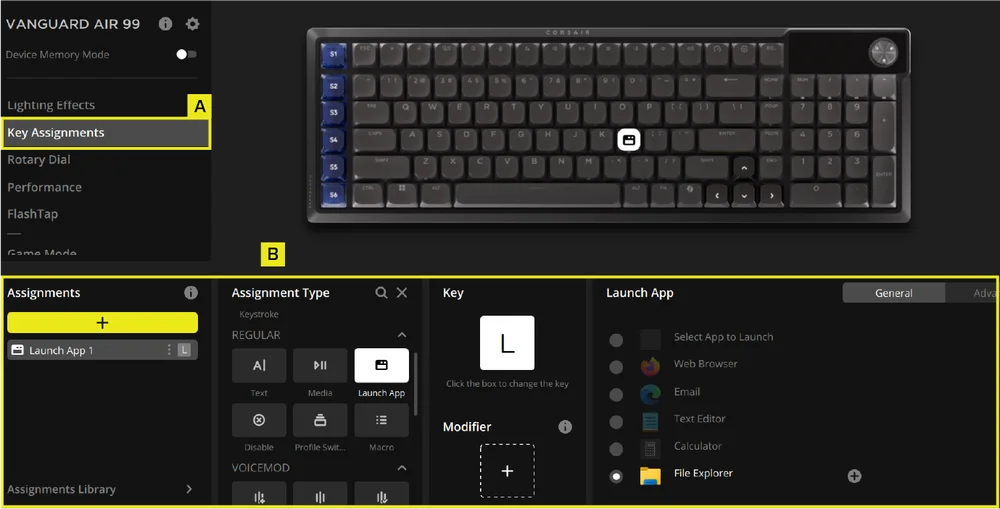
- Válassza a „Gombkiosztás” fület
- A „Beállítások” menüpont alatt kattintson a [ + ] gombra a gombok újbóli hozzárendeléséhez vagy új funkciók hozzárendeléséhez
FORGÓTÁRGY
A „Rotary Dial” fülön kiválaszthatja, hogy melyik üzemmódokat szeretné gyorsan elérhetővé tenni a forgógombon.
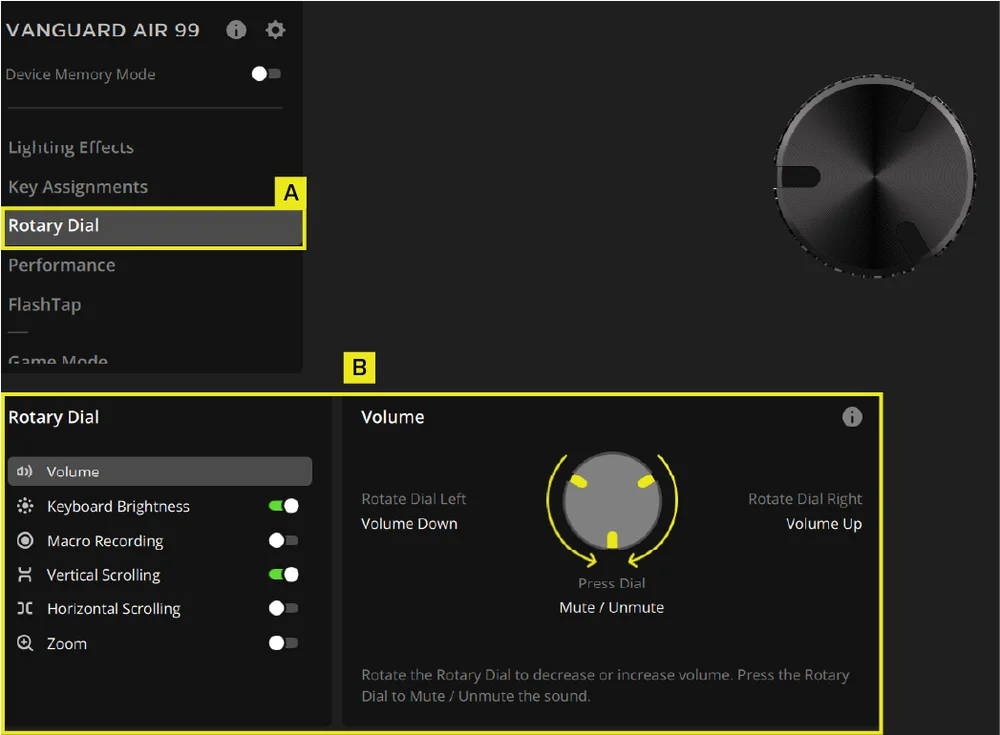
- Válassza a „Rotary Dial” fület
- Válassza ki a tárcsázási módot
TELJESÍTMÉNY
A „Teljesítmény” fülön engedélyezheti vagy letilthatja a gyorsbillentyűket, valamint testreszabhatja a jelzők színeit.
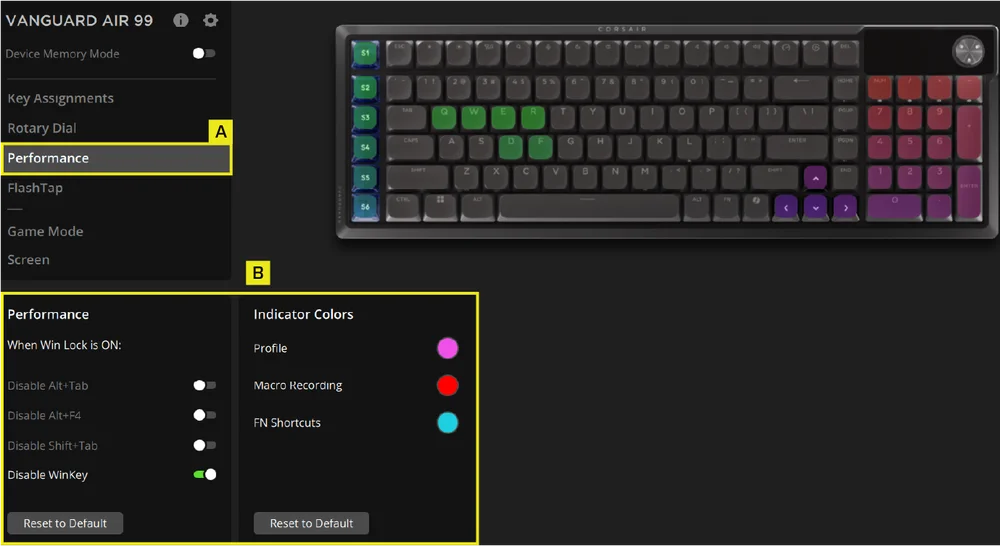
- Válassza a „Teljesítmény” fület
- A gyorsbillentyűk engedélyezése/letiltása, illetve a jelzőfények színének személyre szabása
FLASHTAP
A FlashTap (SOCD) fülön három különböző beállítás közül választhat, és meghatározott gombkombinációkat rendelhet hozzá a FlashTap támogatásához.
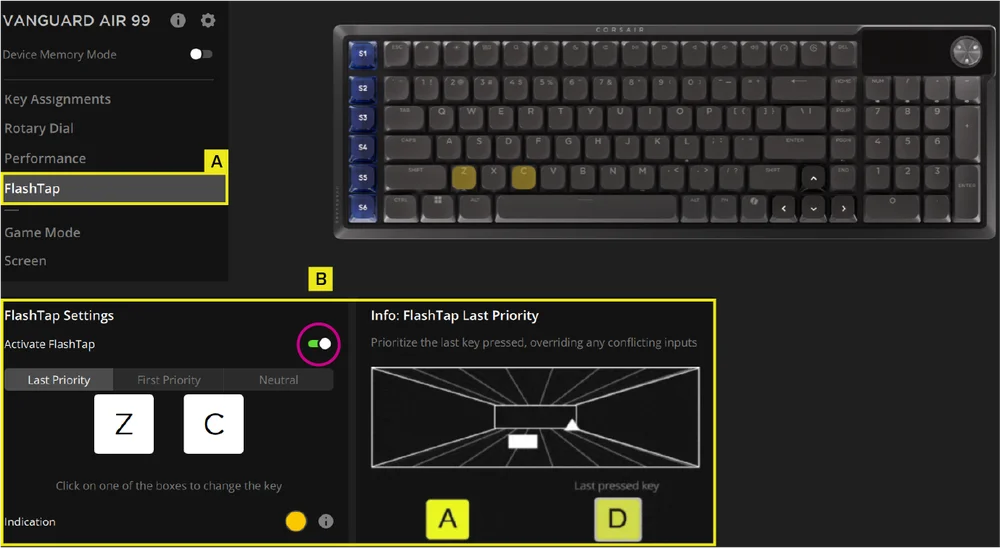
- Válassza a FlashTap fület
- Kapcsolja be a FlashTap funkciót (alapértelmezés szerint ki van kapcsolva), majd válassza ki a kívánt beállítást, és rendelje hozzá a két gombot a kívánt módon.
JÁTÉKMÓD
A „Játékmód” fülön bekapcsolhatod a versenyzésre optimalizált beállításokat.
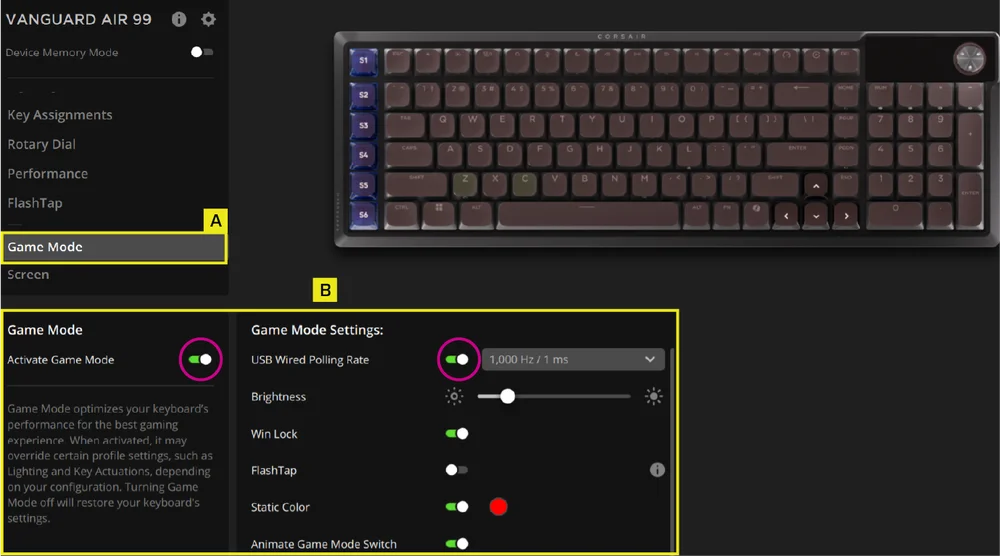
- Válaszd ki a „Játékmód” fület, majd kapcsold be a kapcsolót a játékmód bekapcsolásához (alapértelmezés szerint ki van kapcsolva).
- Testreszabhatod a Játékmód beállításait, beleértve az USB-lekérdezési gyakoriságot, a Win Lock funkciót, a FlashTap funkciót, a fényerőt, a statikus háttérvilágítás színét, valamint azt, hogy animálódjon-e a Játékmód aktiválása.
KÉPERNYŐ
A „Képernyő” fülön személyre szabott képet jeleníthet meg a képernyőn.
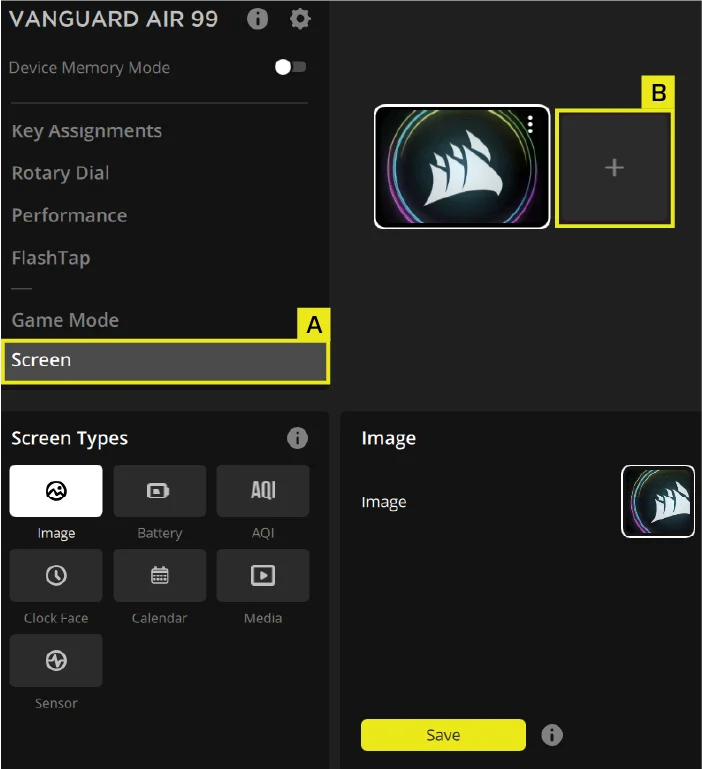
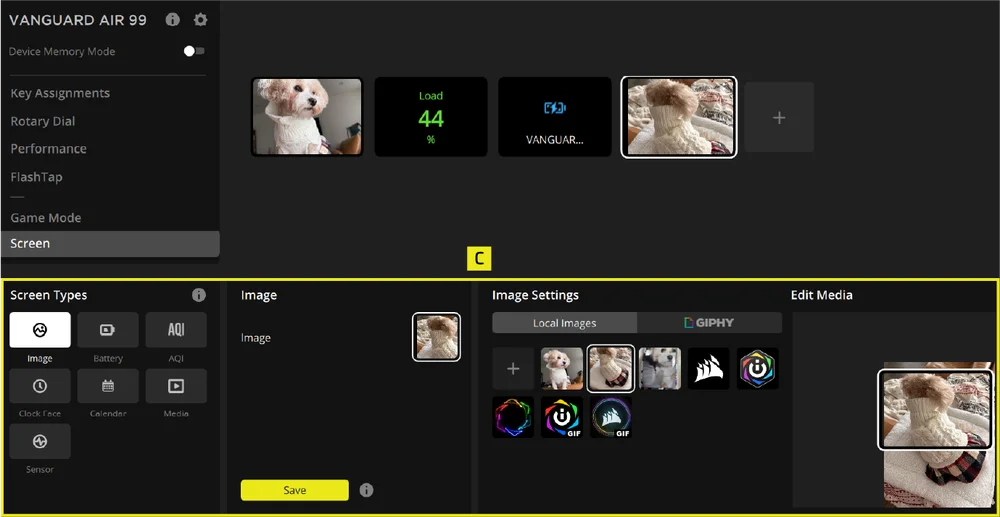
- Válassza ki a „Képernyő” fület
- Kattintson a + gombra a képernyőtípusok menü megnyitásához
- Töltsön fel és jelenítse meg a képernyőn a saját képeit, majd kattintson a „Mentés” gombra
A „Képernyő” fülön az érzékelő beállításait is kiválaszthatja és betöltheti az LCD-képernyőre.
ESZKÖZ BEÁLLÍTÁSOK
Ezen az oldalon frissítheti a firmware-t, beállíthatja az USB-kábeles lekérdezési gyakoriságot, a billentyűzetkiosztást és a fényerőt, visszaállíthatja a gyári beállításokat, valamint egyéb műveleteket is végrehajthat.
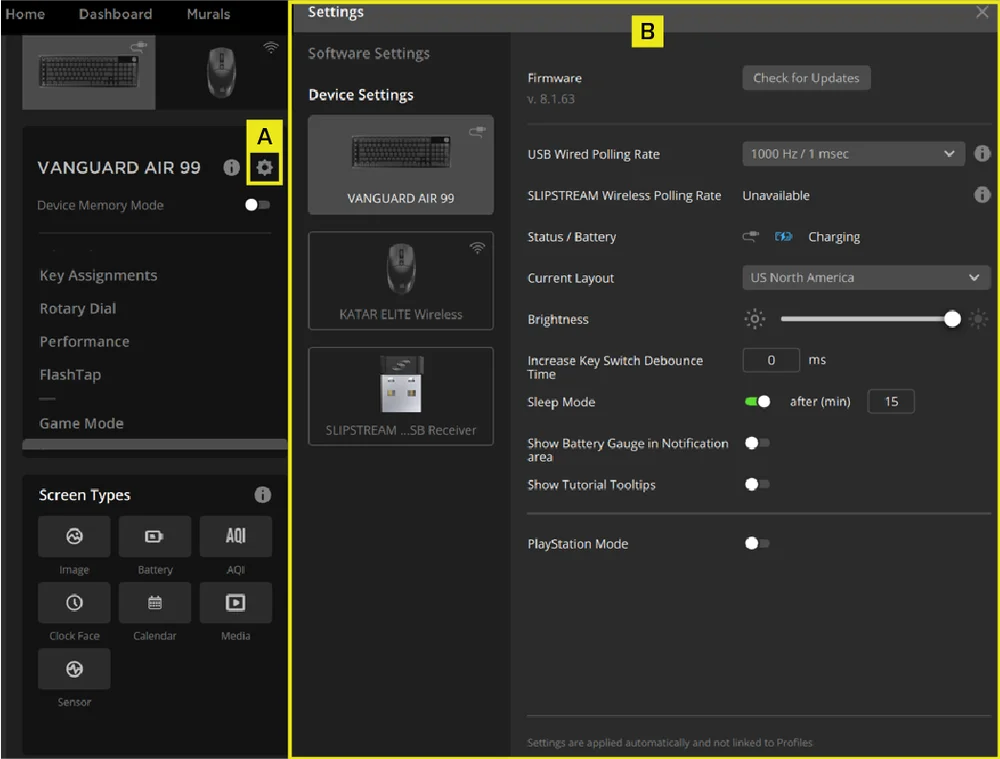
- Kattintson a beállítás ikonra
- A speciális beállítások módosítása (frissítési gyakoriság, fényerő stb.)
GYÁRI BEÁLLÍTÁSOK VISSZAÁLLÍTÁSA
Az eszköz csatlakoztatása közben tartsa lenyomva az ESC gombot. Csatlakoztassa ki, majd csatlakoztassa újra az USB-kábelt, amíg meg nem jelenik az indítási animáció, amely jelzi, hogy a visszaállítási folyamat befejeződött.
AZ AKKUMULÁTOR KIVÉTELÉVEL KAPCSOLATOS TUDNIVALÓK
Ez a termék újratölthető akkumulátort tartalmaz, ezért a termék ártalmatlanítására és újrahasznosítására szánt leszereléskor be kell tartani a biztonsági előírásokat. Az akkumulátor ártalmatlanítás és újrahasznosítás céljából történő biztonságos eltávolításához kövesse az alábbi ábrákkal ellátott, számozott lépéseket.
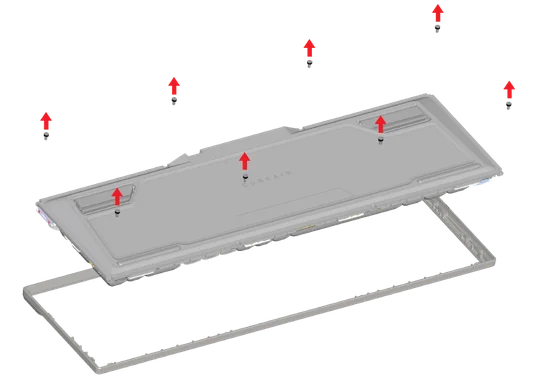
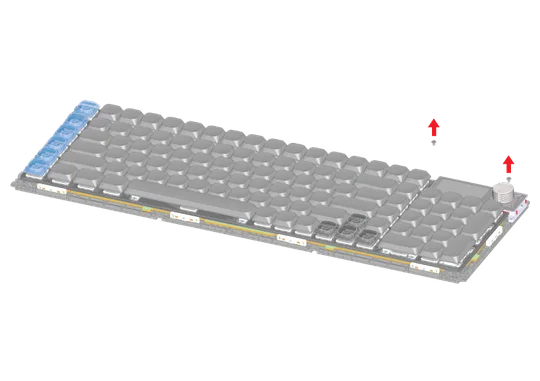
1. Csavarja ki a nyolc csavart, és vegye le a felső fedelet.
2. Csavarja ki az LCD-modult rögzítő két csavart.
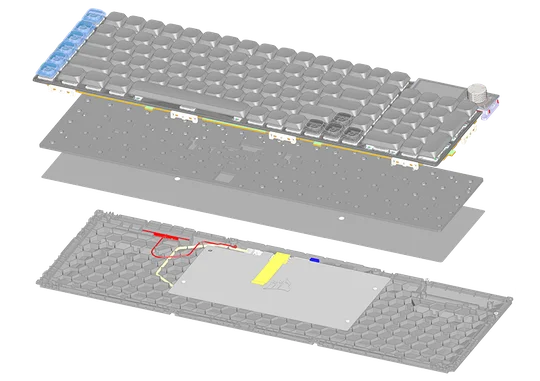
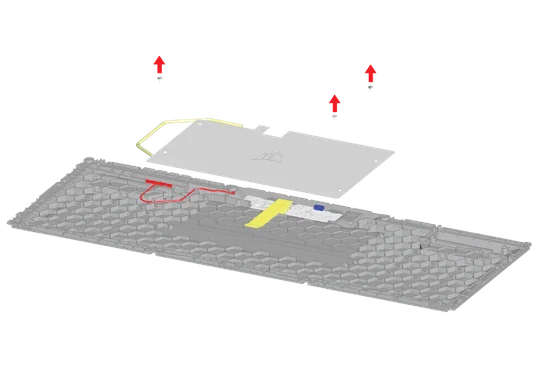
3. Vegye ki a PCBA modult. Válassza le az FPC kábelt és az antennát a PCBA modulról, majd távolítsa el a habszivacsot és az alsó alátétet.
4. Csavarja ki a három csavart, majd vegye ki a fémtámasztólemezt és az akkumulátort.
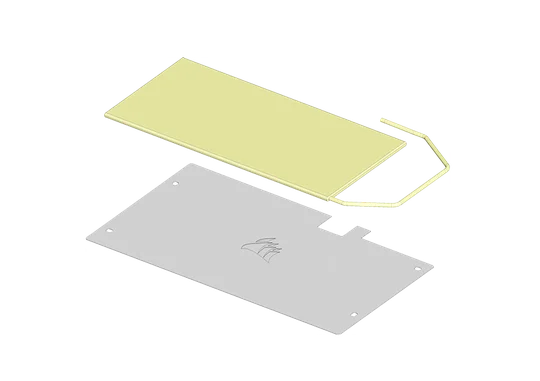

5. Válassza le az akkumulátort a fémlemezről (az akkumulátor kétoldalas ragasztószalaggal van a fémlemezhez rögzítve), majd az újrahasznosítás céljából megfelelő módon ártalmatlanítsa.
A CORSAIR MEMORY, Inc. arra ösztönzi ügyfeleit, hogy a használt elektronikus eszközöket és az újratölthető elemeket a helyi törvényeknek és előírásoknak megfelelően újrahasznosítsák.
AKKUMULÁTORRA VONATKOZÓ INFORMÁCIÓK
- M/N (típusszám): 2670155
- Kapacitás (akkumulátor kapacitása): 3,7 V, 4170 mAh, 15,43 Wh
- Olvassa be a QR-kódot az akkumulátor adataiért:

Billentyűzet
M/N (型號): RGP0181
Névleges értékek (電壓電流): 5 V  1,5 A
1,5 A
Vevőegység
M/N (型號): RGP0177
Névleges értékek (電壓電流): 5 V 0,1 A
FCC-azonosító (Billentyűzet): 2AAFM-RGP0181
FCC-azonosító (Vevő): 2AAFMRGP0177
IC (Billentyűzet): 10954A-RGP0181
IC (Vevő): 10954A-RGP0177

A töltő által leadott teljesítménynek a rádióberendezés által megkövetelt minimum 2,5 watt és a maximális töltési sebesség eléréséhez szükséges maximum 10 watt között kell lennie.
SZERZŐI JOGOK / JOGI TÁJÉKOZTATÁS
©2026 CORSAIR MEMORY, Inc. Minden jog fenntartva. A CORSAIR és a vitorlás logó a CORSAIR bejegyzett védjegyei az Egyesült Államokban és/vagy más országokban. Minden egyéb védjegy a megfelelő tulajdonosok tulajdonát képezi. A termék a képen láthatótól kissé eltérhet.



KAPCSOLÓDÓ TARTALOM