KÉZIKÖNYV | GYORS KEZDETI ÚTMUTATÓ
HARPOON v2 VÉGZETLEN
Gaming egér
Az angol verzió itt érhető el - English
Ha bármilyen más problémája van, kérjük lépjen kapcsolatba ügyfélszolgálat
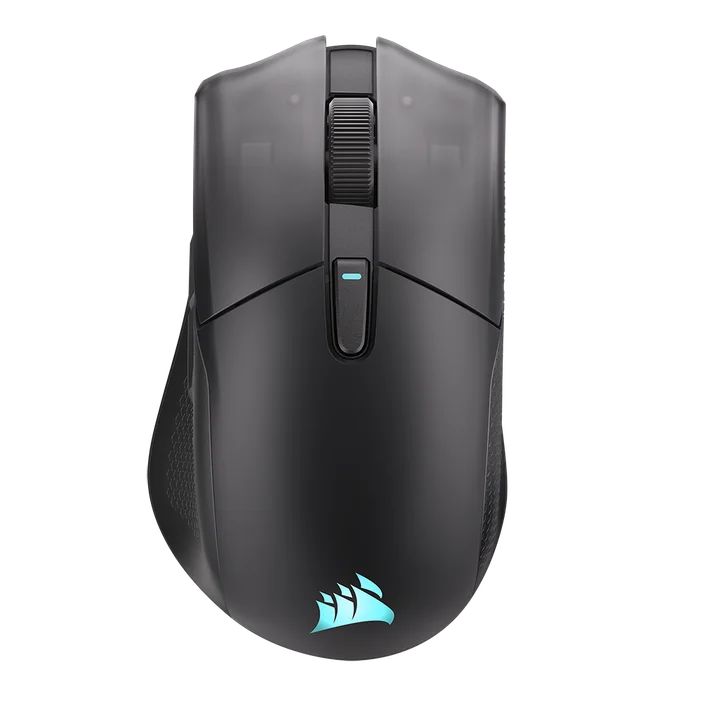
AZ EGÉR TÖLTÉSE
FONTOS: A HARPOON v2 WIRELESS-t az első használat előtt teljesen fel kell tölteni. A legjobb felhasználói élmény érdekében kérjük, frissítse a firmware-t a CORSAIR WEB HUB segítségével.
Csatlakoztassa az egeret a számítógép egyik szabad USB 2.0 vagy 3.X portjához az USB-töltő- és adatkábel (K) segítségével.
Az egér világító zónái az akkumulátor töltöttségi állapotának megfelelően világítanak, és a töltés befejezésekor 5 másodpercig folyamatosan zölden világítanak.
ISMERD MEG AZ EGÉREDET!
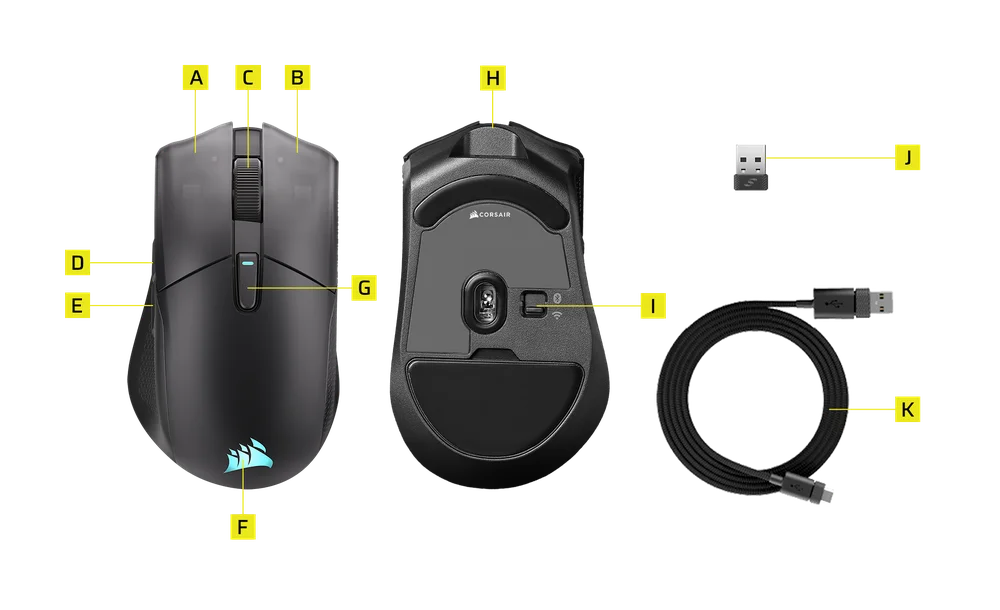
- EGÉR BAL GOMBJA
- EGÉR JOBB GOMBJA
- KÖZÉPSŐ GOMB / GÖRGŐ
- „Tovább” gomb
- VISSZA GOMB
- CORSAIR LOGÓ (RGB)
- DPI gomb
- USB-TÖLTŐ-/ADATCSATLAKOZÓ
- TÁPLÁLÁS / VEZETÉK NÉLKÜLI ÜZEMMÓD VÁLTÓ (KI / 2,4 GHz / BT)
- USB-s vezeték nélküli vevőegység
- USB-TÖLTŐ- ÉS ADATÁTVITELI KÁBEL
A 2,4 GHz-es vezeték nélküli hálózat beállítása
- Csatlakoztassa az USB-s vezeték nélküli vevőt (J) a számítógép előlapon található szabad USB 2.0 vagy 3.x porthoz, illetve egy közeli USB-porthoz.
- Kapcsolja be az egeret úgy, hogy a POWER / WIRELESS MODE SWITCH (I) kapcsolót a 2,4 GHz-es vezeték nélküli üzemmódra állítja.
- A többfunkciós jelzőfény 3 másodpercig villog az akkumulátor állapotát jelzően, majd folyamatosan fehéren világít, ha a készülék sikeresen csatlakozott a vevőhöz.
A BLUETOOTH BEÁLLÍTÁSA
A vezeték nélküli Bluetooth-kapcsolat a legalkalmasabb a mindennapi számítástechnikai feladatokhoz, a hatékonyság növeléséhez és az irodai alkalmazásokhoz.
- Indítsa el a Bluetooth-párosítást a Bluetooth 4.0 vagy újabb verziót támogató eszközén.
- Kapcsolja be az egeret úgy, hogy a POWER / WIRELESS MODE SWITCH (I) kapcsolót a „Bluetooth” állásba állítja.
- A többfunkciós jelzőfény csatlakoztatáskor 3 másodpercig villog az akkumulátor állapotát jelzően, majd folyamatosan kék színnel világít.
- Ha a Bluetooth-párosításra szánt eszközt újra kell párosítani vagy ki kell cserélni, először húzza ki az USB-kábelt, és kapcsolja ki a készüléket. Tartsa lenyomva a DPI gombot (G), majd állítsa a BE-/KI- és Vezeték nélküli üzemmód kapcsolót (I) a „Bluetooth” állásba, végül engedje el a DPI gombot (G). A BT-párosítási módba való belépéskor a világítási zónák kék színnel villogni kezdenek.
*A HARPOON v2 WIRELESS készülék csak egy eszközzel párosítható. Ha másik eszközzel szeretné párosítani, kérjük, lépjen be az újrapárosítási módba a párosítási folyamat elindításához.
ALAPÉRTELMEZETT DPI-SZINTJEK
Az alapértelmezett DPI-profilok segítségével gyorsan elvégezhető a beállítás.
- Nyomja meg a DPI gombot (G) a DPI-szintek közötti váltáshoz.
- A megfelelő DPI-szintre váltáskor a többfunkciós jelző-LED 3 másodpercig a DPI-szintnek megfelelő színben világít, majd kialszik.
*A speciális beállításoka CORSAIR WEB HUB-on keresztül érhetők el.
AZ EGÉR ÁLLAPOTA ÉS JELZÉSEI
A vezeték nélküli kapcsolat, a DPI-szintek és az akkumulátor állapota a világítási zónákon keresztül jelenik meg.
| DPI-szint | LED-es lámpák |
| 1. SZAKASZ – 400 | PIROS |
| 2. SZAKASZ – 800 | NARANCSSÁRGA |
| 3. szakasz – 1200 | SÁRGA |
| 4. szakasz – 1600 | ZÖLD |
| 5. szakasz – 3200 | KÉK |
|
DPI-váltási szakasz – 200 |
LILA |
| AZ AKKUMULÁTOR ÁLLAPOTA | LED-es lámpák |
| Töltés | Lélegezz be zöldet 2 másodpercig |
| Az akkumulátor töltöttségi szintje magas | Villogjon zölden 3-szor |
| Akkumulátor-közeg | A sárga fény háromszor felvillan |
| Az akkumulátor töltöttségi szintje alacsony | Pislogjon háromszor pirosan |
| Az akkumulátor töltöttségi szintje kritikus, feltöltés szükséges | Vörös lélegzet |
| Az akkumulátor teljesen feltöltve | 5 másodpercig folyamatosan zöld fény |
| CSATLAKOZÁSI MÓD | ÁLLAPOT | LED-es lámpák |
|
2,4 GHz |
Nincs párosítva | Lélegezz be kétszer a „White” szót |
| Párosítás | Gyorsan villogó fehér fény | |
| Párosítva/Csatlakoztatva | 5 másodpercig folyamatosan fehér fény | |
| BT | Nincs párosítva | Vegyél kétszer mély levegőt |
| Párosítás | Gyorsan kék villogás | |
| Párosítva/Csatlakoztatva | 5 másodpercig folyamatosan kék fény |
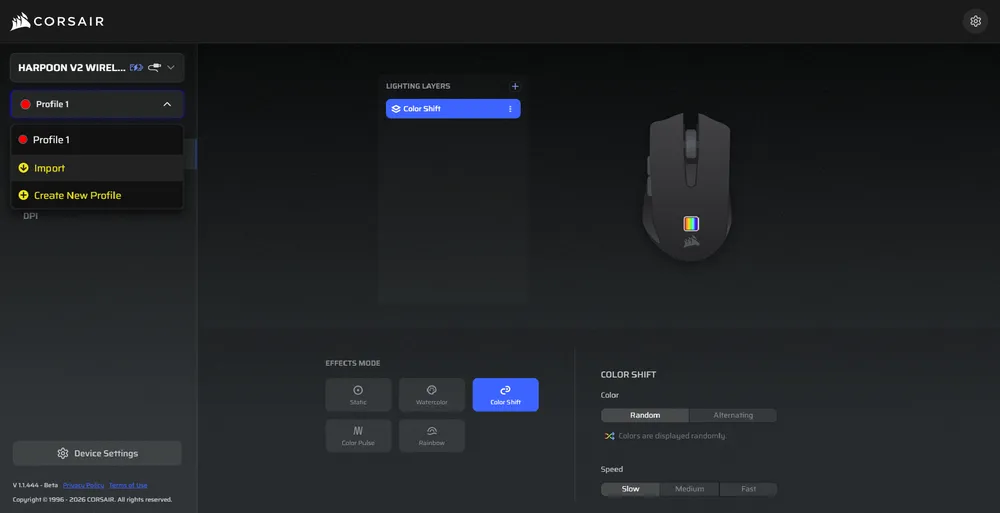
LÉPÉSENKÉNTI ÚTMUTATÓ AZ EGÉR BEÁLLÍTÁSÁHOZ
1. lépés – Csatlakoztassa az egeret
A. Dugja be a HARPOON v2 WIRELESS vevőjét.
B. Győződjön meg arról, hogy a bekapcsolókapcsoló 2,4 GHz (RF) állásba van állítva.
2. lépés – Indítsa el a CORSAIR WEB HUB alkalmazást, és válassza ki az egeret
A. Látogasson ela https://www.corsair.com/web-hub/index.html oldalra.
B. Kattintson az [Engedélyezés] gombra.
C. Válassza ki a HARPOON v2 WIRELESS vevőt.


B. Kattintson a szerkeszteni kívánt profilra (például: „1. profil”).
C. Ez a profil tárolja a DPI-beállítást és a gombok hozzárendelését.
4. lépés – A DPI-értékek beállítása
A. Kattintson a bal oldali oldalsávon a [DPI] gombra.
B. Válassza ki, hány DPI-szintet szeretne (1–5).
C. Kapcsolja be azokat a DPI-szinteket, amelyeket használni szeretne (pl. 800 / 1200 / 1600).
*A „Sniper” (DPI-váltó gomb) funkció csak akkor érhető el, ha egy gombhoz van hozzárendelve
Ajánlott DPI-beállítások:
– Asztali számítógép/általános: 1200–1600 DPI
– FPS-játékok: 800–1200 DPI
– MOBA/MMO: 1600–2400 DPI

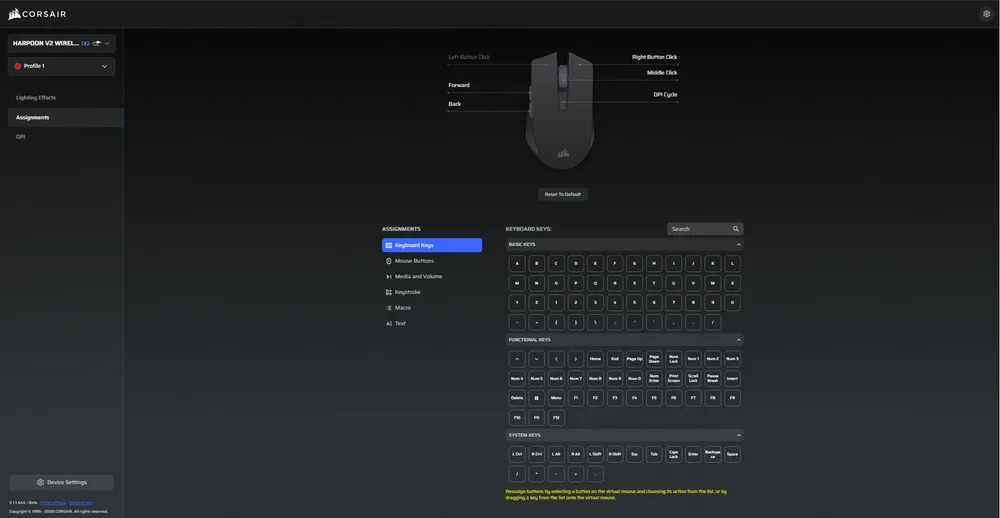
5. lépés – Gombok újrakonfigurálása (hozzárendelések)
A. Kattintson a bal oldali oldalsávon a [Feladatok] gombra.
B. Kattintson az egérábrán arra a gombra, amelyet módosítani szeretne.
C. Válassza ki a feladat típusát:
- Billentyűzet (állítsd be egy olyan gombra, mint az R, E vagy P)
- Makró (több billentyűleütés rögzítése)
D. Ellenőrizze a hozzárendelést, majd tesztelje azt.
A. Kattintson a bal alsó sarokban található „Eszközbeállítások” gombra.

- Akkumulátor – Vezeték nélküli kapcsolat vagy az akkumulátor állapota.

- Lekérdezési frekvencia – Válassza a [ 1000 Hz / 1 msec ] beállítást az 1000 Hz-es lekérdezéshez.
Vezetékes:
Vezeték nélküli:
- Fényerő – A nagyobb fényerő gyorsabban meríti le az akkumulátort.

- Alvóidő – Az egér alvó üzemmódba lépése előtti idő beállítása.

- Energiatakarékos üzemmód – Energiatakarékos optimalizálásokat aktivál

- Gombreakció optimalizálása – A visszapattanás-idő optimalizálása

- Motion Sense energiatakarékos üzemmód – Az energiatakarékos üzemmódot aktiválja, ha az érzékelő nem észlel mozgást.

- Szögbeillesztés – Bekapcsolt állapotban az érzékelő előrejelzései alapján kiegyenlíti az egér mozgását.

- Emelési magasság – Az érzékelő kikapcsolási magassága.

- Vezeték nélküli vevő párosítása – A vezeték nélküli vevő párosítása vagy visszaállítása.

- Gyári beállítások visszaállítása – Állítsa vissza az egeret az alapértelmezett beállításokra.

- Csatlakoztassa az egeret kábellel a számítógéphez.
- Engedélyezze a hozzáférést, majd válassza ki az egeret.

- Ha frissítés érhető el, a „Firmware frissítése” gomb kigyullad.

- A frissítés elindításához kattintson a „Firmware frissítése” és a „Tovább” gombra.
* A frissítés során ne húzza ki az egeret a csatlakozóból, és ne zárja be a böngészőt *
- Csatlakoztassa a dongle-t a számítógéphez.
- Kattintson a dongle jobb felső sarkában található három pontra.
- Kattintson a „Párosítás” gombra, majd válassza ki azt az eszközt, amelyet párosítani szeretne.
- Kövesse az alábbi lépéseket az egér párosítási módba állításához.
- Párosítás befejezve.

AZ AKKUMULÁTOR KIVÉTELÉVEL KAPCSOLATOS TUDNIVALÓK
Ez a termék újratölthető akkumulátort használ, ezért a termék ártalmatlanítása és újrahasznosítása céljából történő leszerelése során be kell tartani a biztonsági előírásokat. Az akkumulátor ártalmatlanítás és újrahasznosítás céljából történő biztonságos eltávolításához kövesse az alábbi ábrákkal ellátott, számozott lépéseket.

- Vegye le a vevőegység fedelét.
- Csavarja ki a 2 csavart.
- Szerelje szét a felső tok alkatrészcsoportját.
- Csavarja ki a 2 csavart.
- Vegye ki az akkumulátor-egységet.
A CORSAIR MEMORY, Inc. arra ösztönzi ügyfeleit, hogy a használt elektronikus eszközöket és az újratölthető elemeket a helyi törvényeknek és előírásoknak megfelelően újrahasznosítsák.
AKKUMULÁTOR TÖLTÉSI INFORMÁCIÓK
A töltő által leadott teljesítménynek a rádióberendezés által megkövetelt minimum 0,5 watt és a maximális töltési sebesség eléréséhez szükséges maximum 3,0 watt között kell lennie.

AKKUMULÁTORRA VONATKOZÓ INFORMÁCIÓK
- M/N (típusszám):602538
- Névleges érték: 3,7 V, 600 mAh, 2,22 Wh
- Olvassa be a QR-kódot az akkumulátorra vonatkozó részletes információk megtekintéséhez
Egér
M/N (modellszám): RGP0187
Névleges értékek (feszültség, áramerősség): 5 V  700 mA-es „
” dongle
Gyártási szám (modellszám): RGP0146
Névleges értékek (feszültség, áram): 5 V 100 mA
FCC-azonosító: 2AAFM-RGP0187 (egér)
FCC-azonosító: 2AAFM-RGP0146A (dongle)
IC: 10954A-RGP0187 (egér)
IC: 10954A-RGP0146 (dongle)
SZERZŐI JOG / JOGI TÁJÉKOZTATÁS
© 2026 CORSAIR MEMORY, Inc. Minden jog fenntartva. A CORSAIR és a vitorlás logó a CORSAIR bejegyzett védjegyei az Egyesült Államokban és/vagy más országokban. Minden egyéb védjegy a megfelelő tulajdonosok tulajdonát képezi. A termék a képen láthatótól kissé eltérhet.


