KÉZIKÖNYV | GYORS KEZDETI ÚTMUTATÓ
IRONCLAW WIRELESS SE
JÁTÉKEGER
Az angol verzió itt érhető el - English
Ha bármilyen más problémája van, kérjük lépjen kapcsolatba ügyfélszolgálat
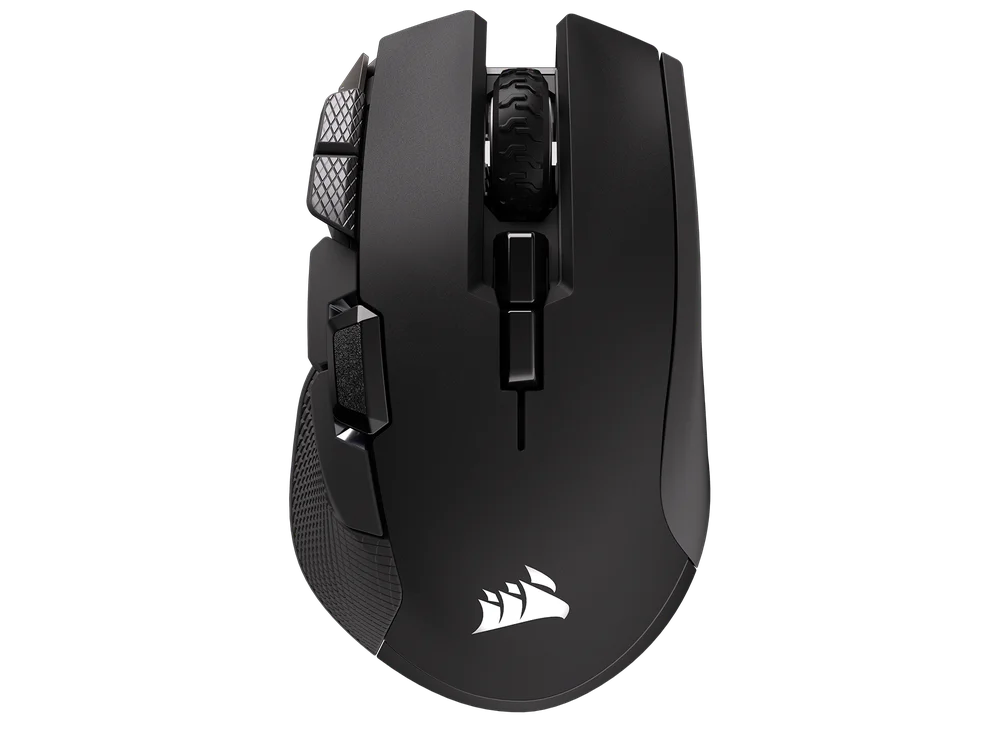
AZ EGÉR TÖLTÉSE
FONTOS: Az IRONCLAW WIRELESS SE játékegeret az első használat előtt teljesen fel kell tölteni.
Csatlakoztassa az egeret a számítógép egyik szabad USB 2.0 vagy 3.x portjához az USB-töltő- és adatkábel (P) segítségével.
Az egéren található TÖBBFUNKCIÓS LED-JELZŐ (K) zölden villogni kezd, jelezve az akkumulátor töltését, majd a töltés befejeztével folyamatosan világít.
ISMERD MEG AZ EGÉRT
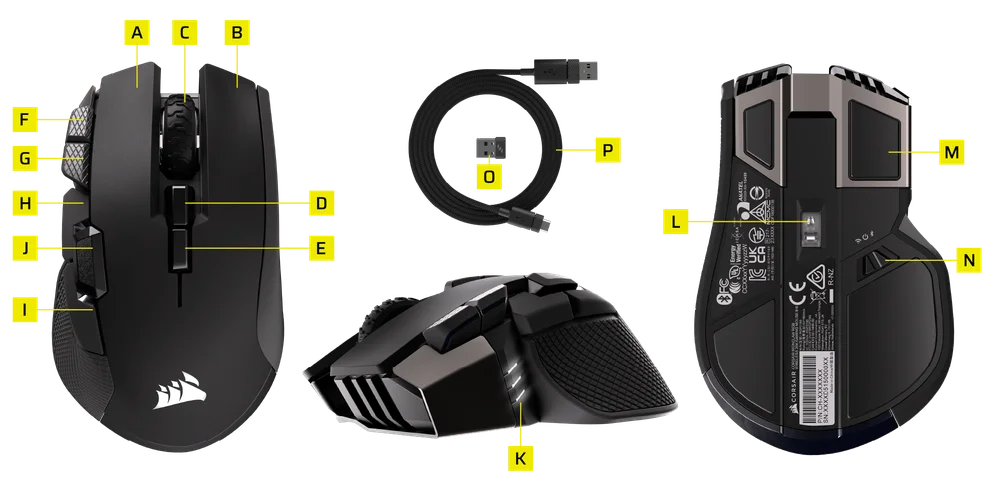
- EGÉR BAL GOMBJA
- JOBB EGÉRGOMB
- KÖZÉPSŐ GOMB / GÖRGETŐKERÉK
- PROFIL FRISSÍTÉSE GOMB
- PROFIL LE GOMB
- DPI-növelő gomb
- DPI-csökkentő gomb
- ELŐRE GOMB
- VISSZA GOMB
- VÁLASZTÓGOMB
- TÖBBFUNKCIÓS LED-JELZŐ
- OPTIKAI JÁTÉKÉRZÉKELŐ
- EGÉR LÁBAI
- TÁPELLÁTÁS / VÉTELES ÜZEMMÓD VÁLTÓ
- USB-s vezeték nélküli vevő
- USB-töltő- és adatkábel
A 2,4 GHz-es SLIPSTREAM vezeték nélküli hálózat beállítása
- Csatlakoztassa az USB-s vezeték nélküli vevőt (O) a számítógép előlapján található szabad USB 2.0 vagy 3.x porthoz, vagy egy közeli USB-porthoz.
- Állítsa a POWER / WIRELESS MODE SWITCH (N) kapcsolót a „2,4 GHz” állásba az egér bekapcsolásához.
- A TÖBBFUNKCIÓS LED-JELZŐ (K) csatlakoztatáskor fehér színnel villog, majd folyamatosan fehéren világít.
- Töltse le az iCUE szoftvert a www.corsair.com/downloads weboldalról .
- Indítsa el a telepítőprogramot, és kövesse a telepítésre vonatkozó utasításokat.
Ha újra kell csatlakoztatni, indítsa el az USB-vevő párosítását az iCUE szoftver beállítások menüjéből.

A BLUETOOTH BEÁLLÍTÁSA
Bluetooth® A vezeték nélküli kapcsolat a legalkalmasabb a mindennapi számítástechnikai feladatokhoz, a hatékony munkavégzéshez és az irodai alkalmazásokhoz.
- Indítsa el a Bluetooth-párosítást a Bluetooth 4.0 vagy újabb verziót támogató eszközén.
- Állítsa a POWER / WIRELESS MODE SWITCH (N) kapcsolót a „Bluetooth” állásba az egér bekapcsolásához.
- A TÖBBFUNKCIÓS LED-JELZŐ (K) csatlakoztatáskor kék színnel villog, majd folyamatosan kék színnel világít.
Ha újra kell csatlakozni, kövesse az alábbi lépéseket a Bluetooth-kapcsolat újbóli létrehozásához:
- Állítsa az egér POWER / WIRELESS MODE SWITCH (N) kapcsolóját „OFF” állásba.
- Tartsa lenyomva a PROFIL FEL gombot (D), majd állítsa a BE-/KAPCSOLÓ / VEZETÉK NÉLKÜLI ÜZEMMÓD VÁLTÓT (N) a „BLUETOOTH” állásba.
- Engedje el a PROFIL FEL gombot (D).

MŰKÖDÉSI MÓDOK
A billentyűzet két üzemmóddal rendelkezik:
- Hardveres (HW) mód – Ha az iCUE nem fut, vagy az egér olyan eszközhöz van csatlakoztatva, amely nem támogatja az iCUE-t, az egér hardveres módban működik, amely a beépített tárhelyre mentett profilokat és beállításokat használja.
- Szoftveres (SW) üzemmód, vezetékes vagy 2,4 GHz-es kapcsolaton keresztül elérhető – Amikor az iCUE fut egy PC-n vagy Mac-en, az egér szoftveres üzemmódban működik, és az iCUE vezérli.
- Töltsd le az iCUE szoftvert a corsair.com/downloads web oldalról, és telepítsd Windows PC-re vagy Apple Mac-re, hogy az összes CORSAIR iCUE-kompatibilis termékedet egyetlen felületen összekapcsolhasd, így teljes körű irányítást kapsz minden felett, a világítástól a hatékony makrókig.

iCUE FŐOLDAL ÉS ESZKÖZÖK KÉPERNYŐJE
Az iCUE első megnyitásakor megjelenik az IRONCLAW WIRELESS SE új eszközlapja. Ha az egérmutatót az eszközlapra helyezed, vagy rákattintasz, megjelennek a programozás megkezdéséhez szükséges beállítási lehetőségek, többek között:
- Világítási effektusok
- Főbb feladatok
- DPI
- Felületi kalibrálás
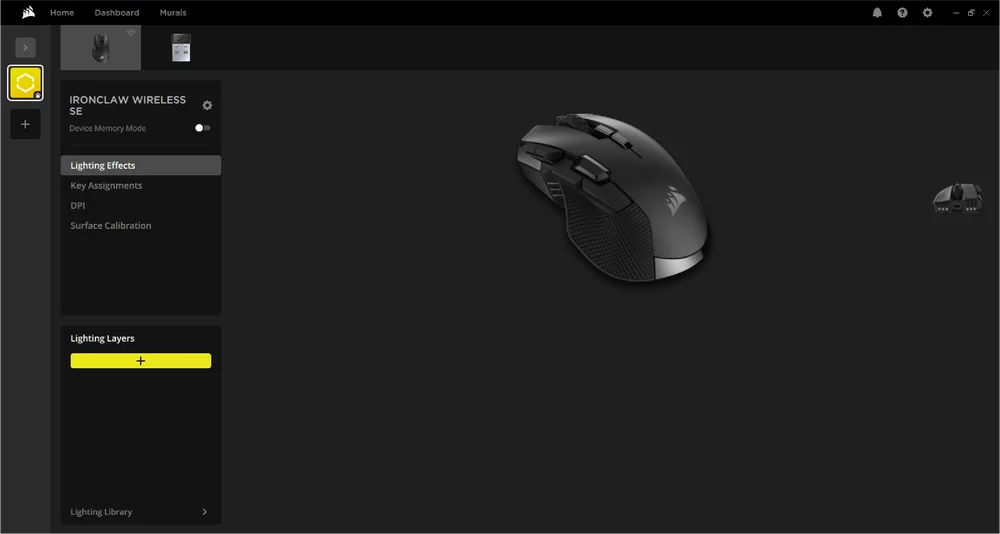
Ha az iCUE ablakban frissítési értesítést lát, kattintson rá, hogy a firmware-t a legújabb verzióra frissítse.
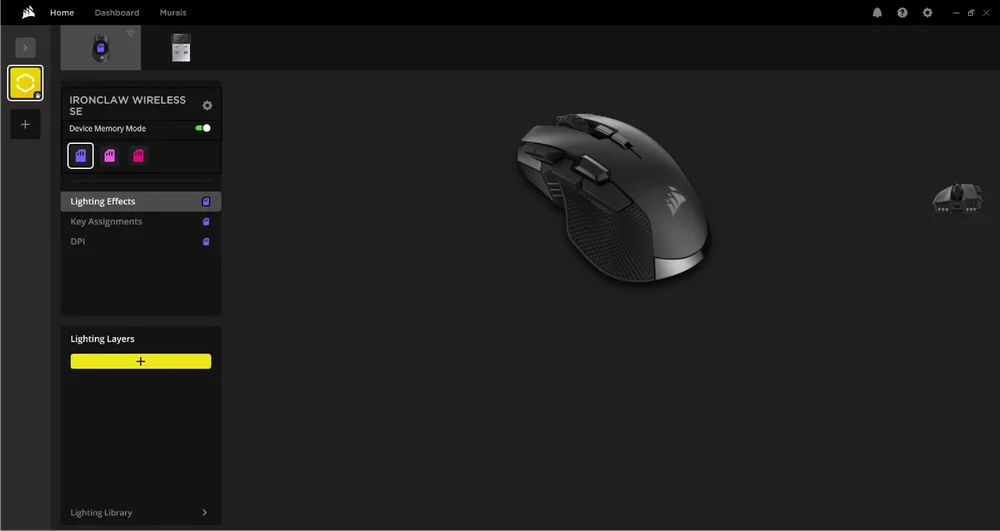
ESZKÖZ MEMÓRIA MÓD
Mielőtt elkezdenéd a programozást, vedd figyelembe, hogy minden iCUE rendszerprofil kétféle beállítási készlettel rendelkezik: a szoftveres és az eszközmemória-módhoz.
Az „Eszközmemória” menüben funkciókat rendelhet a gombokhoz, amelyeket az egér beépített memóriájába menthet, és amelyek hardveres üzemmódban aktiválódnak.
| FUNKCIÓ |
SZOFTVERPROFIL |
ESZKÖZ MEMÓRIA MÓD |
| Jellemzők |
Világítási effektusok Főbb feladatok DPI Felületi kalibrálás |
Világítási effektusok Főbb feladatok DPI |
| Hogyan lehet megtakarítani | Automatikusan |
Kézi mentés
|


FÉNYHATÁSOK
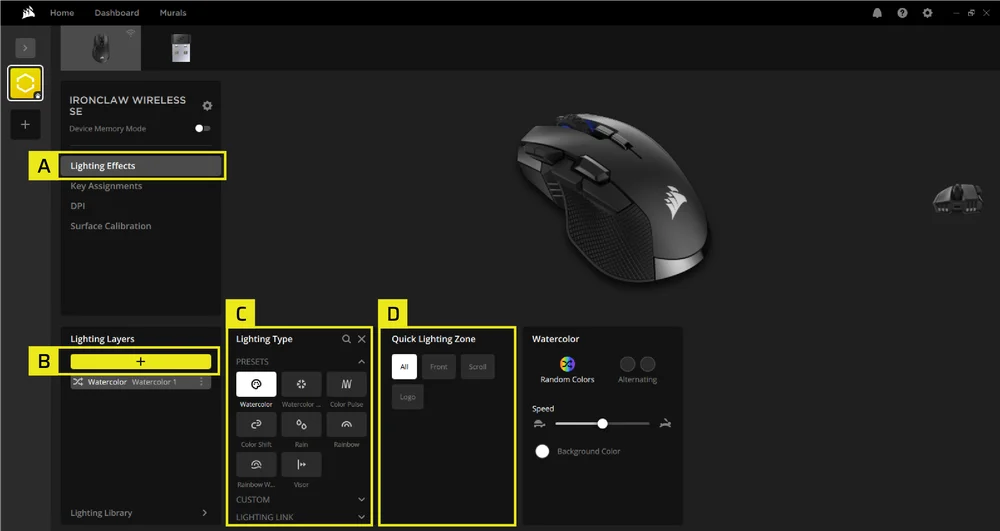
A „Világítási effektusok” fülön beállíthatja a világítási effektusokat.
- Kattintson a bal oldali sávon a [Világítási effektusok] gombra.
- Kattintson a [ + ] gombra egy új világítási réteg létrehozásához.
- Válasszon világítási módokat, például „Állandó szín”, „Színváltás”, „Színpulzálás” vagy „Szivárvány”.
- Válasszon ki egy világítási zónát (logó, görgő, elülső rész).
FŐBB FELADATOK
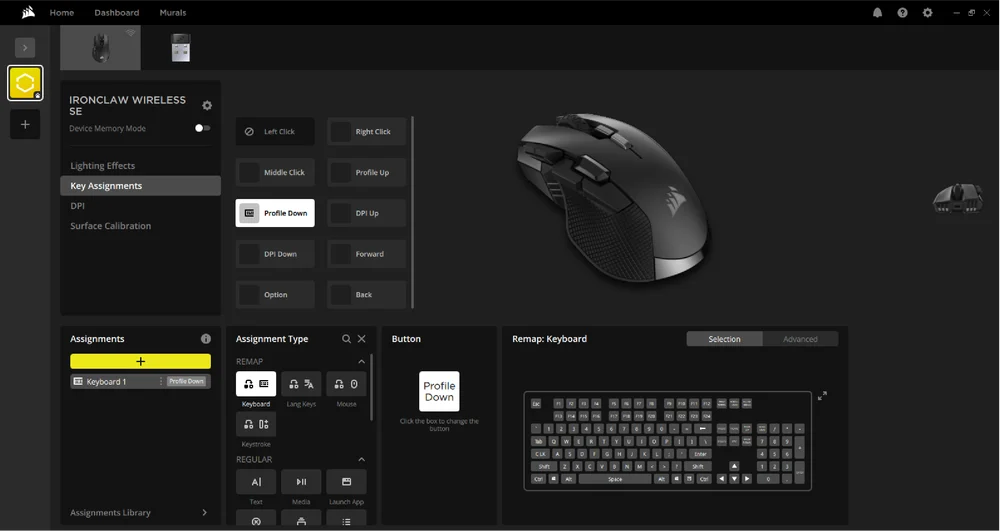
A „Gombok hozzárendelése” menüben gombokhoz rendelhet funkciókat.
- Kattintson a bal oldali sávon a [Gombkiosztás] gombra.
- A „Feladatok” menüpont alatt kattintson a [ + ] gombra.
- Válassza ki a feladat típusát a következő lehetőségek közül: gombok átprogramozása, szöveg kimenet, média vezérlés, alkalmazás indítása, makrók és egyebek.
- Válassza ki a billentyűt: kattintson a [ ? ] gombra, majd nyomjon meg egy billentyűt, vagy kattintson az egérrel a fenti billentyűk egyikére.
- Módosítsa a feladat paramétereit.
DPI
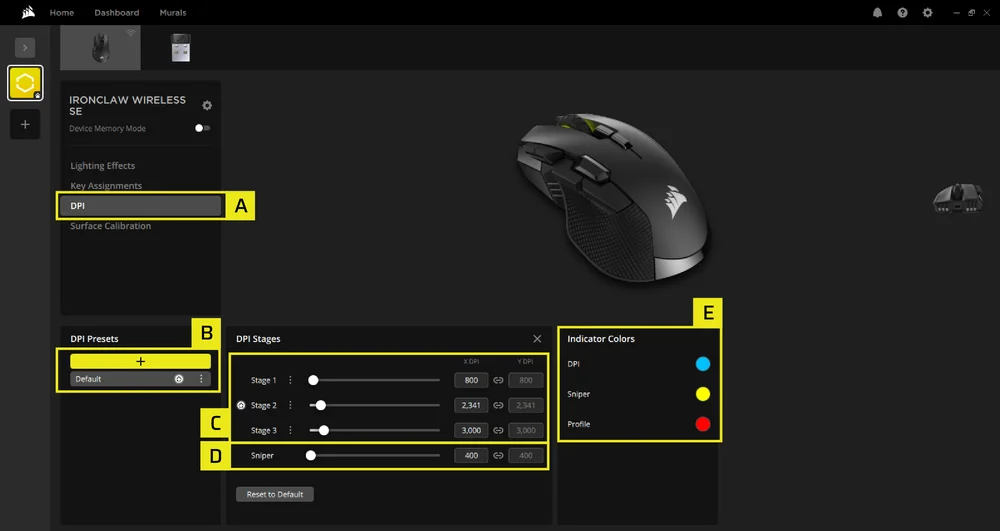
A DPI menüben beállíthatja a DPI-értéket.
- Kattintson a bal oldali sávon a [DPI] gombra.
- A „DPI-beállítások” menüpont alatt kattintson az [Alapértelmezett] gombra az aktuális beállítások szerkesztéséhez, vagy a [ + ] gombra egy új DPI-beállítás hozzáadásához.
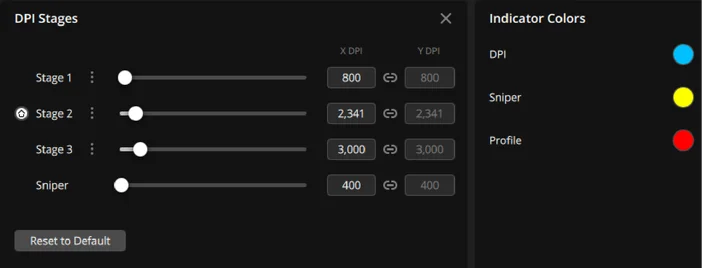
- Állítsa be az egyes DPI-szinteket egymástól függetlenül.
- A pontos célzás érdekében állítsd be a Sniper DPI-t alacsony értékre, például 400-ra. Ne feledd, hogy a Sniper mód csak akkor érhető el, ha egy egérgombot a Sniper módhoz rendelünk.
- Kattintson egy színre a DPI-jelzés színeinek megváltoztatásához.
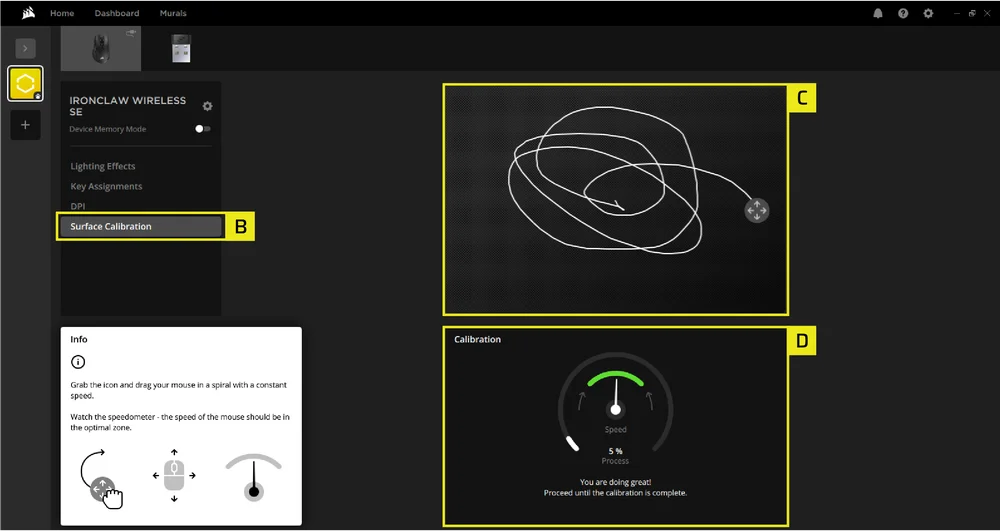
FELÜLETKALIBRÁLÁS
- Csatlakoztassa az IRONCLAW WIRELESS SE-t a számítógéphez egy USB Type-C kábellel.
- Kattintson a bal oldali sávon a [Felületkalibrálás] gombra.
- Kattintson az egérrel a körre/ikonra, és húzza azt spirál alakban.
- Tartsa az egér mozgási sebességét a képernyőn megjelenő sebességmérő zöld tartományán belül.
- Folytassa addig, amíg az előrehaladási sáv el nem éri a 100%-ot, ami azt jelzi, hogy a felület kalibrálása sikeresen befejeződött.
ESZKÖZ BEÁLLÍTÁSOK
Az „Eszközbeállítások” fülön módosíthatja a speciális beállításokat, beállíthatja a lekérdezési gyakoriságot, valamint frissítheti a firmware-t.
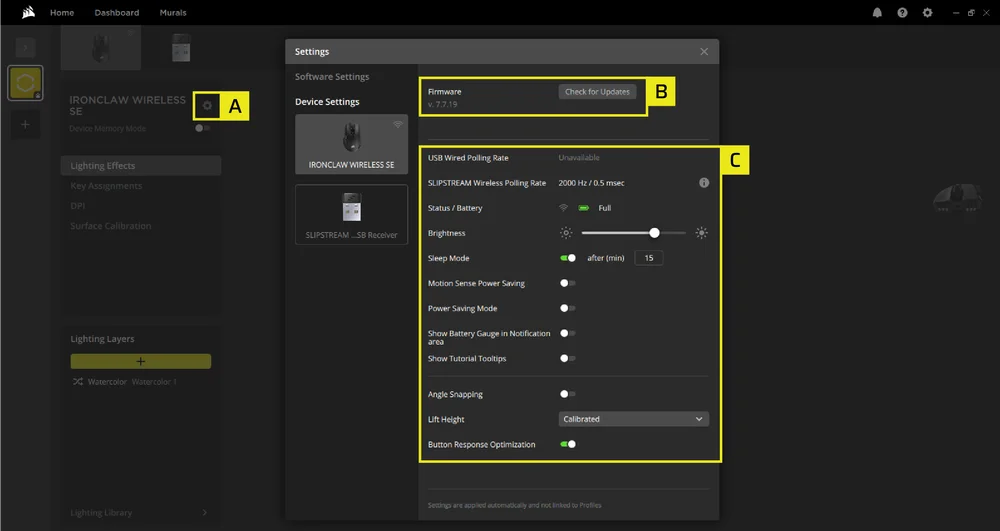
- Kattintson a bal oldali sávban található [Eszközbeállítások ikonra].
- Kattintson a „Frissítések keresése” gombra, hogy megbizonyosodjon arról, hogy a készülék legfrissebb firmware-verziója fut-e.
- Készülékbeállítások.
-
- Frissítési gyakoriság – Kérjük , végezze el a beállításokat a SLIPSTREAM WIRELESS USB RECEIVER beállításaiban.

- Állapot / Akkumulátor – Vezeték nélküli kapcsolat vagy az akkumulátor állapota.

- Fényerő – Az eszköz RGB-megvilágításának fényerejének módosítása.

- Alvó mód – az egér mozgása után az alvó módba való átváltásig eltelő idő beállítása

- Motion Sense energiatakarékos üzemmód – Energiát takarít meg, ha az érzékelő nem észlel mozgást.
- Energiatakarékos mód – Engedélyezi az energiatakarékossági beállításokat.
- Az akkumulátorjelző megjelenítése az értesítési területen – Az akkumulátor ikonjának és állapotának megjelenítése az operációs rendszer értesítési területén.

- Oktatóanyag-tippek megjelenítése – Kapcsolja be, ha újra végig szeretné nézni az eszköz bemutatóját.
- Sarkokhoz igazítás – Bekapcsolt állapotban az érzékelő előrejelzései alapján kiegyenlíti az egér mozgását.
- Emelési magasság – Az érzékelő határértéke.
- Gombreakció optimalizálása – A visszapattanásgátlási idő optimalizálása .
- Frissítési gyakoriság – Kérjük , végezze el a beállításokat a SLIPSTREAM WIRELESS USB RECEIVER beállításaiban.
Az egér állapota és jelzései
A vezeték nélküli kapcsolat és az akkumulátor állapota a TÖBBFUNKCIÓS LED-JELZŐ (K) segítségével jelenik meg.
| AKKUMULÁTOR ÁLLAPOTA | TÖBBFUNKCIÓS LED-JELZŐ | ||
| 1. LED | 2. LED | 3. LED | |
| AKKUMULÁTOR TÖLTÉSE | PULZÁLÓ ZÖLD | ||
| AZ AKKUMULÁTOR ÁLLAPOTA KRITIKUS, FELTÖLTÉSRE VAN SZÜKSÉG | PULZÁLÓ PIROS | ||
| AZ AKKUMULÁTOR FELTÖLTÉSE KÖZEL, HAMAROSAN TÖLTSE FEL | PILGATÓ PIROS | ||
| AKKUMULÁTOR KÖZEPES | VILÁGÍTÓ SÁRGA | ||
| AKKUMULÁTOR TÖLTÖTT | PILLOGÓ ZÖLD | ||
| AKKUMULÁTOR FELTÖLTÖTT | ZÖLD | ||
| VEZETÉK NÉLKÜLI ÁLLAPOT | 1. LED | 2. LED | 3. LED |
| 2,4 GHz-es vezeték nélküli üzemmód – párosítás | PILLOGÓ FEHÉR | ||
| 2,4 GHz-es VÉTELI ÜZEMMÓD – PÁROSÍTVA | FEHÉR | ||
| 2,4 GHz-es vezeték nélküli üzemmód – A párosítás nem sikerült | PULZÁLÓ FEHÉR | ||
| BT VÉTELI MÓD – PÁROSÍTÁS | PILLOGÓ KÉK | ||
| BT Vezeték nélküli mód – párosítva | KÉK | ||
| BT VEZETÉK NÉLKÜLI ÜZEMMÓD – A PÁROSÍTÁS NEM SIKERÜLT | PULZÁLÓ KÉK | ||
| DPI-fázis állapota | 1. LED | 2. LED | 3. LED |
| 1. SZAKASZ | CIÁN | KI | KI |
| 2. szakasz | CIÁN | CIÁN | KI |
| 3. SZAKASZ | CIÁN | CIÁN | CIÁN |
| FELTÖLTÖTT PROFIL ÁLLAPOTA | 1. LED | 2. LED | 3. LED |
| 1. PROFIL | PIROS | KI | KI |
| 2. PROFIL | KI | ZÖLD | KI |
| 3. PROFIL | KI | KI | KÉK |
| GOMB | LEÍRÁS | 1. PROFIL (ALAPÉRTELMEZETT) | 2. PROFIL | 3. PROFIL |
| A | EGÉR BAL GOMBJA | BAL EGÉRKATTINTÁS | BAL EGÉRKATTINTÁS | BAL EGÉRKATTINTÁS |
| B | JOBB EGÉRGOMB | JOBB GOMB | JOBB GOMB | JOBB GOMB |
| C | Görgő | KÖZÉPSŐ GOMB | KÖZÉPSŐ GOMB | KÖZÉPSŐ GOMB |
| D | PROFIL FRISSÍTÉSE GOMB | PROFIL FEL | PROFIL FEL | PROFIL FEL |
| E | PROFIL LE GOMB | PROFIL LE | PROFIL LE | PROFIL LE |
| F | DPI-növelő gomb | A DPI-érték növelése | A DPI-érték növelése | A DPI-érték növelése |
| G | DPI-csökkentő gomb | A DPI érték csökkentése | A DPI érték csökkentése | A DPI érték csökkentése |
| H | ELŐRE GOMB | ELŐSZÓ | 1 | 1 |
| J | OPCIÓS GOMB (G GOMB) | G gomb | E | 2 |
| I | VISSZA GOMB | VISSZA | 2 | 3 |
| LEÍRÁS | 1. PROFIL (ALAPÉRTELMEZETT) | 2. PROFIL | 3. PROFIL |
| DPI 1. szakasz | 800 DPI | 400 DPI | 800 DPI |
| DPI 2. szakasz | 1500 DPI (ALAPÉRTELMEZETT) | 800 DPI | 1500 DPI |
| DPI 3. szakasz | 3000 DPI | 1500 DPI | 3000 DPI |
AZ AKKUMULÁTOR KIVÉTELÉVEL KAPCSOLATOS TUDNIVALÓK
Ez a termék újratölthető akkumulátort tartalmaz, ezért a termék ártalmatlanítására és újrahasznosítására szánt leszereléskor be kell tartani a biztonsági előírásokat. Az akkumulátor ártalmatlanítás és újrahasznosítás céljából történő biztonságos eltávolításához kövesse az alábbi ábrákkal ellátott, számozott lépéseket.
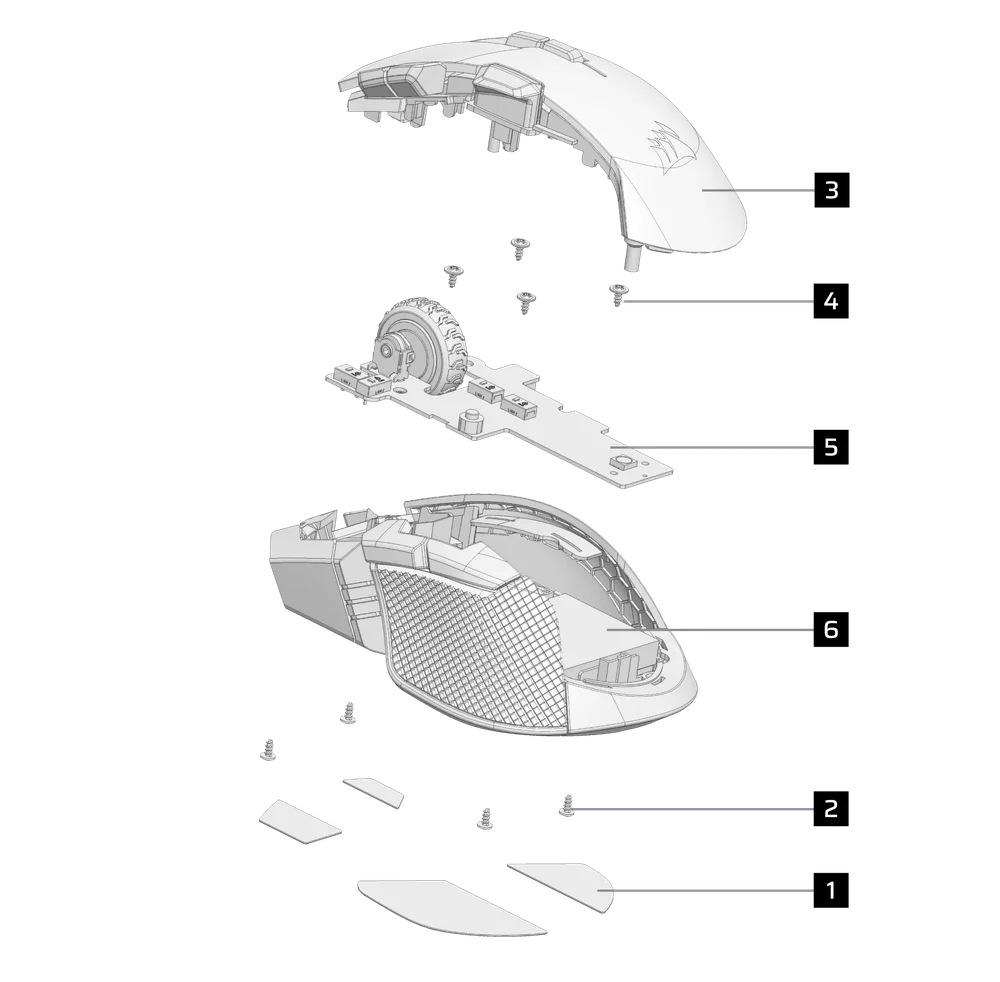
- Távolítsa el a lábakat (4 db)
- Csavarozza ki a 4 db PCB-csavart
- A felső burkolat alkatrészcsoportjának szétszerelése
- Csavarozza ki a 4 db PCB-csavart
- A nyomtatott áramköri lap szétszerelése
- Vegye ki az akkumulátort
A CORSAIR MEMORY, Inc. arra ösztönzi ügyfeleit, hogy a használt elektronikus eszközöket és az újratölthető elemeket a helyi törvényeknek és előírásoknak megfelelően újrahasznosítsák.
AKKUMULÁTORRA VONATKOZÓ INFORMÁCIÓK
- M/N (típusszám): SH703448
- Kapacitás (akkumulátor kapacitása): 3,7 V, 1000 mAh, 3,7 Wh
- Olvassa be a QR-kódot az akkumulátor adataiért

Egér
Típusszám: RGP0188
-os tápfeszültség: 5 V  0,8 A
0,8 A
Vevőegység
Típus: RGP0146
Névleges értékek (feszültség, áram): 5 V 0,1 A
FCC-azonosító: 2AAFM-RGP0188 (egér)
FCC-azonosító: 2AAFM-RGP0146A (vevőegység)
IC-szám: 10954A-RGP0188 (egér)
IC-szám: 10954A-RGP0146 (vevőegység)

A töltő által leadott teljesítménynek a rádióberendezés által megkövetelt minimum 0,75 watt és a maximális töltési sebesség eléréséhez szükséges maximum 3 watt között kell lennie.
SZERZŐI JOGOK/JOGI TÁJÉKOZTATÁS
©2026 CORSAIR MEMORY, Inc. Minden jog fenntartva. A CORSAIR és a vitorlás logó a CORSAIR bejegyzett védjegyei az Egyesült Államokban és/vagy más országokban. Minden egyéb védjegy a megfelelő tulajdonosok tulajdonát képezi. A termék a képen láthatótól kissé eltérhet.



KAPCSOLÓDÓ TARTALOM
