KÉZIKÖNYV | GYORS KEZDETI ÚTMUTATÓ
SCIMITAR ELITE WIRELESS SE
MMO JÁTÉK EGÉR
Az angol verzió itt érhető el - English
Ha bármilyen más problémája van, kérjük lépjen kapcsolatba ügyfélszolgálat

AZ EGÉR MEGISMERÉSE
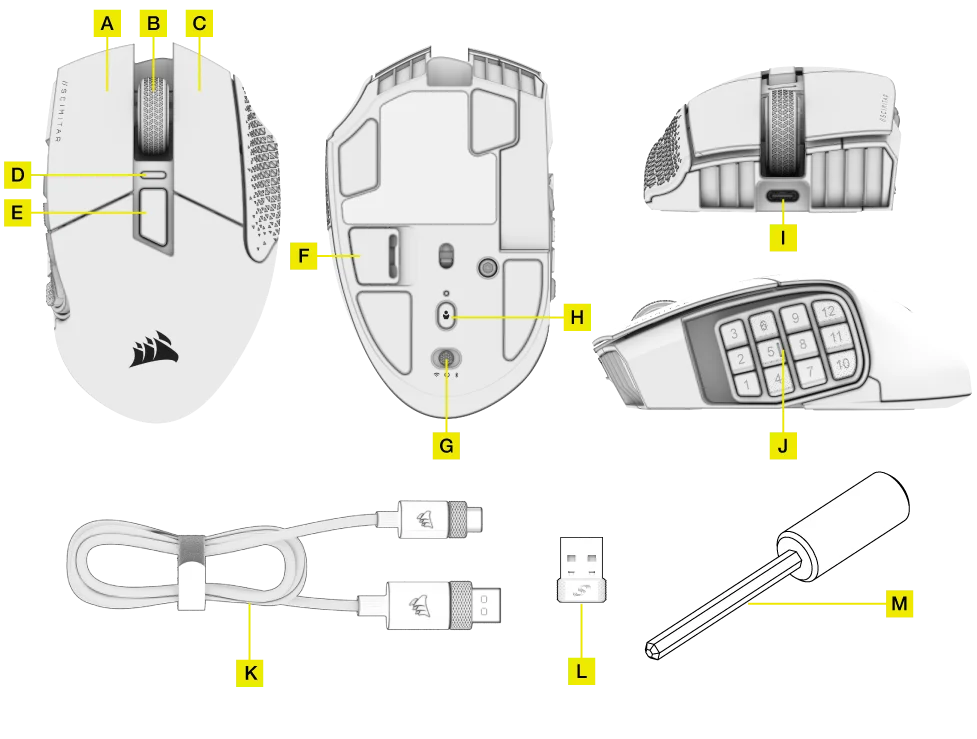
- BAL KATTINTÁS GOMB
- KÖZÉPSŐ KATTINTÓGOMB
- JOBB KATTINTÁS GOMB
- TÖBBCÉLÚ LED KIJELZŐ
- DPI KAPCSOLÓ GOMB
- USB VEVŐ TÁROLÁSA
- TÁP / VEZETÉK NÉLKÜLI ÜZEMMÓD KAPCSOLÓ
- PROFIL GOMB
- USB TÖLTÉS / ADATCSATLAKOZÓ
- KEY SLIDER
- USB-C TÍPUSÚ KÁBEL A-A TÍPUSÚ KÁBELHEZ
- USB VEZETÉK NÉLKÜLI VEVŐEGYSÉG
- ALLEN KEY
AZ EGÉR TÖLTÉSE
FONTOS: A SCIMITAR ELITE WIRELESS SE egeret az első használat előtt teljesen fel kell tölteni.
Csatlakoztassa az egeret a számítógép egy szabad USB 2.0 vagy 3.0 portjához az USB TELEFOGLALÓ/DATAKAPCSOLTON (I) keresztül.
Az egéren lévő MULTI-PURPOSE LED INDIKÁTOR (D) zöld színű pulzálással jelzi az akkumulátor töltését, majd a töltés befejeztével a kijelző folyamatosan világít.
2.4GHZ SLIPSTREAM VEZETÉK NÉLKÜLI RENDSZER BEÁLLÍTÁSA
A hipergyors, 1 ms alatti vezeték nélküli kapcsolatot kompromisszumok nélküli játékteljesítményre tervezték.
- Az egér bekapcsolásához állítsa a POWER / WIRELESS MODE kapcsolót (G) a "2.4GHz" állásba.
- Csatlakoztassa az USB WIRELESS RECEIVER-t a számítógép előlapján található USB 2.0 vagy 3.x porthoz vagy a közelben lévő USB-porthoz. (pl. a CORSAIR MM700, MM800, MM1000 egérpadokon).
- A MULTI-PURPOSE LED INDIKÁTOR (D) folyamatosan fehéren világít, ha csatlakoztatva van.
- Töltse le az iCUE szoftvert a www.corsair.com/downloads weboldalról .
- Futtassa a telepítőprogramot, és kövesse a telepítési utasításokat.
Ha újracsatlakozásra van szükség, kezdeményezze az USB vezeték nélküli vevőegység párosítását az iCUE szoftver beállítások menüjén keresztül.

BLUETOOTH BEÁLLÍTÁSA
A Bluetooth vezeték nélküli kapcsolat a legjobb a mindennapi számítástechnikai feladatokhoz, a termelékenységhez és az irodai alkalmazásokhoz.
- Kezdeményezze a Bluetooth 4.0 vagy magasabb szintű Bluetooth-kompatibilis eszköz Bluetooth párosítását.
- Nyomja meg és tartsa lenyomva a DPI TOGGLE GOMBOT (E).
- Az egér bekapcsolásához állítsa a POWER / WIRELESS MODE kapcsolót (G) a "BT" állásba.
- Kövesse a megadott utasításokat a készülék sikeres csatlakoztatásához.
- A MULTI-PURPOSE LED INDIKÁTOR (D) a csatlakoztatáskor kék színűre világít.

A BILLENTYŰCSÚSZKA BEÁLLÍTÁSA
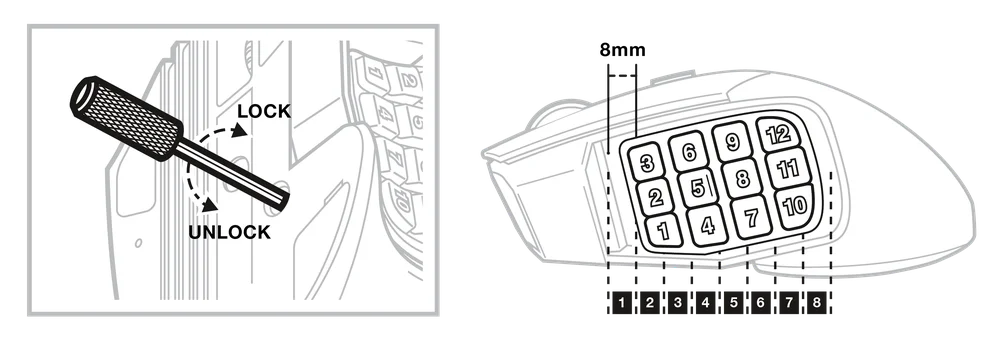
A szabadalmaztatott Key Slider™ vezérlőrendszer lehetővé teszi a 12 oldalsó gomb átállítását, hogy kényelmesen illeszkedjen a markolatához. A billentyűzet csúszka beállításához kövesse az alábbi lépéseket:
- Helyezze a mellékelt imbuszkulcsot az egér alján található billentyűzet csúszózárba, és az óramutató járásával ellentétes irányban elforgatva oldja fel a billentyűzet reteszelését.
- Vigye a billentyűzetet a kívánt pozícióba, és a billentyűzet rögzítéséhez fordítsa el a imbuszkulcsot az óramutató járásával megegyező irányba.
FEDÉLZETI PROFILOK
A három beépített profilhely előre definiált DPI-beállításokat, gombkiosztásokat és fényhatásokat tartalmaz. Ezeket az egér alján található PROFIL GOMB (H) megnyomásával lehet váltogatni. A közvetlenül a PROFIL GOMB (H) felett feltüntetett színről tudja, hogy melyik profilon van. Mindezen beállítások teljes mértékben testre szabhatók az iCUE szoftver segítségével, és visszatárolhatók a fedélzeti memóriában.
| PROFIL #1 (PIROS) | PROFIL #2 (ZÖLD) | PROFIL #3 (KÉK) | |
| GOMB 1 | 1 | 1 | 1 |
| GOMB 2 | 2 | 2 | 2 |
| GOMB 3 | 3 | 3 | 3 |
| GOMB 4 | 4 | 4 | 4 |
| GOMB 5 | 5 | 5 | 5 |
| GOMB 6 | 6 | 6 | 6 |
| GOMB 7 | 7 | 7 | 7 |
| GOMB 8 | 8 | 8 | 8 |
| GOMB 9 | 9 | 9 | 9 |
| BUTTON 10 | 0 | 0 | 0 |
| GOMB 11 | - | - | - |
| GOMB 12 | = | = | = |
EGÉR ÁLLAPOTA, DPI BEÁLLÍTÁSOK ÉS JELZÉSEK
A vezeték nélküli kapcsolat és az akkumulátor állapotát a MULTI-PURPOSE LED INDIKÁTOR (D) jelzi. Az egér előretöltve van az általános, versenyképes DPI-beállításokkal, amelyek a DPI TOGGLE BUTTON (E) megnyomásával váltogathatók, miközben a MULTI-PURPOSE LED INDIKÁTOR (D) háttérvilágítása tükrözi az aktuális állapotot.
| Az akkumulátor állapota | Többcélú LED kijelző |
| Az akkumulátor töltése | Pulzáló zöld |
| Akkumulátor kritikus, újratöltés szükséges | Pulzáló piros |
| Alacsony az akkumulátor töltöttségi szintje, hamarosan újratöltés | Vörös villogás |
| Közepes akkumulátor | Villogó sárga |
| Akkumulátor magas | Villogó zöld |
| Akkumulátor feltöltve | Zöld |
| Vezeték nélküli állapot | Többcélú LED kijelző |
| 2,4 GHz-es vezeték nélküli üzemmód - párosítás | Villogó fehér |
| 2,4 GHz-es vezeték nélküli üzemmód - párosítva | Fehér |
| 2,4 GHz-es vezeték nélküli üzemmód - a párosítás sikertelen volt | Pulzáló fehér |
| BT vezeték nélküli üzemmód - párosítás | Kék villogás |
| BT vezeték nélküli üzemmód - párosítva | Kék |
| BT vezeték nélküli üzemmód - a párosítás sikertelen | Pulzáló kék |
| DPI szakasz állapota (Profil #1) | Többcélú LED kijelző |
| 1. szakasz - 400 DPI | Red |
| 2. szakasz - 800 DPI | Fehér |
| 3. szakasz - 1200 DPI | Zöld |
| 4. szakasz - 1600 DPI | Lila |
| 5. szakasz - 3200 DPI | Capri |
INFORMÁCIÓ AZ AKKUMULÁTOR ELTÁVOLÍTÁSÁRÓL
Ez a termék újratölthető akkumulátort használ, és a biztonsági irányelveket be kell tartani abban az esetben, ha a termék ártalmatlanítása és újrahasznosítása miatt a terméket hatástalanítják. Az akkumulátor biztonságos eltávolításához az ártalmatlanítás és újrahasznosítás céljából kövesse az alábbi ábrákon látható számozott lépéseket.
A CORSAIR MEMORY, Inc. arra ösztönzi az ügyfeleket, hogy a helyi törvényeknek és előírásoknak megfelelően hasznosítják újra a használt elektronikus hardvereket és akkumulátorokat.
- Teflon lábak eltávolítása (x4 darab)
- Távolítson el x4 csavart
- Távolítsa el a felső fedelet, majd húzza ki az "A" és "B" csatlakozót.
- Húzza ki a "C" akkumulátor csatlakozót
- Az akkumulátor eltávolítása


A töltő által leadott teljesítménynek a rádióberendezés által igényelt min. 2,5 watt és max. 10 watt között kell lennie a maximális töltési sebesség eléréséhez.
SZERZŐI JOG / JOGI INFORMÁCIÓK
© 2025 CORSAIR MEMORY, Inc. Minden jog fenntartva. A CORSAIR és a vitorlák logója a CORSAIR bejegyzett védjegye az Egyesült Államokban és/vagy más országokban. Minden más védjegy a megfelelő tulajdonosok tulajdonát képezi. A termék némileg eltérhet a képeken láthatóktól.
FCC ID: 2AAFMRGP0145 (egér)
FCC ID: 2AAFMRGP0146 (dongle)
IC: 10954A-RGP0145 (egér)
IC: 10954A-RGP0146 (Dongle)

KAPCSOLÓDÓ TARTALOM