-
Bemutatás: AI-munkaállomás
-
CORSAIR AI MUNKÁLLOMÁS TARTALOM
-
CORSAIR AI MUNKÁLLOMÁNY KAPCSOLATOK
-
A CORSAIR AI MUNKÁLLOMÁS BEÁLLÍTÁSA
-
TELJESÍTMÉNYSZINT VÁLASZTÓ
-
EGYSÉGES MEMÓRIA
-
CORSAIR AI SZOFTVERCSOMAG
-
AI SZOFTVER AJÁNLÁSOK
-
TÁROLÁS FRISSÍTÉSE
-
A LEGÚJABB BEÁLLÍTÁSOK ÉS DOKUMENTÁCIÓ HOZZÁFÉRÉSE
-
MEGFELELŐSÉGI NYILATKOZAT
-
KORLÁTOZOTT TERMÉK GARANCIA
-
JOGORVOSLATOK
-
ELAVULT VAGY KIVONT TERMÉKEK
-
KIZÁRÁSOK
-
SZERZŐI JOG/JOGI INFORMÁCIÓK
-
FELELŐSSÉG KORLÁTOZÁSA
KÉZIKÖNYV | GYORS KEZDETI ÚTMUTATÓ
CORSAIR MUNKÁGÉP
Az angol verzió itt érhető el - English
Ha bármilyen más problémája van, kérjük lépjen kapcsolatba ügyfélszolgálat



Bemutatás: AI-munkaállomás
Köszönjük, hogy megvásárolta a CORSAIR AI WORKSTATION terméket!
CORSAIR AI MUNKÁLLOMÁS TARTALOM


FELSŐ LEMEZ
ÁRAMKÁBEL
CORSAIR AI MUNKÁLLOMÁNY KAPCSOLATOK

- Teljesítmény
- Teljesítményszint-választó
- SD 4.0 kártyaolvasó
- 1x USB 4.0 Type-C port
- 2x USB 3.2 Gen 2 Type-A port
- Fejhallgató/mikrofon kombinált csatlakozó

- 2x USB 2.0 Type-A port
- 1x HDMI 2.1 (FRL 8 Gbps) – 4K60 HDR / 1440p120
- 1 db DP 1.4 (HBR3) – 4K120 / 5K60, DSC-vel
- 1x USB 4.0 Type-C port
- 1x USB 3.2 Gen 2 Type-A port
- 1 db 2,5 GbE Ethernet-port (RTL8125BG)
- Fejhallgató/mikrofon kombinált csatlakozó
- Tápegység csatlakozó
A CORSAIR AI MUNKÁLLOMÁS BEÁLLÍTÁSA
A CORSAIR AI MUNKÁLLOMÁS KICSOMAGOLÁSA
A CORSAIR AI WORKSTATION számítógéphez tartozik egy tápegység-tápkábel, amelyet a számítógép hátuljára kell csatlakoztatni. A bekapcsolás előtt győződjön meg arról, hogy minden eszközt csatlakoztatott, hogy azok a rendszer bekapcsolásakor azonnal rendelkezésre álljanak.
- Óvatosan vegye ki a CORSAIR AI WORKSTATION-t a csomagolásából.
- Távolítsa el a CORSAIR AI WORKSTATION felső és alsó védőbetéteit.
- Helyezze a CORSAIR AI WORKSTATION-t az asztalára, hogy folytathassa a beállítási folyamatot. Ha inkább a padlóra szeretné helyezni a CORSAIR AI WORKSTATION-t, kerülje a bozontos szőnyegeket, mert azok hőproblémákat okozhatnak. A legjobb eredmény érdekében ügyeljen arra, hogy a CORSAIR AI WORKSTATION ne érjen a padlóhoz.
A CORSAIR AI MUNKÁLLOMÁS CSATLAKOZTATÁSA
- Csatlakoztassa az egeret és a billentyűzetet, valamint az egyéb eszközöket az asztali számítógéphez az alaplap USB-portjain keresztül, amelyek a ház hátoldalán találhatók.

2. Csatlakoztassa a monitort a DisplayPort vagy HDMI porthoz HDMI- vagy Display-kábellel.

3. A CORSAIR AI WORKSTATION beépített WI-FI-vel rendelkezik, és nem igényel WI-FI antennákat. Ha inkább Ethernet-kábelt szeretne használni az internet-hozzáféréshez, akkor csatlakoztassa az Ethernet-kábelt (a működéshez használjon árnyékolatlan RJ45 kábelt).

4. Csatlakoztassa a tápkábelt az áramellátáshoz, majd a tápkábel másik végét a legközelebbi konnektorhoz. Ha túlfeszültség-védőt használ, akkor a tápkábelt a túlfeszültség-védőhöz csatlakoztassa.

5. A CORSAIR AI WORKSTATION bekapcsolásához nyomja meg az előlapon található bekapcsológombot.

6. Miután a rendszer elvégezte a kezdeti indítási folyamatot, betölti az előre telepített Windows operációs rendszert.
7. Kövesse a Windows utasításait a felhasználói fiók létrehozásának befejezéséhez.
TELJESÍTMÉNYSZINT VÁLASZTÓ
ELŐLAPON TALÁLHATÓ VEZÉRLŐK
A CORSAIR AI WORKSTATION három teljesítménymóddal rendelkezik: Csendes, Kiegyensúlyozott és Maximális. A rendszer elülső részén található teljesítményszint-választóval válthat a módok között, hogy a jelenlegi feladatához leginkább megfelelőt válassza ki. A képernyőn megjelenik egy állapotértesítés, amely megerősíti a választását.

EGYSÉGES MEMÓRIA
A CORSAIR AI WORKSTATION egységes memóriával rendelkezik, amely lehetővé teszi, hogy a CPU és a GPU ugyanazt a nagy sebességű memóriát használja, így gyorsabbá válik az adat-hozzáférés, és javul a teljesítmény a mesterséges intelligencia, a kreatív és a professzionális feladatok végrehajtása során. Ez növeli a hatékonyságot, csökkenti a késleltetést, és felgyorsítja a nagy teljesítményt igénylő mesterséges intelligencia-, renderelési és kreatív feladatok végrehajtását. A grafikus kártya memóriájának elosztását az alábbi utasítások szerint módosíthatja.
BIOS-utasítások
1. Kapcsolja be a rendszert. Amikor megjelenik a CORSAIR logó, azonnal nyomja meg a billentyűzeten a DEL gombot a BIOS beállítások megnyitásához.
2. A BIOS kezdőképernyőjén keresse meg és válassza ki a „Speciális beállítások” fület.
3. Válassza ki a „GFX Configuration” (GFX-beállítások) lehetőséget.
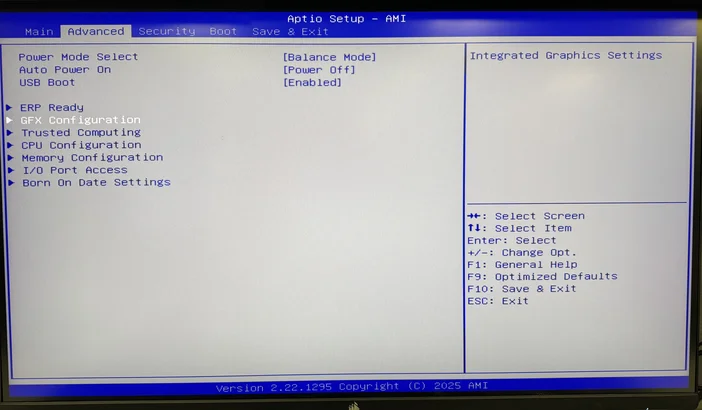
4. Keresse meg és válassza ki az „UMA Frame buffer Size” (UMA képkocka-puffer mérete) opciót. Megjegyzés: Az iGPU konfiguráció, PCIE Resizable BAR támogatásés 4G feletti dekódolás beállításokat az alábbi képen látható módon kell előre konfigurálni.
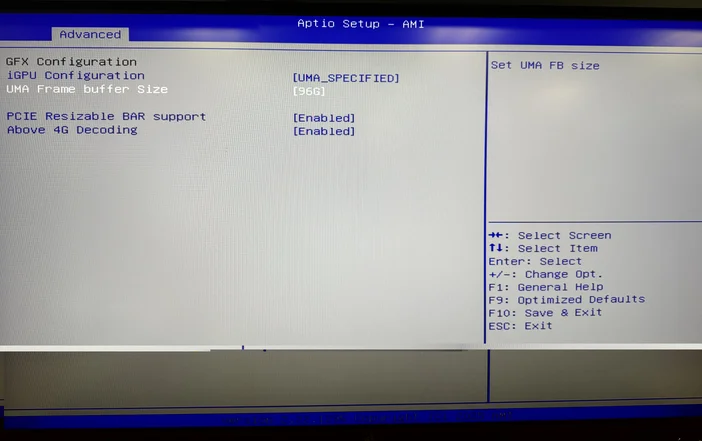
5. Megjelenik egy legördülő menü, amely az elérhető UMA-képernyőpuffer-méreteket tartalmazza. Válassza ki azt a méretet, amely leginkább megfelel az aktuális terhelésnek.
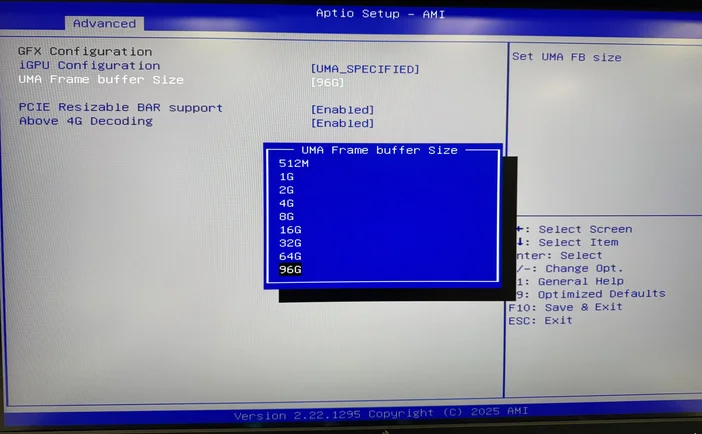
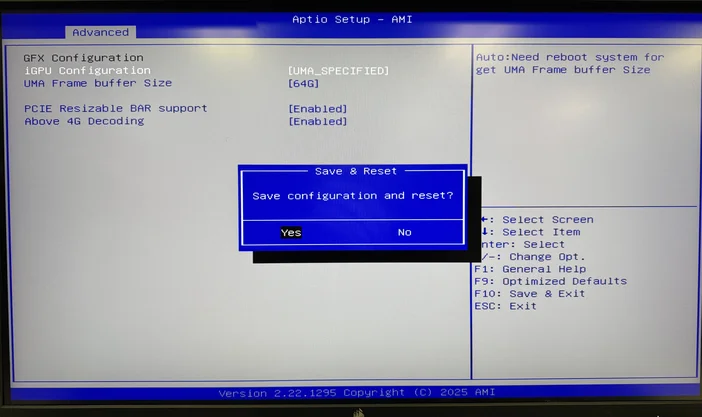
6. Miután befejezte a kiválasztást, nyomja meg az F10 billentyűt a billentyűzeten, majd válassza a Mentés lehetőséget a megerősítéshez, és indítsa újra a számítógépet.
AMD szoftver használati útmutató
1. Indítsa el az AMD SOFTWARE: Adrenaline Edition alkalmazást.
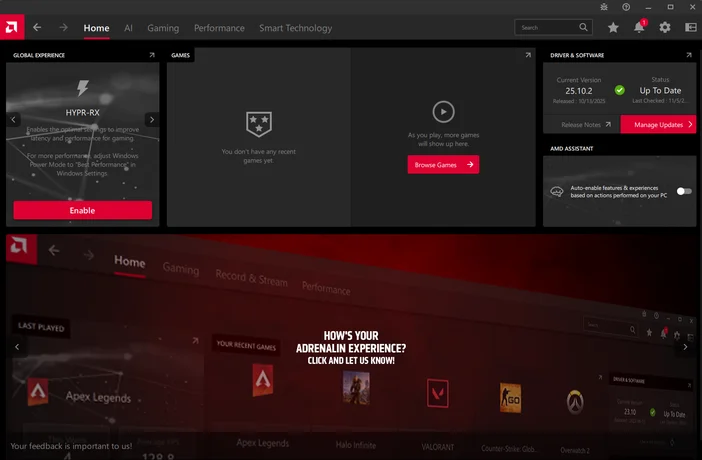
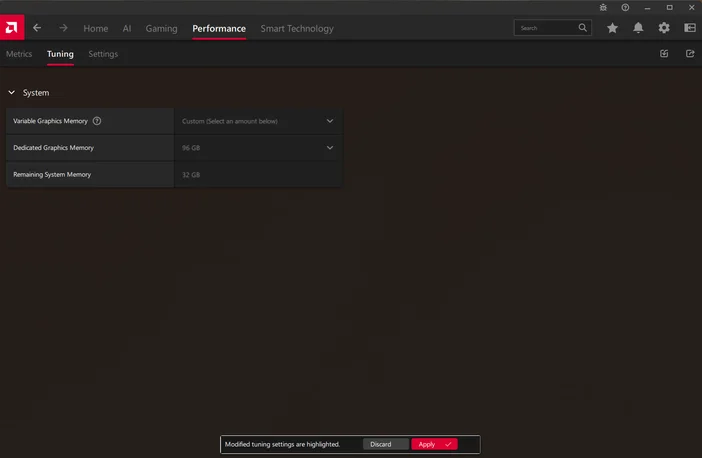
2. Válassza ki a szoftverablak tetején található „Teljesítmény” fület, majd az alatta található lehetőségek közül válassza a „Beállítás” menüpontot.
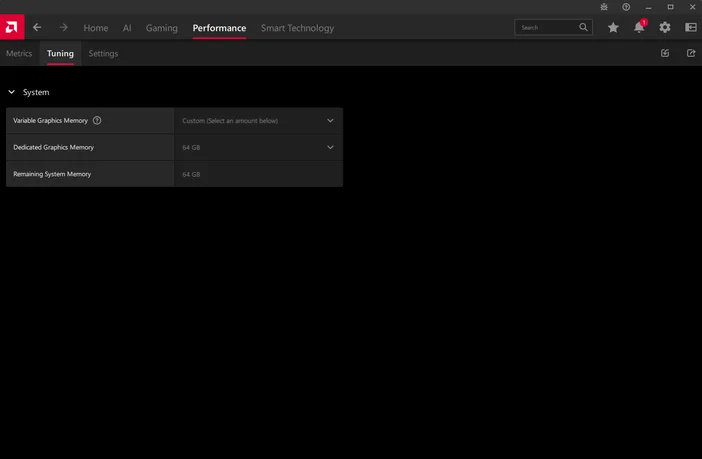
3. Választhat a három előre beállított opció közül – Minimum, Közepes vagy Magas –, vagy kiválaszthatja az Egyéni lehetőséget, hogy saját maga állítsa be a memória értékét.
- Minimum: 0,5 GB dedikált grafikus memória
- Kapacitás: 32 GB dedikált grafikus memória
- Maximális: 64 GB dedikált grafikus memória
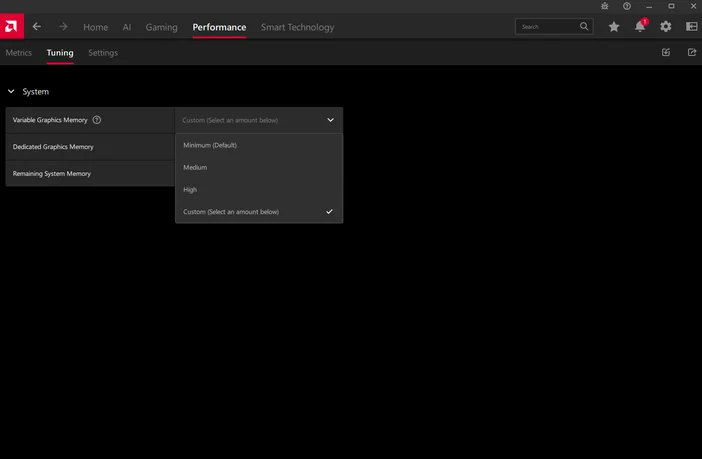
4. Ha az Egyéni lehetőséget választja, a legördülő menüből kiválaszthatja a kívánt dedikált grafikus memória-allokációt.
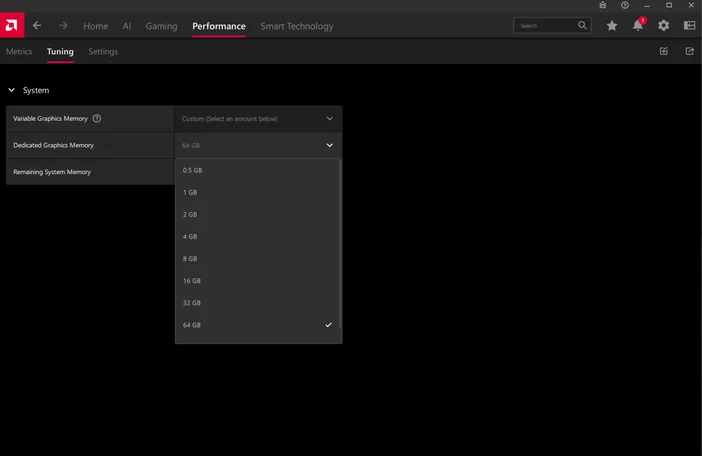
5. Miután kiválasztotta a kívánt dedikált grafikus memória-allokációt, az AMD szoftver alján megjelenik egy újraindítási felhívás. Kövesse az utasításokat a számítógép újraindításához.
CORSAIR AI SZOFTVERCSOMAG
A Corsair AI Software Stack egy gondosan összeállított, webalapú konfigurációs és beállítási segédprogram, amelynek célja az AI-alapú munkaállomások, például az AI Workstation 300 konfigurálásának egyszerűsítése. Feladata, hogy a kevésbé technikai felhasználók számára megszüntesse a találgatásokat, miközben a tapasztalt felhasználók számára megőrzi a rugalmasságot.
A munkaállomás konfigurálása alapvetően személyes ügy – az Ön eszközeihez, modelljeihez és munkafolyamatához optimalizált. De sokak számára, különösen azok számára, akik még nem ismerik a helyi mesterséges intelligenciát, az LLM-eket vagy a nyílt forráskódú következtető eszközöket, a kezdeti beállítás túlnyomó feladatnak tűnhet. Az olyan eszközláncok telepítése, mint a Python, Git, PyTorch, Ollama, Anaconda, LangChain, Transformers és mások, gyakran parancssori ismereteket, megfelelő függőségkezelést, a technikai szakzsargon megértését és a rendszer hangolását igényli.
https://www.corsair.com/ai-software-stack/index.html
A Corsair AI Software Stack a következőképpen oldja meg ezt a kihívást:
- Előre validált eszközkészletek, amelyeket a felhasználók minimális beavatkozással telepíthetnek.
- Automatikusan konfigurált előre beállított értékek a gyakori munkafolyamatokhoz: LLM-következtetés, Whisper-átírás, ComfyUI-képkészítés és még sok más.
- Webes felület a beállításhoz és testreszabáshoz – nincs szükség parancssorra.
- Gyors bevezetés azoknak az új felhasználóknak, akik olyan nyílt forráskódú keretrendszereken keresztül szeretnének modelleket (GPT-OSS, DeepSeek, LLaMA, Mistral, Gemma stb.) futtatni, mint például a Jan.ai.
- Opcionális aktiválás — a haladó felhasználók teljesen lemondhatnak a telepítésről, vagy szelektíven csak a szükséges összetevőket telepíthetik.
CORSAIR AI SZOFTVERCSOMAG GYIK
K: Mi az a CORSAIR AI szoftvercsomag?
V: A CORSAIR AI Software Stack egy webalapú platform, amely segít az AI-kompatibilis és fejlesztői eszközök beállításában és kezelésében a munkaállomáson. Két részből áll:
- Egy könnyű telepítőprogram, amely a rendszerén fut, és alapvető hardver- és szoftveradatokat gyűjt.
- Egy webportál, ahol kompatibilis AI-eszközöket böngészhet és telepíthet, valamint munkafolyamatokat integrálhat.
K: Hogyan kezdjem el használni?
V: Kövesse az alábbi lépéseket.
- Válassza a KEZDÉS lehetőséget az AI SOFTWARE STACK kezdőlapján.
- Válassza ki az Ön igényeinek megfelelő HASZNÁLATI ESETEKET. További információkat az egyes HASZNÁLATI ESETEK TOVÁBBI INFORMÁCIÓK szakaszában talál.
- Miután kiválasztotta az összes KEZDŐLÉPÉST, kattintson a TOVÁBB gombra.
- Válassza az ANALYZE MY SYSTEM (Rendszerem elemzése) gombot. Ezzel letölt egy kis alkalmazást, amely összegyűjti az alapvető rendszerinformációkat: (CPU márka, operációs rendszer, CPU típus, GPU típus, rendszer memória mérete, rendelkezésre álló tárhely). Ez az alkalmazás kezeli a kiválasztott eszközök telepítését is. A telepítés után szükség szerint eltávolítható.
- Válassza a SUBMIT (Elküldés) gombot az ajánlott eszközökhöz való továbbjutáshoz.
- Böngésszen az Eszköztár részben, és válassza ki a telepíteni kívánt eszközöket (pl. Ollama, Python, ComfyUI, Pytorch).
- Válassza az INSTALL (Telepítés) lehetőséget.
- Töltse le a System Analyzer alkalmazást.
- Futtassa az alkalmazást.
- Válassza a MEGERŐSÍTÉS lehetőséget a telepítés folytatásához.
- Figyelje a telepítés előrehaladását. A legtöbb alkalmazás a háttérben települ. A szükséges telepítési ablakok végigvezetik Önt a kézi beállításokon.
A telepítő működése
K: Mit csinál a helyi telepítő?
A: A helyi telepítő:
- A rendszer hardverét (CPU, GPU, RAM, tárhely) és az operációs rendszer verzióját érzékeli.
- Ellenőrzi a kompatibilitást a rendelkezésre álló AI eszközökkel
- A webportálról kiválasztott eszközök telepítése
K: Az telepítő futtat AI modelleket?
V: Nem. Nem dolgozza fel az adatokat és nem futtat modelleket. Csak előkészíti a munkaállomást az Ön által telepíteni kívánt AI eszközök számára.
A Toolkit használata
K: Mi az a Toolkit?
V: A Toolkit egy válogatott lista az AI alkalmazásokról és segédprogramokról, amelyek a webportálon keresztül elérhetők. Minden lista tartalmazza:
- A szerszám működésének leírása
- Minimális és ajánlott rendszerkövetelmények
- Lépésről lépésre történő telepítési és konfigurációs útmutatók
K: Hozzáadhatok olyan eszközöket, amelyek nem szerepelnek az eszközkészletben?
V: Igen, bármely kompatibilis szoftvert manuálisan telepíthet, de az AI Software Stack automatikus beállítási és frissítési funkciói csak a Toolkit eszközkészletben található eszközökkel működnek. A fejlesztői és AI-környezet szinte naponta változik. Számos fejlesztő által használt alapvető eszközöket kínálunk, amelyekkel elindulhat.
Adatvédelem és adatkezelés
K: Milyen információkat gyűjt a helyi ügynök?
V: Csak az alapvető rendszer specifikációkat (hardverkonfiguráció, operációs rendszer verzió, telepített illesztőprogramok) és a telepített Stack által kezelt eszközök listáját. Nem gyűjt személyes fájlokat, böngészési előzményeket vagy más alkalmazások használati adatait.
K: Az adataim felkerülnek a felhőbe?
V: Nem, a kompatibilis eszközök ajánlásához és konfigurálásához szükséges alapvető rendszerinformációk csak helyileg kerülnek felhasználásra. Semmilyen személyes vagy projektadat nem kerül továbbításra.
K: Az adataimat megosztják harmadik felekkel?
V: Nem. Nem gyűjtünk olyan információkat, amelyeket megosztanánk a Corsairrel, leányvállalatainkkal vagy bármely harmadik féllel.
Frissítések és támogatás
K: Milyen gyakran frissül az AI szoftvercsomag?
V: A helyi ügynök és a webportál frissítései rendszeresen megjelennek, hogy új eszközöket adjanak hozzá, javítsák a kompatibilitás felismerését és fejlesszék a telepítési folyamatokat. Mivel ez egy alapvető beállítási eszköz, a legtöbb felhasználó csak az első alkalommal lesz rá szüksége, hogy rendszerét beindítsa. Ahogy felfedezik és finomítják felhasználási esetüket, és igényeikhez igazítják rendszerüket, számos tároló áll rendelkezésre, ahonnan közvetlenül hozzáférhetnek az eszközökhöz, például a GitHub, a Hugging Face stb.
K: Hol kaphatok segítséget?
V: A dokumentációhoz és a támogatási cikkekhez közvetlenül a webportálon, a GYIK és támogatás részben férhet hozzá.
AI SZOFTVER AJÁNLÁSOK
JAN.AI
A CORSAIR AI WORKSTATION tartalmazza a Jan.ai-t, egy nyílt forráskódú, helyi elsődleges AI platformot, amelynek célja, hogy a felhasználók teljes ellenőrzést gyakorolhassanak AI interakcióik felett. Ahelyett, hogy felhőalapú szolgáltatásokra támaszkodna, a Jan lehetővé teszi, hogy hatékony nyelvi modelleket futtasson közvetlenül a saját hardverén, így biztosítva a magánszféra védelmét, a rugalmasságot és a testreszabhatóságot.

A legfontosabb szempontok a következők:
- Helyi működés vagy felhőalapú rugalmasság: Futtassa a modelleket helyileg, vagy csatlakozzon olyan felhőalapú API-khoz, mint az OpenAI, Groq, Cohere, ha nagyobb számítási teljesítményre van szükség.
- Modellközpont hozzáférhetőség: Saját modellközponttal rendelkezik, amely egyszerűsíti a Mistral, LLaMA, Gemma és más nyílt forráskódú modellekhez való hozzáférést a GGUF formátumon keresztül, így biztosítva a hatékony helyi telepítést.
- Helyi API-kiszolgáló: Tartalmaz egy OpenAI-kompatibilis API-t, amely a localhost:1337 címen hallgatózik, lehetővé téve a standard OpenAI végpontokat igénylő meglévő eszközökkel vagy munkafolyamatokkal való integrációt.
- Bővíthető ökoszisztéma: Támogatja a bővítményeket és a Model Context Protocol (MCP) protokollt, lehetővé téve az AI számára, hogy olyan eszközökkel kommunikáljon, mint a Jupyter, a Canva, a webböngészők és mások.
A Jan.Ai különösen alkalmas:
- Adatvédelemre érzékeny felhasználók: Ideális érzékeny vagy szabályozott adatok kezelésére, mivel az összes feldolgozás és tárolás helyben történik.
- Fejlesztők és kutatók: Lehetővé teszi különböző nagy nyelvi modellekkel való kísérletezést, egyedi asszisztensek létrehozását vagy privát AI-szerverek beállítását.
- Lelkesek és hobbi felhasználók: Kiválóan alkalmas azok számára, akik szeretnék felfedezni a helyi AI munkafolyamatokat, modelleket offline módban futtatni, vagy elkerülni az ismétlődő felhőalapú költségeket.
AMUSE.AI
Az AMUSE.AI (általánosan Amuse néven ismert) egy ingyenes, helyileg futtatható AI-alapú művészeti és videógeneráló eszköz Windows PC-khez, amelyet a TensorStack fejlesztett ki az AMD-vel együttműködésben. A Stable Diffusion és más fejlett AI-modelleket használ, hogy internetkapcsolat, fiók vagy előfizetés nélkül, közvetlenül a hardveren lehessen kreatív vizuális elemeket generálni és szerkeszteni.

Főbb jellemzők:
- EZ mód az azonnali kreativitásért: Kezdjen el azonnal lenyűgöző műalkotásokat létrehozni szöveges utasítások vagy vázlatok alapján – nincs szükség beállításokra.
- Szakértői mód fejlett vezérlőkkel: Több mint 100 AI-modell feloldása a finomhangoláshoz és a technikai vezérléshez – beleértve a képalkotást, a szűrést és az automatizálást.
- Egyedi AI-szűrők és tervezőeszközök: Alkalmazz generatív szűrőket meglévő képekre, vagy alakítsd vázlataidat kifinomult műalkotásokká.
- Szöveg-videó és videó funkciók: Az Amuse mostantól támogatja a kísérleti videó generálást – szövegeket videóvá alakíthat, képeket videóvá alakíthat, és klipeket átalakíthat.
- AMD-alapú szuperfelbontás: Kompatibilis hardveren az AMD XDNA™ szuperfelbontás funkció javított élességgel és sebességgel skálázza fel a képeket.
- Privát, helyi és ingyenes: Minden folyamat a számítógépén fut – a felhő bevonása nélkül, ami teljes adatvédelmet jelent. És ami a legjobb, személyes használatra ingyenes, nincs szükség bejelentkezésre vagy előfizetésre.
Az Amuse.AI különösen alkalmas:
- Gyors művészeti alkotás: Használja az EZ módot a szövegekből vagy vázlatokból történő azonnali képalkotáshoz.
- Képszerkesztés és szűrés: AI szűrők alkalmazásával megváltoztathatja fotói stílusát, hangulatát vagy hangulatát.
- Vázlatbővítés: A tervezési mód segítségével egyszerű vázlatokat részletes, kifinomult műalkotásokká alakíthat.
- Videotartalom-készítés: Kísérletezzen a szöveg-videó, kép-videó és átalakítási effektusokkal.
- Nagy felbontású kimenet: Az AMD XDNA™ segítségével felskálázott képek élesebb vizuális kimenetet biztosítanak.
- Adatvédelmi szempontból tudatos munkafolyamat: A tartalmakat teljes egészében a készüléken hozza létre – az adatok nem hagyják el a számítógépét.
- AMD hardverbemutató: bemutatja az AMD AI-kompatibilis CPU-k, GPU-k és NPU-k teljes körű felhasználását.
META LLAMA 4 Cserkész
A Llama 4 Scout a Meta következő generációs Llama 4 sorozatának része, amelyet 2025 áprilisában indítottak el. Ez egy 17 milliárd aktív paraméterrel rendelkező modell, amely egy Mixture-of-Experts (MoE) architektúrára épül, és a teljes 109 milliárd paraméterből 16 szakértőt alkalmaz. A modell natív multimodális bemenetet támogat, vagyis képes szövegeket és képeket feldolgozni, valamint többnyelvű szövegeket vagy kódokat előállítani.

Megkülönböztető jellemzők és előnyök:
- Hatékony és mégis nagy teljesítményű: mérete ellenére a Llama 4 Scout elég kompakt ahhoz, hogy optimalizált beállítások mellett egyetlen NVIDIA H100 GPU-n is futtatható legyen.
- Magas referenciaértékű teljesítmény: Számos referenciaértékben felülmúlja a Google Gemma 3, Gemini 2.0 Flash‑Lite és Mistral 3.1 modelleket.
- Nyitott súly, bizonyos licenckorlátozásokkal: Bár technikailag hozzáférhetőek, a Llama 4 modellek nagyon nagy kereskedelmi felhasználók számára licenckorlátozásoknak vannak alávetve.
- Érzékeny témákban jobb: A Llama 3.3-hoz képest a Llama 4 – beleértve a Scoutot is – nyíltabban kezeli a vitatott témákat, kevesebb promptot utasít vissza és kevesebb elfogultságot mutat.
Használati esetek és alkalmazások:
Gyakorlati szempontból a Llama 4 Scout az alábbi területeken nyújt kiemelkedő teljesítményt:
- Hosszú dokumentumok feldolgozása: Ideális nagy mennyiségű adatstruktúrák, például műszaki dokumentációk, jogi szövegarchívumok, kódbázisok vagy átiratok elemzéséhez és összefoglalásához, miközben több millió token kontextusát is megőrzi.
- Multimodális elemzés: szövegek és képek feldolgozására való képessége miatt kiválóan alkalmas vizuális érvelésre, dokumentumok megértésére, valamint olyan felhasználási esetekre, mint a képaláírások vagy a tartalomgenerálás.
- Többnyelvű és multimodális kimenetek: kiválóan alkalmasak csevegőrobotokhoz, kódolási segítségnyújtáshoz, vagy nyelvközi tartalomgeneráláshoz és fordításhoz.
- Hatékony telepítés: Kiváló választás kutató laboratóriumok vagy vállalkozások számára, amelyek hatékony mesterséges intelligenciát szeretnének telepíteni anélkül, hogy hatalmas GPU-klaszterekre lenne szükségük.
Hogyan futtassuk a Meta Llama 4 Scout programot a Strix Halo 128 GB-on:
Megjegyzés: Az alábbi lépések csak fejlesztői vagy haladó felhasználói módban történő használat esetén érvényesek. A Meta Llama 4 stabil működéséhez legalább 96 GB memóriára van szükség.
- Telepítse a mellékelt Adrenalin Preview Press illesztőprogramot.
- Nyissa meg az AMD Adrenalin szoftvert, kattintson a Teljesítmény fülre, majd a Beállítások fülre. A Változó grafikus memória előtt állítsa a legördülő menüt 96 GB-ra, majd kattintson az Alkalmaz gombra (ez a rendszer újraindítását eredményezi).
- Telepítse az LM Studio alkalmazást. LM Studio – Fedezze fel, töltse le és futtassa a helyi LLM-eket
- Indítsa el, és kattintson a „skip onboarding” (bevezetés kihagyása) gombra.
- Lépjen a Felfedezés fülre (nagyító).
- Kattintson a bal oldalon található „Runtime” gombra, és ha bármilyen frissítés várható, kattintson a „Frissítés” gombra.
- Győződjön meg arról, hogy a jobb oldalon a (Vulkan) llama.cpp van kiválasztva alapértelmezett futási időként.
- Kattintson most a „Modellkeresés” fiókra, és keresse meg az „lmstudio community llama 4 scout” elemet.
- A legördülő menü jobb oldalán válassza ki a Q4 K M verziót, majd töltse le. A fájl mérete 67 GB lesz.

10. Miután a modell letöltése befejeződött, térjen vissza a „Csevegés” fülre, és kattintson a középső legördülő menüre. Győződjön meg arról, hogy a „paraméterek manuális kiválasztása” opció be van jelölve, majd kattintson a modell nevére: Llama 4 Scout.
11. Maximalizálja a GPU terheléscsökkentő rétegeket 100%-ra (48/48).
a. Használja a --gpu-layers kapcsolót: A GPU Layers (vagy -ngl) argumentummal adja meg az átterhelendő rétegek számát.
b. Érték beállítása: Állítsa az értéket 48-ra, hogy az összes réteget a GPU-ra terhelje át.
Példa a parancsra:./llama-cli --model llama4-scout-model.gguf --n-gpu-layers -48
12. Kattintson a „Modell betöltése” gombra.
13. Az első betöltéskor a következő biztonsági üzenet jelenhet meg. Ha ez történik, kérjük, kapcsolja KI:

14. Töltse be a modellt (győződjön meg arról, hogy a kézi betöltési paraméter van kiválasztva, és a GPU-terheléscsökkentő rétegek 100%-osak).
15. Csevegés!
16. Megjegyzés: A csevegőablakban található „kép” ikonra kattintva megadhat egy képet az LLM-nek, hogy tesztelje annak látásképességét.
17. Megjegyzés: Ezek a lépések csak fejlesztői és haladó felhasználói módban működnek .
TÁROLÁS FRISSÍTÉSE
Tároló telepítése
Ha több tárhelyre van szüksége, beépíthet egy második NVMe SSD-t.
Megjegyzés: A megfelelő illeszkedés érdekében célszerű olyan alacsony profilú hűtőbordás NVMe SSD-t vagy hűtőbordát nem tartalmazó NVMe SSD-t használni.
A tárhely módosításához vagy bővítéséhez kövesse az alábbi utasításokat.
- Távolítsa el a hátsó panelt az alábbiakban jelzett 9 db csavart kicsavarva.

2. Óvatosan vegye le a hátsó panelt.

3. Óvatosan nyomja meg a belső tálcát, hogy az a tok elülső részén keresztül kicsússzon. Ha a tálca elegendő részét meg tudja fogni, óvatosan húzza ki a tálcát a tokból.

4. Keresse meg az alaplapon a második m.2 bővítőhelyet, és folytassa az NVMe SSD tároló meghajtó telepítésével.

5. Gondoskodjon arról, hogy az NVMe SSD tároló meghajtót az előre felszerelt csavarral rögzítse.

6. A telepítés befejezése után helyezze vissza az alaplap tálcáját a házba.

7. Helyezze vissza a hátsó panelt a helyére.
8. Rögzítse a hátsó panelt a 9x csavarokkal.
A LEGÚJABB BEÁLLÍTÁSOK ÉS DOKUMENTÁCIÓ HOZZÁFÉRÉSE
ILLESZTŐPROGRAMOK ÉS SZOFTVEREK HOZZÁFÉRÉSE
A CORSAIR AI WORKSTATION-re az üzemeltetéshez szükséges összes illesztőprogram és szoftver előre telepítve van. Az illesztőprogramok és szoftverek új verziói a Corsair.com terméktámogatási oldalán, a „Letöltések” részben érhetők el.
MEGFELELŐSÉGI NYILATKOZAT
A CORSAIR elkötelezett az egyes országok törvényeinek és előírásainak betartása iránt, ahová a vállalat termékeit szállítja. A CORSAIR termékeit úgy tervezték és tesztelték, hogy azok megfeleljenek a termékbiztonságra, az elektromágneses kompatibilitásra és egyéb kötelező szabályozási követelményekre vonatkozó, világszerte érvényes szabványoknak, amennyiben azokat rendeltetésszerűen használják.
KORLÁTOZOTT TERMÉK GARANCIA
A CORSAIR 2 évre szóló, átruházhatatlan jótállást biztosít a hivatalos CORSAIR viszonteladótól megvásárolt CORSAIR AI WORKSTATION termék vásárlójának. A CORSAIR garantálja, hogy a termék anyag- és gyártási hibáktól mentes lesz egy meghatározott időtartamra, amely a termék vásárló általi átvételének napjától kezdődik. A jótállási időtartam termékenként eltérő, amelyet a felhasználói dokumentációban, a termék csomagolásán vagy a mellékelt CORSAIR jótállási időtartamok listájában talál. Amennyiben ezek a jótállási időtartamok eltérnek egymástól, a leghosszabb megadott jótállási időtartam az irányadó.
A helyi törvények által tiltott esetek kivételével, ez a garancia az eredeti vásárlóra korlátozódik és nem átruházható. A garanciális jogok gyakorlásához be kell mutatnia a vásárlási bizonylatot és meg kell adnia a termék sorozatszámát. Ez a garancia konkrét jogokat biztosít Önnek, és a helyi törvények alapján további jogok is megillethetik Önt.
Általánosságban ez a garancia azt jelenti, hogy a CORSAIR hardvertermék a garanciaidőszak alatt a közzétett műszaki specifikációknak, az adatlapon megadottaknak megfelelően, valamint a tervezett működési környezetben fog működni.
JOGORVOSLATOK
A CORSAIR teljes felelőssége, valamint az Ön kizárólagos jogorvoslati lehetősége minden olyan CORSAIR termék esetében, amely nem a közzétett műszaki specifikációknak megfelelően működik, a CORSAIR saját belátása szerint a terméknek a CORSAIR költségére történő kicserélése. Ez a jótállási kötelezettség attól függ, hogy a hardvert az eredeti vásárlási helyre, vagy a CORSAIR által megjelölt más helyre visszaküldik-e, az eredeti vásárlási bizonylat csatolásával. Előfordulhat, hogy Önnek kell viselnie a szállítási és kezelési költségeket, valamint az esetleges vámokat, illetékeket, adókat vagy egyéb díjakat. A CORSAIR saját belátása szerint új vagy felújított termékeket biztosíthat.
Bármely cserealkatrészre az eredeti jótállási időszak fennmaradó ideje vagy harminc (30) nap – attól függően, hogy melyik az hosszabb – illetve a helyi jogszabályok által előírt időtartam vonatkozik.
ELAVULT VAGY KIVONT TERMÉKEK
Az elavult vagy gyártásból kivont terméket – amennyiben rendelkezésre áll – ugyanolyan termékre cseréljük. Amennyiben a CORSAIR nem tudja az elavult vagy gyártásból kivont terméket ugyanolyan termékre cserélni, a CORSAIR saját belátása szerint az elavult vagy gyártásból kivont terméket hasonló funkciójú és teljesítményű termékre cseréli.
KIZÁRÁSOK
Ez a garancia nem terjed ki az alábbiakból eredő problémákra vagy károkra, de nem korlátozódik ezekre:
- A normál használattal járó kopás és elhasználódás.
- Bármilyen módosítás, visszaélés, baleset, szétszerelés, helytelen használat vagy jogosulatlan javítás.
- Hiányzó, megrongálódott vagy egyéb okból olvashatatlan sorozatszám-címke, gyártói modell- vagy alkatrészszám-címke.
- Bármilyen nem megfelelő működés, beleértve a mellékelt termékutasításoknak nem megfelelő használatot.
- Csatlakozás nem megfelelő feszültségű áramellátáshoz.
- Bármely egyéb ok, amely nem az anyag- vagy gyártási hibához kapcsolódik.
A jótállás nem terjed ki a hamisított termékekre sem; vagyis azokra a termékekre, amelyekről a CORSAIR saját belátása szerint megállapítja, hogy nem a CORSAIR vagy valamelyik hivatalos gyártópartnere gyártotta őket.
SZERZŐI JOG/JOGI INFORMÁCIÓK
SZERZŐI JOG/JOGI INFORMÁCIÓK
© 2025 CORSAIR MEMORY, Inc. Minden jog fenntartva. A CORSAIR és a vitorlás logó a CORSAIR bejegyzett védjegye az Egyesült Államokban és/vagy más országokban. Minden egyéb védjegy a megfelelő tulajdonosok tulajdonát képezi. A termékek kissé eltérhetnek a képen láthatóktól.
FELELŐSSÉG KORLÁTOZÁSA
A CORSAIR SEMMIFÉLE KÜLÖNLEGES, VÉLETLENSZERŰ, KÖZVETETT VAGY KÖVETKEZMÉNYES KÁRÉRT NEM VÁLLAL FELELŐSSÉGET, IDE ÉRTVE – DE NEM KIZÁRÓLAGOSAN – A NYERESÉG, BEVÉTEL VAGY ADATOK ELVESZTÉSÉT (AKÁR KÖZVETLEN, AKÁR KÖZVETETT) VAGY KERESKEDELMI VESZTESÉGÉRT, AMELY A TERMÉKRE VONATKOZÓ BÁRMELY KIFEJEZETT VAGY VÉLELMEZETT GARANCIA MEGSÉRTÉSÉBŐL ERED, AKÁR AKKOR IS, HA A CORSAIR-T ELŐZETESEN TÁJÉKOZTATTAK AZ ILYEN KÁROK LEHETŐSÉGÉRŐL. Egyes helyi jogszabályok nem engedélyezik a különleges, közvetett, véletlenszerű vagy következményes károk kizárását vagy korlátozását, ezért előfordulhat, hogy ez a korlátozás vagy kizárás az Ön joghatóságában nem alkalmazandó.
FCC-azonosító: RAS-MT7925B22M
IC-azonosító: 7542A-MT7925B22M
