I widget iCUE ti consentono di visualizzare in tempo reale le statistiche di sistema, i comandi di illuminazione e altre informazioni direttamente sul tuo dispositivo CORSAIR compatibile. Questo articolo ti spiega come installare un widget.
Come installare un widget
- Apri iCUE: avvia iCUE sul tuo PC. Assicurati che il tuo dispositivo CORSAIR sia collegato e venga riconosciuto dall'app. Vai alla sezione Widget e clicca sull'icona + per aprire la finestra di dialogo "Importa widget".
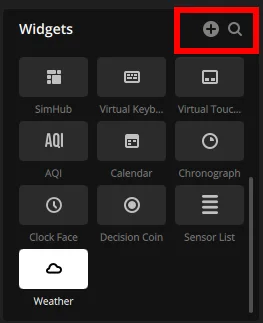
- Importa il file del widget: trascina il file .icuewidget nella finestra di dialogo "Importa widget" oppure clicca su "Sfoglia" per selezionare il file dal tuo computer.
Non hai ancora un widget? Scopri qui come crearne uno personalizzato.
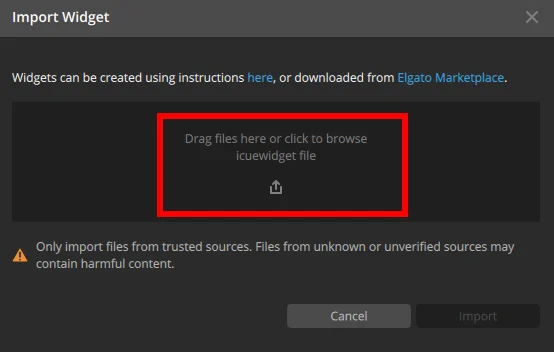
- Conferma l'installazione: dopo aver selezionato il file, clicca su «Importa» per procedere.
- Trova il widget appena installato: una volta installato, il widget apparirà nella libreria dei widget di iCUE. Da lì potrai aggiungerlo alla schermata del tuo dispositivo e personalizzarne le impostazioni.
Prossimamente
A partire dalla versione di iCUE di giugno, potrai installare i widget semplicemente facendo doppio clic sul file .icuewidget presente sul tuo computer. Il metodo "trascina e rilascia" descritto sopra continuerà a funzionare parallelamente a questa nuova opzione.
JOIN OUR OFFICIAL CORSAIR COMMUNITIES
Join our official CORSAIR Communities! Whether you're new or old to PC Building, have questions about our products, or want to chat about the latest PC, tech, and gaming trends, our community is the place for you.