-
LA TUA TASTIERA IN DETTAGLIO
-
SPECIFICHE TECNICHE
-
MODULI AGGIUNTIVI OPZIONALI
-
SWITCH MAGNETICI CORSAIR MGX HYPERDRIVE
-
TECNOLOGIA DI HYPER-PROCESSING AXON
-
CONFIGURAZIONE DELLA TASTIERA
-
CONNESSIONE A SONY PLAYSTATION
-
CONNESSIONE IN MODALITÀ WIRELESS (disponibile solo con il modulo wireless installato)
-
RICARICA & DURATA DELLA BATTERIA
-
MODALITÀ OPERATIVA
-
PANORAMICA HARDWARE
-
PANORAMICA DEL SOFTWARE
-
SCHERMATA PRINCIPALE E DISPOSITIVI iCUE
-
RIPRISTINO IMPOSTAZIONI PREDEFINITE
-
INFORMAZIONI SULLA RIMOZIONE DELLA BATTERIA
-
COPYRIGHT/INFORMAZIONI LEGALI
MANUALE | GUIDA RAPIDA
MAKR PRO 75
TASTIERA DIY A EFFETTO HALL
La versione inglese è disponibile qui - English
Se avete altri problemi contattateci assistenza clienti
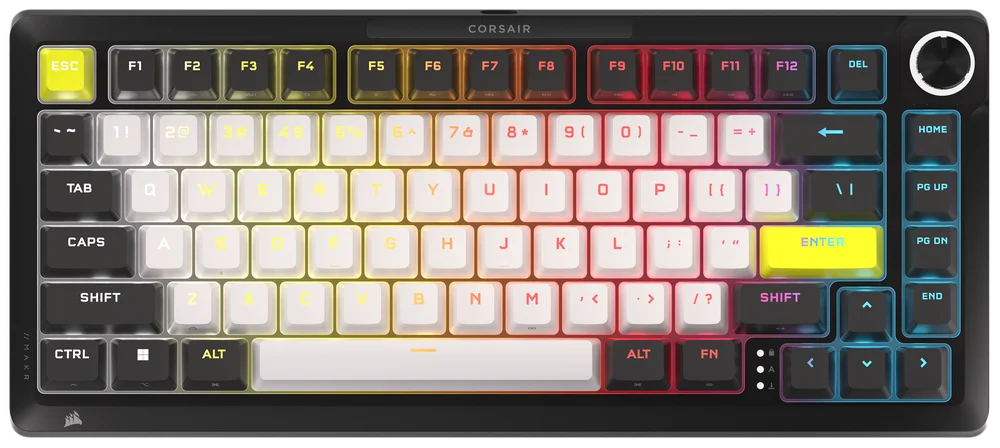
LA TUA TASTIERA IN DETTAGLIO
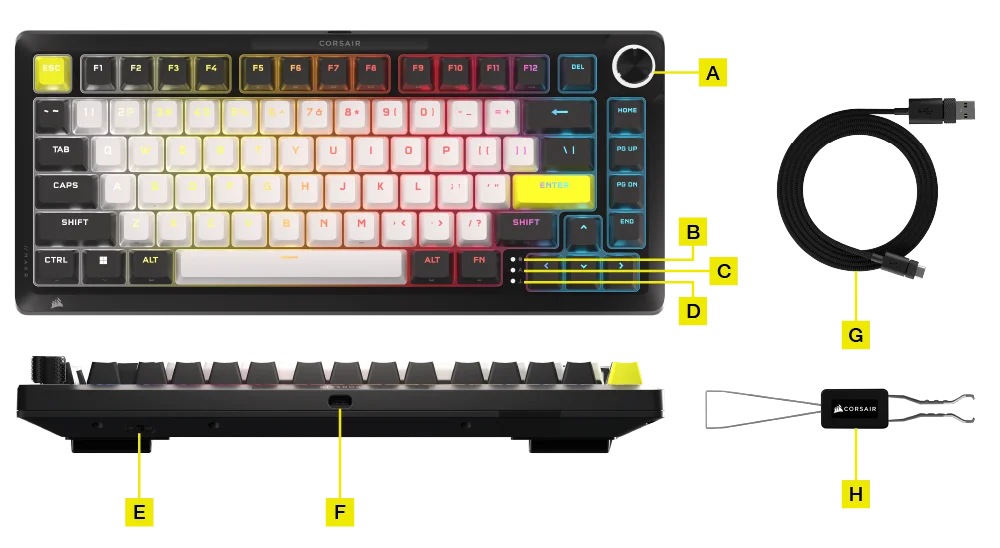
- MANOPOLA MULTIFUNZIONE
- INDICATORE BLOCCO WINDOWS
- INDICATORE BLOC MAIUSC
- INDICATORE BLOC SCORR
- INTERRUTTORE WIN/MAC
- PORTA USB TYPE-C
- CAVO DA USB TYPE-C A TYPE-A
- ESTRATTORE KEYSWITCH/KEYCAP 2 IN 1
MODULI AGGIUNTIVI OPZIONALI:
- Modulo wireless

- Modulo LCD

COME INSTALLARE IL MODULO WIRELESS
1. Con la tastiera aperta, rimuovere tutti i componenti interni, ad eccezione degli strati inferiori con l’apertura per la batteria wireless.
NOTA: Nel modello cablato è presente un cuscinetto di gomma (B); rimuoverlo (B) lasciando solo il cuscinetto con l’apertura per la batteria (A).


2. Installare il modulo wireless allineando i perni di plastica con le fessure corrispondenti sul retro della schiuma base. Sono disponibili indicatori visivi per aiutare a orientare questo processo. Una volta allineati i perni di plastica, esercitare una certa pressione sui quattro angoli del modulo finché non scattano in posizione.

(1)

(2)

(3)
NOTA:
quando si collega il modulo wireless al PCB, assicurarsi che i due connettori siano completamente inseriti. (Foto 1)
È possibile farlo spingendo delicatamente la parte argentata del modulo wireless (Foto 2) finché non si sente un clic.
Se non si sente un clic, smettere di premere e tornare al Passaggio 2 per assicurarsi che tutti i perni di plastica siano allineati prima di premere nuovamente la parte argentata.
Quando il Modulo wireless viene installato correttamente, un LED bianco si accenderà quando la tastiera è accesa. (Foto 3)

(1)


(2)
(3)
3. Sostituire la parte frontale in plastica con il marchio “CORSAIR”  con le nuove coperture dei pulsanti in plastica incluse nel modulo wireless.
L’ordine corretto di installazione da sinistra a destra dovrebbe essere:
a. Accensione/spegnimento
b. Marchio CORSAIR ONE
c. Pulsante SLIPSTREAM 2,4 GHz
d. Bluetoothl’audio spaziale Tasto

COME ABILITARE LA CONNETTIVITÀ WIRELESS
-
Con il Modulo wireless installato, far scorrere l’interruttore di alimentazione in posizione ON per accendere la tastiera.
-
Premere il pulsante Wireless per passare alla modalità SLIPSTREAM Wireless 2,4 GHz.
Interruttore di alimentazione spostato su ON / Pulsante Wireless premuto
Tenere premuto per avviare l’associazione SLIPSTREAM.
-
Premere il pulsante BT per passare alla modalità Bluetooth
Tenere premuto per avviare l’associazione Bluetooth.
Interruttore di alimentazione spostato su ON / Pulsante BT premuto
COME INSTALLARE IL MODULO LCD
1. Rimuovere il modulo della rotella di controllo.
- Capovolgere il kit e rimuovere le viti dell’alloggiamento.

- Una volta rimosse le viti, ricapovolgerlo con cautela tenendo insieme l’alloggiamento per evitare che i componenti si stacchino.

- Togliere la rotella.
- Sollevare con cautela la parte superiore dell’alloggiamento verso l’alto. Scollegare il cavo piatto dall’alloggiamento.

(1)


(2)
(3)
- Rimuovere le tre viti che fissano il modulo rotella di controllo.

- Rimuovere completamente il modulo e conservarlo in un luogo sicuro.


(1)
(2)
2. Installazione del modulo LCD
- Installare l’anello sull’alloggiamento rivolto verso l’alto. (La posizione rivolta all’indietro non è adatta.)

- Girare il display LCD sul retro e fissarlo con tre viti.

- Ricollegare il cavo piatto all’alloggiamento superiore.

SPECIFICHE TECNICHE
| CARATTERISTICA | DESCRIZIONE |
| Fattore di forma | 75% |
| Copertura superiore | Interamente in alluminio |
| Parte inferiore | Interamente in alluminio |
|
Colore |
Eclipse |
|
Schiuma fonoassorbente (Dall’alto verso il basso) |
8 strati
|
| Piastra switch | FR4 (con guarnizioni in silicone) |
| Retroilluminazione | Illuminazione LED e programmazione per singolo tasto |
| Colore LED | RGB |
| Keycap | double-shot in PBT |
| Keyswitch |
keyswitch magnetici CORSAIR MGX Hyperdrive prelubrificati, forza di attuazione 30-55 g, distanza di attuazione 0,1-4,0 mm* (con incrementi di 0,1 mm), corsa totale di 4,1 mm, garantiti 150 milioni di battute * Per una precisione ottimale, l’intervallo consigliato è di 0,3 mm-3,6 mm. L’impostazione dell’azionamento al di fuori dell’intervallo consigliato può determinare una maggiore sensibilità e coerenza dell’effetto. |
| Connettività | USB Tipo A |
| Matrice | Rollover completo dei tasti con tecnologia anti-ghosting al 100% |
| Polling rate USB | Hyper-polling fino a 8.000 Hz |
| Profili integrati | Di serie: 1, possibilità di salvare fino a 5 profili |
| Controlli multimediali | Tasti FN di scelta rapida/rotella di controllo |
| FlashTap (SOCD) |
FN + Maiusc destro UI iCUE CORSAIR WEB HUB |
| Controllo dell’illuminazione | Tasti FN di scelta rapida/rotella di controllo |
| Altezza regolabile | Sì |
| Funzionamento plug-and-play | Sì |
| Compatibilità console | Xbox One, Xbox Series X|S, PlayStation 4, 5 |
| Cavo | 1,8 m, da USB Type-C a USB Type-A, rimovibile, nero, in gomma anti-scivolo |
| Dimensioni | 332 (L) x 145 (P) x 50 (A) mm |
| Peso | 1,3 kg |
| Garanzia | Due anni - si applicano le normative nazionali locali |
MODULI AGGIUNTIVI OPZIONALI
MODULO WIRELESS
| Dimensioni | 188,8 (L) x 90,7 (P) x 11,9 (A) mm |
| Peso | 111,9 g |
| Garanzia | Due anni - si applicano le normative nazionali locali |
| Specifiche batteria | Tipo: Integrata, ai polimeri di litio, ricaricabile |
|
Durata della batteria:
|
|
| Ricarica: Tramite USB in circa 5 ore, a seconda della carica e utilizzo della batteria | |
| Configurazione: 1S1P | |
| Quantità: 1 | |
| Celle: 1 | |
| N. modello: 2670155 | |
| Capacità: 4170 mAh | |
| Dimensioni: 159 (L) x 70,3 (P) x 3,0 (A) mm | |
| Dimensioni (con cavo): 199 (L) x 70,3 (P) x 3,0 (A) mm | |
| Peso: 71 g | |
| Contenuto di litio: 1,251 g | |
| COD. MATERIALE PERICOLOSO UN: UN3481 | |
| Descrizione materiale pericoloso: PI967, contenuto all'interno dell'apparecchiatura |
MODULO LCD
| Dimensioni | 1,3 pollici |
| Risoluzione | 240x240 |
| Dimensioni | 33,77 (L) x 36,26 (P) x 15,8 (A) mm |
| Peso | 13,5 g |
| Specifiche per il caricamento delle immagini |
|
| Garanzia | Due anni - si applicano le normative nazionali locali |
SWITCH MAGNETICI CORSAIR MGX HYPERDRIVE
Gli switch magnetici CORSAIR MGX Hyperdrive assicurano una risposta estremamente uniforme, più silenziosa e senza oscillazioni che è possibile regolare per rilevare la battuta a qualsiasi distanza di attuazione, compresa tra 0,1 mm e 4,0 mm*, consentendoti di regolare la sensibilità dei tasti in base alle tue esigenze per l’esperienza gaming e di digitazione più adatta a te.
* Per una precisione ottimale, l’intervallo consigliato è di 0,3 mm-3,6 mm. L’impostazione dell’azionamento al di fuori dell’intervallo consigliato può determinare una maggiore sensibilità e coerenza dell’effetto.

TECNOLOGIA DI HYPER-PROCESSING AXON
CORSAIR AXON ti offre un'esperienza reattiva e prestazionale con la tua tastiera grazie a:
- Rilevamento ed elaborazione estremamente rapidi di ogni pressione sui tasti.
- Hyper-polling fino a 8.000 Hz (regolabile nelle impostazioni di iCUE e del dispositivo CORSAIR WEB HUB)
- Effetti di illuminazione integrata fino a 20 livelli (programmabili in iCUE per ciascun profilo).

CONFIGURAZIONE DELLA TASTIERA
| Windows® PC | Apple Mac® |
Microsoft Xbox One* Microsoft Xbox Series X | S* |
Sony PlayStation 4** Sony PlayStation 5** |
**Vedere la sezione Connessione a Sony PlayStation.
CONNESSIONE A SONY PLAYSTATION
La tastiera include anche una modalità dedicata per il supporto di Sony PlayStation 4 e 5, che è possibile attivare mediante un tasto di scelta rapida.
| TASTO DI SCELTA RAPIDA | FUNZIONE | INDICAZIONE |
FN+  (Tenere premuto per 5 secondi) (Tenere premuto per 5 secondi) |
Passa alla modalità PlayStation | Lampeggia in bianco per 5 volte in 5 secondi |
| FN+ (Tenere premuto per 5 secondi) |
Torna alla modalità standard | Pulsa in bianco 2 volte |
NOTA: Le funzionalità disponibili potrebbero essere limitate in base al supporto della console gaming e all’applicazione.
CONNESSIONE IN MODALITÀ WIRELESS (disponibile solo con il modulo wireless installato)
Quando il cavo USB è collegato, il dispositivo passa automaticamente alla modalità USB.
Quando il cavo USB viene scollegato, il dispositivo passa all’ultima modalità wireless utilizzata.
| NOME DELLA FUNZIONE | PULSANTE | FUNZIONE | INDICATORE | INDICAZIONE/STATO |
| Cavo USB | N/D | Passa automaticamente alla modalità USB quando il cavo è collegato. | Pulsante wireless  |
Giallo fisso |
| SLIPSTREAM Wireless | Pulsante wireless |
Premere il pulsante wireless per passare alla modalità SLIPSTREAM WIRELESS a 2,4 GHz | Pulsante wireless |
Bianco fisso: Connesso Bianco pulsante: Non connesso |
| Tenere premuto il pulsante wireless per avviare l’associazione* | Lampeggia rapidamente in bianco per 120 secondi durante l’associazione | |||
| Bluetooth 1 | Pulsante Bluetooth  |
|
Pulsante Bluetooth |
Blu fisso: Connesso Blu pulsante: Non connesso
Lampeggia rapidamente in blu per 120 secondi durante l’associazione |
| Bluetooth 2 | Pulsante Bluetooth |
|||
| Bluetooth 3 | Pulsante Bluetooth |
*Associazione SLIPSTREAM Wireless: È anche possibile associare il dongle alla tastiera tramite iCUE.
Passaggi: Trovare il pulsante Associa nella pagina del dongle con un cerchio giallo.

*Per completare l’associazione con l’adattatore SLIPSTREAM wireless, avviare l’associazione dell’adattatore nelle impostazioni del dispositivo iCUE.
RICARICA & DURATA DELLA BATTERIA

| NOME DELLA FUNZIONE | PULSANTE | FUNZIONE | INDICAZIONE |
| Controllo batteria | FN + Esc |
Premere FN + Esc per mostrare il colore/effetto del livello della batteria sul tasto Esc per 3 secondi. |
Critico: pulsa in rosso (evento in corso) Basso: lampeggia in rosso Medio: lampeggia in ambra Alto: lampeggia in verde Completamente carico: verde fisso *Quando si carica tramite il cavo USB collegato, l’indicatore continuerà a lampeggiare in verde fino al completamento della carica. L’indicatore diventerà verde fisso quando la carica sarà completa. |
MODALITÀ OPERATIVA
La tastiera dispone di tre modalità operative:
- Modalità Hardware (HW) – Quando iCUE non è in esecuzione o la tastiera è collegata a un dispositivo che non supporta iCUE, questa funziona in modalità hardware, che utilizza le impostazioni e i profili salvati nell’archiviazione integrata.
- Modalità software (SW) – Quando iCUE è in esecuzione su un PC o un Mac, la tastiera funziona in modalità software ed è controllata da iCUE.
- Scaricare iCUE da corsair.com/downloads e installarlo su un PC Windows o un Apple Mac per connettere tutti i prodotti compatibili CORSAIR iCUE insieme in un’unica interfaccia, ottenendo il controllo completo di tutto, dall’illuminazione alle macro potenti.

- Scaricare iCUE da corsair.com/downloads e installarlo su un PC Windows o un Apple Mac per connettere tutti i prodotti compatibili CORSAIR iCUE insieme in un’unica interfaccia, ottenendo il controllo completo di tutto, dall’illuminazione alle macro potenti.
- Modalità basata sul web – Quando iCUE non è in esecuzione, andare al collegamento CORSAIR Web Hub https://corsair.com/web-hub, la tastiera funziona in modalità basata sul web, utilizzando profili e impostazioni salvati nell’archiviazione integrata.

| FUNZIONE | HARDWARE MODALITÀ | BASATA SUL WEB MODALITÀ | SOFTWARE MODALITÀ |
| Archiviazione & Profili | Da 1 profilo fino a 5 profili | 5 profili | Illimitati |
| Creare nuovi profili | Creare in iCUE | Creare in CORSAIR WEB HUB | Creare in iCUE |
| Creare effetti di illuminazione | Creare in iCUE | Creare in CORSAIR WEB HUB | Creare in iCUE |
| Creare assegnazioni di tasti | Creare in iCUE | Creare in CORSAIR WEB HUB | Creare in iCUE |
| Livelli di illuminazione massimi | 20 | 5 |
Illimitati (modalità cablata) 20 (modalità wireless) |
PANORAMICA HARDWARE
INDICATORE ILLUMINAZIONE TASTI DI SCELTA RAPIDA FN
Se si preme il tasto FN, tutta l’illuminazione verrà temporaneamente DISATTIVATA, ad eccezione dei tasti a cui sono state assegnate funzioni secondarie o macro. La retroilluminazione di questi tasti sarà ATTIVA.
- Il colore predefinito è bianco.
- Gli utenti possono personalizzare l’indicazione del colore in iCUE.
L’indicazione del colore per il profilo attualmente in uso avrà la priorità sull’illuminazione del tasto FN di scelta rapida.
IMPOSTAZIONE ATTUAZIONE HARDWARE (TABELLA A)
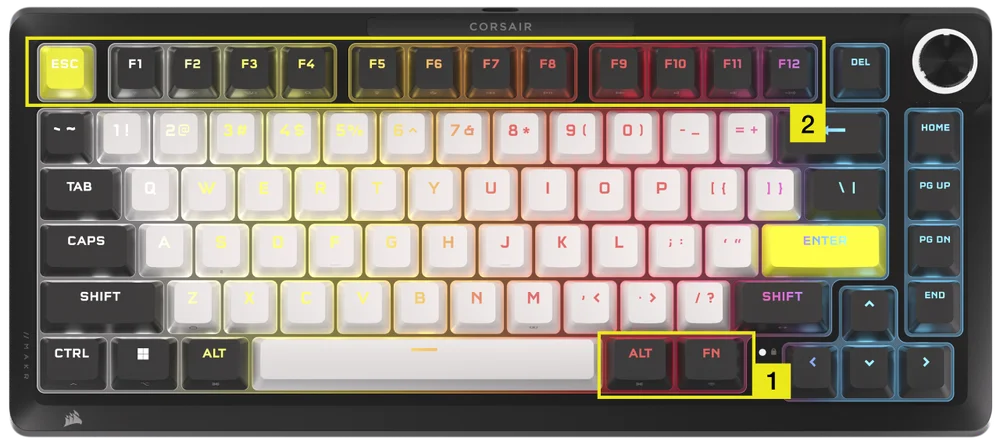
Assicurarsi che iCUE e CORSAIR WEB HUB siano spenti prima di eseguire la configurazione dell'hardware.
- Tenere premuti i tasti FN + Alt destro per 2 secondi fino a quando l'illuminazione della tastiera non si spegne, a eccezione dei tasti ESC, F1-F12, 4-0, -_ e =+.
- Premere uno dei tasti retroilluminati da ESC a F1-F12 per configurare i tasti sulla base della distanza di attuazione.
- Tutti i tasti analogici (eccetto ESC, F1-F12, 4-0, -_ e =+, compresi quelli selezionati) si illuminano con il respiro (colore selezionato).
- Premi lo stesso tasto di sensibilità per tornare all’attuale impostazione della Modalità hardware.
| Tasto | ESC | F1 | F2 | F3 | F4 | F5 | F6 |
| Distanza di attuazione (mm) | 0,8 | 1,0 | 1,2 | 1,4 | 1,6 | 1,8 | 2.0 (Predefinita) |
| Colore | Bianco | Arancione | Giallo | Giallo | Verde | Azzurro | Capri |
| Tasto | F7 | F8 | F9 | F10 | F11 | F12 |
| Distanza di attuazione (mm) | 2,2 | 2,4 | 2,6 | 2,8 | 3,0 | 3,2 |
| Colore | Blu | Indaco | Viola | Viola | Magenta | Rosso |
- Premere FN + Alt destro per uscire e provare le nuove impostazioni.
| Gaming (risposta ottimizzata) | Multifunzione (regolata) | Digitazione (precisione ottimizzata) |
| 1,0 mm | 2,0 mm (predefinito) | 3,0 mm |
Grazie a iCUE, nella modalità software puoi sfruttare funzionalità di controllo ancora più potenti per configurare ulteriormente le impostazioni di attuazione con incrementi di 0,1 mm, compresa tra 0,1 mm e 4.0mm*, salvarle nei profili o assegnare azioni a una distanza di attuazione secondaria per rapide combo sparatutto o movimenti avanzati.
*Per una precisione ottimale, l’intervallo consigliato è di 0,3 mm-3,6 mm. L’impostazione dell’azionamento al di fuori dell’intervallo consigliato può determinare una maggiore sensibilità e coerenza dell’effetto.
IMPOSTAZIONE ATTUAZIONE HARDWARE RAPID TRIGGER (TABELLA B)
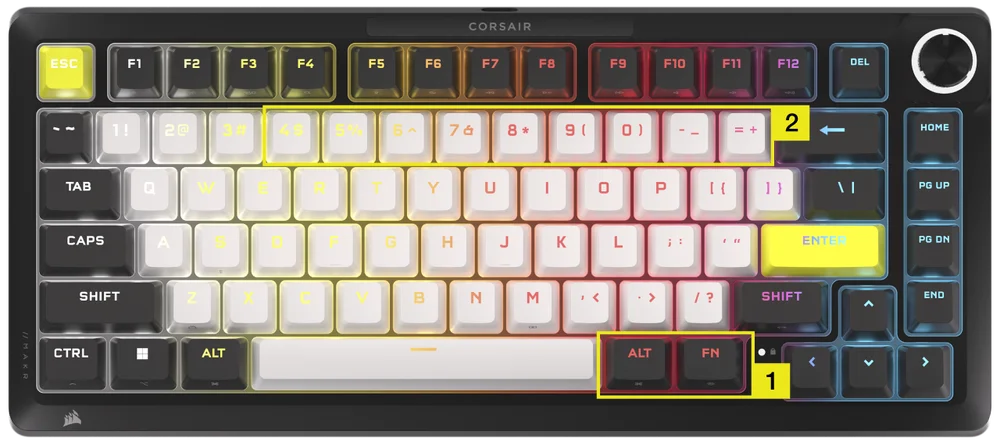
Assicurarsi che iCUE e CORSAIR WEB HUB siano spenti prima di eseguire la configurazione dell'hardware.
- Tenere premuti i tasti FN + Alt destro per 2 secondi fino a quando l'illuminazione della tastiera non si spegne, a eccezione dei tasti ESC, F1-F12, 4-0, -_ e =+.
- Premere uno dei tasti retroilluminati compresi tra 4-0, _ e =+ per applicare le impostazioni del punto di attuazione di Rapid Trigger a tutti i tasti.
- Premi lo stesso tasto di sensibilità per tornare all’attuale impostazione della Modalità hardware.
| Tasto | 4 | 5 | 6 | 7 | 8 | 9 | 0 | -_ | =+ |
| Distanza di attuazione (mm) | 0,4 | 0,5 | 0,6 |
0,7 |
0,8 | 0,9 | 1,0 (Predefinita) | 1,1 | 1,2 |
| Colore | Giallo | Giallo | Verde | Azzurro | Capri | Blu | Viola | Magenta | Rosso |
- Premere FN + Alt destro per uscire e provare le nuove impostazioni.
CALIBRAZIONE HARDWARE
Nei casi particolari in cui i punti di attuazione non sono più disponibili, è possibile utilizzare questo strumento di calibrazione hardware unico.
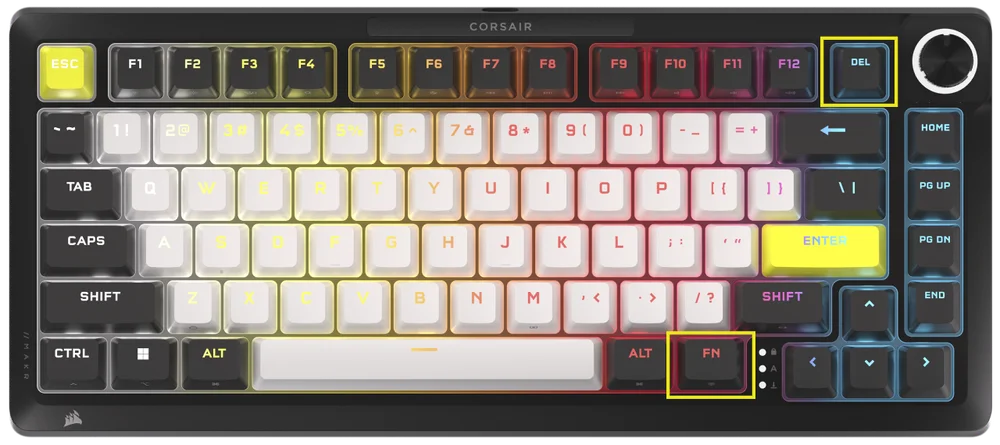
Assicurarsi che iCUE e CORSAIR WEB HUB siano spenti prima di eseguire la configurazione dell'hardware.
-
Tenere premuti i tasti FN + Canc per 2 secondi per accedere alla modalità di calibrazione
-
Tutti i tasti si illuminano di bianco fisso, mentre il tasto FN si illumina di verde fisso
-
Tenere premuti i tasti che si desidera calibrare
a. Il tasto FN e il tasto premuto si illuminano di rosso fisso durante la calibrazione
b. Il tasto FN e il tasto premuto si illuminano di blu fisso al termine dell’operazione di calibrazione
-
Rilasciare il tasto che si vuole calibrare
a. Il tasto FN e il tasto premuto si illuminano di verde fisso al completamento della calibrazione
- Tenere premuto il pulsante FN per 2 secondi per uscire dalla modalità di calibrazione e ripristinare il dispositivo
FUNZIONE ROTELLA DI CONTROLLO
È possibile cambiare la modalità di selezione tenendo premuta la rotella per 2 secondi.
L’anello della rotella di controllo mostrerà il colore corrispondente alla modalità rotella corrente. La modalità rotella corrente non cambia quando si spegne e si riaccende il dispositivo.
| MODALITÀ | COLORE LED | INDICAZIONE LED | ROTAZIONE | STAMPA |
| Volume | Bianco | Fisso |
|
Disattiva/Attiva audio |
| Controlli multimediali | Blu | Fisso |
|
Riproduci/Pausa |
| Illuminazione | Azzurro | I LED si accendono in base alla % di luminosità |
|
Attiva (100%)/Disattiva (0%) |
| Registrazione Macro | Rosso |
Stato inattivo: pulsa in rosso Stato di registrazione: lampeggia in rosso Fine della registrazione: lampeggia rapidamente in rosso Stato di compensazione: lampeggia rapidamente in rosso |
N/D | Avviare la registrazione macro |
| Avanzamento traccia | Verde | Fisso |
Windows:
Apple Music per Mac OS:
Spotify per Mac OS:
|
N/D |
| Cambiare applicazione | Lime | Fisso |
|
|
| Scorrimento verticale | Arancione | Fisso |
|
Ctrl + END |
| Scorrimento orizzontale | Giallo | Fisso |
|
Ctrl + END |
| Zoom | Viola | Fisso |
|
Ripristina a predefinito zoom azione |
| Azioni personalizzate iCUE | Definito dall’utente | Fisso |
|
Azione 1 |
TASTI DI SCELTA RAPIDA STANDARD
Tutte le funzioni sottostanti presuppongono che il tasto FN sia tenuto premuto e che l’azione venga attivata alla pressione, salvo diversa indicazione.
| TASTO | FUNZIONE |
INDICATORE SCHERMO (Se è installato l’LCD) |
NOTE |
| FN + ESC | Controllo batteria | No | Non fa nulla senza il modulo wireless. |
| FN + F1 | Riduce la luminosità dello schermo | Sì | |
| FN + F2 | Aumenta la luminosità dello schermo | Sì | |
| FN + F3 | Attiva/disattiva Visualizzazione attività per Windows | No | macOS: Mission Control |
| FN + F4 | Avvia Esplora file | No | macOS: Ricerca Spotlight |
| FN + F5 | Riduce la luminosità del LED della tastiera con incrementi del 10% | Sì | macOS: Dettatura/Siri |
| FN + F6 |
Aumenta la luminosità del LED della tastiera con incrementi del 10% |
Sì | macOS: Non disturbare |
| FN + F7 | Traccia multimediale precedente | Sì | |
| FN + F8 | Riproduce/Mette in pausa la traccia multimediale | Sì | |
| FN + F9 | Traccia multimediale successiva | Sì | |
| FN + F10 | Disattiva/Attiva il volume | Sì | |
| FN + F11 | Abbassa il volume con decrementi del 2% | Sì | |
| FN + F12 | Aumenta il volume con incrementi del 2% | Sì | |
| FN + S | Attiva/disattiva Bloc Scorr | Sì | macOS: Nessuna funzione |
| FN + Z | Scorre i profili | Sì | Mostra il colore assegnato al profilo con una luce fissa per 5 secondi, a meno che non venga sovrascritto |
| FN + C | Scorre gli effetti di illuminazione integrati | Sì | Tenere premuto per 2 secondi per ripristinare l’effetto integrato |
| FN + V | Scorre le impostazioni di direzione dell’effetto di illuminazione. | Sì | |
| FN + B | Scorre le impostazioni di velocità dell’effetto di illuminazione | Sì | |
| FN + M | Entrare nella modalità di registrazione macro | Sì | È necessario tenere premuto per 2 secondi |
| FN + Win | Attiva/disattiva Blocco Win | Sì | |
| FN + Maiusc destro | Attiva/disattiva FlashTap | No | |
| FN + Sinistra | Spostamento a sinistra nell'interfaccia utente sullo schermo | No | Non completa alcuna azione senza il modulo schermo |
| FN + Destra | Spostamento a destra nell'interfaccia utente sullo schermo | No | |
| FN + INVIO | Attiva l'elemento sullo schermo | No |
REGISTRAZIONE MACRO
- Entrare nella modalità di registrazione macro
- Tenere premuto il tasto FN + M per 2 secondi o tenere premuta la rotella di controllo in modalità di registrazione macro (il colore del LED è rosso)
- Il tasto indicatore M emetterà un segnale rosso
- La rotella o lo schermo, se presente, dovrebbero riprodurre anche le indicazioni di registrazione macro
- Premere una qualsiasi serie di tasti standard per iniziare la registrazione
- Ciò include scorciatoie come FN + comandi da tastiera, se possibile (in base alle limitazioni del firmware/software), ad esempio FN + S viene registrato come Bloc Scorr
- È possibile registrare solo funzioni tastiera standard e non funzioni speciali o integrate come
- Cursore mouse
- Profilo
- Effetti di retroilluminazione
- Luminosità
- Multimediale
- Volume
- Blocco WIN
- È possibile registrare solo funzioni tastiera standard e non funzioni speciali o integrate come
- Vengono registrati anche i ritardi
- Indicazione: il tasto indicatore M (e la rotella di controllo, se presente) lampeggiano in rosso
- Ciò include scorciatoie come FN + comandi da tastiera, se possibile (in base alle limitazioni del firmware/software), ad esempio FN + S viene registrato come Bloc Scorr
- Premere i tasti FN + M oppure ruotare la ghiera per interrompere la registrazione e preparare la macro da salvare o cancellare
- Premendo più di una volta non si ottiene alcuna funzione aggiuntiva
- Indicazione: il tasto indicatore M (e la rotella di controllo, se presente) lampeggiano rapidamente in rosso
- Premere un tasto qualsiasi, FN + tasto
- Se sono stati registrati dei tasti: premendo quei tasti o quella combinazione viene salvata la macro
- Se non sono stati registrati dei tasti: Premendo quel tasto o quella combinazione si cancella qualsiasi macro o funzione salvata
- Se è presente un collegamento al firmware normalmente associato a quella combinazione, viene ripristinato
- - Non è possibile registrare sopra questi tasti o combinazioni di tasti:
- FN
- FN + M
- FN + ESC
- FN + Windows
- Indicazione: la combinazione di tasti a cui è stata assegnata la macro lampeggia rapidamente in rosso
- NOTA: Il colore di indicazione rosso è predefinito, ma l’utente può modificarlo.
FLASHTAP (SOCD)
FlashTap è una tecnologia rivoluzionaria che ti consente di avere il pieno controllo sui tasti di movimento, in particolare quelli a sinistra e a destra, ottimizzando la risposta SOCD per ogni tipo di gioco e genere.
La funzione FlashTap verrà disattivata per impostazione predefinita in modalità HW, in iCUE e in CORSAIR WEB HUB.
Comportamento in modalità HW
- Non dipendente dal profilo, attivabile tramite scorciatoie: FN + Maiusc destro
- Supporta i tasti A + D, solo l’ultima priorità
- Indicazione: A & D rimangono ambra fisso quando FlashTap è acceso (sovrascrive l’illuminazione esistente)
Comportamento di iCUE & CORSAIR WEB HUB (per maggiori dettagli fare riferimento alla sezione iCUE & CORSAIR WEB HUB)
- Supporta funzionalità avanzate come la selezione della modalità e la rimappatura dei tasti
- Possibilità di configurazione con il profilo
- Dettagli sulla selezione della modalità
|
Priorità ultimo tasto (predefinita quando è attiva) |
Esegue sempre l’azione dell’ultimo tasto di direzione e ignora l’altro |
| Modalità neutra | Non esegue alcuna azione quando due tasti di direzione vengono premuti contemporaneamente |
| Priorità primo tasto | Esegue sempre l’azione del primo tasto di direzione e ignora l’altro |
PANORAMICA DEL SOFTWARE
CORSAIR WEB HUB
CORSAIR WEB HUB è l’utility leggera basata sul web per personalizzare la tastiera MAKR PRO 75. È potente, facile da usare e non richiede l’installazione di alcun software aggiuntivo. Provalo qui: https://corsair.com/web-hub

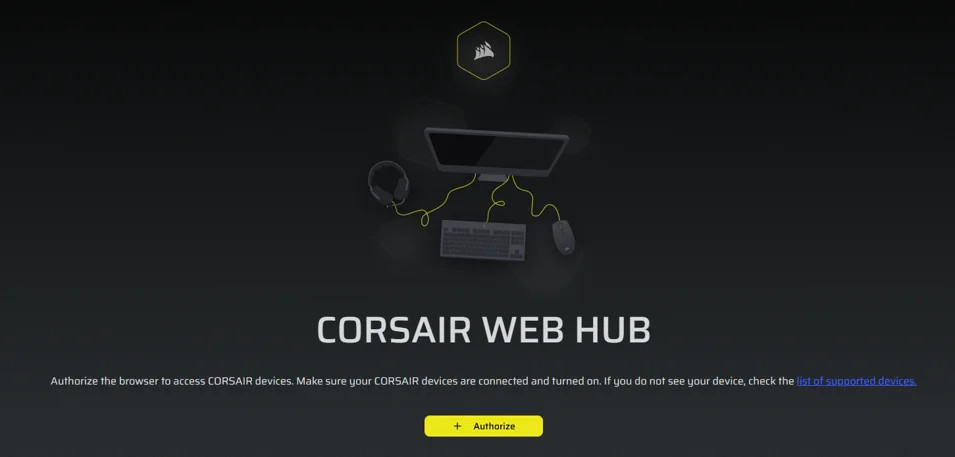
När du öppnar CORSAIR WEB HUB för första gången klickar du på knappen "+ Auktorisera" för att ansluta enheten. När den är ansluten visas följande alternativ för att påbörja programmeringen:
- Effetti di illuminazione
- Assegnazione tasti
- Tasti multi-azione
- Attuazioni dei tasti
- Manopola
- FlashTap
- Calibrazione tasti
EFFETTI DI ILLUMINAZIONE
La scheda Effetti di illuminazione ti consente di regolare gli effetti di illuminazione.
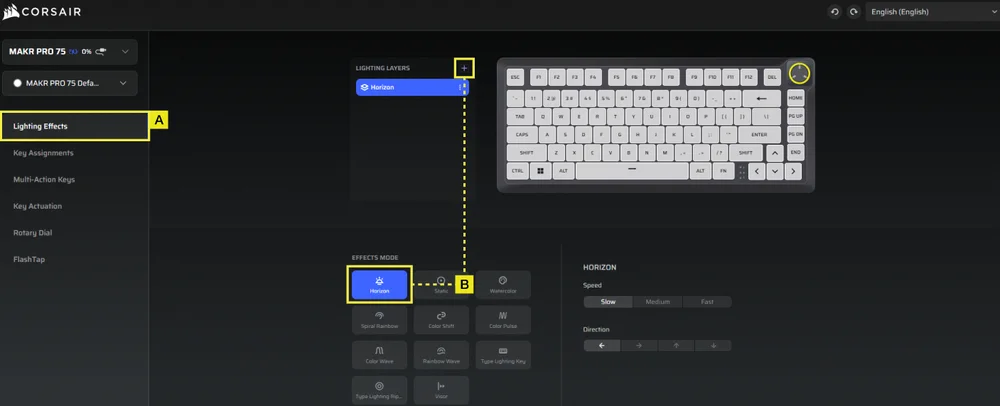
A. Scegliere la scheda Effetti di illuminazione.
B. Fare clic su [ + ] per impostare i livelli di illuminazione a proprio piacimento.
ASSEGNAZIONE TASTI
La scheda Assegnazione tasti ti permette di rimappare facilmente i tasti o assegnare nuove funzioni ai tasti.
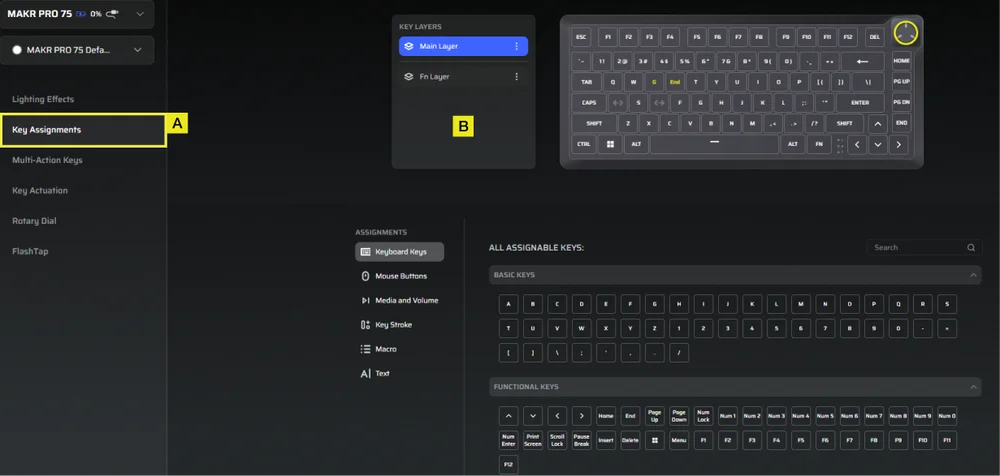
A. Scegliere la scheda Assegnazioni tasti.
B. Selezionare i tasti nel livello Principale o in quello FN e assegnarli a qualsiasi funzione elencata nel menu.
TASTI MULTI-AZIONE
La scheda Tasti multi-azione permette di abilitare punti di azionamento secondari, consentendo combinazioni avanzate di pressione dei tasti 2 in 1.
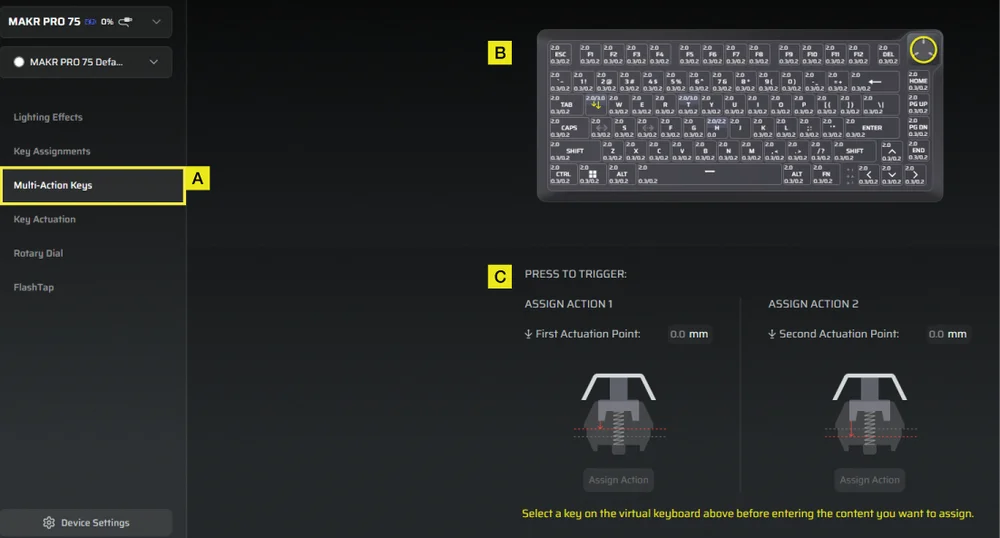
A. Scegliere la scheda Tasti multi-azione.
B. Selezionare i tasti a cui si desidera applicare questa impostazione.
C. Regolare i punti di azionamento sia per l'Azione 1 che per l'Azione 2. Quindi, aprire il pannello Assegnazione azione per scegliere le funzioni desiderate per ognuno di essi.
ATTUAZIONI DEI TASTI
Nella scheda Attuazione tasti è possibile regolare il punto di attuazione. L'impostazione predefinita è 2,0 mm e si può regolare in un intervallo compreso tra 0,1 mm e 4,0 mm. Qui si trova anche l'impostazione Rapid Trigger, che consente di modificare dinamicamente i punti di azionamento e di ripristino.
*Per una precisione ottimale, l’intervallo consigliato è di 0,3 mm-3,6 mm. L’impostazione dell’azionamento al di fuori dell’intervallo consigliato può determinare una maggiore sensibilità e coerenza dell’effetto.
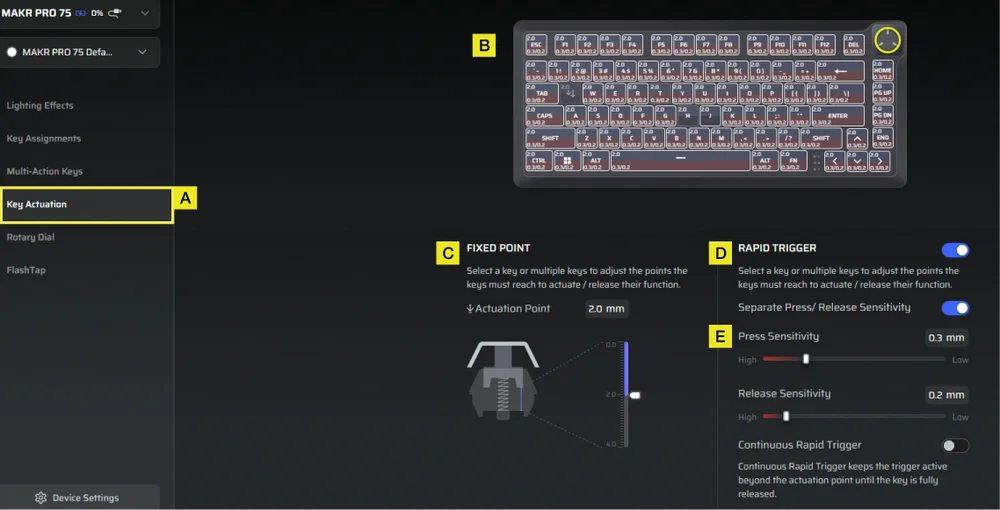
A. Scegliere la scheda Attuazione tasti.
B. Selezionare i tasti per regolare il comportamento di attuazione.
C. In Punto fisso, impostare il Punto di attuazione.
D. Attivare Rapid Trigger (disattivato per impostazione predefinita) per regolare la sensibilità dei punti di pressione e rilascio in modo indipendente.
E. Usare i cursori per regolare con precisione la Sensibilità di pressione e la Sensibilità di rilascio, oppure attivare Rapid Trigger continuo per ottenere input ripetuti più velocemente.
MANOPOLA
La scheda Manopola consente di scegliere la modalità desiderata.
L'impostazione predefinita è con tutte le modalità attivate.

A. Scegliere la scheda Manopola.
B. Selezionare la modalità della manopola.
FLASHTAP (SOCD)
La scheda FlashTap (SOCD) consente di scegliere tra tre diverse impostazioni e di assegnare coppie di tasti specifiche per supportare FlashTap.
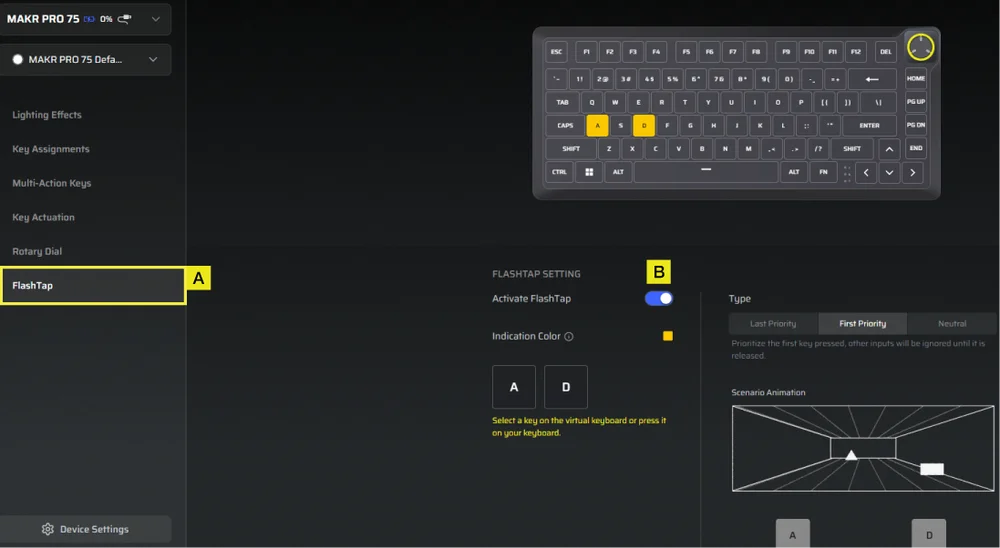
A. Scegliere la scheda FlashTap.
B. Attivare FlashTap (disattivato per impostazione predefinita), quindi scegliere l'impostazione preferita e assegnare i due tasti come desiderato.
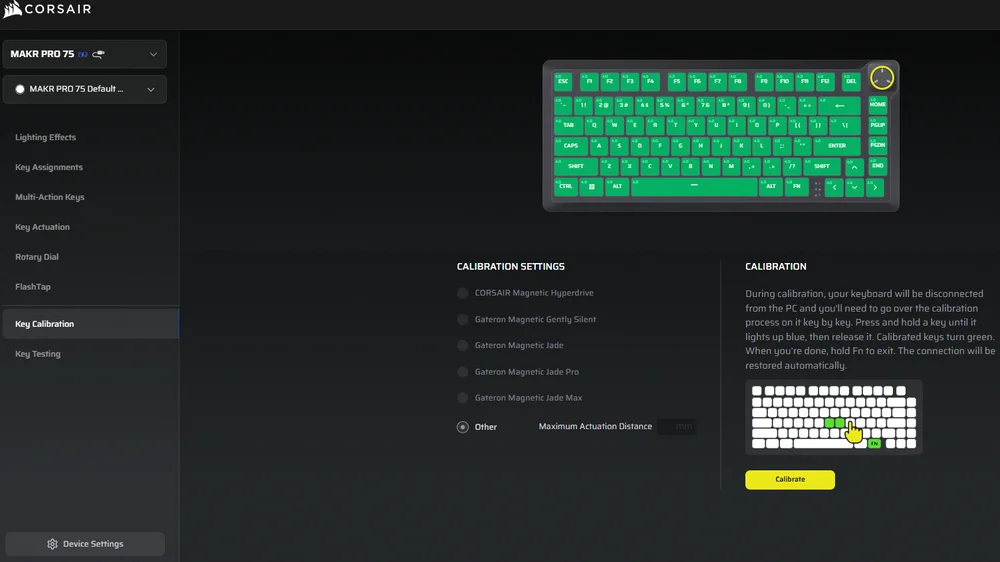
CALIBRAZIONE TASTI
La scheda Calibrazione tasti consente di calibrare gli switch magnetici elencati nel pannello Impostazioni di calibrazione.
(Guarda le istruzioni video: https://youtu.be/pVrzB89FWBw)
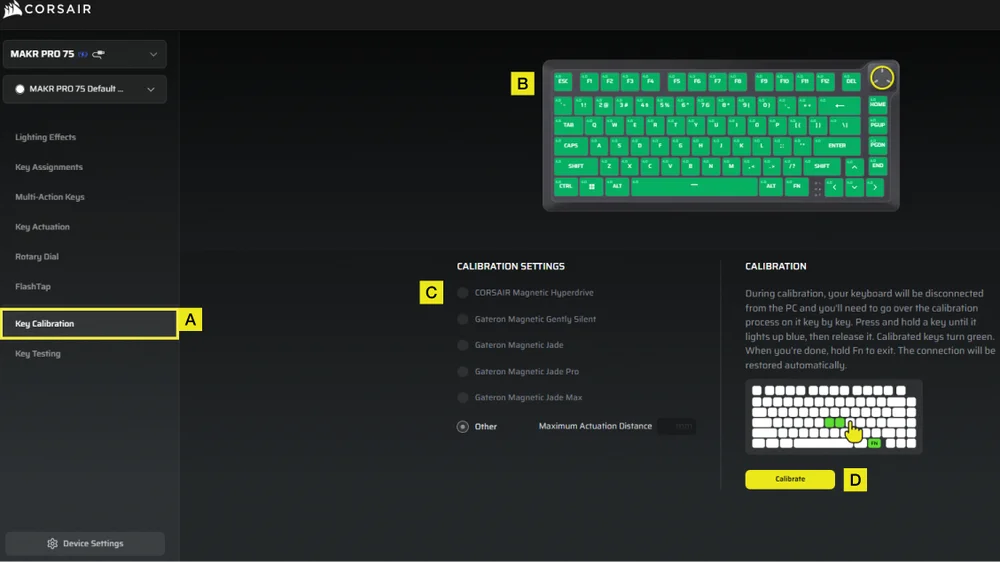
A. Scegli la scheda Calibrazione tasti.
B. Seleziona i tasti che desideri calibrare.
C. I tipi di switch in "Impostazioni di calibrazione" saranno evidenziati per la selezione. Scegli il tipo di switch installato su questi tasti.
D. Fai clic sul pulsante Calibra.
E. La tastiera si scollegherà temporaneamente dal PC e sarà possibile accedere alla pagina del portale. Durante l’operazione, segui i passaggi indicati di seguito per completare la calibrazione:
- Tieni premuto un tasto finché questo e il tasto FN non si illuminano di blu, quindi rilascia il tasto.
- Dopo aver completato la calibrazione, il tasto FN e il tasto premuto si illumineranno di verde.
- Tieni premuto il tasto FN per 2 secondi per uscire dalla modalità di calibrazione e ripristinare il dispositivo: noterai l’animazione di avvio.
- Al termine del processo di calibrazione, tornerai alla pagina di calibrazione.
IMPOSTAZIONI DISPOSITIVO
La scheda Impostazioni dispositivo ti consente di modificare impostazioni avanzate, regolare il polling rate e aggiornare il firmware.
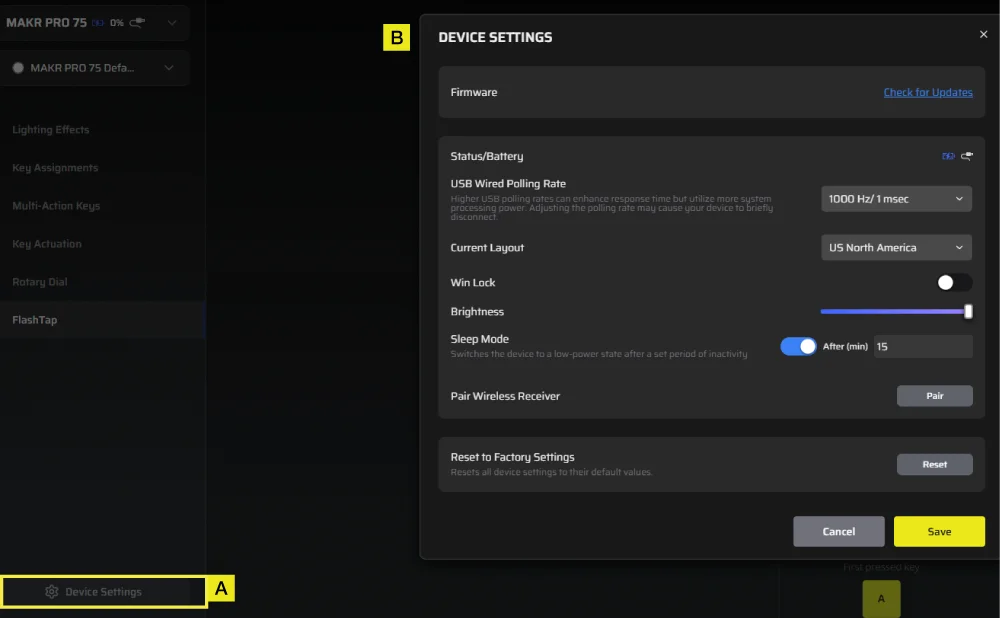
A. Fare clic sulla scheda Impostazioni dispositivo.
B. Modificare le impostazioni avanzate (frequenza di aggiornamento, luminosità...).
SCHERMATA PRINCIPALE E DISPOSITIVI iCUE
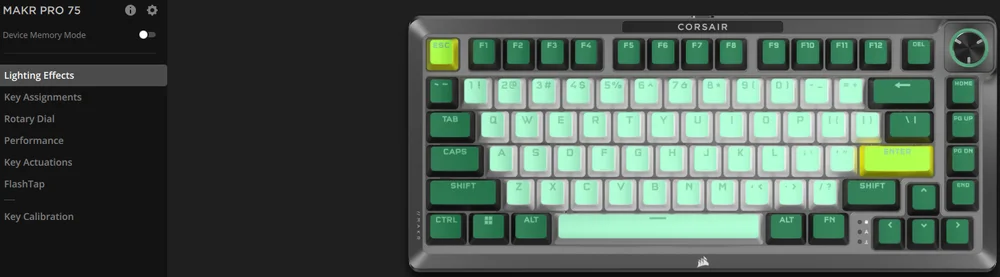
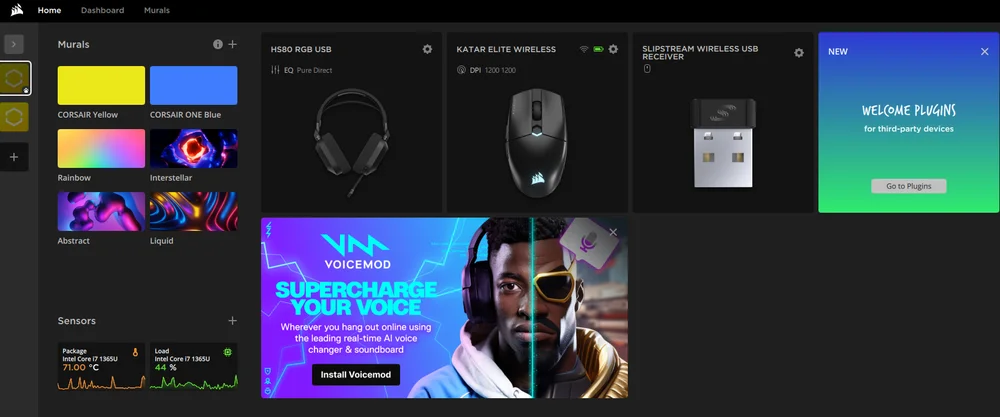
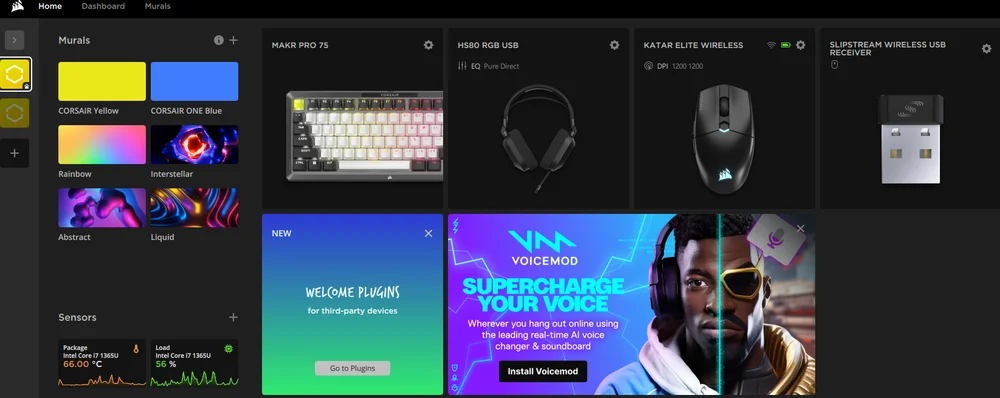
Quando si apre iCUE per la prima volta, viene visualizzata una nuova casella per il dispositivo MAKR PRO 75. Facendo clic sul riquadro del dispositivo verranno visualizzate le opzioni per avviare la programmazione per:
- Effetti di illuminazione
- Assegnazione tasti
- Manopola
- Prestazioni
- Attuazioni dei tasti
- FlashTap
- Calibrazione tasti
Se vedi una notifica di aggiornamento nella finestra di iCUE, fai clic per aggiornare il firmware alla versione più recente.
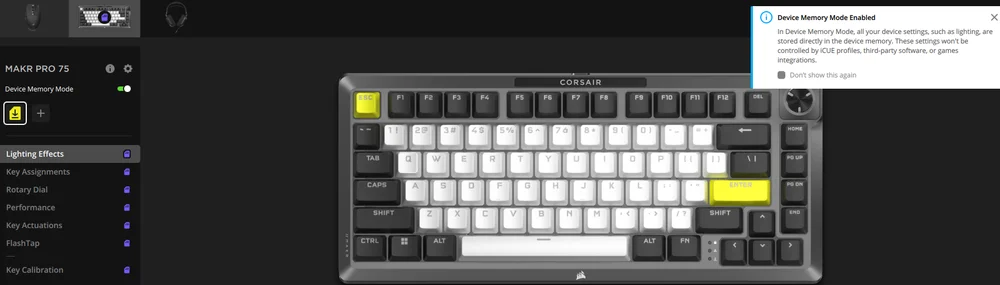
MODALITÀ MEMORIA DEL DISPOSITIVO
Prima di iniziare la regolazione, tenere presente che ogni profilo del sistema iCUE ha due set di impostazioni: Modalità software e Modalità memoria del dispositivo.
Nel menu della Modalità memoria del dispositivo puoi assegnare funzioni da salvare nella memoria integrata della tastiera e riprodurre in modalità hardware.
| FUNZIONE |
MODALITÀ MEMORIA DEL DISPOSITIVO
|
MODALITÀ SOFTWARE
|
| Archiviazione & Profili | 1 MB per massimo 5 profili | Illimitati |
| Caratteristiche |
|
|
| Come salvare |
Salvataggio manuale
|
Automaticamente |
| Livelli di illuminazione massimi | 20 |
Illimitati |


EFFETTI DI ILLUMINAZIONE
La scheda Effetti di illuminazione ti consente di regolare gli effetti di illuminazione.
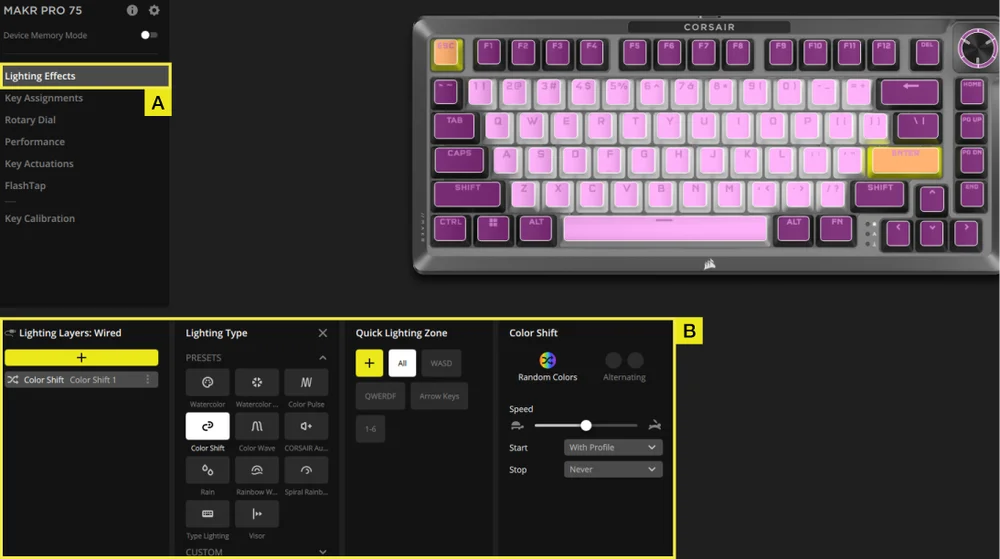
A. Scegliere la scheda Effetti di illuminazione.
B. Sotto i livelli di illuminazione fare clic su [ + ] per impostare l’illuminazione a piacimento
ASSEGNAZIONE TASTI
La scheda Assegnazione tasti ti permette di rimappare facilmente i tasti o assegnare nuove funzioni ai tasti.
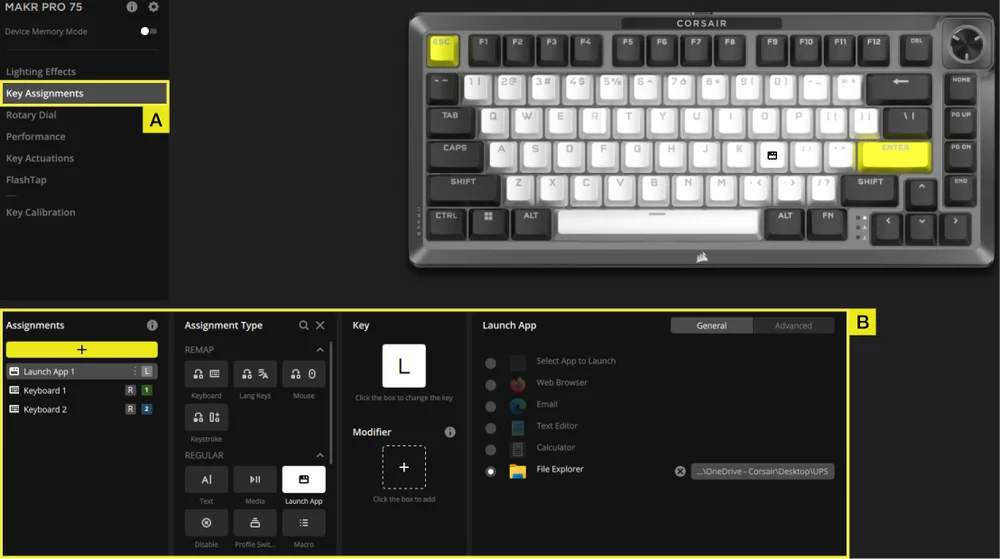
A. Scegliere la scheda Assegnazioni tasti.
B. In Assegnazioni, fai clic su [+] per rimappare i tasti o assegnare nuove funzioni.
MANOPOLA
La scheda Manopola consente di scegliere la modalità desiderata.
L'impostazione predefinita è con tutte le modalità attivate.
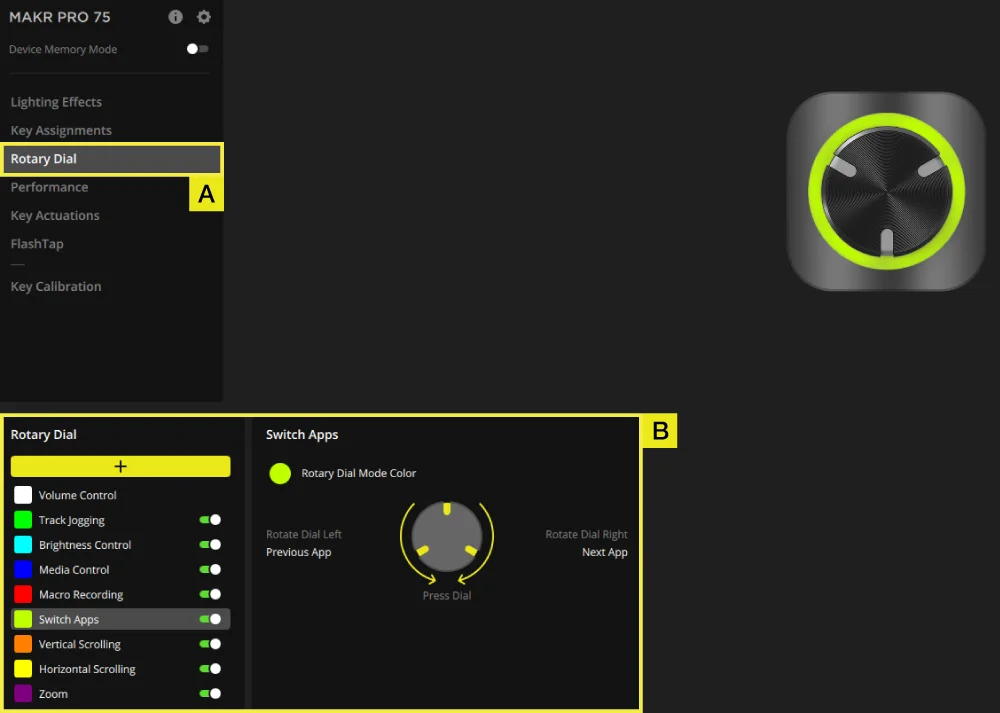
A. Scegliere la scheda Manopola.
B. Attivare e disattivare le modalità desiderate.
PRESTAZIONI
La scheda Performance ti consente di attivare/disattivare le scorciatoie da tastiera e personalizzare i colori degli indicatori.
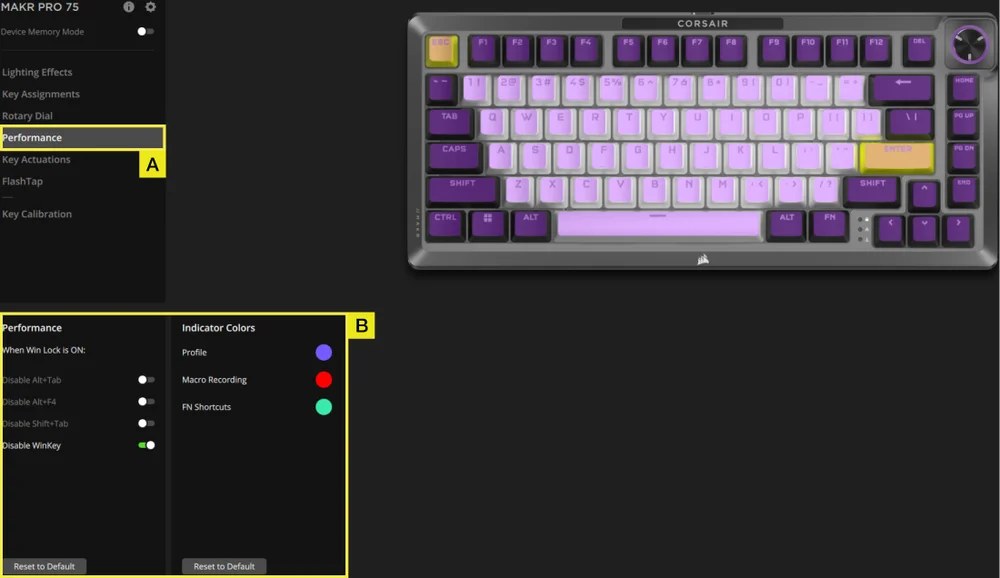
A. Scegliere la scheda Prestazioni.
B. Abilitare/disabilitare le scorciatoie o personalizzare i colori degli indicatori a piacimento
ATTUAZIONI DEI TASTI
Nella scheda Attuazione tasti è possibile regolare il punto di attuazione. L'impostazione predefinita è 2,0 mm e si può regolare in un intervallo compreso tra 0,1 mm e 4,0 mm. Qui si trova anche un’impostazione per attivare i punti di attuazione secondaria per usufruire di avanzate battute combo 2-in-1 e l’impostazione Rapid Trigger con cui modificare in modo dinamico i punti di attuazione e ripristino.
*Per una precisione ottimale, l’intervallo consigliato è di 0,3 mm-3,6 mm. L’impostazione dell’azionamento al di fuori dell’intervallo consigliato può determinare una maggiore sensibilità e coerenza dell’effetto.
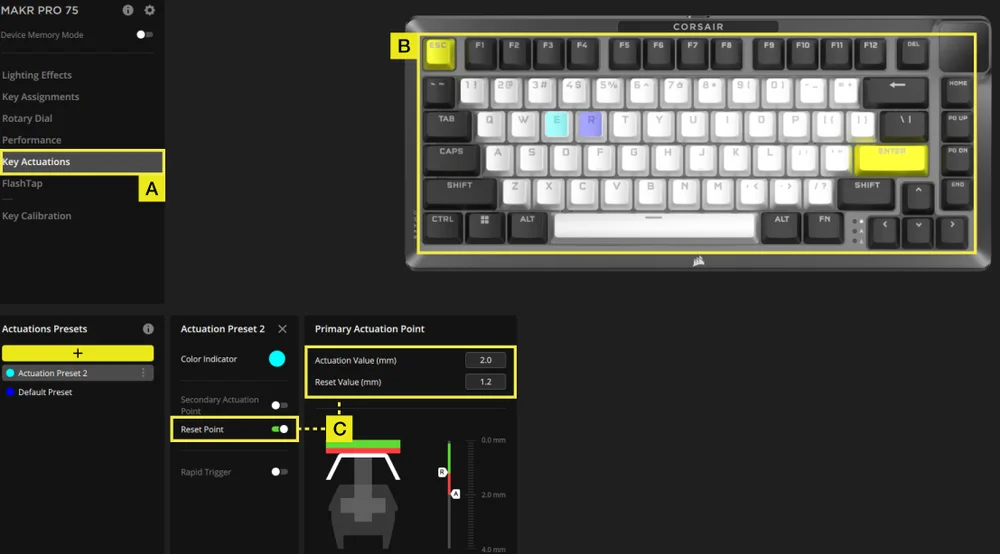
A. Scegliere la scheda Attuazione tasti.
B. Selezionare i tasti a cui si desidera applicare questa impostazione.
C. In Impostazioni predefinite di attuazione, fai clic su [+] per regolare il valore di attuazione con incrementi di 0,1 mm (predefinito: 2 mm), attiva il punto di ripristino (è disattivato per default) per regolare il valore di ripristino con incrementi di 0,1 mm (valore predefinito: 1,9 mm).
IMPOSTAZIONE DI DUE AZIONI
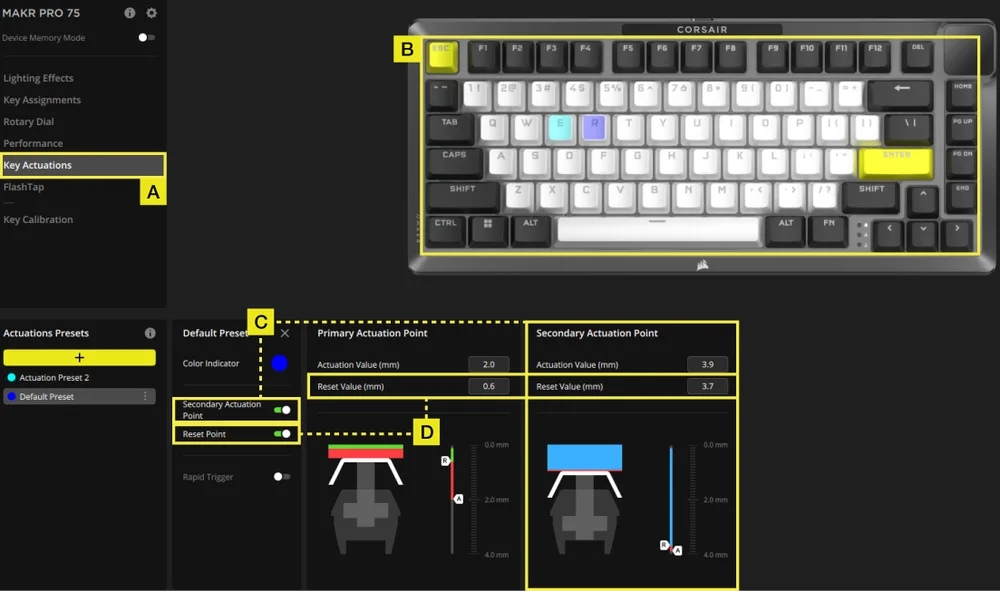
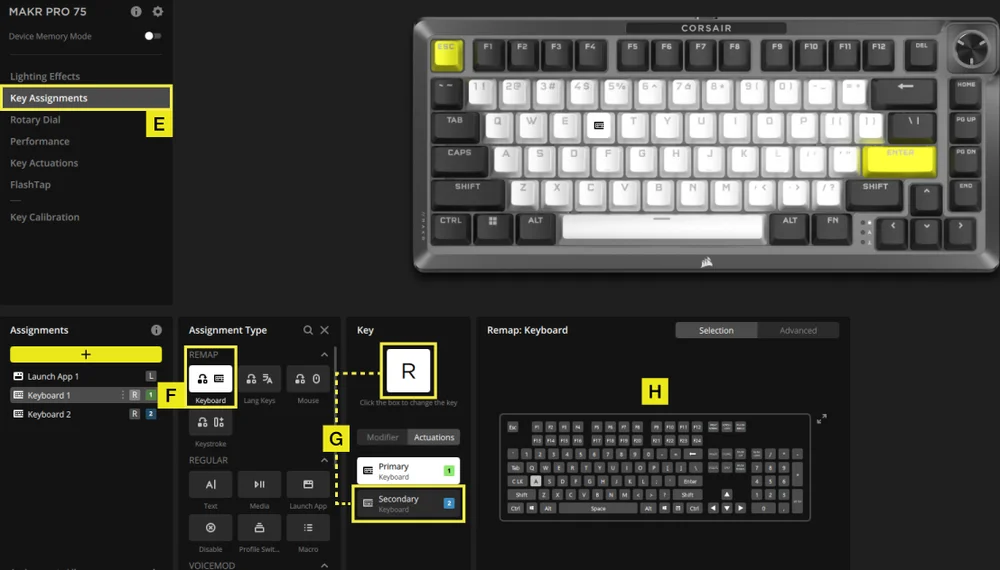
A. Scegliere la scheda Attuazione tasti.
B. Selezionare i tasti a cui si desidera applicare questa impostazione.
C. Attivare/disattivare il punto di attuazione secondaria (è disattivato per impostazione predefinita) per regolare il valore di attuazione secondaria con incrementi di 0,1 mm (valore predefinito: 3,5 mm).
D. Attivare/disattivare il punto di ripristino (è disattivato per impostazione predefinita) per regolare il valore di ripristino con incrementi di 0,1 mm (valore predefinito attuazione primaria: 1,9 mm; valore predefinito attuazione secondaria: 3,4 mm).
E. Andare alla scheda Assegnazioni tasti.
F. Nel menu del tipo di assegnazione, selezionare Rimappa.
G. Selezionare il tasto che ha due azioni assegnate, quindi scegliere Secondaria nella scheda Attuazione.
H. Scegliere il tasto che contiene l'azione che si desidera assegnare.
IMPOSTAZIONE RAPID TRIGGER
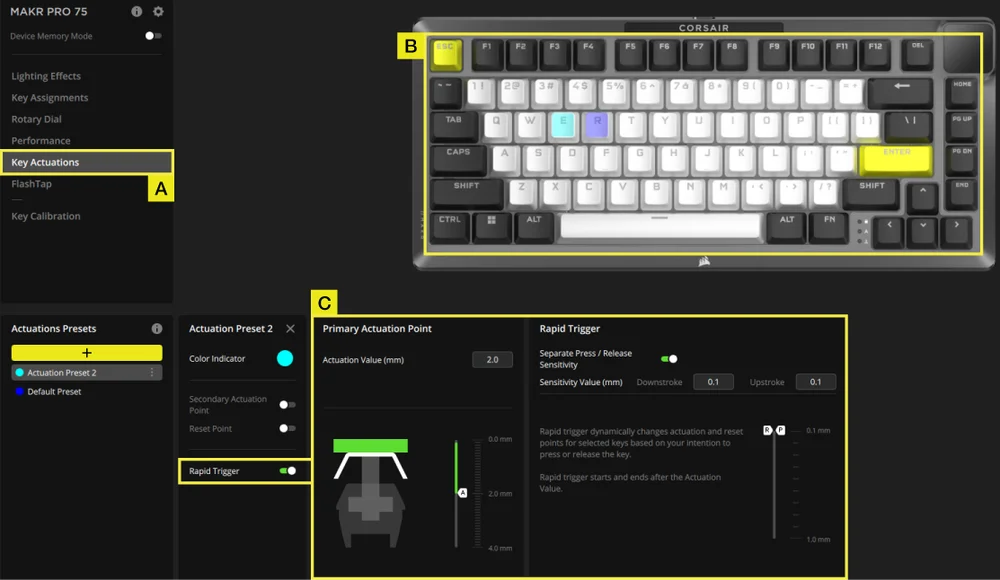
A. Scegliere la scheda Attuazione tasti.
B. Selezionare i tasti a cui si desidera applicare questa impostazione.
C. Attivare/disattivare Rapid Trigger (disattivato per impostazione predefinita). Attivare la sensibilità di pressione/rilascio separata (disattivata per impostazione predefinita) per regolare il valore della corsa verso il basso & e della corsa verso l'alto (impostazione predefinita: 0,1 mm)
Ecco un esempio di come configurare i punti di azionamento per gestire al meglio diversi scenari. Raccomandiamo agli utenti di sperimentare per individuare la configurazione ottimale adatta alle proprie preferenze.
| UTILIZZO | VALORE DI ATTUAZIONE | VANTAGGIO |
| Gaming competitivo | 1,0 mm | Consente input più rapidi e più reattivi. |
| Uso generico | 2,0 mm (predefinito) | Un buon compromesso tra velocità e precisione. È l’impostazione predefinita. |
| Digitazione | 3,0 mm | Riduce la probabilità di battute involontarie. |
FLASHTAP (SOCD)
La scheda FlashTap (SOCD) consente di scegliere tra tre diverse impostazioni e di assegnare coppie di tasti specifiche per supportare FlashTap.
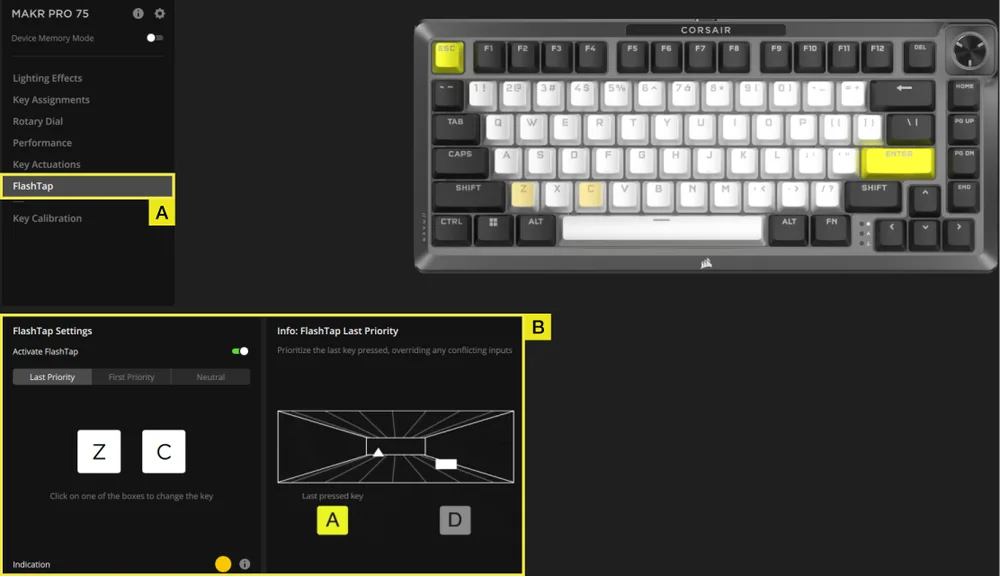
A. Scegliere la scheda FlashTap.
B. Attivare FlashTap (disattivato per impostazione predefinita), quindi scegliere l'impostazione preferita e assegnare i due tasti come desiderato.
CALIBRAZIONE TASTI
La scheda Calibrazione tasti consente di calibrare gli switch magnetici elencati nel pannello Impostazioni di calibrazione.
(Guarda le istruzioni video: https://youtu.be/wbyFtZx3KEE)
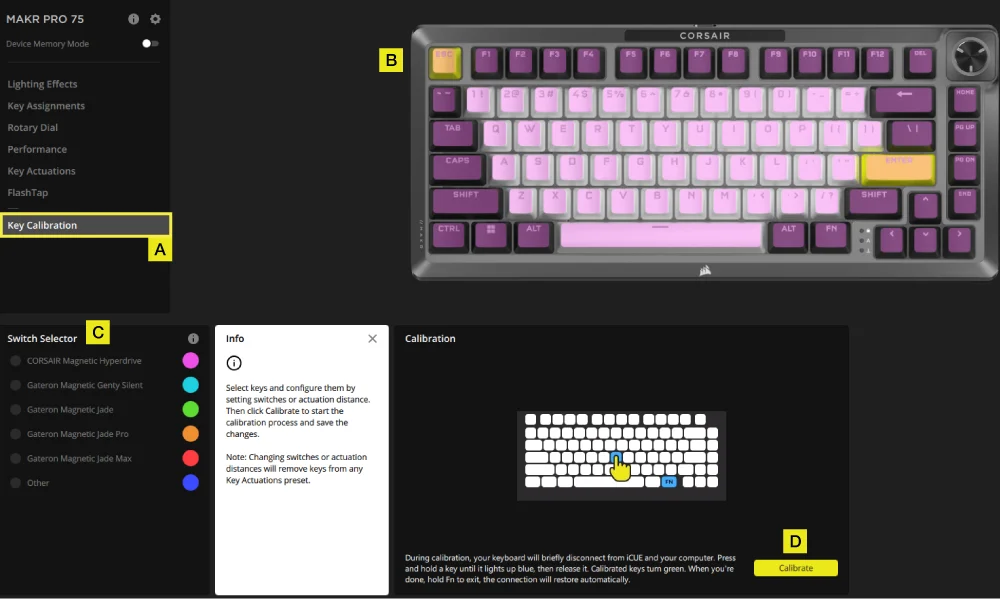
A. Scegli la scheda Calibrazione tasti.
B. Seleziona i tasti che desideri calibrare.
C. I tipi di switch nel selettore vengono evidenziati per la selezione. Scegli il tipo di switch installato su questi tasti.
D. Fai clic sul pulsante Calibra.
E. La tastiera si disconnetterà temporaneamente dal PC, portandoti alla pagina del portale dove il dispositivo MAKR PRO 75 non sarà visibile. Segui i passaggi indicati di seguito per completare la calibrazione:
- Tieni premuto un tasto finché questo e il tasto FN non si illuminano di blu, quindi rilascia il tasto.
- Dopo aver completato la calibrazione, il tasto FN e il tasto premuto si illumineranno di verde.
- Tieni premuto il tasto FN per 2 secondi per uscire dalla modalità di calibrazione e ripristinare il dispositivo: noterai l’animazione di avvio.
- Al termine della calibrazione, la tastiera MAKR PRO 75 sarà nuovamente visibile nel pannello del dispositivo.
IMPOSTAZIONI DISPOSITIVO
La scheda Impostazioni dispositivo ti consente di modificare impostazioni avanzate, regolare il polling rate e aggiornare il firmware.
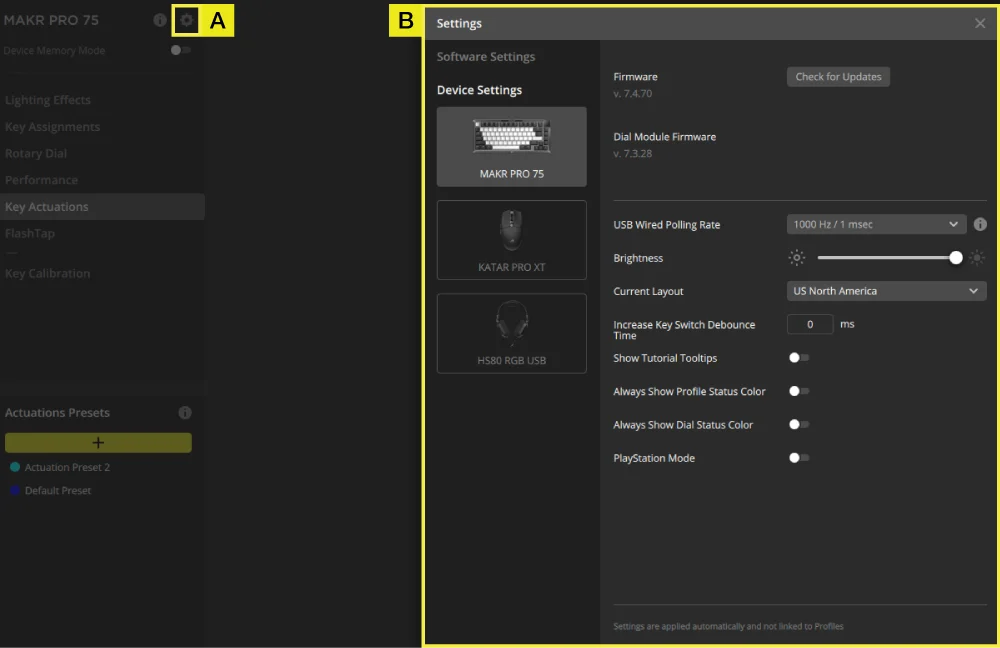
A. Fare clic sull’icona delle impostazioni.
B. Modificare le impostazioni avanzate (frequenza di aggiornamento, luminosità...).
REGISTRAZIONE MACRO
È possibile programmare le macro in iCUE e CORSAIR WEB HUB.
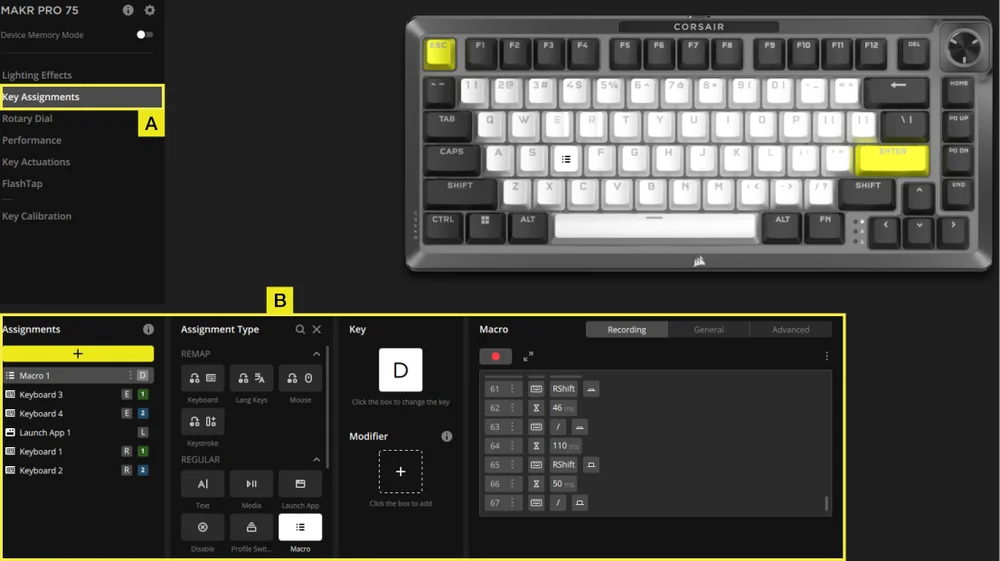
iCUE
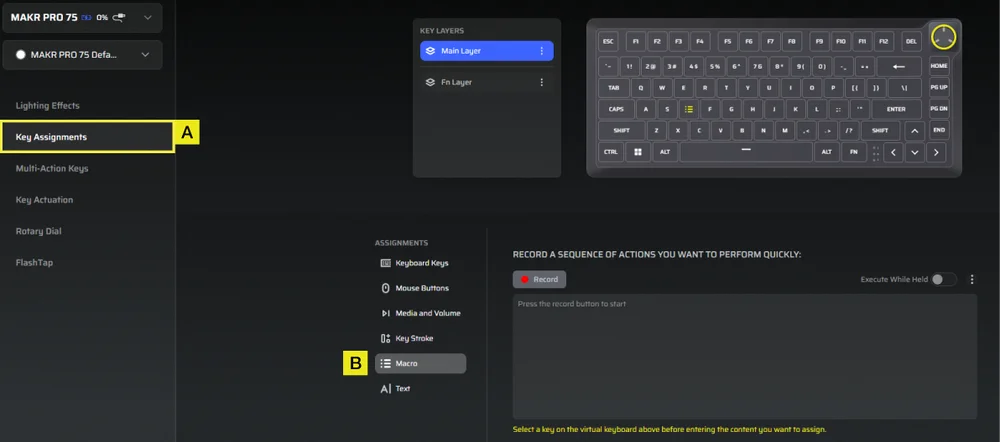
CORSAIR WEB HUB
A. Scegliere la scheda Assegnazioni tasti.
B. Fare clic sul tipo di assegnazione Macro, avviando la registrazione Macro dopo la rimappatura dei tasti.
RIPRISTINO IMPOSTAZIONI PREDEFINITE
Tenere premuto il tasto ESC mentre si scollega e si ricollega il cavo USB Type-C, quindi rilasciare il tasto ESC dopo due secondi. La tastiera verrà quindi accesa e le impostazioni predefinite di fabbrica saranno ripristinate.
INFORMAZIONI SULLA RIMOZIONE DELLA BATTERIA
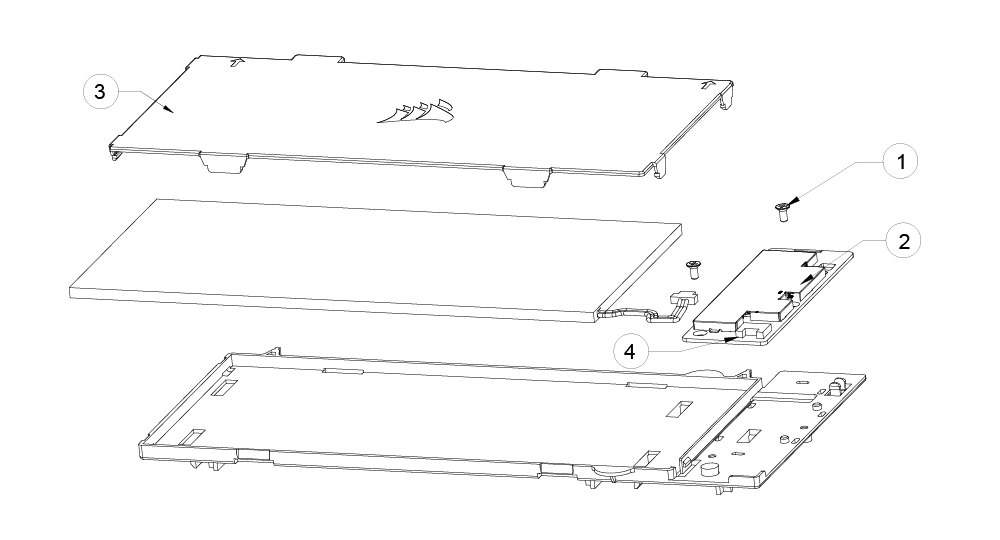
- Rimuovi le 2 viti del PCBA
- Rimuovi il PCBA dal supporto della batteria
- Rimuovi il coperchio della batteria
- Rimuovi la batteria dal connettore PCBA
INFORMAZIONI SULLA BATTERIA
- M/N(型號): 2670155
- Capacità(電池容量): 3,7 V, 4170 mAh, 15,43 Wh
- Scansionare il codice QR per i dettagli sulla batteria

M/N(型號): RGP0176
Tensione(電壓電流): 5 V
 0,35A 0,1 A 1,5 A
COPYRIGHT/INFORMAZIONI LEGALI
© 2025-2026 CORSAIR MEMORY, Inc. Tutti i diritti riservati. CORSAIR e il logo con le vele sono marchi registrati di CORSAIR negli Stati Uniti e/o in altri paesi. Tutti gli altri marchi appartengono ai rispettivi proprietari. Il prodotto può variare leggermente rispetto alle immagini riprodotte.
