Renkantis kompiuterio komplektaciją, labai svarbu pasirinkti tinkamą M.2 SSD formą, nes nuo to priklauso, ar SSD tilps į jūsų kompiuterio korpusą ir pagrindinę plokštę. M.2 SSD formų palaikymas skiriasi priklausomai nuo pagrindinės plokštės modelio. Norėdami patikrinti suderinamumą, peržiūrėkite pagrindinės plokštės specifikacijas arba naudojimo instrukciją.
„Formos faktorius“ reiškia duomenų saugojimo įrenginio dydį ir fizinę konfigūraciją. Daugelį metų 2,5 colių ir 3,5 colių formos faktoriaus SATA SSD ir HDD buvo standartas kompiuterių surinkime. Tačiau pastaraisiais metais M.2 formos faktorius tapo populiariausiu pasirinkimu duomenų saugojimo įrenginiams dėl savo kainos ir našumo santykio, mažesnių matmenų bei montavimo paprastumo.
Jei ką tik įsigijote „CORSAIR“ M.2 SSD, norėdami atnaujinti savo kompiuterį, ir nežinote, kaip jį įdiegti, čia rasite visą reikiamą informaciją.
ĮDIEKITE „CORSAIR“ M.2 SSD
Pirmiausia reikia surasti M.2 lizdus pagrindinėje plokštėje; atkreipkite dėmesį, kad, priklausomai nuo pagrindinės plokštės modelio, jie gali būti paslėpti po šiluminiams ekranams. Jei iš karto nepastebite M.2 lizdo, pasinaudokite pagrindinės plokštės naudojimo instrukcija, kad nustatytumėte jų buvimo vietas.
Toliau įsitikinkite, kad M.2 atrama būtų įtaisyta jūsų SSD diskui tinkamoje vietoje. „CORSAIR“ M.2 SSD diskai paprastai yra 2280 formos – dar kartą patikrinkite jo matmenis M.2 SSD produkto puslapyje. Atramą galite priveržti atsuktuvu arba tiesiog rankomis.
Jei atramoje jau yra įsuktas M.2 varžtas, išsukite jį „Philips“ atsuktuvu – jo dydis gali skirtis priklausomai nuo pagrindinės plokštės modelio.
Jei jūsų M.2 lizdas yra po dangteliu (dar vadinamu aušintuvu arba šilumos ekranu), ten turėtų būti matoma šiluminė plokštelė. Jei ant šiluminės plokštelės yra plastikinė apsauginė plėvelė, atsargiai ją nuimkite, kad šiluminė plokštelė liktų savo vietoje ir nesugadinta.
Jei naudojate vieną iš mūsų M.2 SSD diskų su aušintuvu (pvz., MP600 PRO LPX), montavimo metu gali tekti visiškai nuimti šiluminę tarpiklį.
Norėdami įdiegti M.2 SSD, įdėkite jį kampu (žr. pavyzdį žemiau), tada atsargiai uždėkite M.2 SSD ant atramos.
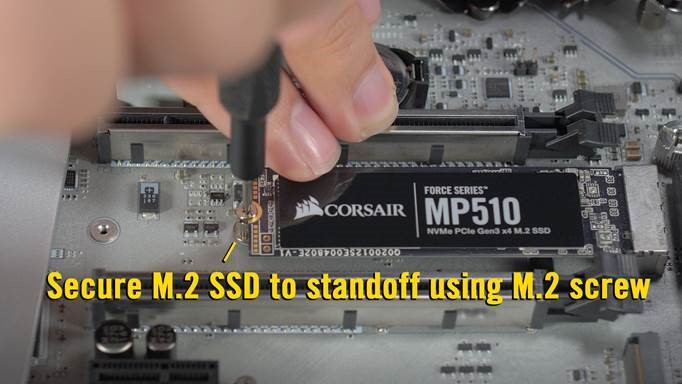
Įdėję M.2 SSD, pritvirtinkite jį anksčiau išsukta M.2 varžtu arba naudodami pagrindinės plokštės mechaninį fiksatorių (jei toks yra).
PASTABA: Jei montuojate M.2 SSD be aušintuvo, o jūsų pagrindinės plokštės M.2 lizdas buvo po dangteliu, prašome vėl uždėti dangtelį.
Ir štai – jūsų kompiuteris dabar turi M.2 SSD.
Žemiau pateikiamas senas straipsnis
This article will teach you how to install your Corsair M.2 SSD.
NOTE: The instructions in this article only apply to the Corsair M.2 SSD, which has a form factor of 2280. If your M.2 has a different form factor, please refer to your motherboard manual for installation instructions.
Install your SSD
Before installing your SSD:
- If your M.2 SSD comes with a heatsink pre-installed and the M.2 slot on your motherboard already has a heatsink cover, remove the motherboard heat sink cover.
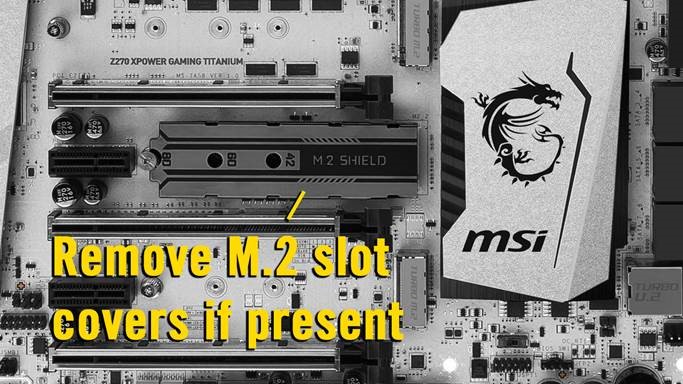
- If your motherboard has any standoffs pre-installed for short 2242 and 2260 M.2 SSDs, remove those standoffs to avoid damaging your 2280 M.2 SSD.
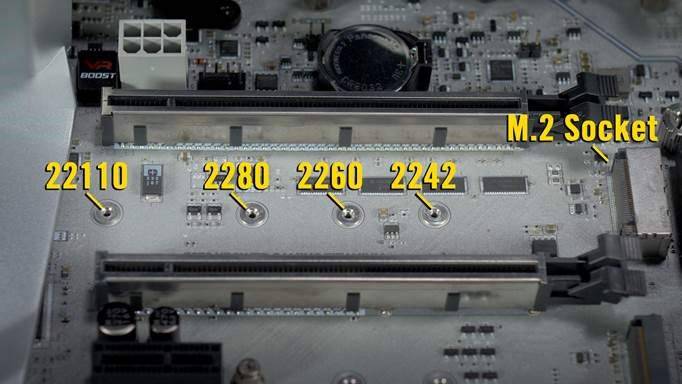
To install your SSD:
- If it isn't already installed, install the standoff in the 2280 socket.
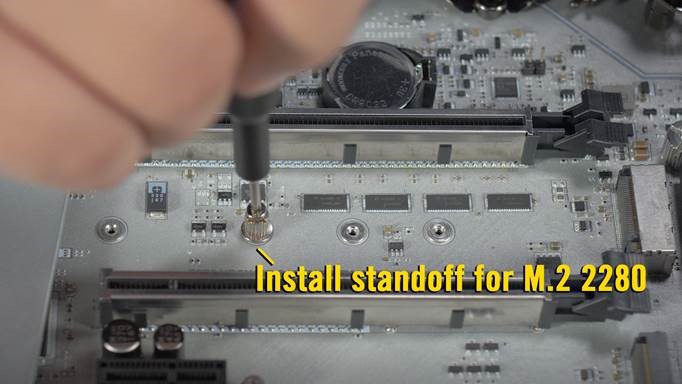
- Remove the mounting screw next to the M.2 slot.
- Gently insert the M.2 SSD into the M.2 slot.
- The M.2 slot is designed so that the M.2 SSD can only be inserted one way, according to the M key of the 2280 M.2 SSD. If the M.2 SSD doesn’t go in, do NOT force it in or you risk damaging your SSD and keyboard.
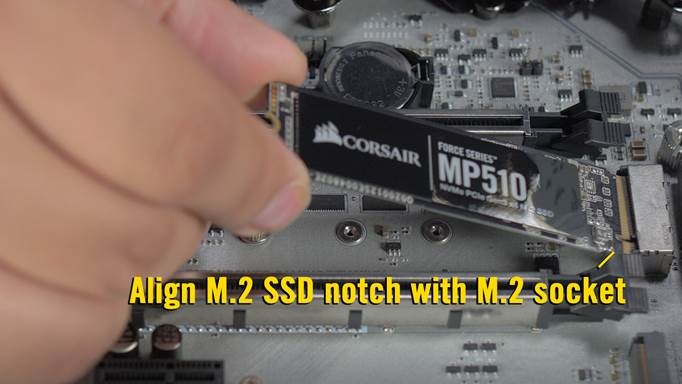
- The M.2 slot is designed so that the M.2 SSD can only be inserted one way, according to the M key of the 2280 M.2 SSD. If the M.2 SSD doesn’t go in, do NOT force it in or you risk damaging your SSD and keyboard.
- Press down on the M.2 SSD so the notch on the left of the drive lines up with the screw hole.
- Reinstall the screw to secure the M.2 SSD.
If you run into any issues or have further questions, contact our Customer Support.
Stay up to date with CORSAIR. Get our latest News, Guides, and Product Updates in your Google feeds.
Add CORSAIR as a preferred sourceWas this article helpful?
Feedback received
Thanks for helping us improve this article.
JOIN OUR OFFICIAL CORSAIR COMMUNITIES
Join our official CORSAIR Communities! Whether you're new or old to PC Building, have questions about our products, or want to chat about the latest PC, tech, and gaming trends, our community is the place for you.