Maitinimo indikatorius nedega
- Paspauskite maitinimo mygtuką, esantį monitoriaus gale, ir patikrinkite, ar jis yra įjungtas.
- Patikrinkite, ar maitinimo laidas yra iki galo įjungtas į monitorių ir į maitinimo adapterį.
- Patikrinkite, ar OSD sistemos nustatymų meniu esantis maitinimo indikatoriaus (Power LED) jungiklis yra įjungtas.
Ekrane nėra vaizdo
- Patikrinkite, ar jūsų monitorius įjungtas.
- Patikrinkite, ar vaizdo kabelis yra tinkamai prijungtas prie monitoriaus ir prie šaltinio įrenginio.
- Patikrinkite vaizdo kabelio kokybę ir įsitikinkite, kad jis nėra pažeistas. Venkite prastos kokybės vaizdo kabelių ir prailginimo laidų.
- Patikrinkite, kokiam vaizdo šaltinio įėjimui yra nustatytas jūsų monitorius (jei OSD meniu funkcija „Auto Source“ yra išjungta).
- Prijunkite kitą šaltinio įrenginį, kad patikrintumėte monitoriaus vaizdo įvestį.
- Prijunkite šaltinio įrenginį prie kito laisvo monitoriaus, kad patikrintumėte vaizdo išvestį.
- Venkite prijungti monitorių, kai įrenginys jau veikia. Prieš įjungdami šaltinio įrenginį, prijunkite monitorių prie jo.
Vaizdas per šviesus/per tamsus
- Nustatykite ryškumo, gama ir kontrasto parametrus per ekrano meniu (OSD).
- Atkurkite gamyklinius monitoriaus nustatymus.
Vaizdo signalas nepalaikomas
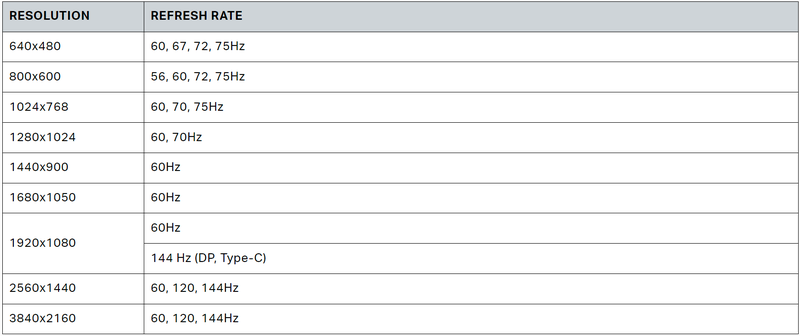
Patikrinkite šaltinio įrenginio vaizdo išvesties nustatymus. Žaidimų monitoriui „CORSAIR XENEON 32UHD144-A“ palaikomos įvesties skiriamosios gebos yra:
Ar „CORSAIR XENEON 32UHD144-A“ palaiko vaizdo perdavimą per USB-C?
Taip, „CORSAIR XENEON 32UHD144-A“ palaiko „DisplayPort“ per USB-C jungtį, naudojant specialią „TYPE-C DP ALT“ įvestį. Norėdami pasiekti geriausius rezultatus, naudokite pridedamą 1,5 m ilgio „Type-C“ kabelį arba kokybišką USB „Type-C“ kabelį, palaikantį USB 3.2 Gen 2 standartą.
Kai vienu USB-C kabeliu prijungiu savo įrenginį, palaikantį USB-C „Alt Mode“ režimą, negaliu naudoti įrenginių, prijungtų prie mano monitoriaus USB-A prievadų.
USB-C „Alt Mode“ režimas pagal numatytuosius nustatymus veikia „4 lane“ režimu, kuris leidžia pasiekti visą „DisplayPort“ skiriamąją gebą per USB-C, tačiau tai apriboja USB tipo A prievadų naudojimą iki USB 2.0 greičio. Norėdami vėl įjungti USB Type-A prievadus, kai prijungta tik per TYPE-C DP ALT įvestį, perjunkite į „2 juostų“ režimą, kuris apribos palaikomą vaizdo išvesties skiriamąją gebą, kad vėl būtų galima naudoti USB Type-A prievadus, skirtus prie monitoriaus USB Type-A prievadų prijungtiems išoriniams įrenginiams. Arba galite prijungti šaltinio įrenginį prie USB „downstream“ prievado ir prie „TYPE-C DP ALT“ prievado, kad būtų užtikrinta pilna vaizdo raiška ir USB prievadų funkcionalumas. Norėdami pasiekti geriausius rezultatus, įsitikinkite, kad naudojate kokybišką USB Type-C kabelį, palaikantį USB 3.2 Gen 2 standartą.
Vaizdas yra ištemptas/suspaustas
„Sistemos nustatymuose“ patikrinkite parametrą „Ekrano proporcijos“. Pagal numatytuosius nustatymus šis parametras nustatytas kaip „Automatinis“, tačiau tam tikrais atvejais gali prireikti rankiniu būdu nustatyti ekrano proporcijas (pvz., naudojant tam tikrus adapterių ir senųjų žaidimų konsolių derinius).
Vaizdas turi spalvų problemų
- Patikrinkite vaizdo kabelio kokybę ir įsitikinkite, kad jis nėra pažeistas. Venkite prastos kokybės vaizdo kabelių ir prailginimo laidų.
- Atkurkite gamyklinius monitoriaus nustatymus.
- Nustatykite vaizdo parametrus per ekrano meniu (OSD).
Ekrano vaizde esantys objektai
- Patikrinkite vaizdo kabelio kokybę ir įsitikinkite, kad jis nėra pažeistas.
- Patikrinkite šaltinio įrenginį – jei vaizdo plokštė ar žaidimų konsolė yra sugedusi, gali tekti kreiptis į gamintoją pagalbos.
Monitoriuje yra neveikiantis pikselis
„CORSAIR“ taiko „Zero Dead Pixel“ politiką monitorių gaminiams: jei randamas 1 ar daugiau šviesių pikselių arba 6 ar daugiau tamsių subpikselių, monitorius bus pakeistas per 3 metų garantinį laikotarpį.
Kokio tipo VESA tvirtinimas yra suderinamas?
„CORSAIR XENEON 32UHD144-A“ suderinamas su standartiniu 100 mm x 100 mm tvirtinimo mechanizmu; monitoriaus galvutę reikia nuimti nuo stovo. Naudokite tvirtinimo varžtus, pateiktus kartu su „VESA“ tvirtinimo mechanizmu.
„CORSAIR iCUE“ neaptinka mano „CORSAIR XENEON“ monitoriaus
- Patikrinkite, ar jūsų kompiuteryje įdiegta naujausia „CORSAIR iCUE“ versija. „CORSAIR XENEON 32UHD144-A“ palaikoma „iCUE“ versijoje 4.24 ar naujesnėje.
- Patikrinkite, ar kabelis, jungiantis monitoriaus USB-C išėjimą su kompiuterio USB 3.0 prievadu, yra tinkamai prijungtas. Jei įmanoma, venkite prijungti monitorių per USB šakotuvą ar prailginimo laidą. Norėdami pasiekti geriausius rezultatus, primygtinai rekomenduojame naudoti USB-C kabelį, pateiktą kartu su „CORSAIR XENEON“ monitoriumi.
Kokios prisitaikančio atnaujinimo dažnio parinktys yra prieinamos „CORSAIR XENEON“?
„CORSAIR XENEON 32UHD144-A“ yra sertifikuotas pagal „AMD FreeSync Premium“ standartą ir taip pat suderinamas su „NVIDIA G-SYNC“.
„AMD FreeSync“ / „G-SYNC“ funkcijos neįjungtos.
- Patikrinkite, ar per ekrano meniu (OSD) įjungta „AMD FreeSync“ funkcija.
- Patikrinkite vaizdo plokštės nustatymus ir įsitikinkite, kad funkcijos „AMD FreeSync“ / „NVIDIA G-SYNC“ yra įjungtos. „AMD FreeSync“ veikia per bet kurį vaizdo išvesties prievadą. „NVIDIA G-SYNC“ suderinamumas veikia tik per DP arba USB Type-C „Alt-Mode DP“ prievadą.
Nesiekiu monitoriaus nurodyto 144 Hz atnaujinimo dažnio.
- Patikrinkite vaizdo plokštės / sistemos ekrano nustatymus ir įsitikinkite, kad įjungtas 144 Hz atnaujinimo dažnis. Galimas parinktis rasite priede pateiktoje „Palaikomų ekrano režimų lentelėje“.
- Patikrinkite vaizdo kabelio kokybę ir įsitikinkite, kad jis nėra pažeistas. Venkite prastos kokybės vaizdo kabelių ir prailginimo laidų.
PRODUKTAI STRAIPSNYJE
Stay up to date with CORSAIR. Get our latest News, Guides, and Product Updates in your Google feeds.
Add CORSAIR as a preferred sourceWas this article helpful?
Feedback received
Thanks for helping us improve this article.
JOIN OUR OFFICIAL CORSAIR COMMUNITIES
Join our official CORSAIR Communities! Whether you're new or old to PC Building, have questions about our products, or want to chat about the latest PC, tech, and gaming trends, our community is the place for you.