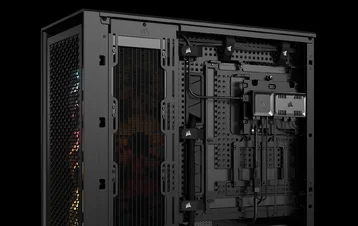
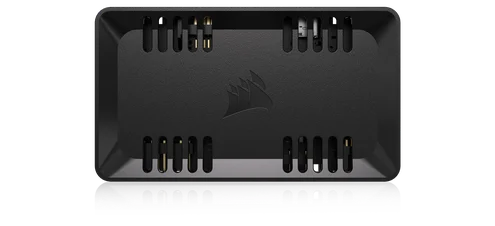
ROKASGRĀMATA | ĀTRAS SĀKŠANAS CEĻVEDIS
CORSAIR COMMANDER DUO
APGAISMOJUMA UN VENTILATORU KONTROLIERIS – ARGB UN iCUE LINK HYBRID
Angļu versija ir pieejama šeit - English
Ja jums ir kādas citas problēmas, lūdzu, sazinieties klientu atbalsts
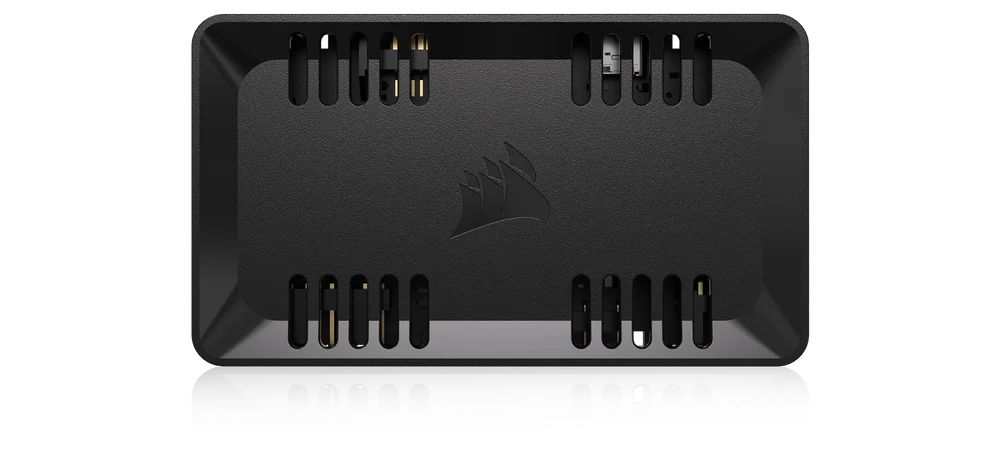

IEPAZĪSTIES AR SAVU KOMANDIERU DUO
IEPAKOJUMA SATURS
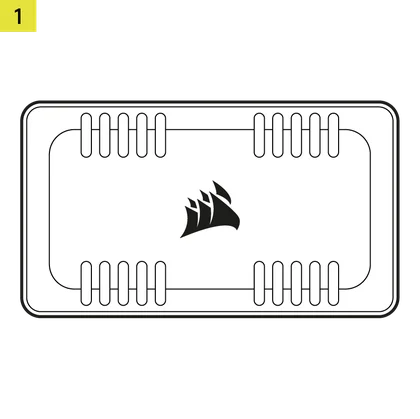
1x KOMANDIERIS DUO
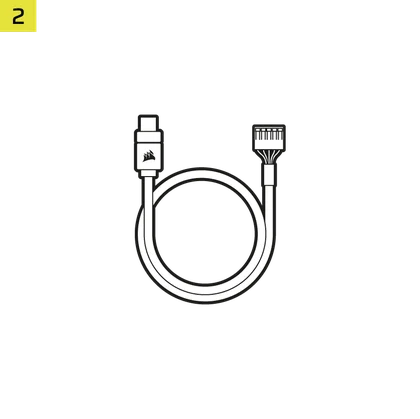
1x USB kabelis
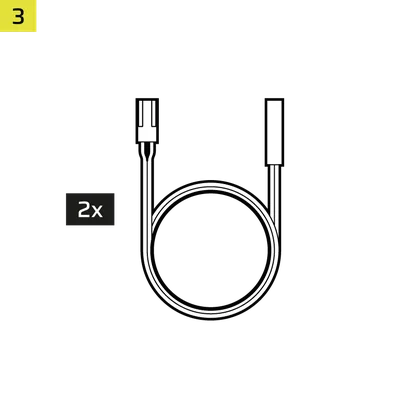
2x temperatūras sensori
2x iCUE LINK tilta savienotāji
2x divpusēja līmlente
PRIEKŠNOSACĪJUMI
*Pārdodas atsevišķi
iCUE LINK sistēmas koncentrators
(nav nepieciešams ARGB režīmā)

iCUE versija 5 vai jaunāka
Microsoft Windows 11 vai jaunāka versija
ARGB REŽĪMS VS SAIKNES REŽĪMS
COMMANDER DUO atbalsta standarta PWM ventilatora ātruma un standarta ARGB ierīču (ventilatori un sloksnes) vadību, izmantojot standarta USB savienojumu ar iCUE (ARGB MODE).
Ja jums ir iCUE LINK sistēmas koncentrators, varat izmantot COMMANDER DUO LINK MODE režīmā. Tas ļaus jums noņemt USB kabeli un SATA barošanas kabeli un izmantot iCUE LINK sistēmas koncentratora barošanu un datus, lai kontrolētu standarta PWM ventilatora ātrumu un standarta ARGB ierīces, kas pieslēgtas COMMANDER DUO.
ARGB REŽĪMS
ARGB režīmā var savienot līdz pat 12 ventilatoriem divos kanālos, katram kanālam atbalstot sešus ventilatorus COMMANDER DUO. Katra kanāla ventilatori tiek pārvaldīti kā grupa iCUE programmatūrā.
SAIKNES REŽĪMS
Lietojot iCUE LINK ierīces, vienkārši pievienojiet sistēmas koncentratoru vienai COMMANDER DUO pusei un pārslēdzieties uz LINK režīmu. Šī konfigurācija ļauj sistēmas koncentratoram kontrolēt visas pievienotās ierīces, izmantojot iCUE, un COMMANDER DUO vairs nav nepieciešams SATA barošanas avots.
INSTALĀCIJA
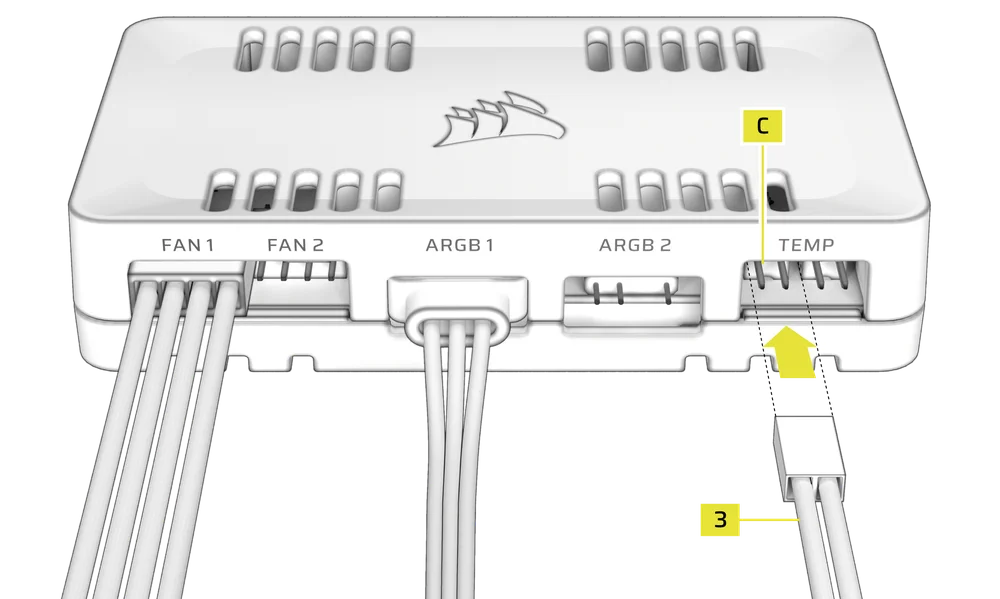
1. PIESLĒDZIET VENTILATORU KABELI UN TEMPERATŪRAS SENSORUS
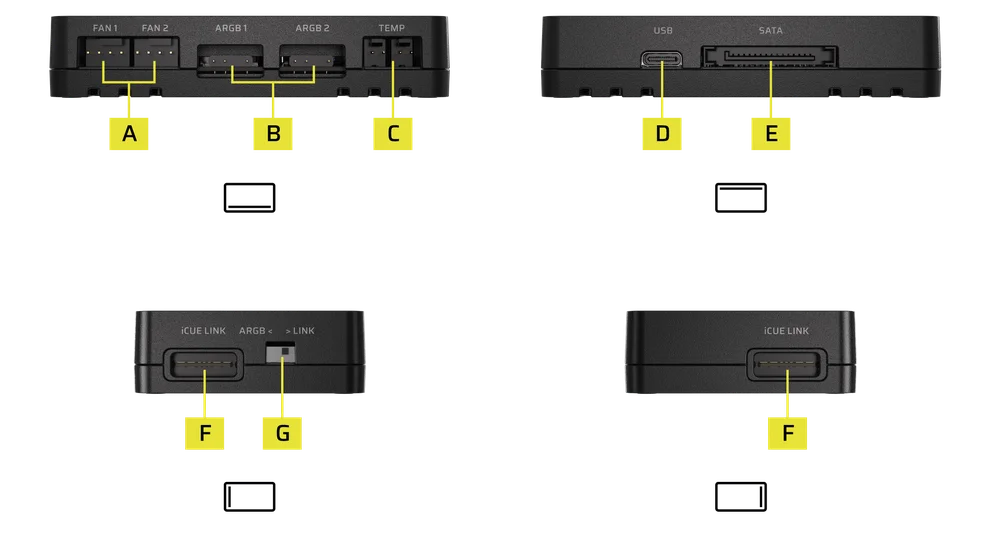
- Pievienojiet 4-pin PWM ventilatora kabeli vienam no 4-pin PWM ventilatora savienotājiem (A).
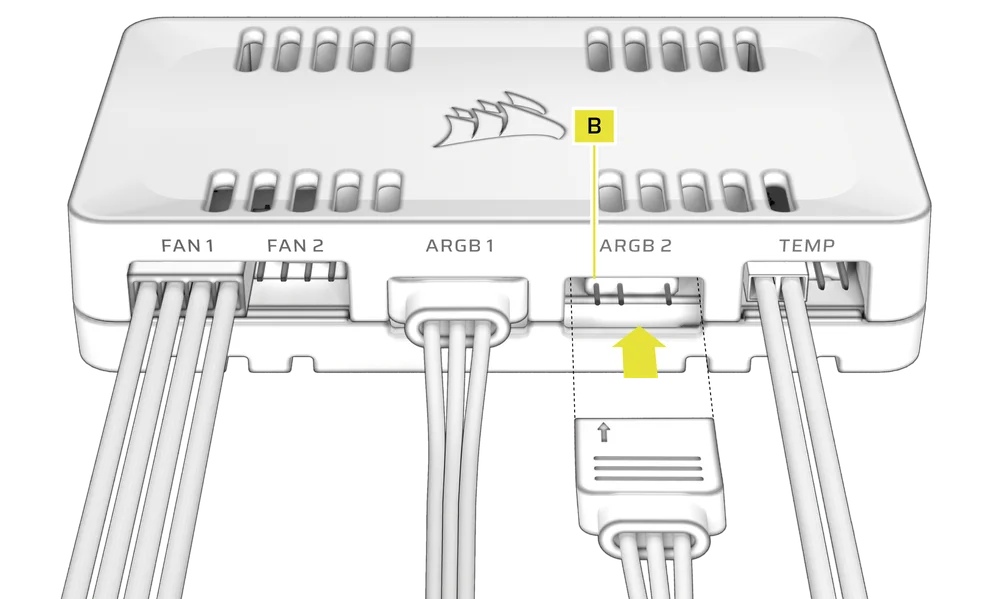
- Pievienojiet 3-pin ARGB kabeli vienam no 3-pin ARGB savienotājiem (B).
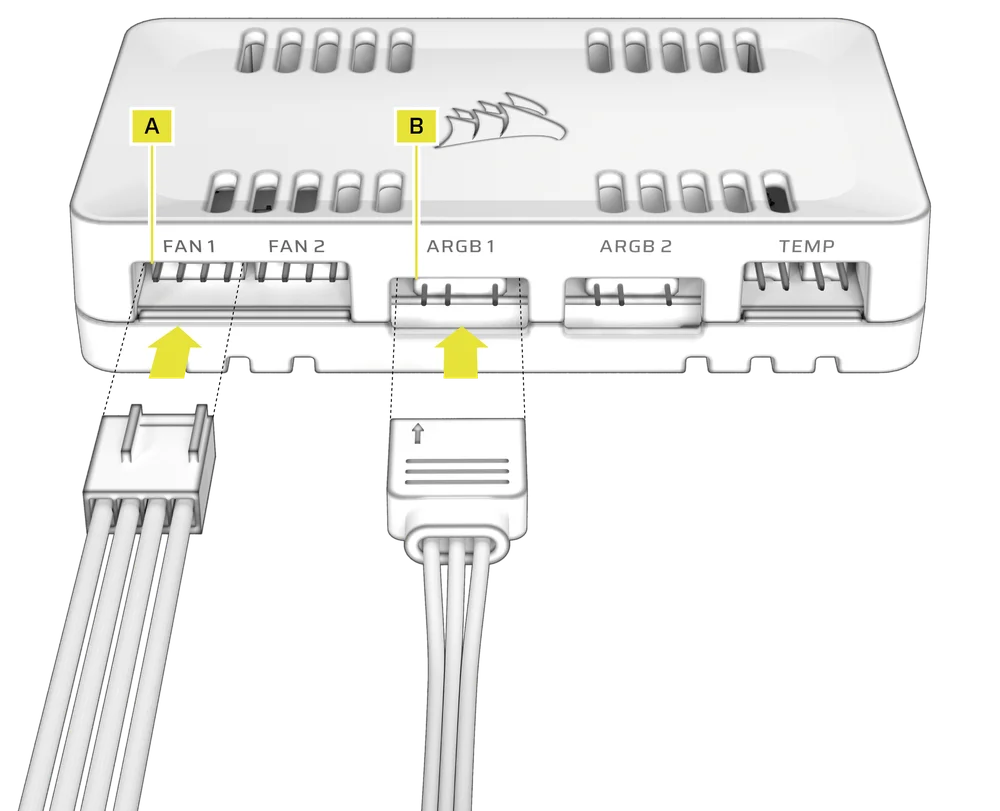
- Pievienojiet temperatūras sensoru (3) vienam no 2-pin temperatūras sensora savienotājiem (C) (pēc izvēles).
(Kreisais galvenais elements: 1. kanāls, labais galvenais elements: 2. kanāls)
2. PIESLĒDZIET PAPILDUS CORSAIR PĀRĪKUS
- Pievienojiet CORSAIR Hydro X komponentus vienam no 3-pin ARGB savienotājiem (B).
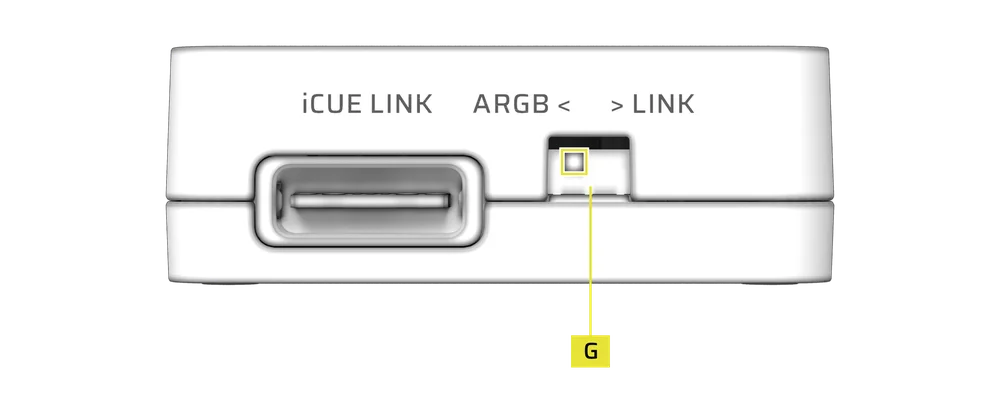
3. IESLĒGT ARGB VENTILATORU KONTROLIERU REŽĪMU
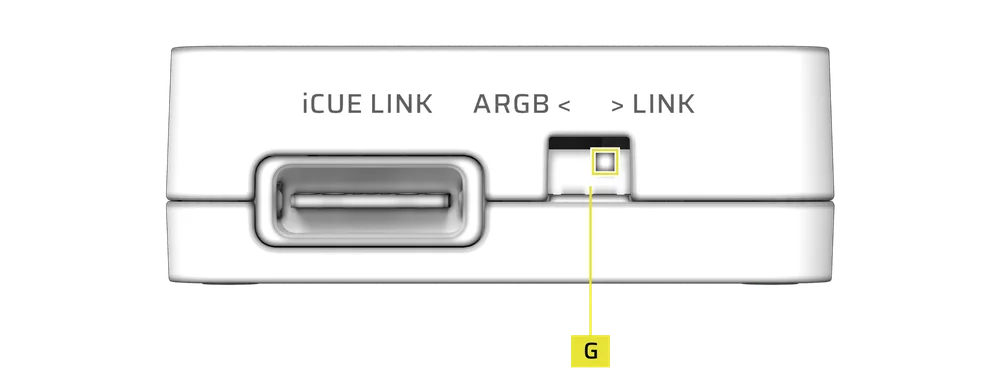
- Pārslēdziet slēdzi (G) kontroliera kreisajā pusē uz kreiso pozīciju, lai aktivizētu ARGB ventilatora kontroliera režīmu.
4. PIESLĒDZIET COMMANDER DUO USB PIESLĒGUMAM UN STRĀVAS PIESLĒGUMAM
- Pievienojiet USB kabeli (2) kontroliera USB portam (D).
- Pievienojiet SATA barošanas kabeli no barošanas avota pie kontroliera SATA barošanas savienotāja (E).
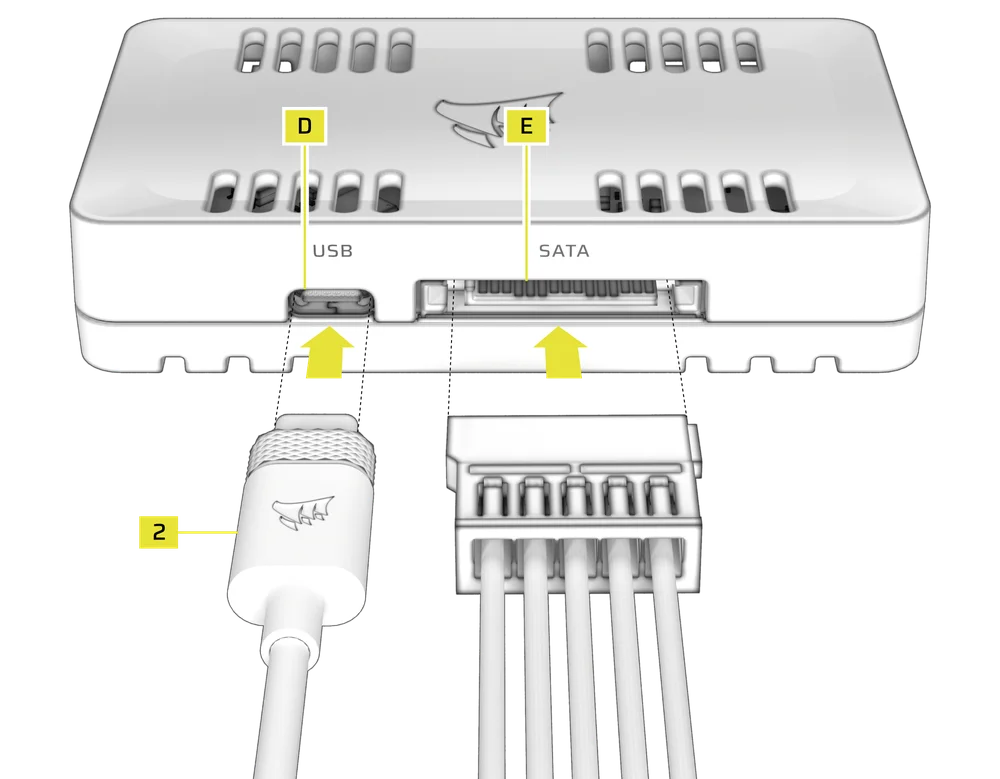
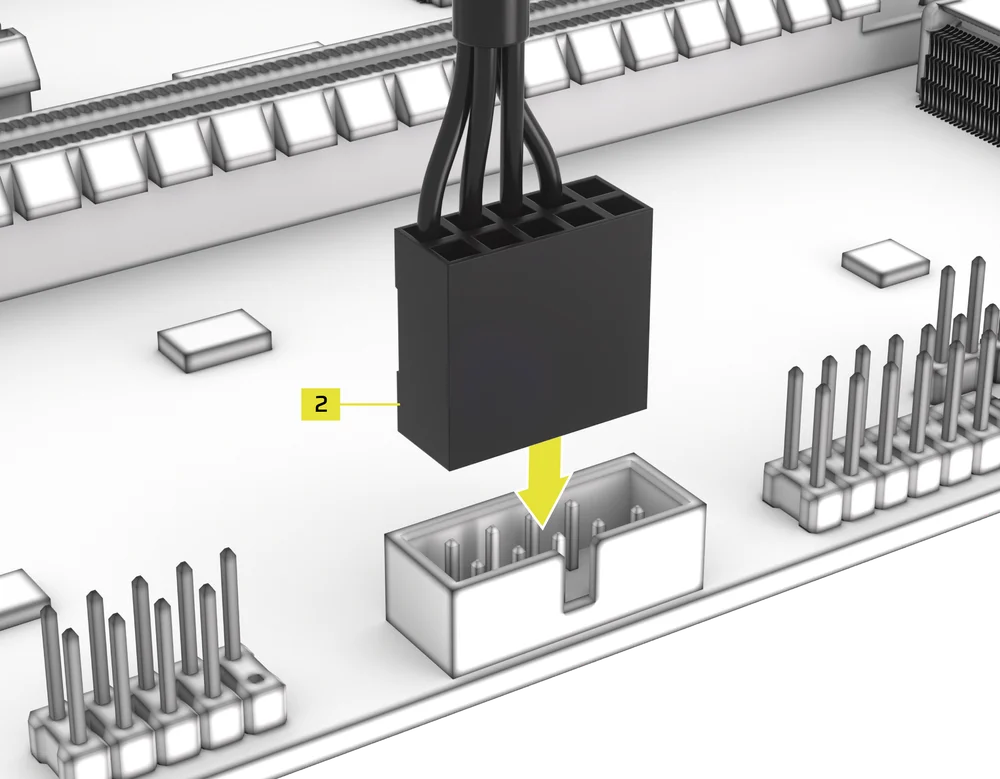
- Pievienojiet USB kabeļa (2) 9-pin USB 2.0 savienotāju USB 2.0 savienotājam uz mātesplates.
5. IESLĒGT SAIKNES REŽĪMU iCUE SAIKNES IERĪCĒM
- Pārslēdziet slēdzi (G) kontroliera kreisajā pusē uz labo pozīciju, lai ieslēgtu LINK režīmu.
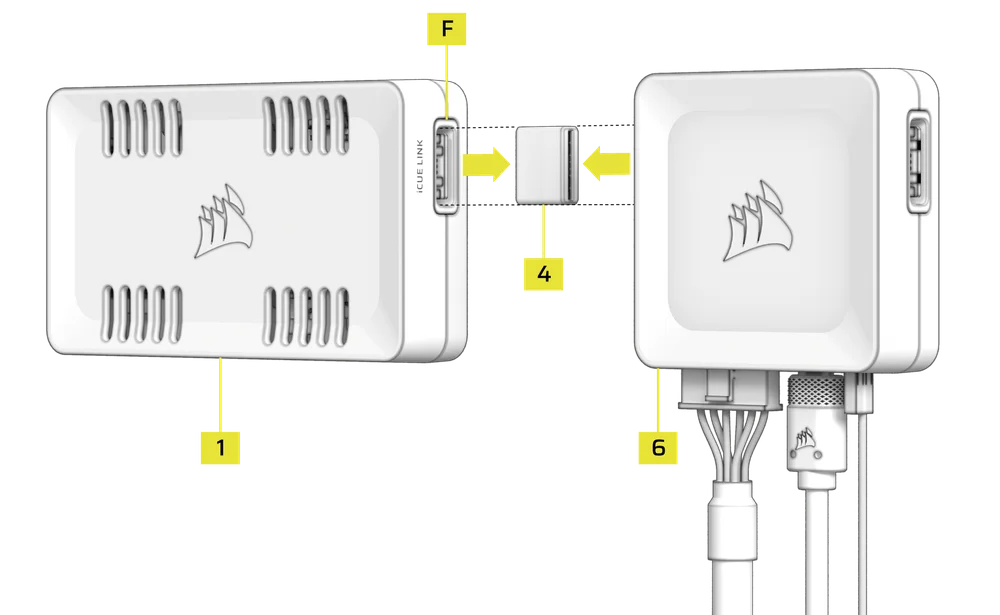
- Izmantojiet iCUE LINK tilta savienotāju (4), lai savienotu vienu no COMMANDER DUO iCUE LINK portiem (F) ar iCUE LINK sistēmas koncentratoru (6).
Jūs varat izmantot iCUE LINK portu abās sistēmas koncentratora (6) un COMMANDER DUO (1) pusēs.
6. PIESLĒGTI iCUE LINK IERĪCES
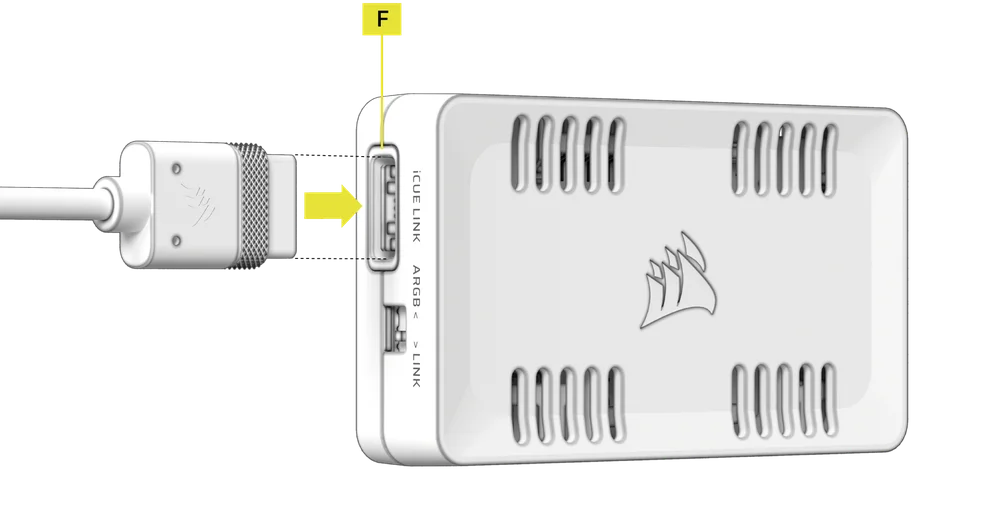
- Pievienojiet iCUE LINK ierīces pie atlikušā iCUE LINK porta (F) uz COMMANDER DUO.
COMMANDER DUO darbojas kā iCUE LINK sistēmas koncentratora (6) paplašinājums.
7. SAIKNES REŽĪMA IERĪČU SKAITS
|
Kombinācija |
Ierīču skaits |
|
Tikai FAN1 |
1 ierīce |
|
Tikai FAN2 |
1 ierīce |
|
FAN1 + FAN2 |
2 ierīces |
|
Tikai ARGB1 |
1 ierīce |
|
Tikai ARGB2 |
1 ierīce |
|
ARGB1 + ARGB2 |
2 ierīces |
|
FAN1 + ARGB1 |
1 ierīce |
|
FAN2 + ARGB2 |
1 ierīce |
|
FAN1 + FAN2 + ARGB1 |
2 ierīces |
|
FAN1 + FAN2 + ARGB2 |
2 ierīces |
|
FAN1 + FAN2 + ARGB1 + ARGB2 |
2 ierīces |
|
TEMP1 |
1 ierīce |
|
TEMP2 |
1 ierīce |
|
TEMP1 + TEMP2 |
2 ierīces |
- Pēc visu ierīču pieslēgšanas skatiet CORSAIR System Hub ātrās uzsākšanas rokasgrāmatu, lai iegūtu detalizētas uzstādīšanas instrukcijas.
PROGRAMMATŪRAS UZSTĀDĪŠANA
1. INSTALL iCUE
- Lejupielādējiet un instalējiet jaunāko iCUE versiju no www.corsair.com/downloads

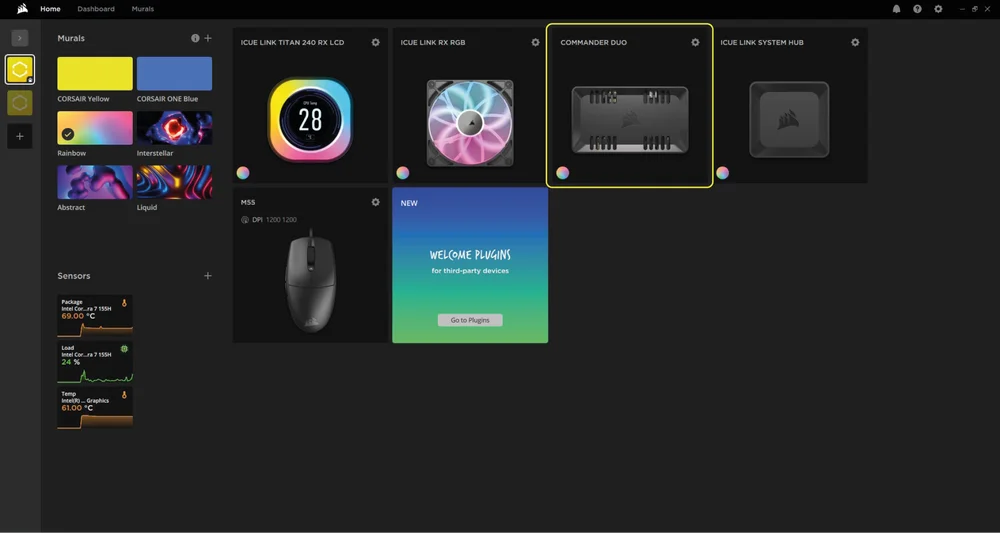
Kad iCUE ir instalēta, palaidiet programmatūru. COMMANDER DUO parādīsies iCUE saskarnē. Kad COMMANDER DUO tiek izmantota LINK režīmā, iCUE parādīs arī visas pievienotās ierīces.
2. Pārbaudiet, vai ir pieejami atjauninājumi
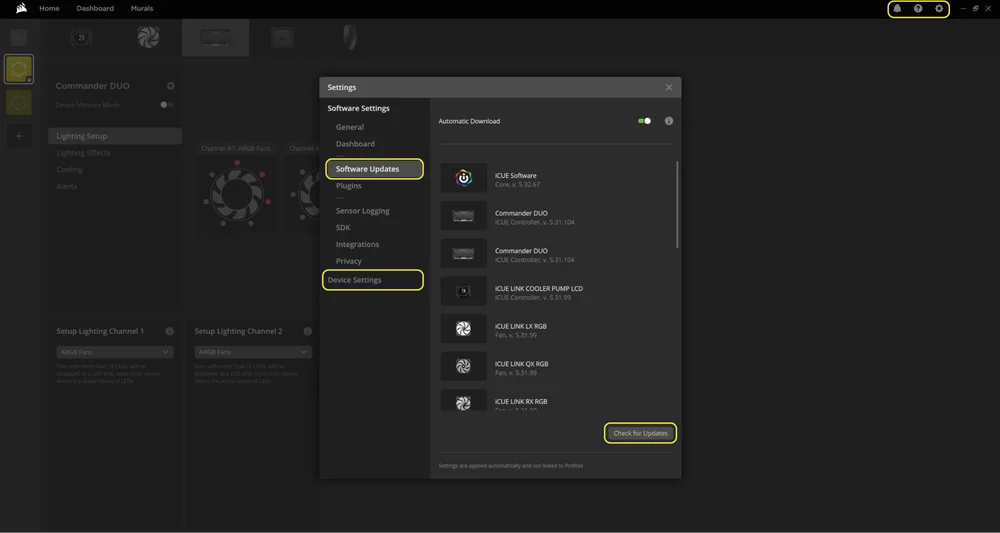
Ja kādam no savienotajiem ierīcēm ir nepieciešama programmaparatūras atjaunināšana, jums tiks piedāvāts veikt atjaunināšanu, izmantojot paziņojumu augšējā labajā stūrī. Jūs varat arī noklikšķināt uz iestatījumiem (zobrata ikona augšējā labajā stūrī), lai manuāli pārbaudītu programmatūras atjauninājumus. Lai atjauninātu programmaparatūru, noklikšķiniet uz “Ierīces iestatījumi” taj
3. APGAISMOJUMA IERĪKOŠANA
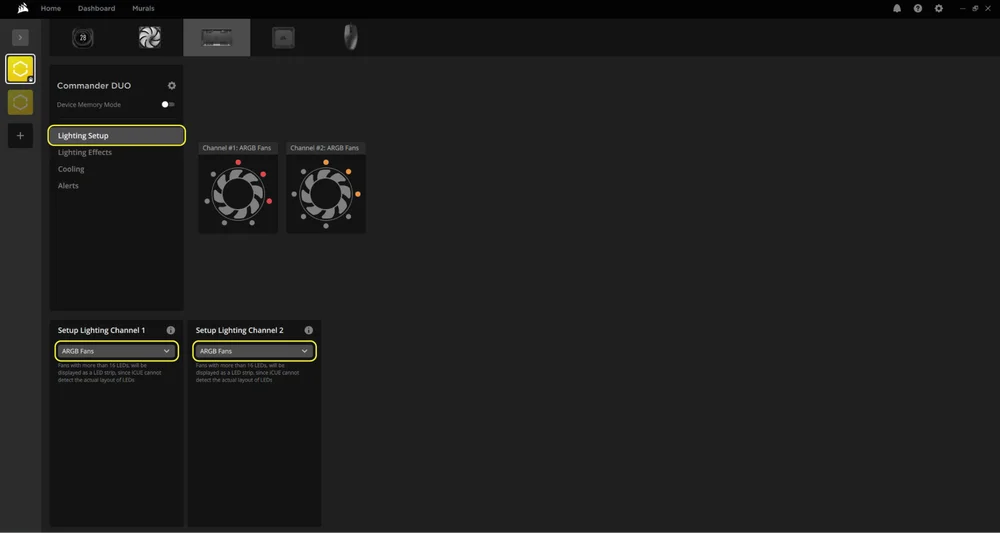
Lapā „Apgaismojuma iestatījumi” tiks parādītas ierīces, kas ir pieslēgtas COMMANDER DUO ARGB savienotājiem. Katram savienotājam (kanālam) tiks parādīta tikai viena ierīces ikona.
- Izvēlieties "Apgaismojuma iestatījumi" galvenajā izvēlnē pa kreisi.
- Izmantojiet izvēlni apakšējā panelī, lai izvēlētos savienotā ierīces veidu.
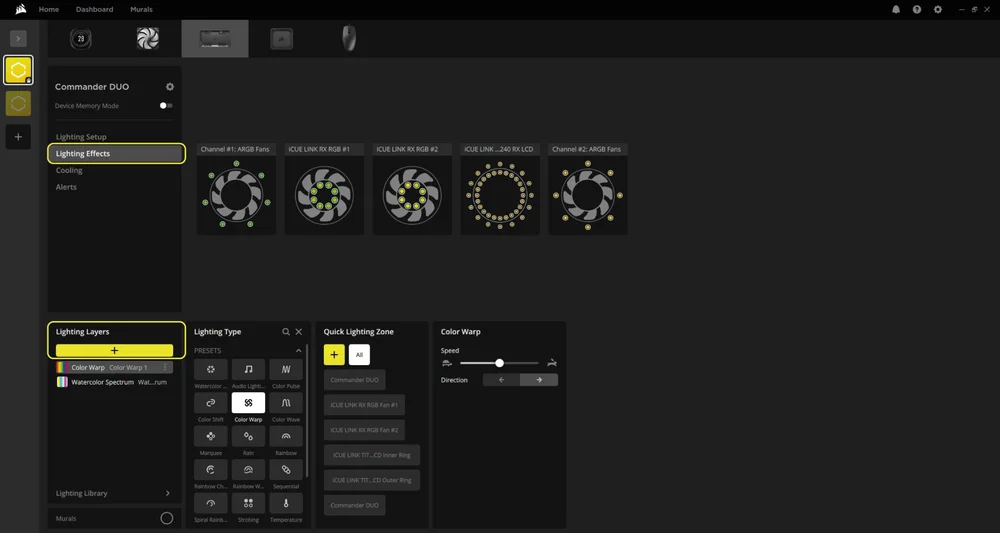
4. APGAISMOJUMA EFEKTI
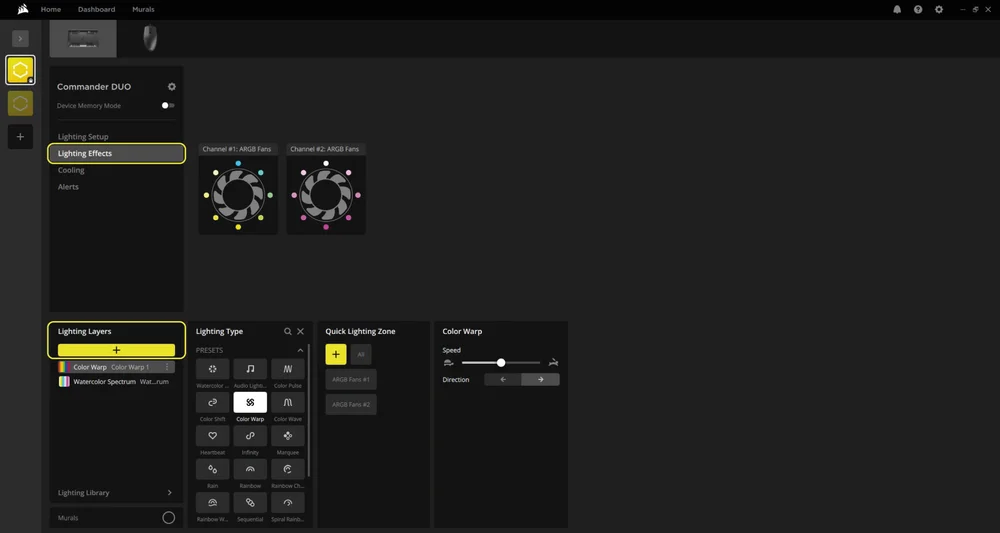
Izvēlieties, kāds apgaismojuma efekts tiks parādīts, kad darbojas iCUE programmatūra:
- Izvēlieties "Apgaismojuma efekti" galvenajā izvēlnē pa kreisi.
- Izvēlieties vēlamo apgaismojuma efektu.
- Noklikšķiniet uz ikonas "+" panelī "Apgaismojuma slāņi", lai pievienotu papildu apgaismojuma efektus.
ARGB režīms
LINK režīms
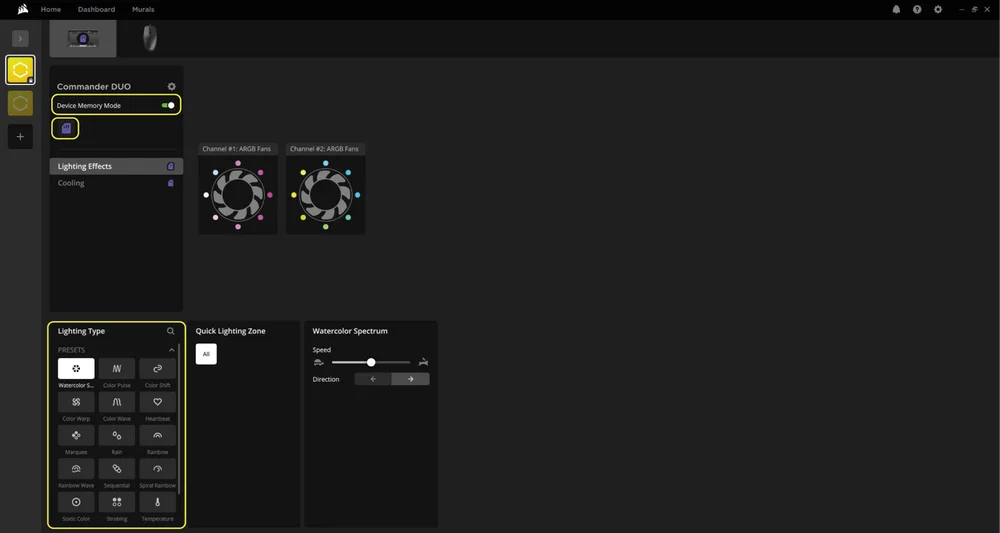
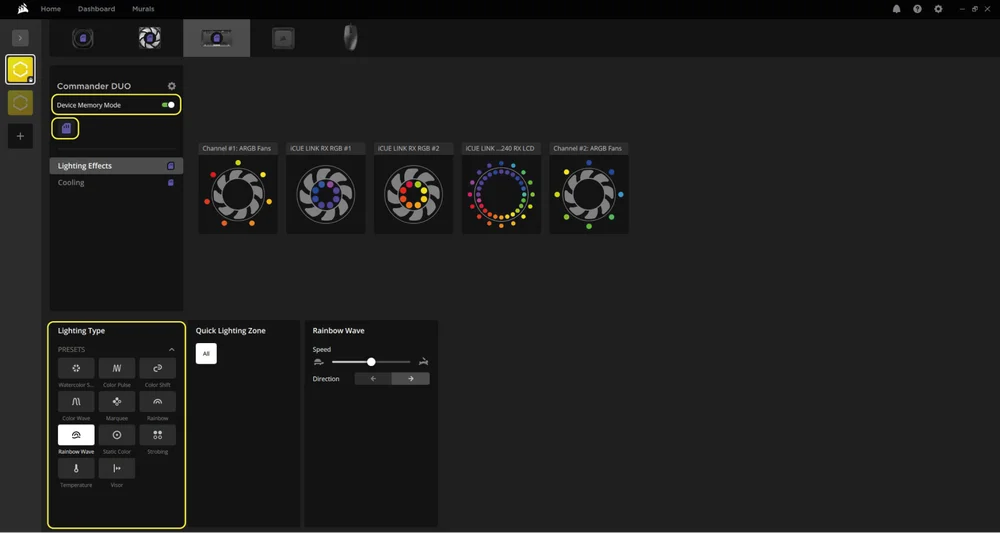
Ierīces atmiņas režīms
Izvēlieties, kāds apgaismojuma efekts tiks parādīts, kad iCUE programmatūra nedarbojas — parasti datora uzsākšanas fāzē:
- Izvēlieties "Apgaismojuma efekti" galvenajā izvēlnē pa kreisi.
- Pārslēdziet ierīces atmiņas režīmu, noklikšķinot uz pogas.
- Izvēlieties vēlamo apgaismojuma efektu, noklikšķinot uz vienu no pieejamajām opcijām panelī "Apgaismojuma tips" un noklikšķiniet uz saglabāšanas ikonas.
ARGB režīms
LINK režīms
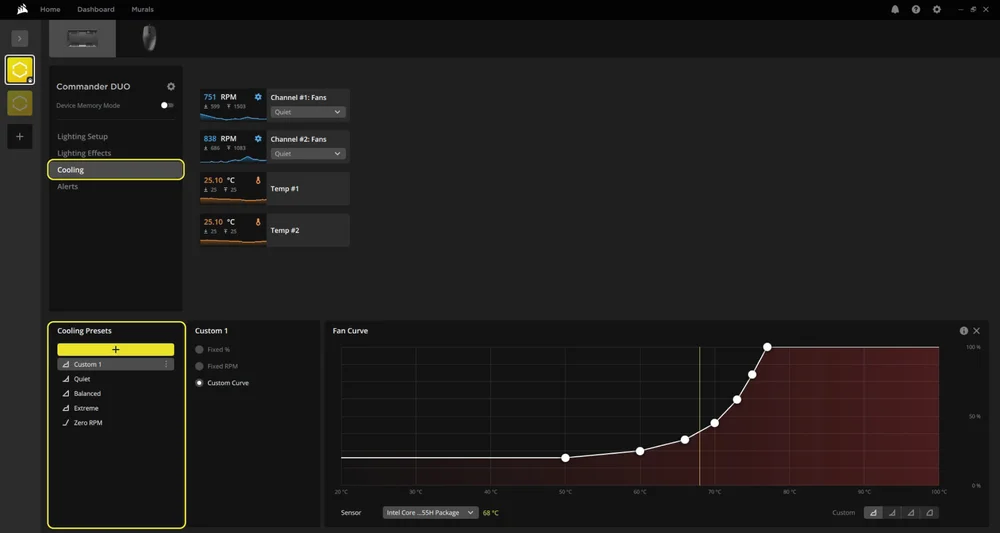
5. Dzesēšanas uzstādīšana
Izvēlieties vēlamās dzesēšanas iestatījumu kombinācijas jebkuram ventilatoram, kas pieslēgts COMMANDER DUO, izvēloties no klusā, līdzsvarotā vai ekstremālā režīma, vai izveidojiet savu ventilatora līkni:
- Izvēlieties "Dzesēšana" galvenajā izvēlnē pa kreisi.
- Izvēlieties vēlamo dzesēšanas iestatījumu katrai ierīcei.
- Noklikšķiniet uz ikonas "+" zem "Dzesēšanas iestatījumi", lai izveidotu pielāgotu ventilatora līkni.
ARGB režīms
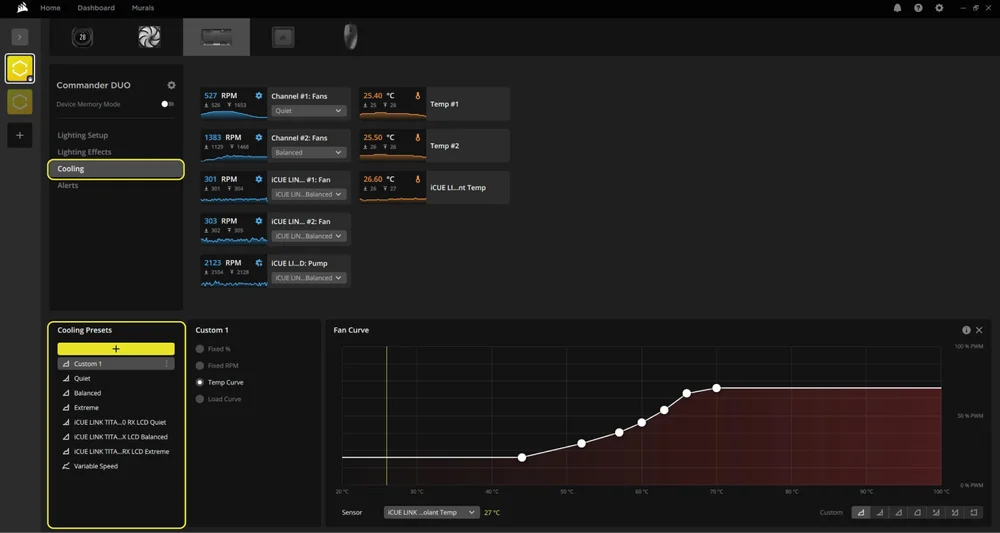
LINK režīms
Ierīces atmiņas režīms
Izvēlieties, kā jūsu ventilatori darbosies, kad iCUE programmatūra nedarbojas — parasti datora uzsākšanas fāzē:
- Izvēlieties "Dzesēšana" galvenajā izvēlnē pa kreisi.
- Pārslēdziet ierīces atmiņas režīmu, noklikšķinot uz pogas.
- Izvēlieties vienu no pieejamajiem iestatījumiem panelī „Dzesēšanas iestatījumi”.
- Kad ir izvēlēts vēlamais iestatījums, noklikšķiniet uz saglabāšanas ikonas.
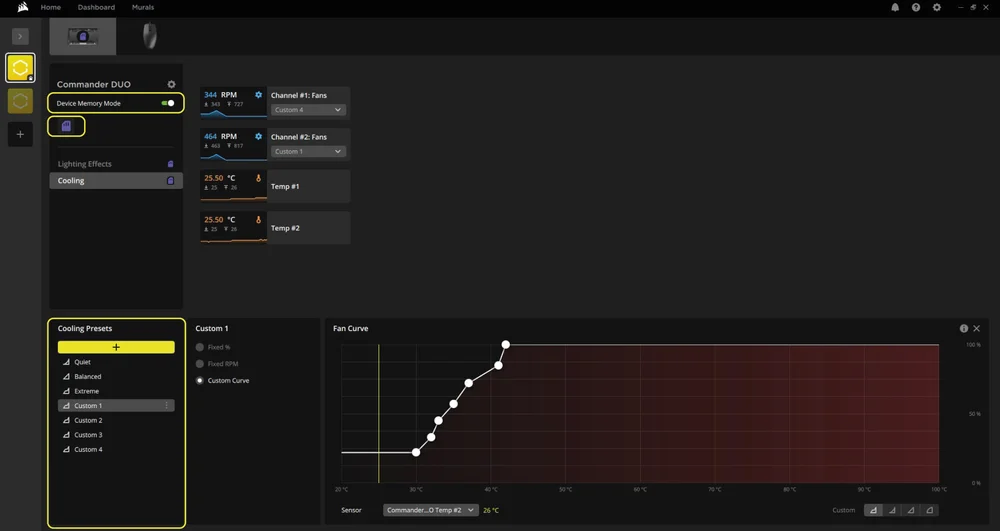
ARGB režīms
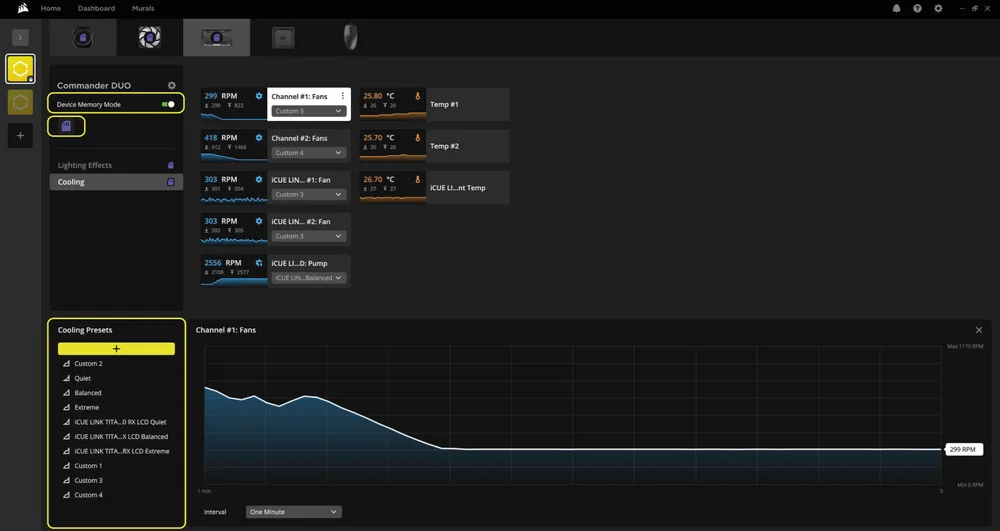
LINK režīms
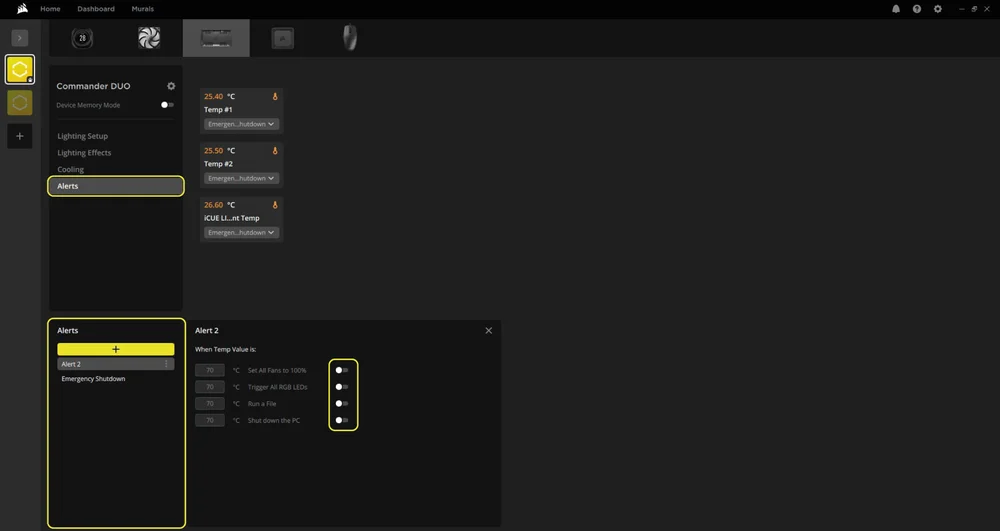
6. BRĪDINĀJUMI
Jūs varat konfigurēt automātiskas darbības, pamatojoties uz temperatūras sliekšņiem. Interfeiss parāda pieejamos temperatūras ieejas signālus (Temp #1 un Temp #2), kurus uztver pievienotie sensori.
- Izvēlieties "Brīdinājumi" galvenajā izvēlnē pa kreisi.
- Lai izveidotu pielāgotas darbības, noklikšķiniet uz ikonas "+" paneļa "Brīdinājumi" apakšā.
- Izmantojiet slēdžus, lai aktivizētu vienu vai vairākas darbības šim temperatūras stāvoklim.
- Piešķiriet šim brīdinājumam konkrētu temperatūras ievadi (Temp #1 vai #2), izmantojot nolaižamo izvēlni blakus katram sensora blokam.
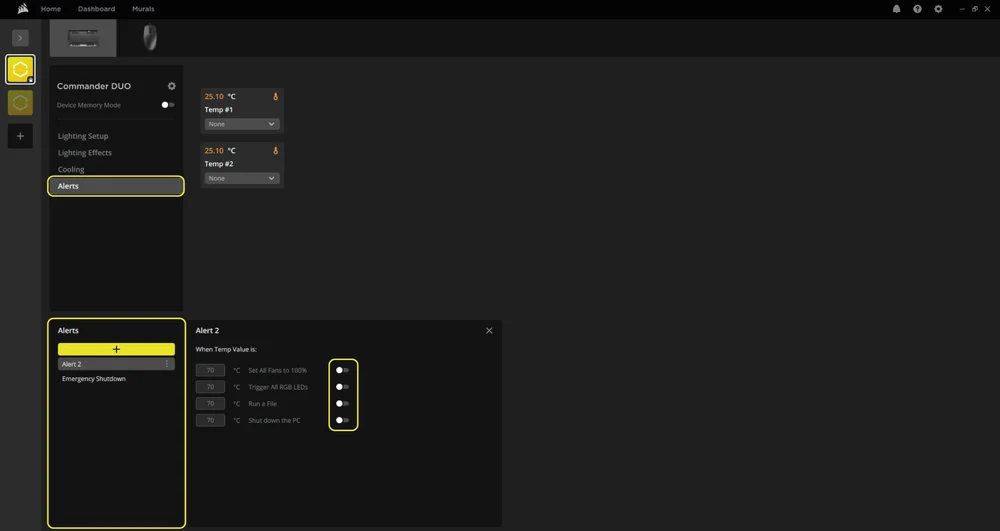
ARGB režīms
LINK režīms
Bieži uzdotie jautājumi
Vai varu izmantot SATA barošanu, ja iCUE LINK sistēmas koncentrators ir pievienots, lai barotu vairākas ierīces?
Nē. Kontrolieris var darboties vai nu ARGB ventilatora kontroles režīmā, vai LINK režīmā (izmantojot iCUE LINK sistēmas koncentratoru), bet ne abos režīmos vienlaikus. USB kabeļa, SATA barošanas un iCUE LINK sistēmas koncentratora vienlaicīga pieslēgšana var izraisīt komunikācijas konfliktus un neparedzamu darbību.
Kas notiek, ja pārsniedzu LED limitu uz ARGB savienotāja?
Katrs 3-pin ARGB savienotājs atbalsta līdz pat 50 LED. Šī limita pārsniegšana var izraisīt samazinātu spilgtumu, nepareizus apgaismojuma modeļus vai programmatūras nestabilitāti. Pirms savienošanas vienmēr pārbaudiet LED skaitu.
Vai es varu savienot vairākas ARGB ierīces ar vienu savienotāju?
Jā, bet ņemiet vērā, ka kopējais LED skaits nedrīkst pārsniegt 50 uz vienu savienotāju. Daudzi ARGB ventilatori un sloksnes atbalsta virknes savienojumu, bet jums ir jāpārbauda katras ierīces LED skaits.
Vai darbībai ir nepieciešami temperatūras sensori?
Nē. Temperatūras sensori ir papildu aprīkojums. Tomēr tie ir ieteicami, ja vēlaties uzraudzīt konkrētas zonas savā sistēmā.
Kādas ir CORSAIR iCUE programmatūras viedās funkcijas?
CORSAIR iCUE viedās funkcijas ļauj jums uzraudzīt sistēmu, pielāgot apgaismojumu un dzesēšanu, izveidot automatizētus profilus un viedi kontrolēt saderīgas ierīces, pamatojoties uz reāllaika apstākļiem.
JAUDA
COMMANDER DUO
Izejas jauda: 12 V 1,5 A (katram ventilatora portam), 5 V 1,8 A (katram ARGB portam), 12 V 7 A (iCUE LINK)
GARANTIJA

CORSAIR COMMANDER DUO ir 3 gadu garantija.
JURIDISKĀ INFORMĀCIJA
© 2025 CORSAIR MEMORY, Inc. Visas tiesības aizsargātas. CORSAIR un buru logotips ir CORSAIR reģistrētas preču zīmes Amerikas Savienotajās Valstīs un/vai citās valstīs. Visas pārējās preču zīmes pieder to attiecīgajiem īpašniekiem. Produkts var nedaudz atšķirties no attēlā redzamā.
SAISTĪTAIS SATURS