ROKASGRĀMATA | ĀTRAS SĀKŠANAS CEĻVEDIS
CORSAIR 5000T & 5000T LX RGB
Angļu versija ir pieejama šeit - English
Ja jums ir kādas citas problēmas, lūdzu, sazinieties klientu atbalsts

LIETU SPECIFIKĀCIJAS
|
Izmēri |
530 x 560 x 251 mm |
|
PCI slota konfigurācija |
7 horizontāli / 3 vertikāli |
|
Mātesplates savietojamība |
Mini-ITX, Micro-ATX, ATX, E-ATX (305 mm x 277 mm) |
|
HDD |
3x |
|
SSD diski |
7x |
|
Ventilatoru atbalsts |
Priekšā: 3x 120 mm, 2x 140 mm |
|
|
Augšējā daļa: 3x 120 mm, 2x 140 mm |
|
|
Sānu: 3x 120 mm |
|
|
PSU apvalks: Nav |
|
|
Aizmugurējais: 1x 120 mm |
|
Radiatoru savietojamība |
Priekšā: 360 mm, 280 mm, 240 mm |
|
|
Augšējā daļa: 360 mm, 280 mm, 240 mm |
|
|
Sānu: 360 mm, 240 mm |
|
|
PSU apvalks: Nav |
|
|
Aizmugurējais: 120 mm |
|
Iekļautie ventilatori |
5000T: Nav 5000T LX RGB: 3x iCUE LINK LX120 RGB ventilatori iepriekš instalēti |
|
Iekļautie kontrolieri |
5000T: Nav 5000T LX RGB: iCUE LINK sistēmas centrmezgls + iCUE LINK RGB adapteris |
|
Pieejamās krāsas |
Balts; melns |
|
Kreisās puses paneļa materiāls |
Rūdīts stikls |
|
Priekšējā paneļa materiāls |
Gaisa plūsmu optimizēts Y-veida siets |
|
Maksimālais GPU garums |
450 mm |
|
Maksimālais CPU dzesētāja augstums |
170 mm |
|
Maksimālais PSU garums |
250 mm |
|
Aizmugurējā kabeļu telpa |
46 mm |
|
Putekļu filtri |
Priekšpuse, augšdaļa, sāni, PSU |
|
Priekšējā I/O |
4x USB 3.2 1. paaudzes A tipa USB, 1x USB 3.2 2 2. paaudzes C tipa USB, 1x PWR, 1x kombinētais mikrofons/ austiņas, 1x atiestatīšanas poga |

PIEDERUMU KOMPLEKTA SATURS

Ventilatoru mazgātāji
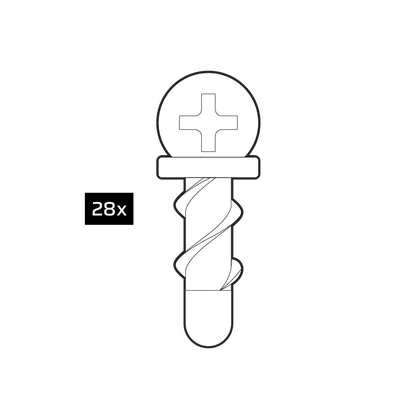
QuikTurn™ ventilatoru skrūves

SSD skrūves (M3 x 0,5; 5mm)

Pamatplates/HDD skrūves
(6-32; 6 mm)

Rezerves pamatplates atdalītāja

Zip saites

Vertikālā montāžas atloki

Priekšējais I/O adapteris

KORPUSA EKSPLODĒTS SKATS

- Rūdīta stikla sānu panelis
- Acu priekšējais panelis
- Tērauda sānu panelis
- Priekšējais panelis
- Priekšējais ventilatora filtrs
- Augšējais panelis
- Augšējais ventilatora filtrs
- PSU apvalka vāks
- PSU ventilatora filtrs
- PCI plāksne
- Piedziņas/kontroliera plate
- SSD paplāte
- iCUE LINK sistēmas centrmezgls (tikai LX RGB; * nav attēlā)
- iCUE LINK sistēmas centrmezgla barošanas kabelis (tikai LX RGB; * nav attēlā)
- iCUE LINK sistēmas centrmezgla USB kabelis (tikai LX RGB; * nav attēlā)
- iCUE LINK kabelis (tikai LX RGB; * nav attēlā)
- GPU pretslīdēšanas stienis un stiprinājums
- Sānu ventilatora/radiatora stiprinājums
- Cietā diska paplāte
- HDD būris
PANEĻU UZSTĀDĪŠANA/NOŅEMŠANA
|
BRĪDINĀJUMS: Šis produkts ir izgatavots no rūdīta stikla. Neuzglabāt uz cietām virsmām, piemēram, keramikas/porcelāna flīzēm, akmens, mūra vai betona, vai izvairīties no saskares ar tām. CORSAIR iesaka noņemt visus rūdītā stikla sānu paneļus pirms korpusa vai korpusa novietošanas uz cietas virsmas. Ja nepieciešams novietot gatavu korpusu uz cietas virsmas, ieteicams pacelt vai izolēt korpusu no virsmas, lai izvairītos no nejaušas saskares, iespējamiem bojājumiem vai traumām. Ar stiklu rīkojieties uzmanīgi. Rezerves paneļi ir pieejami vietnē corsair.com. Lai saņemtu palīdzību, sazinieties ar help.corsair.com. |

Sānu paneļi
- 5000T ir divas veramās durvis, kas ir nostiprinātas ar fiksatoriem un papildu skrūvēm.
- Lai atvērtu rūdītā stikla paneli, velciet paneli no korpusa priekšējās malas uz aizmuguri un atveriet paneli.
- Lai noņemtu paneli no korpusa, pārliecinieties, ka uz eņģes nav fiksācijas skrūves, un paceliet paneli no diviem eņģu stiprinājumiem.

- Lai atvērtu tērauda paneli, velciet paneli no korpusa priekšējās malas uz aizmuguri un atveriet paneli.

Priekšējais panelis
- Noņemiet sieta priekšējo paneli, velciet paneli uz āru. Tas ir nostiprināts ar diviem magnētiem augšpusē un apakšpusē.

Augšējais panelis
- Noņemiet sieta augšējo paneli, satveriet augšējo paneli korpusa aizmugurē un pavelciet to uz augšu un uz korpusa priekšpusi.
Sānu ventilatora stiprinājums
- Ventilatora stiprinājumu var noņemt, atskrūvējot 6x skrūves, kas tur stiprinājumu.
APARATŪRAS UZSTĀDĪŠANA

Mātesplates instalēšana
- 5000T atbalsta mITX, mATX, ATX un E-ATX pamatplates, tostarp ASUS BTF, MSI Project Zero un Gigabyte Project Stealth ar apgrieztiem barošanas savienojumiem.
- Pārliecinieties, ka ir uzstādīta I/O plāksne vai vai vairogs, ja nepieciešams.
- Saskaņojiet pamatplati ar atstatnēm un nostipriniet to ar pievienotajām skrūvēm.
Padoms: Ja atstatnes nav saskaņotas, pārvietojiet neizmantotās atstatnes uz atbilstošajām ligzdām paliktnī.
Priekšējā paneļa I/O kabeļu uzstādīšana
- Savienojiet FPANEL kontaktdakšu tieši ar pamatplates priekšējā paneļa I/O kontaktiem, ievērojot savienotāja atslēgu.

- Nestandarta Intel vai AMD pamatplatēm izmantojiet komplektā iekļauto adapteri, lai pieslēgtu FPANEL kontaktdakšu atsevišķiem kontaktiem.

| PADOMS: Ja datoram rodas problēmas vai tas neieslēdzas, izmantojot FPANEL kontaktdakšu, izmēģiniet adaptera kabeli. |

| Radiatora montāžas vietas | |
|
Top |
Priekšā: 360 mm, 280 mm, 240 mm |
|
Priekšējais |
Augšējā daļa: 360 mm, 280 mm, 240 mm |
|
Sānu |
Sānu: 360 mm, 240 mm |
|
Apakšējā daļa |
PSU apvalks: Nav |
|
Aizmugurējais |
Aizmugurējais: 120 mm |
Radiatora uzstādīšana
- 5000T korpusa priekšpusē, augšpusē, aizmugurē un sānos ir radiatoru stiprinājumi.
| PADOMS: Lai nodrošinātu optimālu trokšņa līmeni, termisko veiktspēju un uzticamību, lietojot AIO, pārliecinieties, ka radiators ir uzstādīts augstāk nekā sūknis. |
- AIO dzesētājiem augšējais stiprinājums nodrošina optimālu veiktspējas un saderības līdzsvaru, taču, ņemot vērā jūsu izvēles, var izmantot arī citus stiprinājumus. Lai iegūtu vairāk padomu par lietošanu un labāko praksi, iepazīstieties ar dzesētāju produkta rokasgrāmatu.

Grafiskās kartes vai paplašināšanas kartes instalēšana
- 5000T atbalsta gan horizontālu, gan vertikālu GPU uzstādīšanu, izmantojot uzstādīto PCI kronšteinu.
- Pēc pamatplates uzstādīšanas noņemiet PCI vāka skrūves, lai uzstādītu GPU.

- Ievietojiet karti, līdz PCIe aizturētājs saspiežas uz pamatplates.
- Saskaņojiet skrūves PCIe vairogā un nostipriniet paplašināšanas karti korpusā.

| PADOMS: Lai atvieglotu veidošanu, pievienojiet GPU kā vienu no pēdējiem soļiem. |
Grafiskā procesora uzstādīšana vertikālā orientācijā
- 5000T atbalsta vertikālu GPU montāžu, izmantojot komplektā iekļauto PCI plāksni un PCIe Riser karti (iegādājama atsevišķi).
- Sāciet ar četru skrūvju noņemšanu no PCI plates korpusa aizmugurē.

- Noņemiet plāksni un pagrieziet to par 90°, lai GPU skrūves ar īkšķiem būtu vērstas pret PCI atveres augšējo daļu.
- Atkārtoti uzstādiet četras skrūves, kas iepriekš tika noņemtas no plāksnes.

- Uzstādiet piederumu kastē iekļautos vertikālos GPU statņus.

- Piestipriniet stāvvadu pie statņiem, izmantojot divas no komplektā iekļautajām 6-32 pamatplates skrūvēm.

- Uzstādiet GPU aizmugurējā PCI plāksnē, iespiežot to stāvvadības kartē, un nostipriniet karti ar īkšķu skrūvēm.

Cieto disku, SSD vai kontrolieru instalēšana

Diski
- 5000T ietver kombinēto diska/vadības paneli un vairākas SSD paplātes, un kombinētajā panelī var ievietot 1 cieto disku vai 2 SSD diskus.
- Lai noņemtu piedziņas plāksni, atskrūvējiet vienu fiksācijas skrūvi un noņemiet plāksni.

- Izmantojot piederumu kastē iekļautās skrūves, piestipriniet cieto disku pie diska plāksnes, ievietojot skrūves caur plāksni un diska apakšā.
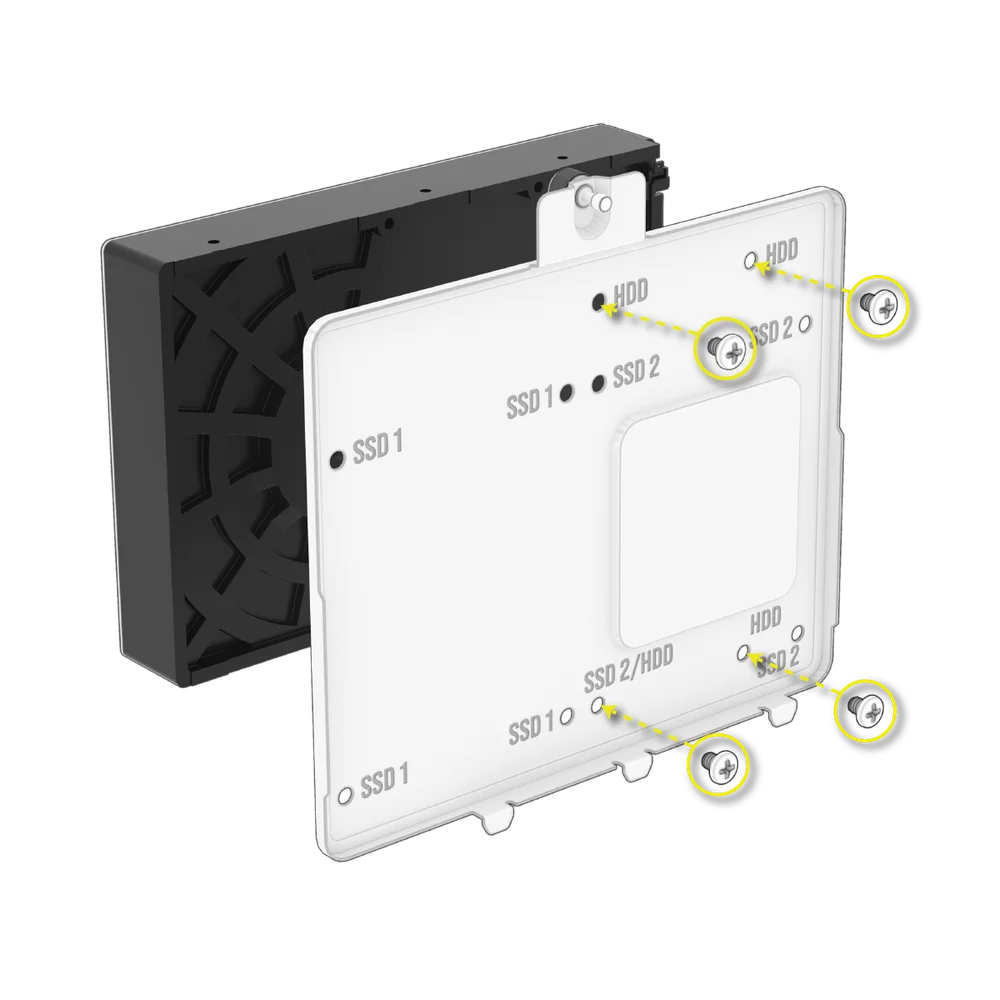
- Izmantojot piederumu kastē iekļautās skrūves, piestipriniet SSD disku pie diska plāksnes, ievietojot skrūves caur plāksni un diska apakšā.

- Piedziņas plate kalpo arī kā vieta, kur izvietot iCUE LINK sistēmas centrmezgla kontrolieri, ja tāds tiek izmantots.

- Trīs papildu SSD stiprinājumi atrodas zem kombinētās diska/vadītāja plates.
- Uzstādiet SSD disku, izmantojot komplektā iekļautās skrūves no diska apakšas.

- Turklāt varat pievienot vēl divus cietos diskus cietā diska krātiņā zem PSU apvalka.
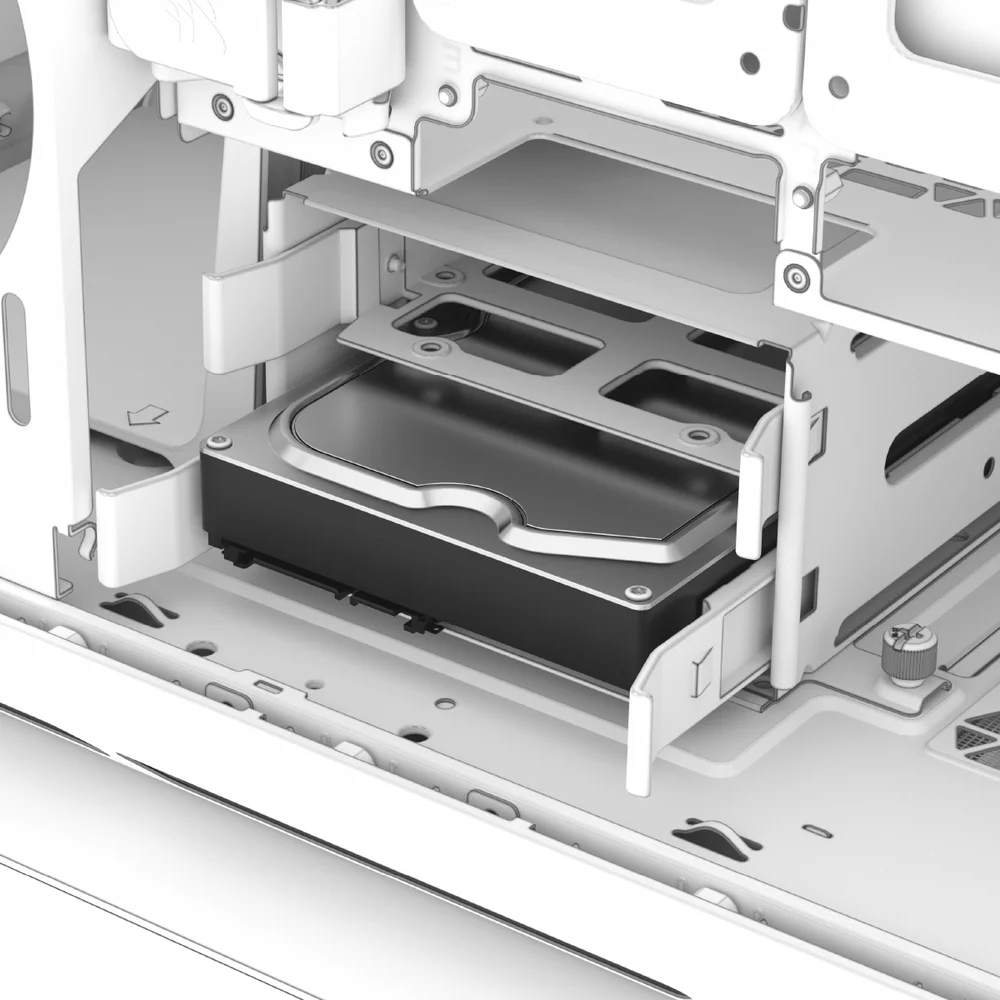
| PADOMS: Cietā diska paplātes var izmantot, lai tajās ievietotu papildu 2,5" SSD diskus. |
| PADOMS: HDD būri var pilnībā noņemt, lai atbrīvotu vairāk vietas, ja būris netiek izmantots. |
Standarta barošanas avota uzstādīšana

- Ievietojiet barošanas bloku tā, lai ventilators būtu vērsts uz leju.

- Piestipriniet skrūves pie PSU izplūdes zonas.
CORSAIR SHIFT barošanas avota uzstādīšana
- 5000T ir pilnībā saderīgs ar visiem SHIFT barošanas blokiem un tiek uzstādīts identiski kā standarta ATX PSU.

Ventilatoru uzstādīšana

| Ventilatora montāžas vietas | |
|
Top |
3x 120 mm, 2x 140 mm |
|
Priekšējais |
3x 120 mm, 2x 140 mm |
|
Sānu |
3x 120 mm |
|
Apakšējā daļa |
Nav |
|
Aizmugurējais |
1x 120 mm |
- 5000T korpusa augšpusē, sānos un aizmugurē var uzstādīt līdz pat 10x 120 mm vai 4x 140 mm.
- Lai uzstādītu ventilatorus priekšpusē, sānos vai augšpusē, pielīdziniet ventilatorus ventilatoru montāžas atverēm un ieskrūvējiet ventilatora rāmī iekļauto QuikTurn ventilatora skrūvi.

UZTURĒŠANA
Korpusa filtru tīrīšana
- 5000T ir četri noņemami putekļu filtri. Barošanas avota filtrs apakšā, magnētiskais filtrs augšpusē un sānos, kā arī plastmasas/nilona filtrs priekšpusē.
- Lai noņemtu filtru no priekšējā paneļa, noņemiet priekšējo paneli un atskrūvējiet 4x skrūves, kas tur filtru pie priekšējā paneļa. Lai būtu ērtāk, filtru var arī iztīrīt vai notīrīt putekļus bez pilnīgas demontāžas.

- PSU filtrs tiek izvilkts tieši no PSU.

- Augšējais un sānu filtrs ir magnētiski, un tos var aizsniegt, noņemot augšējo vai sānu paneli, kas tos nosedz.


Padoms: Filtrus var tīrīt ar saspiestu gaisu vai ūdeni. Ja filtru izskalojat, pirms atkārtotas uzstādīšanas pārliecinieties, ka filtri ir pilnīgi sausi.
Biežāk uzdotie jautājumi
- Vai polaritātei ir nozīme attiecībā uz I/O paneļa barošanas un atiestatīšanas galveni?
Nē, tikai LED galvenēm. - Ar ko man jāsazinās, ja es saņēmu savu korpusu bojātu vai kāds no ventilatoriem vairs nedarbojas?
Lūdzu, apmeklējiet support.corsair.com un pieprasiet RMA, lai mēs varētu nomainīt bojāto(-ās) daļu(-as).
iCUE LINK CONTROLLER IESNIEGŠANA DIGITĀLAI RGB KONTROLEI
Komplektā iekļautā kontroliera savienošana ar datoru
iCUE LINK sistēmas centrmezgla savienošana ar USB un strāvas padevi
- Savienojiet garos iCUE LINK kabeļus(P) sistēmas centrmezglā(M).

Strāvas kabeļa pievienošana
- Savienojiet 6 kontaktu mikrokonektoru savienotāju(N) ar sistēmas centrmezglu(M).
- Savienojiet 6-pin PCIe savienotāju(N) ar speciālo PCIe barošanas kabeli no barošanas avota.
| PIEZĪME: Lūdzu, ņemiet vērā, ka barošanas kabelis(N) un jūsu PSU 6-pin PCIe kabelis ir ieskrūvēti tikai vienā orientācijā. Ja netiks pievienots barošanas kabelis(N), iCUE LINK sistēmas koncentrators tiks bojāts. |


Datu kabeļa pievienošana
- Savienojiet mikro-USB kabeli(O) ar sistēmas centrmezglu(M).
- Savienojiet 9-pin USB savienotāju(O) ar USB 2.0 galveni uz pamatplates.


Montāžas sistēmas mezgls
- Uzstādiet sistēmas centrmezglu(M) korpusa iekšpusē magnētiski vai ar komplektā iekļauto lenti.

- Lejupielādējiet jaunāko iCUE versiju, lai pilnībā digitāli kontrolētu RGB logotipu, priekšējo USB un citu priekšējo I/O apgaismojumu, izmantojot iCUE LINK.
IESTATĪŠANA / IERĪCES IESTATĪŠANA
Darba sākšana

Pēc ieslēgšanas un iCUE palaišanas, ja viss ir pareizi savienots un darbojas, kā paredzēts, jāparādās 5000T LX RGB plāksnei.
Ātrs apgaismojums ar iCUE murals

Kuras ierīces ir iekļautas programmā Murals, var noteikt pēc mazā apaļā parauga. Ja šis paraugs ir redzams, Murals būs svarīgāks par atsevišķa produkta kontroli.
Ja jūsu prioritāte ir ātri iestatīt apgaismojumu, izvēloties krāsu paleti no iCUE Murals, iCUE "uzkrāsos" visas ierīces un sinhronizēs krāsas starp tām.
Pielāgojiet šo iestatījumu, lai iegūtu patiesi unikālus profilus, tostarp tādus, kuros kā krāsu avoti tiek izmantoti video vai fotoattēli.
Apgaismes iestatīšana

5000T LX RGB ir jākonfigurē kā tāds, kas ir gatavs darbam, tiklīdz sistēmas centrmezglam tiek pievienota strāvas un datu padeve.
Ja nepieciešams mainīt 5000T LX RGB ģeometriju vai iestatījumus, izvēlieties cilni Apgaismojuma iestatīšana un palaidiet iestatīšanas vedni vai iestatiet ģeometriju manuāli, izmantojot nolaižamās izvēlnes.
Manuāla ģeometrijas piešķiršana

Tā vietā, lai izmantotu vedni, varat iestatīšanas vedņa kreisajā pusē izmantot nolaižamo rūtiņu, lai veiktu to pašu un iestatītu slokšņu daudzumu un garumu.
Izmantojot šo izvēlni, varēsiet pieslēgt vecās un trešās puses ierīces, piemēram, QL ventilatorus, izmantojot to komplektā iekļauto RGB centrmezglu, nevis apgaismojuma mezglu vai savas iecienītākās +5V ARGB ierīces.
Šī adaptera atbalsts mantotajām ierīcēm un vispārējām trešo pušu ierīcēm tiks atcelts vēlāk. Trešo pušu ierīču izvēle izvadīs 204 gaismas diodes ar instrukcijām, lai jūs varētu izmantot visu adaptera jaudu, taču tās nebūs individuāli adresējamas, izmantojot GUI, tāpat kā ģeometrijas noteiktās ierīces.
Gaismas efekti

Varat kontrolēt priekšējā centra logotipa RGB un augšējā USB/Front IO.
Cilne Apgaismojuma efekti ļauj kontrolēt krāsu, animāciju un animācijas ātrumu, izmantojot dažādus iestatījumus.
Apgaismojuma efekti (ierīces atmiņas režīms)

Noklikšķinot uz slīdņa zem 5000T LX RGB ierīces atmiņas režīma, varat noteikt korpusa aparatūras apgaismojuma režīmu, kas tiks rādīts, ja nebūs programmatūras/iCUE savienojuma.

Jebkurš šeit veiktais apgaismojuma iestatījums tiks atspoguļots reālajā laikā, bet tiks rādīts nepārtraukti tikai tad, kad iCUE ir slēgts vai nedarbojas. Ja vēlaties kontrolēt apgaismojumu vai citus pielāgojumus, kad iCUE ir tiešā programmatūras režīmā, izmantojiet izvēlni Lighting Settings (Apgaismojuma iestatījumi) bez atzīmētas pogas Device Memory Mode (Ierīces atmiņas režīms).
Ierīces iestatījumi

Ja iCUE LINK RGB adapteris tiek aktīvi identificēts kā 5000T LX RGB, iCUE nodrošina dažus papildu iestatījumus zem ierīces problēmu novēršanai un pielāgošanai.
Pirmkārt, varat mainīt korpusa krāsu flīzē, lai tā vislabāk atbilstu jūsu konstrukcijai. Otrkārt, tiks izcelts, cik daudz gaismas diodes tika atklātas joslā, lai jūs varētu nodrošināt, ka tiek atklāta visa josla vai gaismu garums jebkurai ierīcei, kuru esat pievienojis.
GARANTIJAS PAZIŅOJUMS

CORSAIR 5000T sērijas korpusiem ir 2 gadu garantija.
REZERVES DAĻU SARAKSTS
|
Daļas numurs |
Apraksts |
|
CC-8900872 |
5000T (2025) rezerves augšējais panelis, melns |
|
CC-8900873 |
5000T (2025) rezerves augšējais panelis, balts |
|
CC-8900874 |
5000T (2025) rezerves augšējais magnētiskais putekļu filtrs, melns |
|
CC-8900875 |
5000T (2025) rezerves augšējais magnētiskais putekļu filtrs, balts |
|
CC-8900876 |
5000T (2025) rezerves sānu magnētiskais putekļu filtrs, melns |
|
CC-8900877 |
5000T (2025) rezerves sānu magnētiskais putekļu filtrs, balts |
|
CC-8900878 |
5000T (2025) rezerves cietais sānu panelis, melns |
|
CC-8900879 |
5000T (2025) rezerves sānu panelis, balts |
|
CC-8900880 |
5000T (2025) rezerves priekšējais gaisa plūsmas panelis, melns |
|
CC-8900881 |
5000T (2025) rezerves priekšējais gaisa plūsmas panelis, balts |
|
CC-8900882 |
5000T (2025) rezerves priekšējais aizsargapmales panelis, melns |
|
CC-8900883 |
5000T (2025) rezerves priekšējais priekšējais panelis, balts |
|
CC-8900884 |
5000T (2025) rezerves sānu ventilatora paliktnis, melns |
|
CC-8900885 |
5000T (2025) rezerves sānu ventilatora paliktnis, balts |
|
CC-8900886 |
5000T RGB (2025) rezerves augšējā Aurora LED bloks |
|
CC-8900887 |
5000T RGB (2025) LED priekšējās Aurora gaismas diodes aizvietošanas komplekts |
|
CC-8900888 |
5000T RGB (2025) rezerves apakšējā Aurora LED bloks |
|
CC-8900889 |
5000T rezerves piederumu kaste, melna |
|
CC-8900890 |
5000T rezerves piederumu kaste, balta |
|
CC-8900891 |
iCUE LINK RGB adaptera aizstājējs, melns |
|
CC-8900892 |
iCUE LINK RGB adaptera aizstājējs, balts |
|
CC-8900604 |
iCUE 5000T kreisais rūdītā stikla panelis, melns |
|
CC-8900605 |
iCUE 5000T kreisais rūdītā stikla panelis, caurspīdīgs |
|
CC-8900610 |
iCUE 5000T priekšējais putekļu filtrs, melns |
|
CC-8900611 |
iCUE 5000T priekšējais putekļu filtrs, balts |
|
CC-8900622 |
iCUE 5000T PSU apvalka pagarinājuma vāks, melns |
|
CC-8900623 |
iCUE 5000T PSU apvalka pagarinājuma vāks, balts |
|
CC-8900624 |
iCUE 5000T PSU apvalka zema profila vāks, melns |
|
CC-8900625 |
iCUE 5000T PSU apvalka zema profila vāks, balts |
|
CC-8900626 |
iCUE 5000T pamatplates kabeļa vāks, melns |
|
CC-8900627 |
iCUE 5000T pamatplates kabeļa pārsegs, balts |
|
CC-8900628 |
iCUE 5000T I/O panelis, melns |
|
CC-8900629 |
iCUE 5000T I/O panelis, balts |
|
CC-8900630 |
iCUE 5000T apakšējā apmale, melna |
|
CC-8900631 |
iCUE 5000T apakšējā apmale, balta |
|
CC-8900632 |
iCUE 5000T korpusa kājas, melnas |
|
CC-8900633 |
iCUE 5000T korpusa kājas, baltas krāsas |
SAISTĪTAIS SATURS


