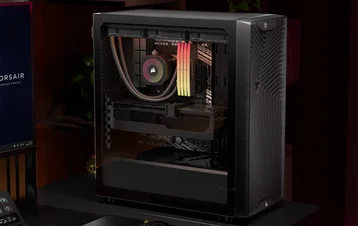
ROKASGRĀMATA | ĀTRAS SĀKŠANAS CEĻVEDIS
iCUE LINK TITAN RX RGB
AUGSTAS VEIKTSPĒJAS AIO CPU DZESĒTĀJS AR RGB VENTILATORIEM
Angļu versija ir pieejama šeit - English
Ja jums ir kādas citas problēmas, lūdzu, sazinieties klientu atbalsts
Šajā rokasgrāmatā

PIRMS SĀKAT
IEPAZĪT
1. iCUE LINK TITAN RX RGB
TITAN 240 RX RGB
TITAN 280 RX RGB
TITAN 360 RX RGB
TITAN 420 RX RGB
2. iCUE LINK RX RGB ventilatori
RX RGB iepriekš uzstādītā dekoratīvā plāksne(3) ir noņemama. Atkarībā no jūsu vēlmēm ventilatoru var izmantot ar dekoratīvo plāksni vai bez tās.
3. iCUE LINK SYSTEM HUB
IEKĻAUTA APARATŪRA
1x Intel LGA 1851/1700
Montāžas kronšteins
(iepriekš instalēts)
1x Intel LGA 1851/1700
aizmugurējā plate
1x AMD AM5/AM4
montāžas kronšteinu komplekts
16 garas ventilatora skrūves (240 | 280)
24 garas ventilatora skrūves (360 | 420)
8x radiatora skrūves (240 | 280)
12x radiatora skrūves (360 | 420)
8x paplāksnes (240 | 280)
12x paplāksnes (360 | 420)
2x RX RGB (240 | 280)
3x RX RGB (360 | 420)
1x sistēmas centrmezgls
1x 150 mm PCIe barošanas kabelis
1x 500 mm Micro USB 2.0 kabelis
1x 800 mm tahogrāfa kabelis
1x 250 mm iCUE LINK kabelis ar diviem 90° savienotājiem
1x 600 mm iCUE LINK kabelis ar diviem 90° savienotājiem
1x 600 mm iCUE LINK kabelis ar taisniem/90° savienotājiem
iCUE LINK TITAN RX RGB sagatavošana uzstādīšanai
1. Savienojiet iCUE LINK kabeļus
- Savienojiet iCUE LINK kabeļus(L,M) ar radiatorā uzstādītajiem RX RGB ventilatoriem, kā parādīts tālāk.
2. iCUE LINK Kabeļa maršrutēšana
- Novietojiet garo iCUE LINK kabeli(N) caur tuvāko sūkņa izgriezumu.
3. PIESLĒGT TAHOMETRA KABELI
- Savienojiet 3 kontaktu, 1 vada tahiātra kabeli(K) ar CPU_FAN galveni uz pamatplates, pēc tam novietojiet to aiz pamatplates paplātes.
INTEL UZSTĀDĪŠANA
1. UZSTĀDIET AIZMUGURĒJO PLĀKSNI
- Noņemiet aizsargplēvi no Intel LGA 1851/1700 aizmugurējās plates pašlīmējošās puses(B).
- Saskaņojiet aizmugurējo plāksni(B), pēc tam pielīmējiet to ar pašlīmējošo pusi aiz pamatplates.
2. SŪKŅA BLOKA UZSTĀDĪŠANA
- Saskaņojiet skrūves un sūkni virs aizmugurējās plāksnes, pēc tam skrūves nostipriniet krusteniski, sākot no pretējiem stūriem.
- Pievelciet kronšteina(A) skrūves, līdz visi četri stūri ir pievilkti.
3. RADIATORA UZSTĀDĪŠANA
- Ievietojiet otru īsā kabeļa(L) galu aizmugurējā ventilatorā, pēc tam uzstādiet radiatoru korpusa iekšpusē ar īsajām skrūvēm(E) un paplāksnēm(F), kā parādīts attēlā.
- Izvietojiet 600 mm iCUE LINK kabeli(M) aiz pamatplates paplātes.
AMD UZSTĀDĪŠANA
1. AMD MONTĀŽAS KRONŠTEINA UZSTĀDĪŠANA
- Nomainiet iepriekš uzstādīto Intel montāžas kronšteinu(A) ar AMD montāžas kronšteinu(C).
2. SAGATAVOJIET PAMATPLATI UZSTĀDĪŠANAI
- Noņemiet esošos AMD AM5/AM4 montāžas kronšteinus.
3. SŪKŅA BLOKA UZSTĀDĪŠANA
- Saskaņojiet skrūves un sūkni virs aizmugurējās plāksnes, pēc tam skrūves nostipriniet krusteniski, sākot no pretējiem stūriem.
- Pievelciet kronšteina(C) skrūves, līdz visi četri stūri ir pievilkti.
4. RADIATORA UZSTĀDĪŠANA
- Ievietojiet otru īsā kabeļa(L) galu aizmugurējā ventilatorā, pēc tam uzstādiet radiatoru korpusa iekšpusē ar īsajām skrūvēm(E) un paplāksnēm(F), kā parādīts attēlā.
- Izvietojiet 600 mm iCUE LINK kabeli(M) aiz pamatplates paplātes.
TITĀNA RX RGB SŪKŅA PIESLĒGŠANA
- Ievietojiet 600 mm iCUE LINK kabeļa 90° savienotāju(N) sūknī.
iCUE LINK SISTĒMAS HUBA UZSTĀDĪŠANA
1. Savienojiet iCUE LINK kabeļus
- Pievienojiet iCUE LINK kabeļus(M,N) sistēmas centrmezglam(H).
2. PIESLĒGT BAROŠANAS KABELI
- Pievienojiet 6 kontaktu mikrokonektoru savienotāju(I) sistēmas centrmezglam(H).
- Savienojiet 6-pin PCIe savienotāju(I) ar speciālo PCIe barošanas kabeli no barošanas avota.
3. DATU KABEĻA PIESLĒGŠANA
- Savienojiet mikro-USB kabeli(J) ar sistēmas centrmezglu(H).
- Savienojiet 9-pin USB savienotāju(J) ar USB 2.0 galveni uz pamatplates.
4. PIESLĒGT TAHOMETRA KABELI
- Savienojiet 2 kontaktu, 1 vadu tahometra kabeli(K) no sistēmas centrmezgla(H).
5. MONTĀŽAS SISTĒMAS RUMBA
- Uzstādiet sistēmas centrmezglu(H) korpusa iekšpusē magnētiski vai ar komplektā iekļauto lenti.
PROGRAMMATŪRAS UZSTĀDĪŠANA
VIDEO MĀCĪBU
Skatiet mūsu visaptverošo iCUE iestatīšanas video ceļvedi. Šis vizuālais ceļvedis sniedz iCUE iestatīšanas soli pa solim detalizētu aprakstu, kas aprakstīts turpmāk tekstā.
1. Instalējiet iCUE

2. ATJAUNINĀT PIEVIENOTO IERĪČU PROGRAMMAPARATŪRU
- Kad iCUE ir instalēta, palaidiet programmatūru. Ja kādai no pievienotajām ierīcēm ir nepieciešams atjaunināt programmaparatūru, jums tiks piedāvāts veikt atjaunināšanu, izmantojot paziņojumu augšējā labajā stūrī. Varat arī noklikšķināt uz iestatījumiem (zobrata ritenīša ikona augšējā labajā stūrī) un manuāli pārbaudīt, vai tiek veikti programmatūras un programmaparatūras atjauninājumi.
3. APGAISMOJUMA IESTATĪŠANA
Ātra apgaismojuma iestatīšana
- Lai ātri mainītu apgaismojuma efektus, iCUE sākuma ekrānā izvēlieties iepriekš definētos murālu efektus.
Apgaismes iestatīšana
Apgaismojuma iestatīšanas lapā tiks parādītas visas iCUE LINK ierīces, kas savienotas ar sistēmas centrmezglu, un jūs varēsiet mainīt to secību, lai tās labāk atbilstu fiziskajam izvietojumam jūsu sistēmā.
- Noklikšķiniet ar peles kursoru uz sistēmas centrmezgla plāksnes un atlasiet Apgaismojuma iestatīšana.
- Pārkārtojiet iCUE LINK ierīces, lai tās atbilstu jūsu iestatījumiem.
- Noklikšķiniet uz lodziņa ikonas labajā pusē, lai vajadzības gadījumā parādītu visas ierīces logā.
Gaismas efekti
Izvēlieties, kāds apgaismojuma efekts tiks parādīts, kad darbojas iCUE programmatūra:
- Navigācijas joslā izvēlieties iCUE LINK TITAN RX RGB AIO vai RX RGB.
- Noklikšķiniet uz "Apgaismojuma efekti", lai atvērtu apgaismojuma efektu lapu, un izvēlieties vēlamo apgaismojuma efektu.
- Lai pievienotu papildu gaismas efektus, noklikšķiniet uz ikonas "+" sadaļā "Apgaismojuma slāņi".
Ierīces atmiņas režīms
Izvēlieties, kāds apgaismojuma efekts tiks parādīts, kad iCUE programmatūra nedarbojas, parasti datora palaišanas fāzē:
- Navigācijas joslā izvēlieties iCUE LINK TITAN RX RGB AIO vai RX RGB.
- Pārslēdziet ierīces atmiņas režīmu, noklikšķinot uz pogas .
- Pēc tam, kad izvēlēts vēlamais iestatījums, noklikšķiniet uz ikonas Saglabāt.
4. DZESĒŠANAS IESTATĪJUMI
AIO ventilatoru iestatīšana
- Navigācijas joslā izvēlieties iCUE LINK TITAN RX RGB AIO.
- Noklikšķiniet uz "Fanu iestatīšana" un noklikšķiniet uz "Palaist vedni".
Identificējiet, kurš(-i) ventilators(-i) ir uzstādīts(-i) uz radiatora. iCUE automātiski piešķirs uz AIO balstītu ventilatora līkni izvēlētajiem ventilatoriem.
- Izvēlieties ventilatoru(-us), kas ir uzstādīts(-i) uz radiatora, noklikšķinot uz UI, pēc tam noklikšķiniet uz "pabeigt".
Dzesēšanas veiktspēja
Izvēlieties vēlamo dzesēšanas iestatījumu citiem ventilatoriem, kas savienoti ar sistēmas centrmezglu, starp kluso, sabalansēto, ekstrēmo vai izveidojiet savu līkni:
- Navigācijas joslā izvēlieties iCUE LINK TITAN RX RGB vai RX RGB.
- Noklikšķiniet uz "Cooling", lai atvērtu dzesēšanas veiktspējas lapu.
- Katrai ierīcei izvēlieties vēlamo dzesēšanas iestatījumu.
- Noklikšķiniet uz ikonas "+" zem "Cooling Presets", lai izveidotu pielāgotu ventilatora līkni.
Ierīces atmiņas režīms
Izvēlieties, kā ventilators(-i) un/vai sūknis darbosies, kad iCUE programmatūra nedarbojas, parasti datora palaišanas fāzē:
- Navigācijas joslā izvēlieties iCUE LINK TITAN RX RGB AIO vai RX RGB.
- Pārslēdziet ierīces atmiņas režīmu, noklikšķinot uz pogas .
- Pēc tam, kad izvēlēts vēlamais iestatījums, noklikšķiniet uz ikonas Saglabāt.
5. PAPILDU IESTATĪJUMI
Apmeklējiet mūsu CORSAIR LAB YouTube kanālu un Explorer lapu, lai iegūtu papildu iestatīšanas, konfigurēšanas un padomus:
BIEŽĀK UZDOTIE JAUTĀJUMI
Vai ir droši izmantot alternatīvu PCIe adaptera kabeli, lai nodrošinātu sistēmas centrmezgla barošanu?
Lai nodrošinātu pareizu sistēmas centrmezgla un iCUE LINK ierīču darbību, pievienojiet komplektā iekļauto 6 kontaktu sievišķo savienotāju tieši pie speciālā PCIe barošanas kabeļa no barošanas avota. Savienojot adaptera kabeli, piemēram, no SATA uz PCIe, starp System Hub PCIe barošanas kabeli un barošanas avotu, var tikt negatīvi ietekmēta iCUE LINK ierīču un/vai sistēmas darbība kopumā.
Kas ir CapSwap tehnoloģija un kā tā darbojas ar iCUE LINK TITAN RX RGB CPU dzesētājiem?

Izmantojot CapSwap, varat viegli nomainīt sūkņa vāciņu pret estētisku moduli, piemēram, iCUE LINK sūkņa vāciņu - Groove (iegādājams atsevišķi), vai funkcionālu moduli, piemēram, iCUE LINK LCD moduli (iegādājams atsevišķi), lai pielāgotu savu iCUE LINK TITAN RX RGB CPU dzesētāju. Apmeklējiet šo saiti, lai apskatītu saderīgo CapSwap moduļu sarakstu.
Vai iCUE LINK TITAN RX RGB sūknim ir jāpievieno USB Type-C kabelis?

Nē, tas nav nepieciešams, lai iCUE LINK TITAN RX RGB darbotos pareizi. Šo USB C tipa portu izmanto, kad tiek atjaunināts iCUE LINK LCD modulis.
Kā noteikt ventilatora gaisa plūsmas virzienu?

Gaisa plūsmas virzienu norāda bultiņa, kas atrodas ventilatora sānos.
Mans dzesētājs un ventilatori mirgo sarkani vai nedarbojas. Ko man darīt?
Ja sistēmas ventilatori mirgo sarkanā krāsā, tas norāda, ka vienam sistēmas centrmezgla pieslēgumam ir pieslēgts pārāk daudz iCUE LINK ierīču. Maksimālais ierīču skaits, ko var pieslēgt vienai pieslēgvietai, ir 12. Lai atrisinātu šo problēmu, sadaliet iCUE LINK ierīces pa abiem pieejamajiem sistēmas centrmezgla portiem. Tas nodrošinās pietiekamu enerģijas sadali visām pievienotajām ierīcēm.
Ja joprojām rodas problēmas vai konstatējat, ka ventilatori nedarbojas vispār, lūdzu, veiciet šādus pasākumus:
- Divreiz pārbaudiet visus savienojumus starp dzesētāju un ventilatoriem.
- Pārliecinieties, ka ierīcēs ir atjaunināta jaunākā programmaparatūra, izmantojot iCUE.
Ja tas neatrisina jūsu problēmas, lūdzu, atveriet atbalsta biļeti vai sazinieties ar mūsu klientu atbalsta komandu, lai saņemtu papildu palīdzību un novērstu problēmas, rakstot uz https://help.corsair.com/hc/requests/new.
Kādā orientācijā jāuzstāda radiators?

Lai nodrošinātu optimālu veiktspēju, mēs iesakām uzstādīt radiatoru ar caurulēm korpusa apakšdaļā(1. attēls). Tomēr jums ir iespēja uzstādīt radiatoru dažādās orientācijās, tostarp apgrieztā stāvoklī. Neatkarīgi no uzstādīšanas orientācijas pārliecinieties, ka radiatora augstākais punkts ir pacelts virs CPU sūkņa līmeņa(2. attēls).
Vai es varu atkārtoti izmantot iepriekš uz dzesētāja uzklāto termālo pastu, lai to atkārtoti uzstādītu?
Pārinstalējot iCUE LINK TITAN RX RGB CPU dzesētāju, būs jānotīra iepriekš uzklātā termiskā pasta un jāuzklāj jauns termiskās pastas slānis. Mēs iesakām izmantot CORSAIR XTM70, kas tiek pārdota atsevišķi.
Ko man darīt, ja esmu pazaudējis vai salauzis konkrētu iCUE LINK TITAN RX RGB CPU dzesētāja daļu vai piederumu?
iCUE LINK TITAN RX RGB CPU dzesētāju rezerves daļas tiek pārdotas ar servisa starpniecību Pagaidām nav satura! CORSAIR tīmekļa veikals.
Ko darīt, ja LCD ekrāns mirgo?
Lai atrisinātu šo problēmu, izpildiet soļus, kas aprakstīti zemāk norādītajā rokasgrāmatā:
Kā: novērst LCD mirgošanas problēmas jūsu AIO vai pielāgotajā dzesēšanas ierīcē – Corsair
JAUDAS REITINGS
Sistēmas centrmezgla izejas jauda: 12Vdc 7A (katram pieslēgumam)
RX120 RGB ieejas novērtējums: 12Vdc 0.66A
RX140 RGB ieejas novērtējums: 12Vdc 0,7A
GARANTIJA

Visiem CORSAIR iCUE LINK dzesētājiem ir 6 gadu garantija.
JURIDISKAIS
©2024-2025 CORSAIR MEMORY, Inc. Visas tiesības aizsargātas. CORSAIR un buru logotips ir CORSAIR reģistrētas preču zīmes Amerikas Savienotajās Valstīs un/vai citās valstīs. Visas pārējās preču zīmes pieder to attiecīgajiem īpašniekiem. Produkts var nedaudz atšķirties no attēlā redzamā.
SAISTĪTAIS SATURS