ROKASGRĀMATA | ĀTRAS SĀKŠANAS CEĻVEDIS
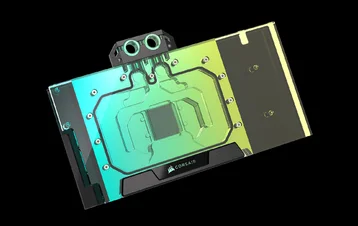
CORSAIR XG5 RGB 5090 ASTRAL
GPU ūdens bloks
Angļu versija ir pieejama šeit - English
Ja jums ir kādas citas problēmas, lūdzu, sazinieties klientu atbalsts
Šajā rokasgrāmatā
- Pirms sākat
- IEPAKOJUMA SATURS
- PAPILDUS KONTROLIERI UN PROGRAMMATŪRA (NEIEKĻAUTI)
- ORIGINĀLĀS SILDĪTĀJA VENTILATORA SASTĀVDAĻAS NOŅEMŠANA
- Ūdens bloka uzstādīšana
- Pieslēgumu un cauruļu uzstādīšana
- RGB apgaismojuma pieslēgšana
- PROGRAMMATŪRAS UZSTĀDĪŠANA
- Bieži uzdotie jautājumi
- GARANTIJA
- JURIDISKĀ INFORMĀCIJA
- SAISTĪTAIS SATURS


Pirms sākat
Lūdzu, lejupielādējiet jaunāko iCUE versiju no www.corsair.com/downloads.
Uzziniet vairāk par CORSAIR iCUE LINK sistēmas centru.
Uzziniet vairāk par CORSAIR COMMANDER DUO.
IEPAKOJUMA SATURS
1x XG5 RGB ūdens bloks ar iepriekš uzstādītu termisko materiālu
1x XG5 RGB ūdens bloka pamatne
2x CORSAIR G1/4" tapas
9x M2,5x5 mm skrūves
1x ARGB pamatplates adaptera kabelis
1x iCUE LINK GPU RGB adapteris
1x spraudņa rīks
1x M2,5 sešstūra uzgrieznis
PAPILDUS KONTROLIERI UN PROGRAMMATŪRA (NEIEKĻAUTI)
CORSAIR COMMANDER DUO
iCUE LINK sistēmas koncentrators
iCUE versija 5 vai jaunāka
Microsoft Windows 11 vai jaunāka versija
ORIGINĀLĀS SILDĪTĀJA VENTILATORA SASTĀVDAĻAS NOŅEMŠANA
- Atskrūvējiet visus stiprinājumus, ar kuriem oriģinālais dzesēšanas ventilatora mezgls ir piestiprināts pie grafiskās kartes shēmas plāksnes. Parasti tas ietver:
– dzesēšanas ventilators ar ventilatoru
– aizmugurējā plāksne un/vai priekšējā plāksne
– I/O kronšteina pastiprinājums - Atvienojiet visus kabeļus, kas savieno dzesētāja ventilatora mezglu ar grafiskās kartes PCB, ieskaitot ventilatora un LED savienojumus.
- Noņemiet visu termopastu un spilventiņus no GPU un PCB. Ja nepieciešams, izmantojiet izopropilspirtu, lai nodrošinātu tīru virsmu.
Ūdens bloka uzstādīšana
- Noņemiet TIM aizsargpārsegu un novietojiet XG5 RGB ūdens bloku uz piemērotas gludas virsmas, piemēram, iepakojuma kastē, ar estētisko pārsegu un akrila stiklu vērstu uz leju. Novietojiet to tā, lai ūdens bloka priekšpuse nedaudz pārkāptu kastē. Tas ir nepieciešams, lai novērstu grafisko karšu izvirzīto I/O portu traucējumus uzstādīšanas laikā.
- Saskaņojiet caurumus un uzmanīgi novietojiet grafisko karti uz XG5 RGB ūdens bloka ar iepriekš uzstādītu termisko materiālu.
- Saskaņojiet caurumus un uzmanīgi uzlieciet pievienoto XG5 RGB aizmugurējo plāksni uz grafiskās kartes un ūdens bloka mezgla.
- Nostipriniet XG5 RGB ūdens bloka mezglu, piestiprinot pievienotos M2,5x5 skrūves (4) ar krustveida skrūvgriezi.
- Dažām grafiskajām kartēm, īpaši NVIDIA® GeForce RTX™ modeļiem, pēc pēcpārdošanas dzesētāja uzstādīšanas ir nepieciešams arī piestiprināt I/O kronšteinu pie shēmas plāksnes. Nostipriniet šo kronšteinu, izmantojot pievienotos M2.5x5 skrūves (4) un M2.5 sešstūra uzgriežņus (8).
Pieslēgumu un cauruļu uzstādīšana
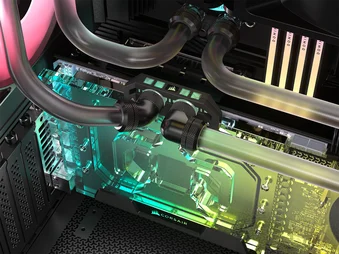
- Uzstādiet divus atbilstošus CORSAIR XF G1/4" BSPP vītņveida savienotājelementus (nav iekļauti komplektā) ūdens bloka portos un pievelciet tos ar rokām. Neizmantojiet nekādus instrumentus (piemēram, knaibles), lai pievelktu. Vienu portu izmantojiet kā ieplūdes, bet otru kā izplūdes. Neizmantojiet vienu pusi gan ieplūdei, gan izplūdei, jo tas izraisīs šķidruma applūšanu gar ūdens bloku.
- Aizveriet atlikušos divus atvērtos (neizmantotos) portus ar komplektā iekļautajiem CORSAIR G1/4" tapām (3) un pievelciet tos, izmantojot komplektā iekļauto tapu rīku (7). Nelietojiet skrūvgriezi, jo tas var bojāt tapu virsmu.
- Uzstādiet CORSAIR XF kompresijas savienojuma tipam atbilstošas caurules un nostipriniet tās ar fiksējošo gredzenu, lai pabeigtu ūdens bloka pievienošanu ūdens dzesēšanas kontūram. Ja izmantojat savienojumus, kas nav kompresijas savienojumi, izmantojiet atbilstošu nostiprināšanas metodi.
- Vienmēr pārbaudiet sistēmas hermētiskumu, pirms ieslēdzat datoru.
RGB apgaismojuma pieslēgšana
A) RGB APGAISMOJUMA PIESLĒGŠANA, IZMANTOJOT INTEGRĒTO CORSAIR RGB SAVIENOTĀJU
Pievienojiet XG5 RGB ūdens bloku tieši vai savienojiet to ar citiem CORSAIR Hydro X sērijas produktiem ar adresējamu RGB apgaismojumu.
- Noteikt pareizo RGB savienotāju uz ūdens bloka (1. attēls).
- Pievienojiet 3-pin RGB savienotāju no CORSAIR GPU ūdens bloka ARGB mātesplates adaptera kabeļa (5) vīriešu savienotājam (2. attēls).
- Ievietojiet ARGB pamatplates adaptera kabeļa (5) 3-pin savienotāju CORSAIR COMMANDER DUO (9).
Lietošanas instrukcijas skatiet COMMANDER DUO ātrās uzsākšanas rokasgrāmatā.
B) RGB APGAISMOJUMA PIESLĒGŠANA, IZMANTOJOT iCUE LINK ADAPTERI
- Ievietojiet CORSAIR GPU ūdens bloka 3-pin RGB savienotāju atbilstošajā 3-pin savienotājā iCUE LINK RGB LED adapterī (6). (Piezīme: šis adapteris nav saderīgs ar CORSAIR GPU ūdens blokiem, jo tiem nav nepieciešamo 3-pin RGB savienotāju.)
- Ievietojiet iCUE LINK savienotāju no iCUE LINK GPU RGB adaptera (6) pieejamā portā jūsu iCUE LINK sistēmas centrmezglā (10). Alternatīvi, savienojiet to jebkurā vietā jūsu esošajā iCUE LINK konfigurācijā, vai nu tieši, vai izmantojot 4-virzienu signāla sadalītāju.
C) RGB APGAISMOJUMA PIESLĒGŠANA, IZMANTOJOT ARGB ADAPTERI
- Pievienojiet CORSAIR GPU ūdens bloka 3-pin RGB vīriešu savienotāju ARGB mātesplates adaptera kabeļa (5) sieviešu savienotājam (1. attēls).
- Pievienojiet ARGB pamatplates adaptera kabeli (5) ar sieviešu savienotāju pamatplates digitālajam RGB savienotājam. Pārliecinieties, ka ARGB pamatplates adaptera kabeļa (5) bultiņa ir pievienota pamatplates +5V savienotājam (2. attēls).
Apgaismojuma vadībai skatieties savas pamatplates ARGB programmatūras instrukcijas.
PROGRAMMATŪRAS UZSTĀDĪŠANA
1. INSTALĒJIET UN ATJAUNINĀJIET iCUE
- Lejupielādējiet un instalējiet jaunāko iCUE versiju no www.corsair.com/downloads

- Pēc iCUE instalēšanas palaidiet programmatūru. Atkarībā no jūsu savienojuma veida, iCUE interfeisā tiks parādīts COMMANDER DUO vai iCUE LINK GPU RGB. Ja COMMANDER DUO ir iestatīts LINK režīmā, iCUE arī uzskaitīs visas savienotās ierīces.
COMMANDER DUO flīze, parādīta iCUE
iCUE LINK GPU RGB flīze, kas parādīta iCUE
2. Pārbaudiet, vai ir pieejami atjauninājumi
Ja kādam no savienotajiem ierīcēm ir nepieciešams atjaunināt programmaparatūru, augšējā labajā stūrī parādīsies paziņojums. Noklikšķiniet uz iestatījumu ikonas (zobrats augšējā labajā stūrī), lai manuāli pārbaudītu programmatūras atjauninājumus. Lai atjauninātu programmaparatūru, tajā pašā izvēlnē noklikšķ
3. APGAISMOJUMA IERĪKOŠANA
Lapā „Apgaismojuma iestatījumi” tiek parādītas ierīces, kas ir pieslēgtas COMMANDER DUO ARGB savienotājiem. Katrs savienotājs (kanāls) parāda vienas ierīces ikonu.
- Izvēlieties "Apgaismojuma iestatījumi" galvenajā izvēlnē pa kreisi.
- Izmantojiet izvēlni apakšējā panelī, lai izvēlētos savienotā ierīces tipu. XG5 RGB noklusējuma iestatījums ir ARGB apgaismojuma sloksnes.
- LED noteikšana pēc noklusējuma ir iestatīta uz Automātiski. Ja nepieciešams, varat pārslēgties uz Manuāli un ievadīt LED skaitu.
4. APGAISMOJUMA EFEKTI
Izvēlieties, kāds apgaismojuma efekts tiks parādīts, kad darbojas iCUE programmatūra:
- Izvēlieties "Apgaismojuma efekti" galvenajā izvēlnē pa kreisi.
- Izvēlieties vēlamo apgaismojuma efektu.
- Noklikšķiniet uz ikonas "+" panelī "Apgaismojuma slāņi", lai pievienotu papildu apgaismojuma efektus.
Apgaismojuma efekti XG5 RGB, kad tas ir pieslēgts COMMANDER DUO
Apgaismojuma efektiem XG5 RGB, kad tas ir savienots ar iCUE LINK System Hub
5. IERĪCES ATMIŅAS REŽĪMS
Izvēlieties, kāds apgaismojuma efekts tiks parādīts, kad iCUE programmatūra nedarbojas — parasti datora uzsākšanas laikā:
- Izvēlieties "Apgaismojuma efekti" galvenajā izvēlnē pa kreisi.
- Pārslēdziet ierīces atmiņas režīmu, noklikšķinot uz pogas.
- Izvēlieties vēlamo apgaismojuma efektu, noklikšķinot uz vienu no pieejamajām opcijām panelī "Apgaismojuma tips" un noklikšķiniet uz saglabāšanas ikonas.
XG5 RGB ierīces atmiņas režīms, kad tā ir pieslēgta COMMANDER DUO
XG5 RGB ierīces atmiņas režīma iestatījumu lapa, kad tā ir savienota ar iCUE LINK sistēmas koncentratoru
Bieži uzdotie jautājumi
Vai XG5 RGB ūdens bloks ir saderīgs ar manu grafisko karti?
Atbalsts atšķiras atkarībā no modeļa. Pirms instalēšanas lūdzu konsultējieties ar GPU saderības pārbaudītāju, lai iegūtu atjauninātu atbalstīto modeļu sarakstu.
Vai es varu izmantot XG7 RGB ūdens bloku kā atsevišķu detaļu?
Nē, tas ir ūdens bloks jūsu grafiskajai kartei, kam nepieciešama pilnībā pielāgota ūdens dzesēšanas sistēma, ieskaitot atsevišķu sūkni un radiatoru. Lai iegūtu vairāk informācijas, lūdzu, apmeklējiet www.corsair.com.
Vai es varu izmantot XG5 RGB ūdens bloku ar alumīnija ūdens dzesēšanas iekārtām?
Nē, nevar. Aukstā plāksne ir izgatavota no niķelēta vara un to nedrīkst sajaukt ar alumīniju pielāgotā dzesēšanas sistēmā.
Vai plūsmas virziens ir svarīgs?
Nē. XG5 RGB darbojas labi ar plūsmu abos virzienos.
Vai es varu atkārtoti izmantot iepriekš uzklāto termopastu uz XG5 RGB ūdens bloka, lai to atkārtoti uzstādītu?
XG5 RGB ūdens bloka atkārtotai uzstādīšanai būs nepieciešams notīrīt iepriekš uzklāto termopastu un uzklāt jaunu termopastas slāni. Mēs iesakām izmantot CORSAIR XTM70, kas tiek pārdots atsevišķi. Tomēr termopastes plāksnītes ir jāizmanto atkārtoti.
Vai es varu RGB savienotāju pieslēgt tieši pie savas pamatplates?
Jā, to var izdarīt, izmantojot komplektā iekļauto ARGB ADAPTERA KABELI. Skatīt sadaļu: RGB APGAISMOJUMA PIESLĒGŠANA, IZMANTOJOT ARGB ADAPTERI.
Cik daudz RGB ierīču varu savienot secīgi ar vienu kanālu CORSAIR kontrolierī?
Ja izmantojat COMMANDER DUO, ņemiet vērā, ka katrs ARGB savienotājs atbalsta līdz 50 LED. Piemēram, vienā savienojumā varat pieslēgt līdz pat trim XG5 GPU ūdens blokiem. Ja izmantojat iCUE LINK sistēmas koncentratoru, ņemiet vērā, ka katrs ports atbalsta līdz pat 12 iCUE LINK ierīcēm. Lai panāktu vislabākos rezultātus, iesakām CORSAIR ARGB ventilatorus un Hydro X GPU ūdens blokus pieslēgt dažādiem ARGB savienojumiem COMMANDER DUO.
GARANTIJA

CORSAIR HYDRO X sērijas produktiem (CPU un GPU blokiem, sūkņiem un radiatoriem) ir 3 gadu garantija.
JURIDISKĀ INFORMĀCIJA
© 2025 CORSAIR MEMORY, Inc. Visas tiesības aizsargātas. CORSAIR, buru logotips un HYDRO X SERIES ir CORSAIR reģistrētas preču zīmes Amerikas Savienotajās Valstīs un/vai citās valstīs. Visas pārējās preču zīmes pieder to attiecīgajiem īpašniekiem. Produkti var nedaudz atšķirties no attēlā redzamajiem.
SAISTĪTAIS SATURS