-
PIRMS SĀKAT
-
IEPAKOJUMA SATURS
-
PRIEKŠNOSACĪJUMI (NAV IEKĻAUTI)
-
VIENĪBAS SĀKOTNĒJĀ MONTĀŽA
-
MONTĀŽAS MEZGLA UZSTĀDĪŠANA
-
MONTĀŽAS ORIENTĀCIJA
-
IESTATĪŠANAS PABEIGŠANA
-
iCUE LINK SAVIENOJUMS
-
UZPILDĪŠANA UN GRUNTĒŠANA
-
PROGRAMMATŪRAS UZSTĀDĪŠANA
-
BIEŽI UZDOTIE JAUTĀJUMI
-
GARANTIJA
-
JURIDISKAIS
- SAISTĪTAIS SATURS
ROKASGRĀMATA | ĀTRAS SĀKŠANAS CEĻVEDIS
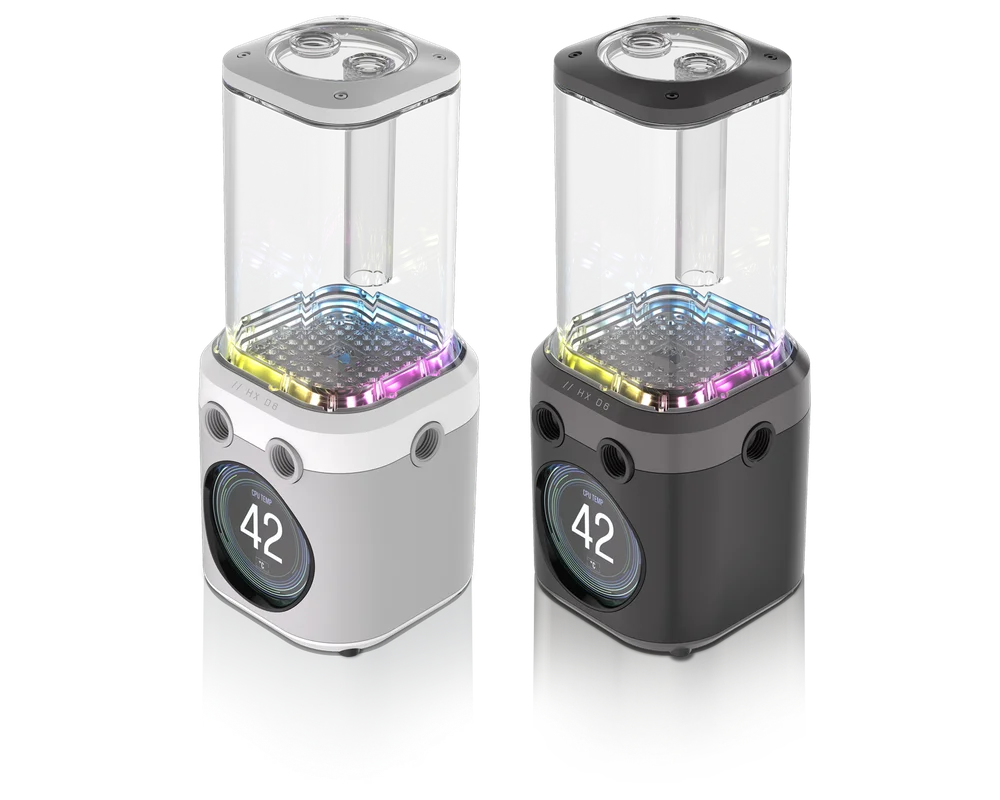
CORSAIR iCUE LINK XD6 RGB ELITE LCD displejs
SŪKŅA / REZERVUĀRA KOMBINĀCIJA
Angļu versija ir pieejama šeit - English
Ja jums ir kādas citas problēmas, lūdzu, sazinieties klientu atbalsts


PIRMS SĀKAT
IEPAKOJUMA SATURS
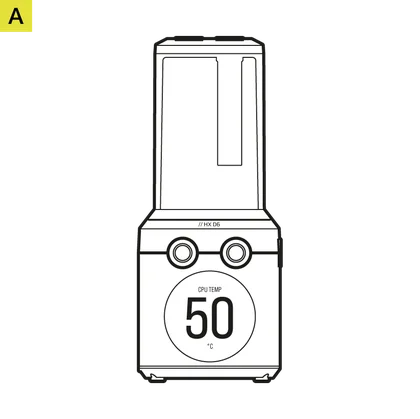
iCUE LINK XD6 RGB ELITE LCD sūknis / rezervuārs (1x)

Sūkņa / rezervuāra stiprinājuma kronšteins (1x)

120 mm un 140 mm ventilatoru montāžas adapteru plates (1x katra)

ATX 24-pin PSU pārslēgu tiltiņš (1x)

CORSAIR G 1/4" spraudņi (3x)

Pašvītņgriezes ventilatora skrūves (4x)

M4 sešstūra uzgriežņi (4x)

M4 paplāksnes (4x)

M4 6 mm skrūves (4x)

M3 6 mm skrūves (4x)

M3 īkšķa skrūves (4x)

Spraudņa instruments (1x)
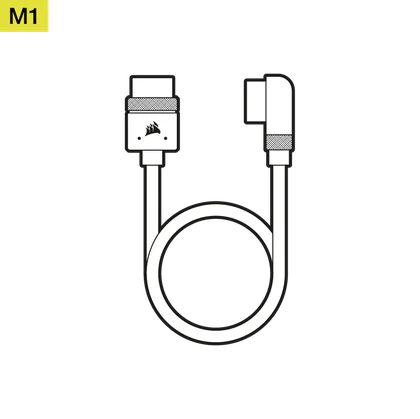
iCUE LINK 600 mm kabelis ar taisniem/90° savienotājiem (1x)
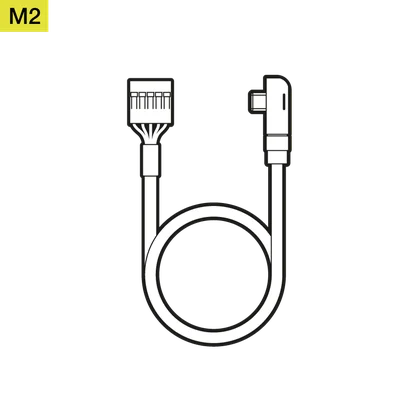
USB tipa C 90° 600 mm kabelis (1x)
PRIEKŠNOSACĪJUMI (NAV IEKĻAUTI)

Skrūvgriezis ar Phillips galvu

iCUE LINK sistēmas mezgls

Jaunākā iCUE programmatūras versija

Microsoft Windows 10 vai jaunāka versija

Pildīšanas pudele un CORSAIR dzesēšanas šķidrums
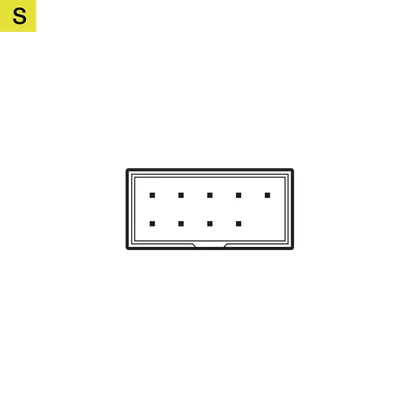
Iekšējais USB 2.0 galvene
(pamatplate vai USB iekšējais centrmezgls)
VIENĪBAS SĀKOTNĒJĀ MONTĀŽA
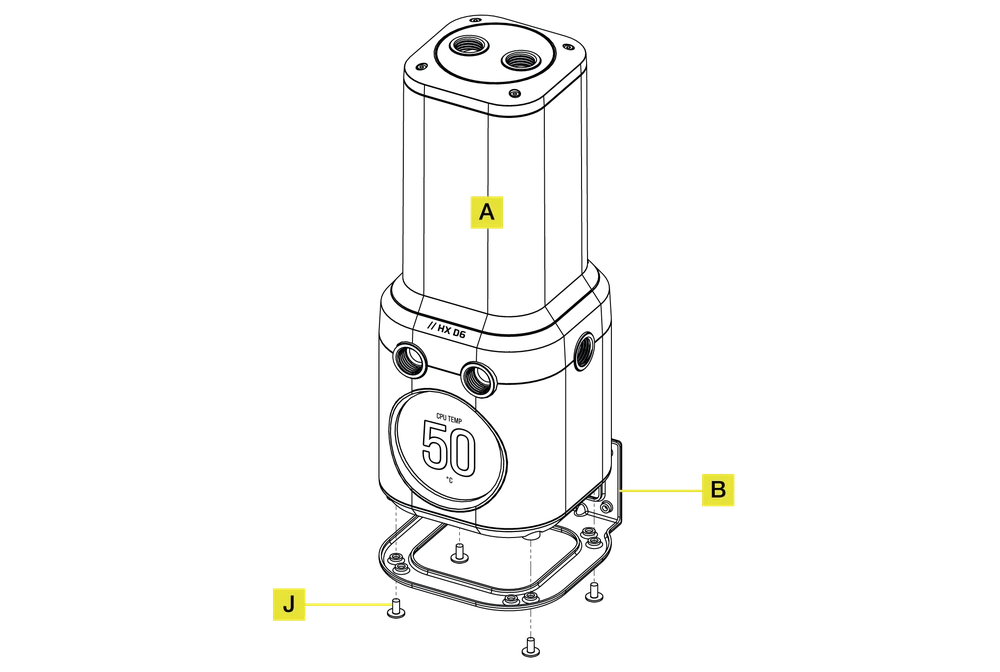
1. MONTĀŽAS KRONŠTEINA UZSTĀDĪŠANA
- Uzlieciet sūkni/rezervuāru(A) uz sūkņa/rezervuāra stiprinājuma kronšteina(B) ar nesavienotiem caurumiem uz augšu.
- Piestipriniet sūkni/rezervuāru(A) pie kronšteina(B), izmantojot četras M3 6 mm skrūves(J) no apakšas.
2. VENTILATORA MONTĀŽAS ADAPTERA PLATES UZSTĀDĪŠANA
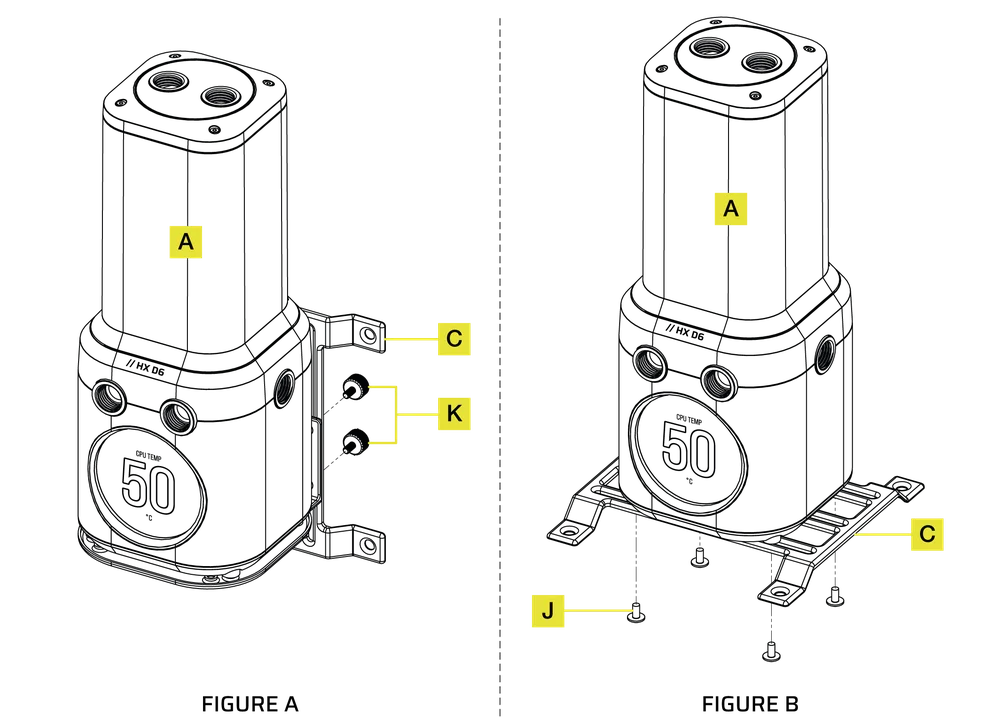
VERTIKĀLĀ MONTĀŽA (A ATTĒLS)
- Piestipriniet sūkni/rezervuāru(A) ar uzstādīto montāžas kronšteinu pie 120 mm vai 140 mm ventilatora montāžas adaptera plates(C), izmantojot četras M3 īkšķa skrūves(K).
HORIZONTĀLA MONTĀŽA (B ATTĒLS)
- Piestipriniet sūkni/rezervuāru(A) pie 120 mm vai 140 mm ventilatora montāžas adaptera plates(C), izmantojot četras M3 6 mm skrūves(J).
MONTĀŽAS MEZGLA UZSTĀDĪŠANA
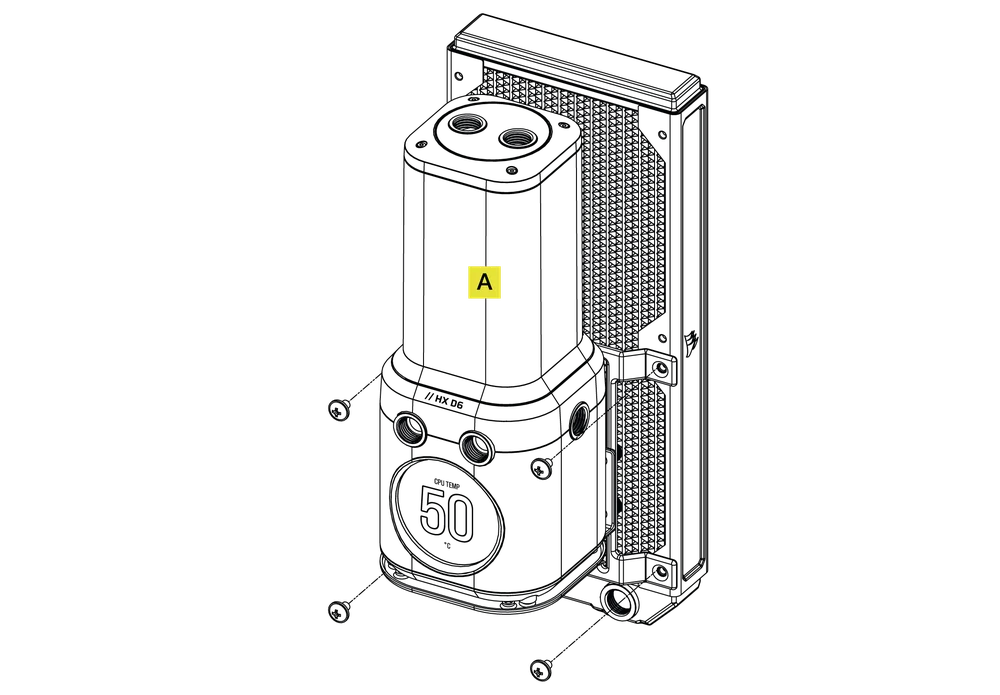
1. MONTĀŽA UZ RADIATORA
- Piestipriniet sūkni/rezervuāru(A) ar ventilatora montāžas adaptera kronšteinu pie radiatora, izmantojot īsās 6 mm (0,25") M4 P0.7 skrūves, kas ir iekļautas CORSAIR XR radiatora komplektācijā.
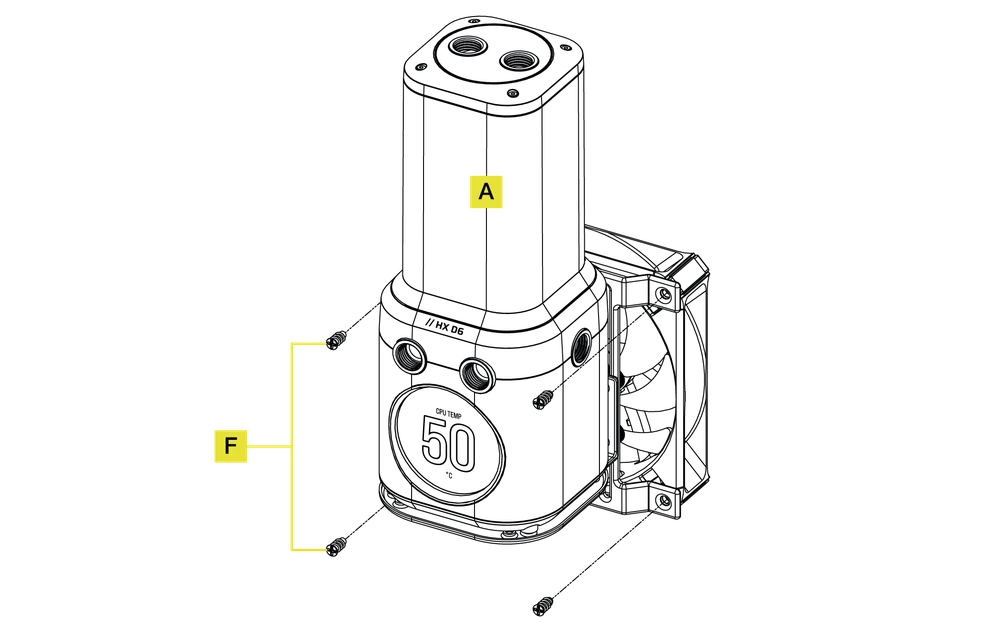
2. MEZGLA MONTĀŽA UZ VENTILATORA
- Piestipriniet sūkni/rezervuāru(A) ar ventilatora montāžas adaptera kronšteinu pie ventilatora, izmantojot četras pašvītņgriezes ventilatora skrūves(F).
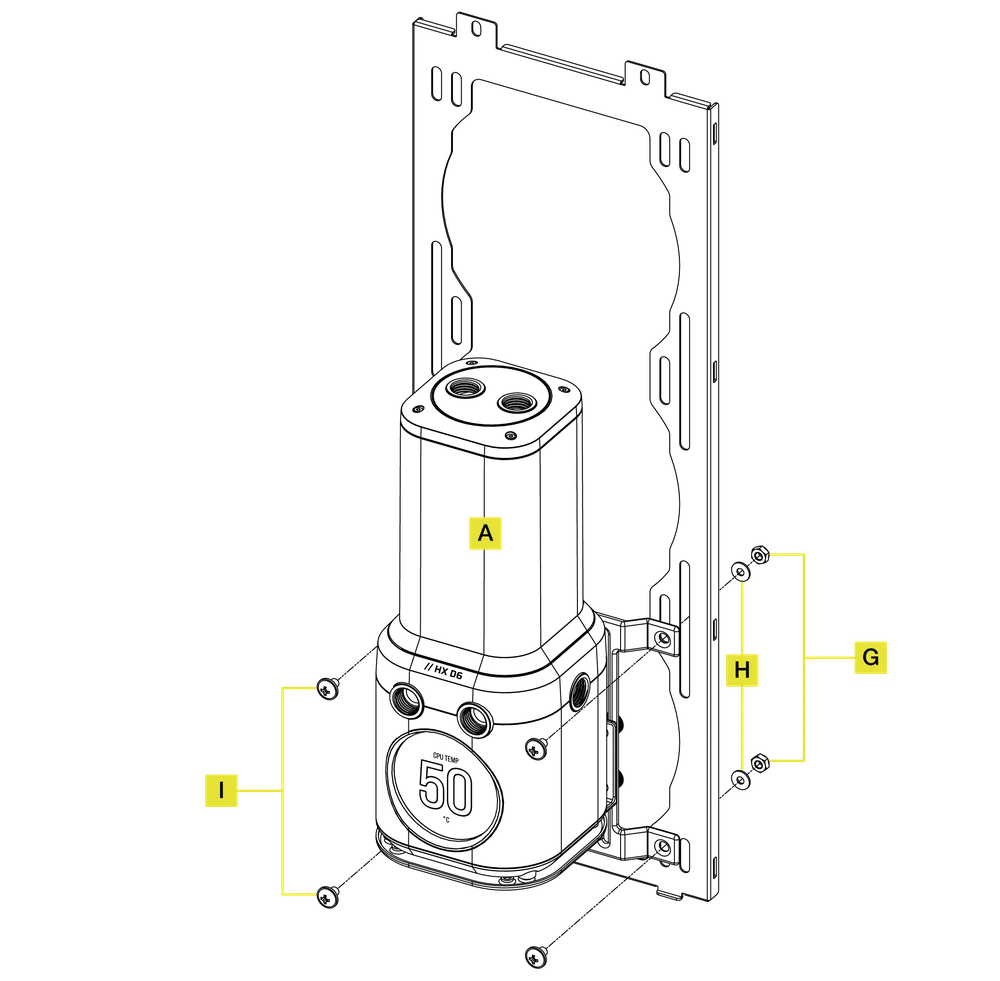
3. MEZGLA MONTĀŽA KORPUSA VENTILATORA SLOTĀ
- Piestipriniet sūkni/rezervuāru(A) ar ventilatora montāžas adaptera kronšteinu pie korpusa ventilatora atveres, izmantojot četras M4 6 mm skrūves(I) kopā ar četrām M4 paplāksnēm(H) un četriem M4 sešstūra uzgriežņiem(G).
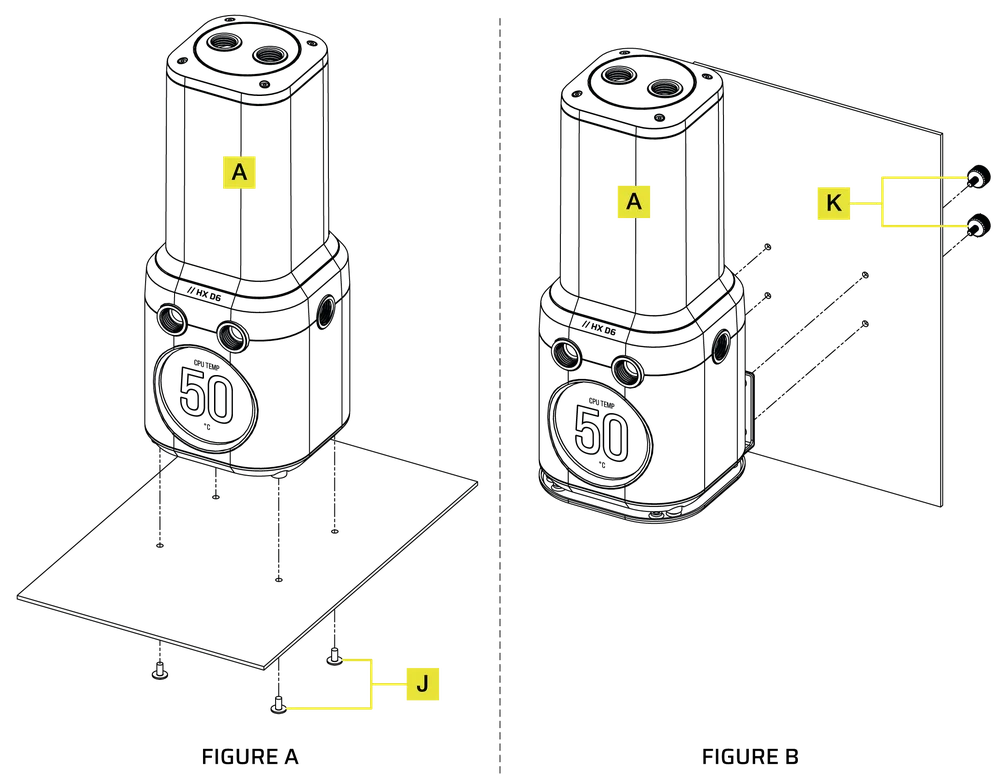
4. MEZGLA MONTĀŽA UZ KORPUSA METĀLA LOKSNES
- Atrodiet šasijā piemērotu izgriezuma caurumu modeli, kas atbilst 55 mm x 27,5 mm (vertikālai uzstādīšanai) vai 55 mm x 67 mm (horizontālai uzstādīšanai) caurumu modelim.
HORIZONTĀLA MONTĀŽA (A ATTĒLS)
- Piestipriniet sūkni/rezervuāru(A) pie korpusa lokšņu metāla, izmantojot četras M3 6 mm skrūves(J).
VERTIKĀLA MONTĀŽA (B ATTĒLS)
- Piestipriniet sūkni/rezervuāru(A) ar uzstādīto montāžas kronšteinu pie korpusa metāla loksnes, izmantojot četras M3 īkšķa skrūves(K).
MONTĀŽAS ORIENTĀCIJA
- iCUE LINK XD6 RGB ELITE LCD jāuzstāda vertikāli, sūknim atrodoties zem rezervuāra caurules.

IESTATĪŠANAS PABEIGŠANA
- Uzstādiet divus (2) atbilstošus CORSAIR XF G 1/4" BSPP vītņveida savienotājelementus (nav iekļauti komplektā) priekšējās rezervuāra pieslēgvietās un ar roku tos pievilciet. Neizmantojiet nekādus instrumentus (piemēram, knaibles).
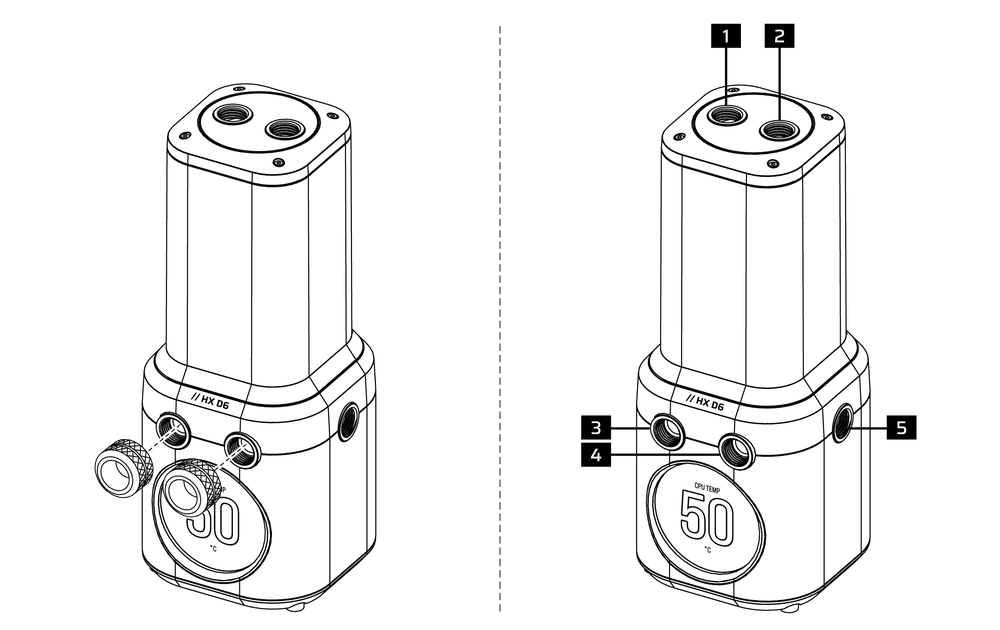
- PILNĪŠANAS pieslēgvieta
- Izvēles INLET pieslēgvieta
- OUTLET osta
- Ieteicamā INLET osta
- Izvēles INLET pieslēgvieta
iCUE LINK SAVIENOJUMS
- Savienojiet iCUE LINK galveni uz sūkņa korpusa ar iCUE LINK sistēmas centru(O), izmantojot komplektā iekļauto iCUE LINK 600 mm kabeli ar taisniem/90° savienotājiem(M1).
- Ievietojiet komplektā iekļautā USB tipa C 90° 600 mm kabeļa(M2) USB tipa C 90° leņķveida USB tipa C spraudni sūkņa korpusa USB tipa C pieslēgvietā.
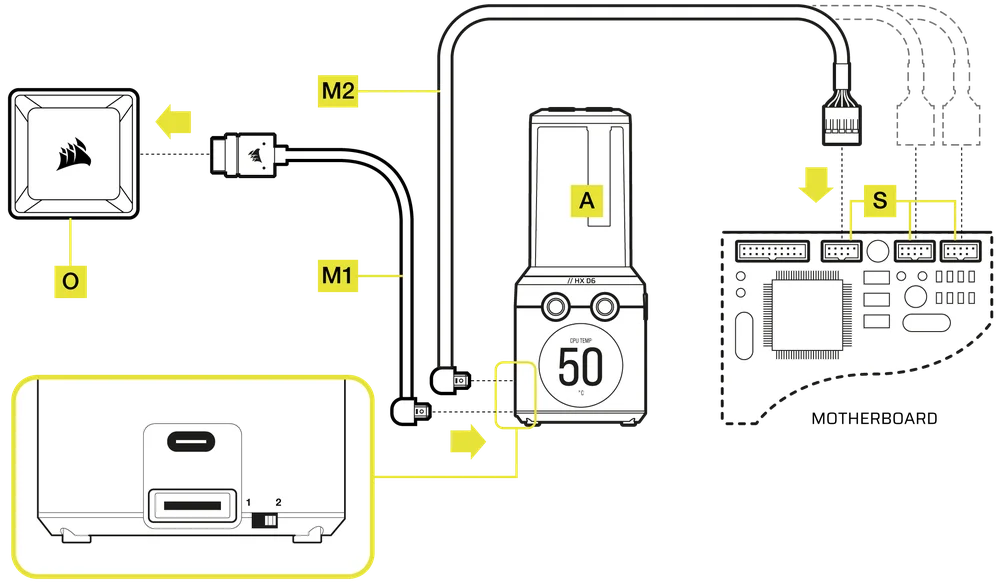
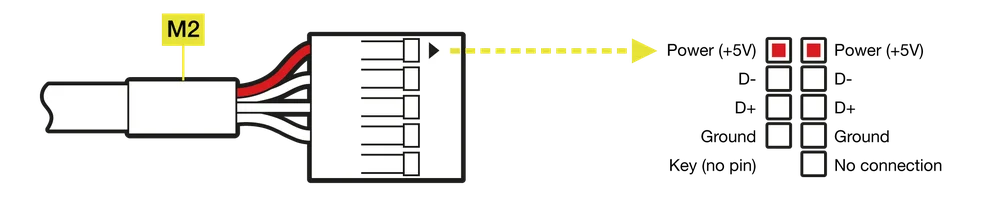
- Savienojiet C tipa USB 90° 600 mm kabeļa otru pusi(M2) ar USB 2.0 pamatplates iekšējo galveni(S) tā, lai savienotāja sarkanais vads sakristu ar galvenes strāvas kontaktpogu.
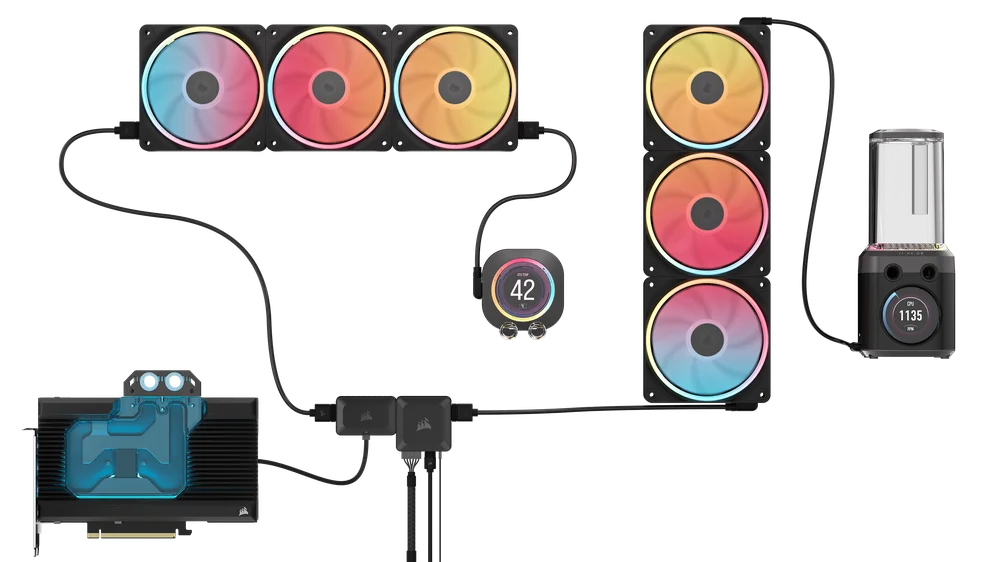
iCUE LINK XD6 RGB ELITE LCD var izmantot kopā ar citu iCUE LINK aparatūru, novietojot to jebkurā kanāla virknes vietā, izmantojot tiešo savienojumu, Y-kabeļa piederumu vai četrvirzienu sadalītāju.
Uzziniet vairāk par to, kā darbojas CORSAIR iCUE LINK sistēmas centrmezgla savienojumi.
UZPILDĪŠANA UN GRUNTĒŠANA
1. BAROŠANAS BLOKA SAGATAVOŠANA
- Pārliecinieties, ka PSU ir izslēgts - vai nu kontaktligzdā, vai ar pārslēdzēju PSU aizmugurē (1. attēls).
- Atvienojiet PSU barošanas kabeļus no visiem datora komponentiem, izņemot iCUE LINK System Hub 6-pin PCIe barošanas savienotāju.
- Pievienojiet pievienoto ATX 24-pin PSU pārslēga tilta starteri(D) savam PSU 24-pin ATX kabelim. Tas ļaus jums ieslēgt iCUE LINK sistēmas centrmezglu un visas sistēmas centrmezglam pievienotās ierīces bez datora ieslēgšanas(2. attēls).

2. SŪKŅA SAGATAVOŠANA
- Sūkņa/rezervuāra sānos novietojiet manuālo sūkņa ātruma pārslēgšanas slēdzi uz 1. pozīciju. Tas ļaus sūknim darboties ar pilnu jaudu, tādējādi atvieglojot iepildīšanu un gaisa izlaišanu.

3. REZERVUĀRA UZPILDĪŠANA UN IEPILDĪŠANA
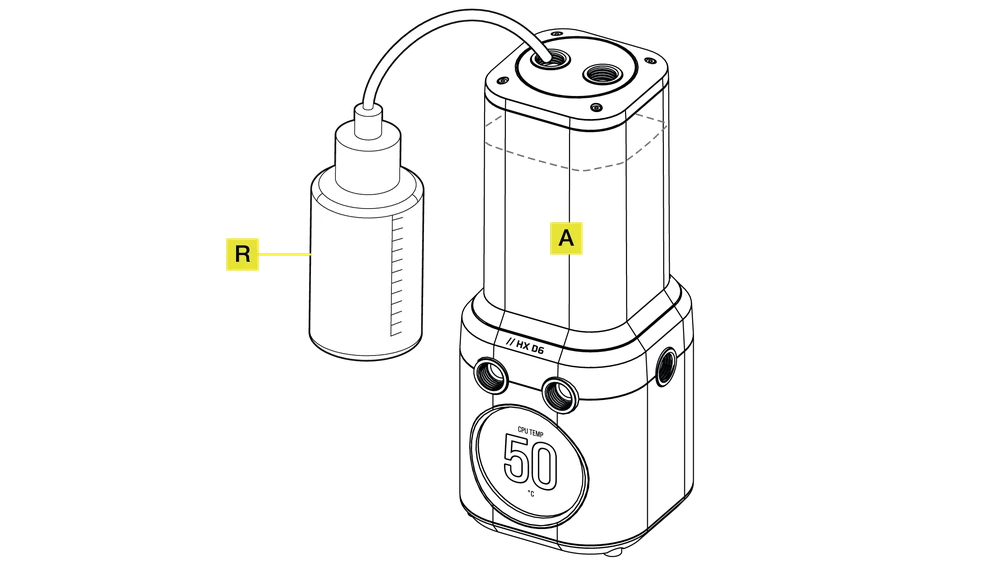
- Piepildiet rezervuāru caur augšējo kreiso G 1/4" atveri ar CORSAIR dzesēšanas šķidrumu, izmantojot uzpildes pudeli(R) līdz aptuveni 2 cm (4/5 zem augšējās daļas).
- Ieslēdziet strāvas padevi, pārslēdzot ieslēgšanas slēdzi uz PSU. Sūkņa motors tiks piepildīts ar dzesēšanas šķidrumu no rezervuāra un sāks plūst caur sistēmu. Pirms rezervuāra iztukšošanas izslēdziet strāvas padevi. Neļaujiet sūknim darboties bez dzesēšanas šķidruma rezervuārā, jo tas sabojā sūkni.
- Atkārtojiet 1. un 2. darbību, līdz pielāgotā dzesēšanas sistēma ir pilna. CORSAIR iesaka neuzpildīt rezervuāru vairāk kā 2 cm no augšas.
- Pēc tam, kad ir pabeigta sūkņa kontūra iepildīšana, pārslēdziet manuālās pārsūknēšanas sūkņa ātruma slēdzi atpakaļ uz sūkņa korpusa 2. pozīciju. Sūkņa ātrumu nebūs iespējams regulēt, un tas darbosies ar iesūknēšanas ātrumu, ja nebūs iestatīts atpakaļ sākotnējā pozīcijā.

- Kad sistēma ir piepildīta ar dzesēšanas šķidrumu, CORSAIR iesaka to darbināt 24 stundas, lai noņemtu komponentos iesprostoto gaisu un pārliecinātos, ka sistēmā nav noplūdes.
- Pēc tam, kad esat rūpīgi pārbaudījuši sistēmas hermētiskumu, izslēdziet barošanas bloku(1. attēls) un atvienojiet ATX 24-pin barošanas bloka pārslēga tiltiņu(D)(2. attēls).
- Atkārtoti pievienojiet citu datora perifērijas ierīču barošanas kabeļus un iedarbiniet datoru.

PROGRAMMATŪRAS UZSTĀDĪŠANA
1. Instalējiet iCUE
- Lejupielādējiet un instalējiet jaunāko iCUE versiju no www.corsair.com/downloads.

2. PROGRAMMATŪRAS ATJAUNINĀŠANA
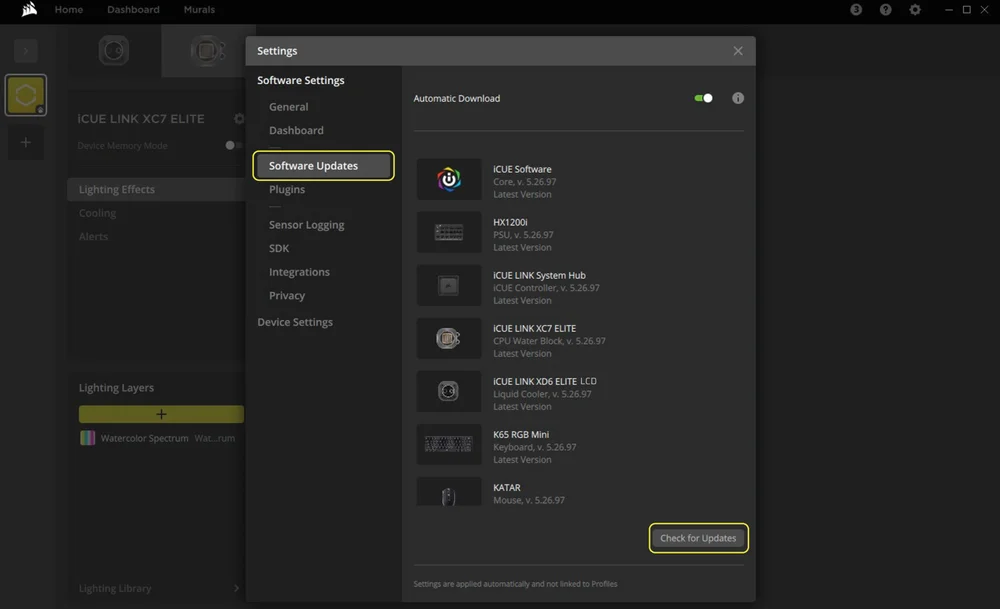
- Kad iCUE ir instalēta, palaidiet programmatūru. Ja kādai no savienotajām ierīcēm ir nepieciešams atjaunināt programmaparatūru, jums tiks piedāvāts veikt atjaunināšanu, izmantojot paziņojumu augšējā labajā stūrī. Varat arī noklikšķināt uz iestatījumiem (zobrata ritenīša ikona augšējā labajā stūrī) un manuāli pārbaudīt, vai tiek veikti programmatūras un programmaparatūras atjauninājumi.
3. APGAISMOJUMA IESTATĪŠANA
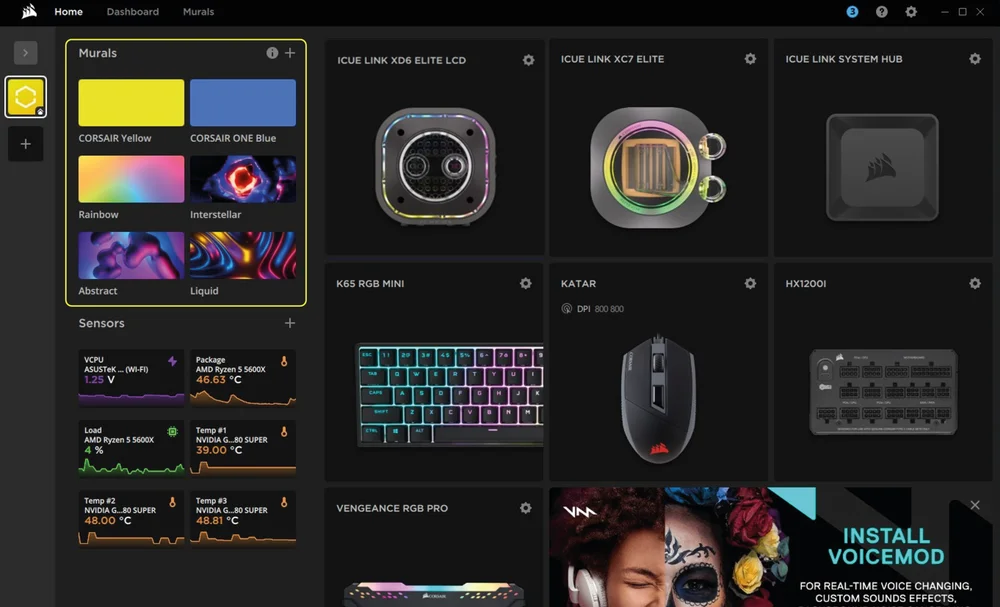
Ātra apgaismojuma iestatīšana
- Lai ātri mainītu apgaismojuma efektus, iCUE sākuma ekrānā izvēlieties iepriekš definētos murālu efektus.
iCUE LINK savienoto ierīču atkārtota pasūtīšana
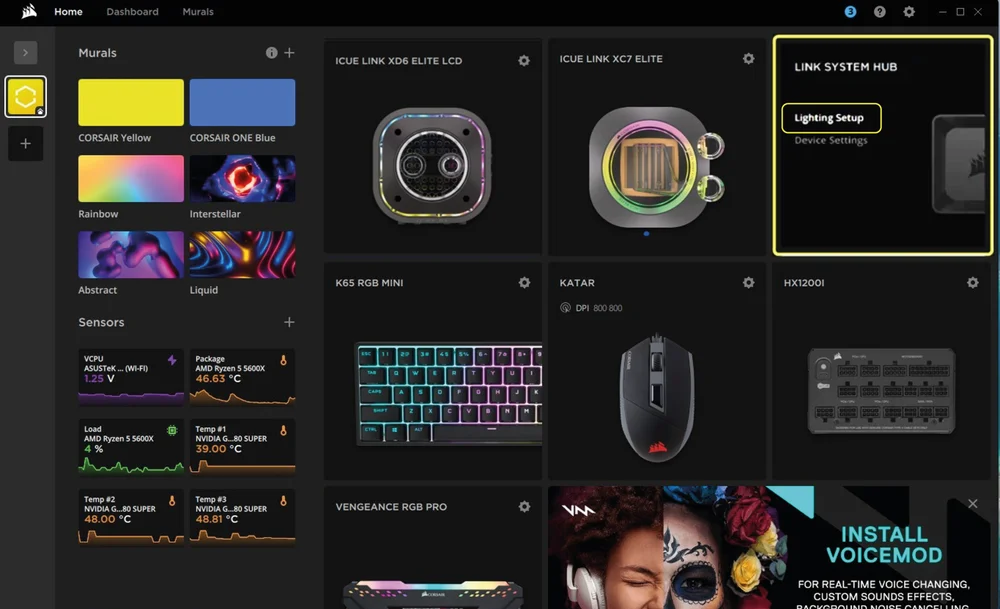
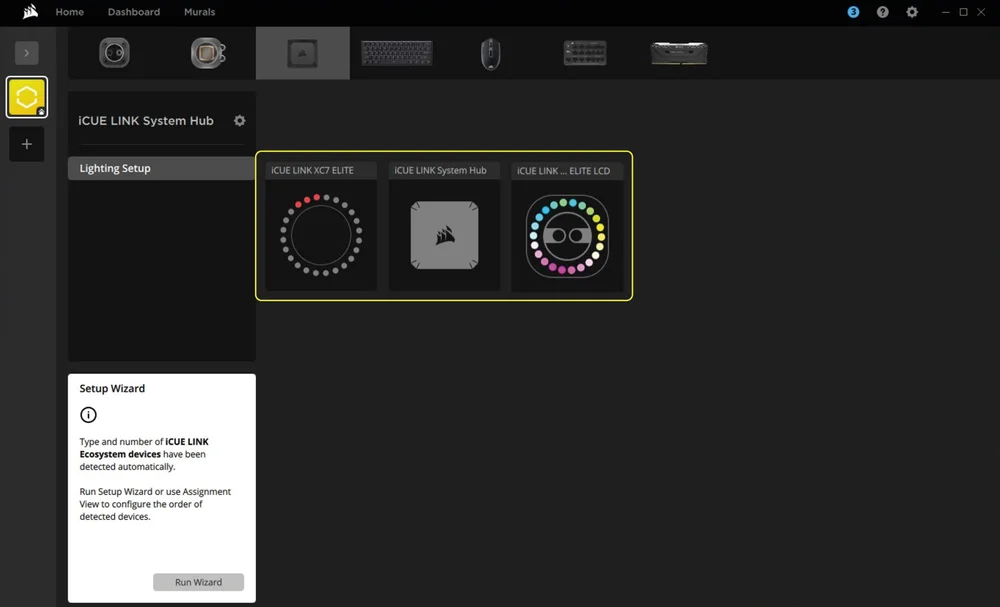
Apgaismojuma iestatīšanas lapā tiks parādītas visas iCUE LINK ierīces, kas savienotas ar sistēmas centrmezglu, un jūs varēsiet mainīt to secību, lai tās labāk atbilstu fiziskajam izvietojumam jūsu sistēmā.
- Noklikšķiniet ar peles kursoru uz sistēmas centrmezgla plāksnītes un atlasiet "Apgaismojuma iestatīšana".
- Pārkārtojiet iCUE LINK ierīces, lai tās atbilstu jūsu iestatījumiem.
Gaismas efekti
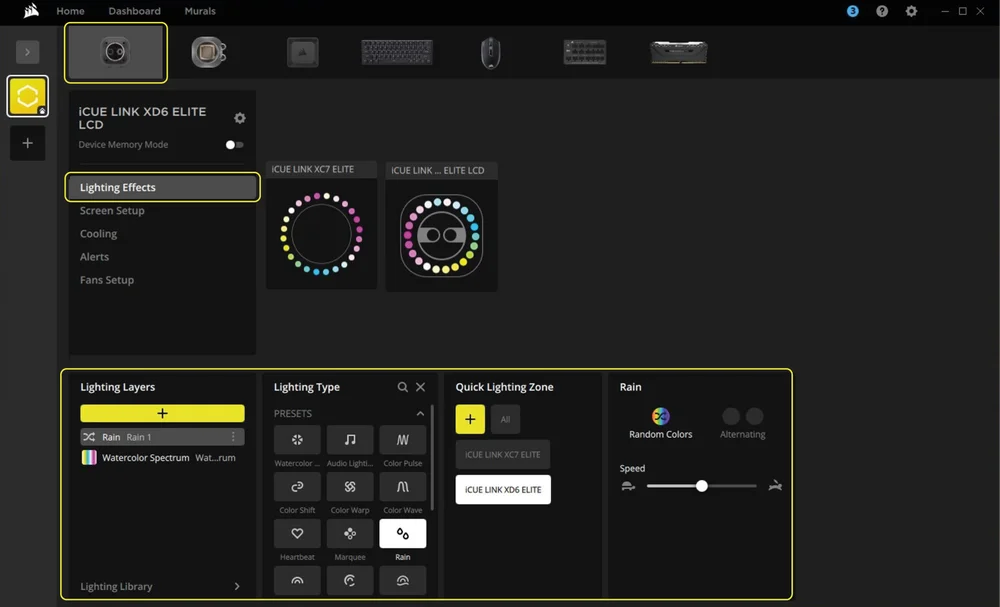
Izvēlieties, kāds apgaismojuma efekts tiks parādīts, kad darbojas iCUE programmatūra:
- Navigācijas joslā atlasiet iCUE LINK XD6 RGB ELITE LCD.
- Izvēlieties "Apgaismojuma efekti".
- Izvēlieties vēlamo apgaismojuma efektu, noklikšķinot uz vienas no pieejamajām opcijām panelī "Apgaismojuma veids".
- Panelī "Ātrā apgaismojuma zona" atlasiet izstrādājumu, kuram vēlaties piemērot atlasīto efektu. Izvēlieties "All" (Visi), lai efektu piemērotu visiem uzskaitītajiem produktiem.
Ierīces atmiņas režīms
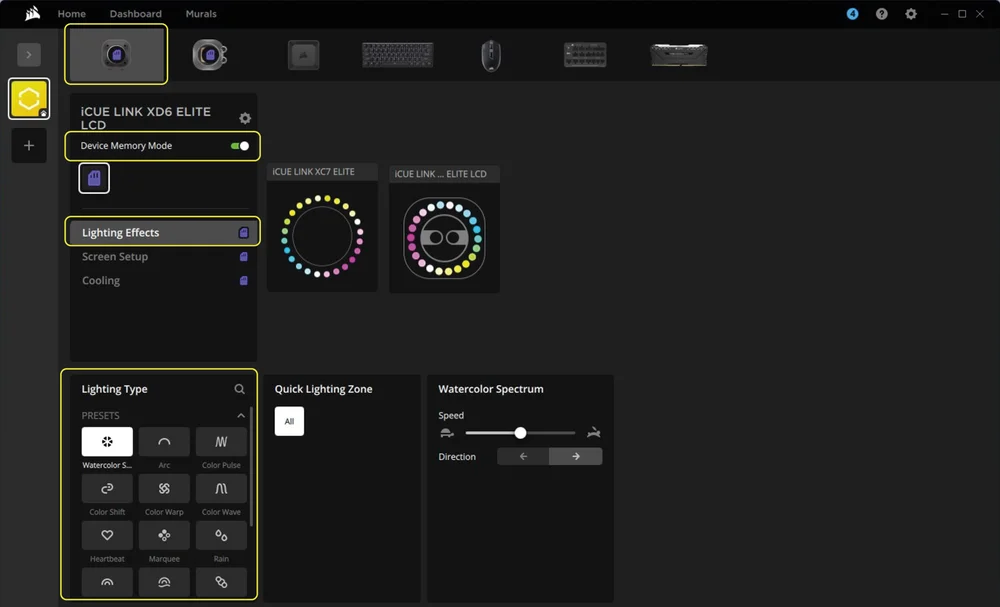
Izvēlieties, kāds apgaismojuma efekts tiks parādīts, kad iCUE programmatūra nedarbojas, parasti datora palaišanas fāzē:
- Navigācijas joslā atlasiet iCUE LINK XD6 RGB ELITE LCD.
- Izvēlieties "Apgaismojuma efekti".
- Pārslēdziet ierīces atmiņas režīmu, noklikšķinot uz pogas .
- Izvēlieties vēlamo apgaismojuma efektu, noklikšķinot uz vienas no pieejamajām opcijām panelī "Apgaismojuma veids", un noklikšķiniet uz ikonas "Saglabāt".
4. LCD EKRĀNA IESTATĪŠANA
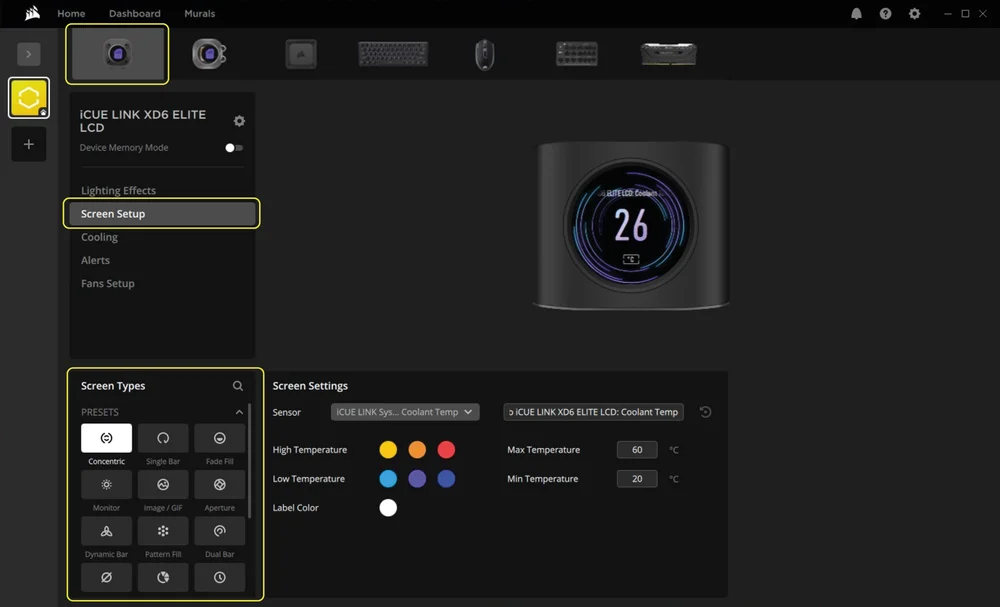
Ekrāna iestatīšana
- Navigācijas joslā atlasiet iCUE LINK XD6 RGB ELITE LCD.
- Izvēlieties "Ekrāna iestatīšana".
- Izvēlieties vienu no pieejamajiem priekšnoteikumiem panelī "Ekrāna veidi", noklikšķinot uz tiem.
Ierīces atmiņas režīms
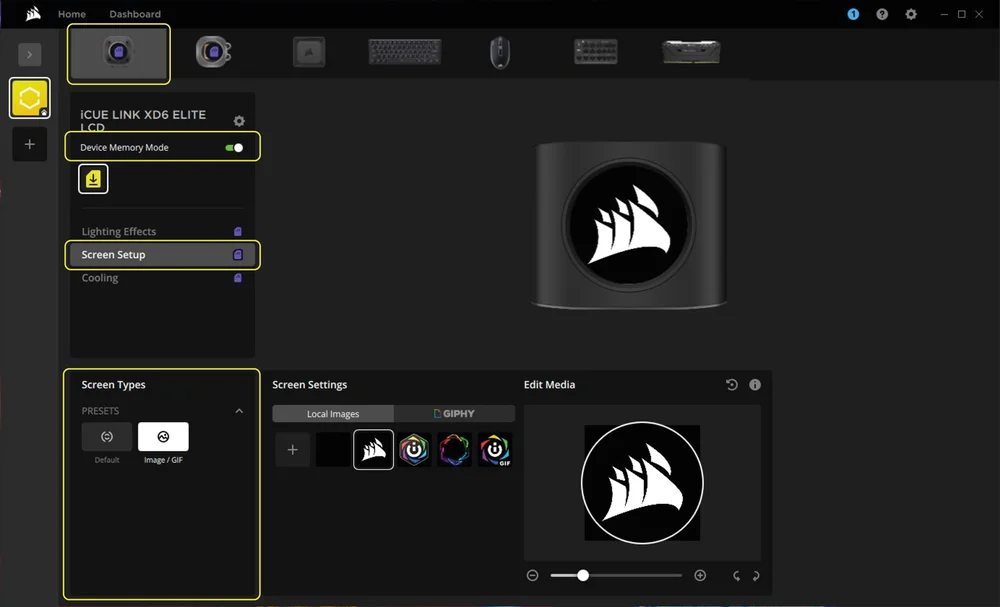
Izvēlieties, kas tiks rādīts jūsu iCUE LINK XD6 RGB ELITE LCD ekrānā, kad iCUE programmatūra nedarbojas, parasti datora palaišanas fāzē:
- Navigācijas joslā atlasiet iCUE LINK XD6 RGB ELITE LCD.
- Izvēlieties "Ekrāna iestatīšana".
- Pārslēdziet ierīces atmiņas režīmu, noklikšķinot uz pogas .
- Panelī "Ekrāna veidi" izvēlieties vienu no pieejamajiem iestatījumiem un noklikšķiniet uz ikonas "Saglabāt".
5. DZESĒŠANAS UN SŪKŅA ĀTRUMA IESTATĪŠANA
Dzesēšanas veiktspēja
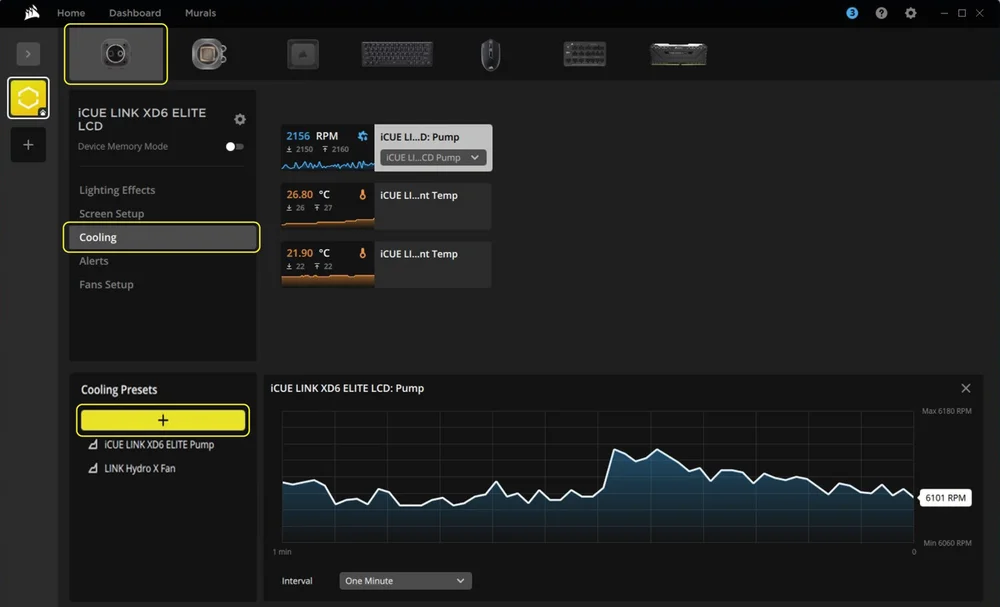
- Navigācijas joslā atlasiet iCUE LINK XD6 RGB ELITE LCD.
- Izvēlieties "Dzesēšana".
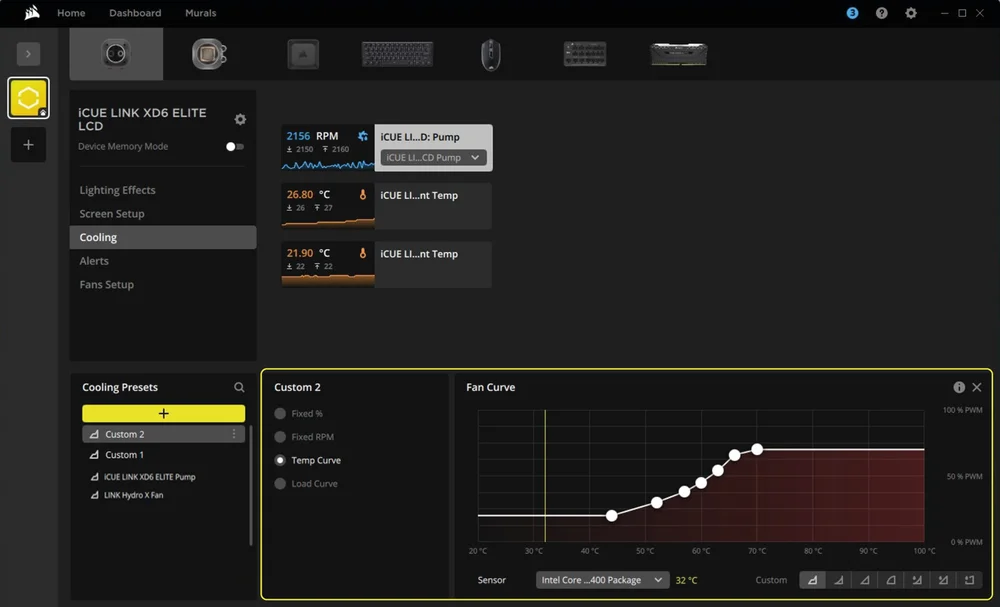
- Pievienojiet pielāgotu dzesēšanas iestatījumu, noklikšķinot uz pogas "+" panelī "Dzesēšanas iestatījumi".
- Izvēlieties vienu no vidējā panelī pieejamajām opcijām un pielāgojiet līkni.
Ierīces atmiņas režīms
Izvēlieties, kā sūknis darbosies, kad iCUE programmatūra nedarbojas, parasti datora palaišanas fāzē:
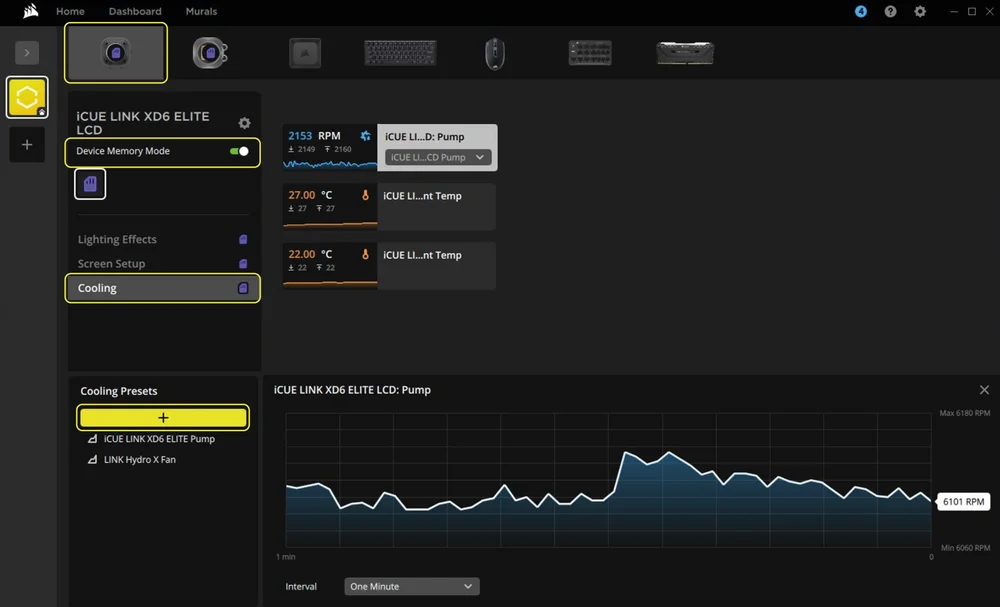
- Navigācijas joslā atlasiet iCUE LINK XD6 RGB ELITE LCD.
- Izvēlieties "Dzesēšana".
- Pārslēdziet ierīces atmiņas režīmu, noklikšķinot uz pogas .
- Pievienojiet pielāgotu dzesēšanas iestatījumu, noklikšķinot uz pogas "+" panelī "Dzesēšanas iestatījumi".
- Izvēlieties vienu no vidējā panelī pieejamajām opcijām, pielāgojiet līkni un noklikšķiniet uz ikonas Saglabāt.
6. BRĪDINĀJUMA IESTATĪŠANA
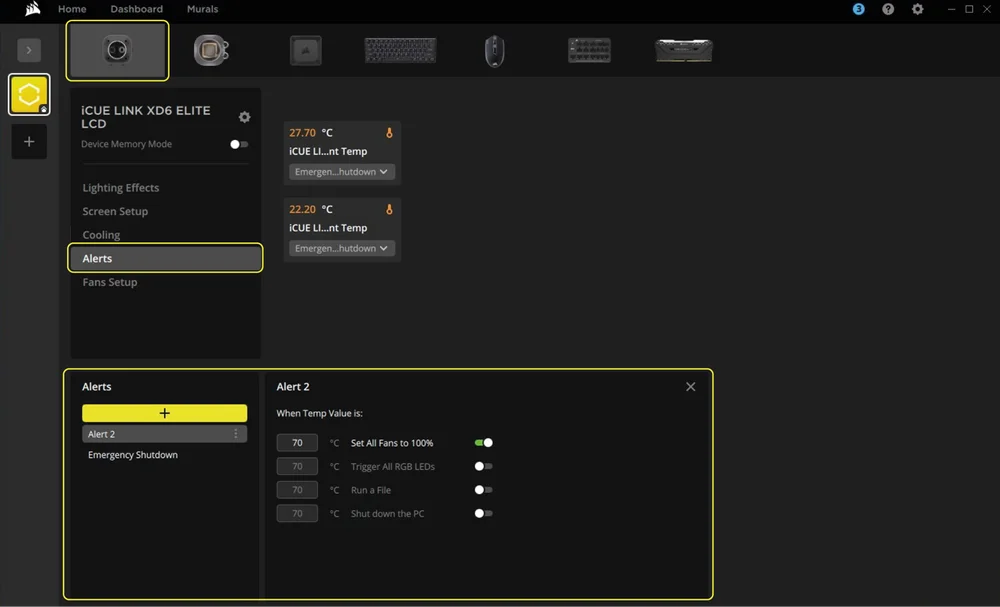
Funkcija "Brīdinājumi" ļauj iestatīt pielāgotus brīdinājumus vai aktivizēt konkrētas darbības, kad ierīce sasniedz noteiktu temperatūru:
- Navigācijas joslā atlasiet iCUE LINK XD6 RGB ELITE LCD.
- Izvēlieties "Brīdinājumi".
- Iestatiet temperatūras vērtības, lai aktivizētu konkrētu brīdinājuma darbību.
BIEŽI UZDOTIE JAUTĀJUMI
Vai es varu izmantot iCUE LINK XD6 RGB ELITE LCD sūkni / rezervuāru kā atsevišķu daļu?
Nē, tas ir ūdens dzesēšanas sūknis ar iebūvētu rezervuāru, kam nepieciešama pilnīga pielāgota ūdens dzesēšanas sistēma, tostarp aukstuma plates (ūdens bloki) un radiators. Lai iegūtu vairāk informācijas, lūdzu, apmeklējiet Hydro X sērijas lapu.
Vai es varu izmantot iCUE LINK XD6 RGB ELITE LCD sūkni/rezervuāru ar alumīnija ūdens dzesēšanas iekārtām?
Dažas detaļas ir izgatavotas no vara un misiņa, un tās nedrīkst jaukt ar alumīniju.
Vai es varu uzstādīt divus iCUE LINK XD6 RGB ELITE LCD sūkņus / rezervuārus?
Lai izmantotu divus iCUE LINK XD6 RGB ELITE LCD sūkņus / rezervuārus, katrs no tiem ir jāpievieno atsevišķam sistēmas centrmezgla pieslēgumam.
Vai ar iCUE LINK XD6 RGB ELITE sūkni / rezervuāru var izmantot cita zīmola dzesēšanas šķidrumu?
Iekšējās testēšanas laikā daži šķidrie dzesēšanas šķidrumi izrādījās nesaderīgi ar Hydro X sērijas produktiem. Pārbaudiet dzesēšanas šķidrumu saderības sarakstu, lai pārliecinātos, ka izmantojat pareizo dzesēšanas šķidrumu. Ja dzesēšanas šķidrums nav iekļauts sarakstā, tas jāuzskata par nesaderīgu.
Ko darīt, ja LCD ekrāns mirgo?
Lai atrisinātu šo problēmu, izpildiet soļus, kas aprakstīti zemāk norādītajā rokasgrāmatā:
Kā: novērst LCD mirgošanas problēmas jūsu AIO vai pielāgotajā dzesēšanas ierīcē – Corsair
GARANTIJA

HYDRO X sērijas Core produktiem (CPU un GPU blokiem, sūkņiem/rezervuāriem un radiatoriem) ir 3 gadu garantija.
JURIDISKAIS
© 2025 CORSAIR MEMORY, Inc. Visas tiesības aizsargātas. CORSAIR, Hydro X sērija un buru logotips ir reģistrētas CORSAIR preču zīmes ASV un/vai citās valstīs. Visas pārējās preču zīmes ir to attiecīgo īpašnieku īpašums. Produkts var nedaudz atšķirties no attēlā redzamā.
SAISTĪTAIS SATURS

