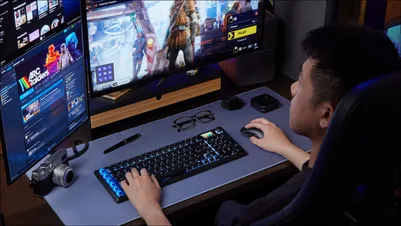
ROKASGRĀMATA | ĀTRAS SĀKŠANAS CEĻVEDIS
VANGUARD AIR 99 BEZVADU
OPTISKI-MEHĀNISKĀ SPĒĻU TASTATŪRA
Angļu versija ir pieejama šeit - English
Ja jums ir kādas citas problēmas, lūdzu, sazinieties klientu atbalsts
Šajā rokasgrāmatā
- IEPAZĪSTOT SAVU TASTATŪRU
- TEHNISKIE PARAMETRI
- TASTATŪRAS IESTATĪŠANA
- UZLĀDE UN AKUMULATORA DARBĪBAS LAIKS
- DARBĪBAS REŽĪMI
- APARATŪRAS PĀRSKATS
- PROGRAMMATŪRAS PĀRSKATS
- CORSAIR WEB HUB
- ATJAUNOT RŪPNĪCAS IESTATĪJUMUS
- INFORMĀCIJA PAR AKUMULATORA NOŅEMŠANU
- AUTORTIESĪBAS / JURIDISKĀ INFORMĀCIJA
- SAISTĪTAIS SATURS
IEPAZĪSTOT SAVU TASTATŪRU
- GRIEZAMĀ SKALĀ
- KRĀSU LCD EKRĀNS
- ELGATO KEY
- SPĒLES REŽĪMA POGU
- 3-pozīciju režīma slēdzis
- USB Type-C ports
- WIN MAC režīma pārslēdzējs
- BEZVADU UZTVERĒJS
- USB Type-C–Type-A kabelis
- USB TYPE-C–A ADAPTERIS
- „Stream Deck Studio Control“ ikonu taustiņu uzliku komplekts
- MAC taustiņu uzliku komplekts
Taustiņu uzliku nomaiņa – svarīgs paziņojums par slēdžiem
Noņemot taustiņu vāciņus, pielietojiet vienādu spiedienu no abām pusēm, lai nejauši neizvilktu slēdzi kopā ar taustiņa vāciņu.
Ja slēdzis nejauši ir noņemts, veiciet šādus soļus, lai to atkārtoti uzstādītu:
- Turiet slēdzi tā, lai LED logiņš būtu vērsts uz ziemeļiem (klaviatūras augšdaļas virzienā) un „Sail“ logotips būtu vērsts pret jums.
- Uzstādot slēdzi, pārliecinieties, ka LED indikators ir vērsts uz augšu
- Spiediet stingri un vienmērīgi, līdz slēdzis ar klikšķi ieņem savu vietu.
- Neuzstādiet slēdzi, pagriežot to par 180°, jo tas izraisīs atslēgas darbības traucējumus.
Piezīme: Šīs tastatūras slēdžus lietotājs nevar nomainīt. Corsair nenodrošina oficiālu atbalstu slēdžu nomaiņai.
TEHNISKIE PARAMETRI
| ĪPAŠĀ IESPĒJA | APRAKSTS |
| Formāts | Kompakts pilna izmēra |
| Augšējais vāks | Alumīnija plāksne |
| Apakšā | Plastmasa |
| Uzstādīšanas veids | Vārsta blīvju stiprinājums |
| Skaņas absorbējošais putuplasts (no augšas uz leju) |
5 slāņi
|
| Krāsu variācija | Melna / Balta |
| Ekrāns | 1,9 collu IPS pilnkrāsu LCD ekrāns
Attēla augšupielādes specifikācijas:
|
| Tastatūras taustiņu uzlikas (Ziemeļamerikas izkārtojums un Lielbritānijas izkārtojums) | PBT Double shot |
| Taustiņu uzlikas (cits izkārtojums) | ABS Vienreizējais šāviens |
| Fona apgaismojums | Ar atsevišķu LED apgaismojumu un katru taustiņu var programmēt atsevišķi |
| LED krāsa | RGB |
| Taustiņu slēdži | CORSAIR OPX zemprofila taustiņu slēdži, 45 g iedarbības spēks, 1,5 mm iedarbības punkts, 2,5 mm kopējais gājiens, garantija 80 miljoniem taustiņu nospiedienu |
| Savienojamība | 2,4 GHz „Slipstream“ bezvadu savienojums / BT / 1 x USB Type-A |
| Akumulatora darbības laiks |
|
| Akumulatora tips un ķīmiskais sastāvs | Uzlādējams polimēra litija jonu akumulators |
| Akumulatora uzlādēšana |
|
| Akumulatora konfigurācija | 1S1P |
| Bateriju skaits | 1 |
| Šūnu skaits vienā baterijā | 1 |
| Akumulatora modelis Nr. | 2670155 |
| Akumulatora jauda | 4170 mAh |
| Akumulatora svars | 71 g |
| Akumulatora spriegums | 3,7 V |
| Akumulatora vatu stundas | 15,429 Wh |
| Litija saturs | 3 % |
| Akumulatora izmēri | 159,0 (garums) x 70,3 (platums) x 3,5 (augstums) mm |
| Akumulatora izmēri (ar kabeli) | 309,0 (garums) x 70,3 (platums) x 3,5 (augstums) mm |
| Bīstamo vielu ANO kods | UN3480 |
| Matrica | Pilnīga taustiņu pārklāšanās (NKRO) ar 100 % „anti-ghosting” funkciju |
| USB datu pārraides ātrums |
Ar vadu: AXON True 8 000 Hz Bezvadu: patiesie 8 000 Hz |
| Profili uz kuģa | 5 (1 iekārtā, 4 Web Hub) |
| Mediju kontrole | FN īsceļi / Rotējošais ripulis |
| Spēles režīms | Ātrtaustiņš x1 |
| „Stream Deck“ palaišana | Ātrtaustiņš x1 |
| Daudzfunkcionālā vadība | Rotējošais regulētājs x1 |
| SD atslēgas | 6 speciālas īsceļu taustiņi |
| Spilgtuma regulēšana | FN īsceļi / Rotējošais ripulis |
| Regulējams augstums | Jā |
| „Plug and Play” darbība | Jā |
| Konsoles saderība | Xbox One, Xbox Series X|S, PlayStation 4, 5 |
| Kabelis | 1,8 m / 6 pēdas, USB Type-C uz Type-A, noņemams, nesapītošs gumijas vads |
| Taustiņu uzliku komplektu komplekts |
|
| Izmēri | 425,63 (garums) x 137,63 (platums) x 26,27 (augstums) mm |
| Svars | 915 g |
| Garantija | Divi gadi – piemērojami vietējie valsts noteikumi |

AXON HIPERAPSTRĀDES TEHNOLOĢIJA
CORSAIR AXON nodrošina jaudīgu un ātri reaģējošu tastatūras lietošanas pieredzi, pateicoties:
- Ātrā taustiņu nospiedumu atpazīšana un apstrāde
- Līdz 8 000 Hz „hyper-polling“ (regulējams CORSAIR WEB HUB ierīces iestatījumos)
TASTATŪRAS IESTATĪŠANA
Tastatūras pieslēgšana ar USB kabeli pie brīvas USB Type-A pieslēgvietas vai labākas saderīgā ierīcē, tostarp:
| Windows datora® | Apple Mac® |
Microsoft Xbox One* Microsoft Xbox Series X | S* |
Sony PlayStation 4** Sony PlayStation 5** |
*Tastatūra ir saderīga jau no iepakojuma izņemšanas brīža; sīkāku informāciju skatiet vietnē corsair.com/xbox-support.
**Skatiet sadaļu „Pieslēgšanās Sony PlayStation”.
SAVienošanās ar „Sony PlayStation“
| SAĪSINĀJUMS | FUNKCIJA | INDIKĀCIJA |
FN+  (Pagaidiet 5 sekundes) (Pagaidiet 5 sekundes) |
Pāriet uz PlayStation režīmu | 5 sekundēs 5 reizes mirgo balti |
| FN+ (Pagaidiet 5 sekundes) |
Atgriezties standarta režīmā | 2 reizes mirgo balti |
SAVienošanās BEZVADU REŽĪMĀ
- Kad USB kabelis ir pievienots, ierīce automātiski pārslēdzas uz USB režīmu.
- Kad USB kabelis ir atvienots, pārslēdziet 3-režīmu uz BT vai 2,4 GHz, lai ieslēgtu bezvadu režīmu.
- Kad trīspozīciju slēdzis ir iestatīts uz BT režīmu, ierīci var pievienot tieši, izmantojot Bluetooth.
| REŽĪMS | SAĪSINĀJUMS | FUNKCIJA | INDIKATORU LEĢENDA | LCD EKRĀNS |
| Ar vadu | Nav pieejams | Kad kabelis ir pievienots, ierīce automātiski pārslēdzas uz USB režīmu | Nav pieejams | Vizualizēta ikona |
| SLIPSTREAM Wireless | FN + Del | Turiet nospiestas šīs pogas 2 sekundes, lai ieslēgtu savienošanos 2,4 GHz režīmā |
„Del“ taustiņš:
|
Attēlotā ikona: vienmēr ir ieslēgta, kamēr ierīce darbojas 2,4 GHz režīmā, ja šī funkcija ir ieslēgta |
| Bluetooth 1 | FN + Sākums |
|
Sākuma taustiņš:
|
Attēlotā ikona: vienmēr ir ieslēgta, kamēr ierīce atrodas BT režīmā, ja šī funkcija ir ieslēgta |
| Bluetooth 2 | FN + PgUp | Taustiņš „PgUp“:
|
||
| Bluetooth 3 | FN + PgDN | PgDN atslēga:
|
UZLĀDE UN AKUMULATORA DARBĪBAS LAIKS
PIEZĪME: Ierīce automātiski izslēgsies, kad akumulatora uzlādes līmenis būs zemāks par 5 %.
Akumulatora indikatora krāsa LCD ekrānā atspoguļo pašreizējo akumulatora uzlādes līmeni:
- Pilnībā zaļš (≥98 %): pilnībā uzlādēts
- Zaļā krāsa (51–97 %): augsts akumulatora uzlādes līmenis
- Dzeltena (31–50 %): vidējs akumulatora uzlādes līmenis
- Sarkans (0–30 %): zems līdz kritisks akumulatora uzlādes līmenis
DARBĪBAS REŽĪMI
Tastatūrai ir divi darbības režīmi:
- Aparatūras režīms — ja CORSAIR Web Hub nedarbojas vai tastatūra ir pieslēgta ierīcei, kas neatbalsta CORSAIR Web Hub, tastatūra darbojas aparatūras režīmā, kurā tiek izmantoti profili un iestatījumi, kas saglabāti iebūvētajā atmiņā.
- Tīmekļa režīms — atveriet saiti uz CORSAIR Web Hub : http://corsair.com/web-hub. Tastatūra darbojas tīmekļa režīmā, izmantojot profilus un iestatījumus, kas saglabāti iekārtas iekšējā atmiņā.
- Elgato Stream Deck režīms — dodieties uz zemāk norādīto saiti, lai lejupielādētu programmatūru, ar kuras palīdzību var pārvaldīt Stream Deck integrāciju sešām SD-taustiņām: https://www.elgato.com/s/downloads


| FUNKCIJA | APARĀTŪRAS REŽĪMS | TĪMEKLĪ BĀZĒTS REŽĪMS |
| Uzglabāšana un profili | 32 MB līdz pat 5 profiliem | 5 profili |
| Izveidot jaunus profilus | Nav pieejams | Izveidot CORSAIR Web Hub |
| Izveidot gaismas efektus | Nav pieejams | Izveidot CORSAIR Web Hub |
| Izveidot atslēgu piešķiršanas | Nav pieejams | Izveidot CORSAIR Web Hub |
| Maksimālais apgaismojuma slāņu skaits | 20 | 5 |
APARATŪRAS PĀRSKATS
FN ĀTRSĀKUMI APGAISMOJUMA INDIKATORS
Nospiežot FN taustiņu, visa apgaismojuma uz brīdi izslēgsies, izņemot tos taustiņus, kuriem ir piešķirtas papildu funkcijas un makrokomandas — to apgaismojums paliks ieslēgts.
- Noklusējuma krāsa būs BALTA
- Lietotāji var pielāgot krāsu indikāciju programmā „CORSAIR Web Hub“
Pašreiz izmantotā profila krāsu indikācijai būs prioritāte pār FN īsceļu apgaismojumu.
SPĒLES REŽĪMA FUNKCIJA
Ar GAME MODE pogu (D) uzreiz aktivizējiet sacensībām optimizētus iestatījumus.
| REŽĪMS | FUNKCIJAS | PIEZĪMES | EKRĀNA ATTĒLS |
| Noklusējuma režīms (spēļu režīms izslēgts) |
|
Rūpnīcas noklusējumi | Vizualizēta ikona |
| Spēles režīms ieslēgts |
|
To var pielāgot CORSAIR Web Hub lietotnē |
STREAM DECK PALAIŠANAS FUNKCIJA
Darbību josla (1)
Kad pirmo reizi pieslēgsiet tastatūru, kamēr darbojas lietotne „Stream Deck“, ekrāna kreisajā pusē parādīsies darbību josla.
- Darbību joslā tiek parādītas sešas darbības, kas piešķirtas sešām SD taustiņiem.
- Ikona, kas redzama zem sešām darbībām, norāda, kura darbība ir piešķirta Elgato taustiņam.
Lūdzu, ņemiet vērā: šīs septiņas darbības šajā joslā ir paredzētas tikai vizuālai orientācijai — uz tām nevar noklikšķināt vai tās aktivizēt ar peli. Visas tās ir jāaktivizē, izmantojot fiziskās SD taustiņus uz tastatūras.
Apakšējā darbība vienmēr ir paredzēta „Stream Deck“ lietotnes atvēršanai. Nospiežot šo pogu, tiks palaista „Stream Deck“ lietotne.
Kā ieslēgt vai izslēgt darbību joslu
- Atrodiet „Stream Deck“ lietotnes ikonu Windows uzdevumjoslā
- Noklikšķiniet ar peles labo pogu uz ikonas, lai parādītu ierīces nosaukumu (Vanguard Air 99)
- Pavelciet kursoru pār ierīces nosaukumu
- Izvēlieties:
- Parādīt darbību joslu (ja tā pašlaik ir paslēpta), vai
- Paslēpt darbību joslu (ja tā pašlaik ir redzama).

Elgato Key (C)
Pašreizējā darbība:
- Noklusējuma iestatījums: Palaiž „Virtual Stream Deck“
- Pielāgota iestatīšana: pārvelciet jebkuru taustiņu no labās puses paneļa uz šo taustiņu. Piemērs: iestatiet šo taustiņu tā, lai tas palaistu „Stream Deck“ lietotni
-
- Pavelciet atslēgu „Atvērt lietojumprogrammu” un nometiet to uz šīs atslēgas
- No lietotņu nolaižamā saraksta izvēlieties „Stream Deck“
Turpmākā rīcība (plānots pabeigt 2. ceturksnī):
- Ja lietotne „Stream Deck“ jau ir instalēta, bet nedarbojas: nospiežot šo taustiņu, automātiski tiks palaista lietotne „Stream Deck“.
- Ja lietotne „Stream Deck“ jau ir instalēta un darbojas: nospiežot šo taustiņu, automātiski tiks palaista lietotne „Virtual Stream Deck“.
- Ja lietotne „Stream Deck“ nav instalēta: nospiežot šo taustiņu, lietotāji tiks novirzīti uz lietotnes „Stream Deck“ instalēšanas lapu.
„Stream Deck“ integrācija 6 SD taustiņiem
Sešām SD taustiņām (A) ir piešķirtas sešas noklusējuma darbības. Jūs varat tās jebkurā brīdī pielāgot savām vajadzībām, velkot un nometot taustiņus no labās puses paneļa (B) uz jebkuru SD taustiņu.
GRIEZAMĀ SKALAS FUNKCIJA
| REŽĪMS | SAĪSINĀJUMS | FUNKCIJA | INDIKATORU LEĢENDA | EKRĀNA ATTĒLS |
| Skaļuma regulēšana (noklusējuma iestatījums) | FN+ NUM / |
|
NUM / Vienkrāsains balts |
Vizualizēta ikona |
| Ritināšanas vadības elements (vertikāls) | FN + NUM * |
|
NUM* Vienkrāsains zaļš |
|
| Ritināšanas vadības elements (horizontāls) | FN + NUM * |
|
NUM* Vienkrāsains dzeltens |
|
| Fona apgaismojuma vadība | FN + NUM |
|
NUM Vienkrāsains sarkans |
|
| Tuvināšanas vadība | FN+ NUM- |
|
NUM - Vienkrāsains zils |
|
| Makro ierakstīšana | Turiet nospiestas FN+M taustiņus 2 sekundes | Sāciet makro ierakstīšanu un izmantojiet ciparnīcas nospiešanu kā vēl vienu parasto slēdzi |
M Cietais dzintars |
3-pozīciju režīma slēdža funkcija
| FUNKCIJA | PIEZĪMES |
|
Ieslēgts – 2,4 GHz |
|
|
Izslēgts |
|
|
Ieslēgts – BT |
STANDARTA ĀTRĀS TAUSTIŅU KOMBINĀCIJAS
- F-rindas bloķēšana IZSLĒGTA (noklusējums):
F1–F12 = multivides/funkciju ikonas, kā tās ir attēlotas.
Fn + F1–F12 = standarta F1–F12 taustiņi.
- F-rindas bloķēšana ieslēgta (lai pārslēgtos, nospiediet Fn + Esc):
F1–F12 = standarta F1–F12 taustiņi.
Fn + F1–F12 = multivides/funkciju ikonas, kā norādīts uz drukas.
F1–F12 (Mac režīmā šīm taustiņām ir īpaša nozīme, kā izklāstīts sadaļā par Mac funkciju definīcijām), FN+ /?, FN+ O, FN+ .>, FN+ P darbojas tikai Windows režīmā, savukārt pārējie darbojas arī MacOS vidē
| SAĪSINĀJUMS | FUNKCIJA | APRAKSTS | INDIKĀCIJA | EKRĀNA ATTĒLS | PIEZĪMES |
| F1 | Spilgtuma samazināšana | Samaziniet ekrāna spilgtumu | Nav pieejams |
Ikona: attēlota ikona Teksts: Spilgtuma samazināšana |
Pārslēdzieties starp spilgtuma līmeņiem dilstošā secībā, izmantojot jaunāko operētājsistēmas definīciju. |
| F2 | Palielināt spilgtumu | Palielināt ekrāna spilgtumu | Nav pieejams |
Ikona: attēlota ikona Teksts: Palielināt spilgtumu |
|
| F3 | Uzdevumu skats | Uzdevumu skata pārslēgšana operētājsistēmā Windows | Nav pieejams |
Ikona: attēlota ikona Teksts: Uzdevumu skats |
|
| F4 | Meklēt | Meklēt kaut ko datora režīmā | Nav pieejams |
Ikona: attēlota ikona Teksts: Meklēt |
|
| F5 | Mikrofona izslēgšana / ieslēgšana | Mikrofona skaņas izslēgšana vai ieslēgšana | Nav pieejams |
Ikona: attēlota ikona Teksts: Mikrofonu izslēgt / ieslēgt |
|
| F6 | Miegs | Sistēma pāriet miega režīmā | Nav pieejams |
Ikona: attēlota ikona Teksts: Miegs |
|
| F7 | Pēdējais | Pēdējā takts komanda | Nav pieejams |
Ikona: attēlota ikona Teksts: Pēdējais skaņdarbs |
|
| F8 | Atskaņot / Pārtraukt | Komanda „Atskaņot” / „Pauzēt” | Nav pieejams |
Ikona: attēlota ikona Teksts: Atskaņot / Pārtraukt |
|
| F9 | Tālāk | Nākamā dziesma | Nav pieejams |
Ikona: attēlota ikona Teksts: Nākamais skaņdarbs |
|
| F10 | Apturēt skaņu | Ieslēgt klusuma režīmu / Atcelt klusuma režīmu | Nav pieejams |
Ikona: attēlota ikona Teksts: Izslēgt skaņu |
|
| F11 | Skaļuma samazināšana | Skaļuma samazināšana | Nav pieejams |
Ikona: attēlota ikona Teksts: Samazināt skaļumu |
Samazina skaļumu pa 2 % intervāliem līdz 0 |
| F12 | Palielināt skaļumu | Palielināt skaļumu | Nav pieejams |
Ikona: attēlota ikona Teksts: Palielināt skaļumu |
Palielina skaļumu pa 2 % intervāliem līdz 100 |
| FN + I | INS | Ievadiet atslēgu | Nav pieejams | Nav pieejams | Nedarbojas Mac datorā |
| FN + Z | Profils | Brauciens ar 5profiles | Z taustiņš | Indikācija | |
| FN + /? | PRTSC | Ekrāna izdrukas taustiņš | Nav pieejams | Nav pieejams | Nedarbojas Mac datorā |
| FN + O | SCRLK | Ieslēdz un izslēdz „Scroll Lock“ funkciju | Nav pieejams |
Ikona: attēlota ikona Teksts: Scroll Lock [Ieslēgts / Izslēgts] |
Nedarbojas Mac datorā |
| FN + .> | APP | Atvērt izvēlni | Nav pieejams | Nav pieejams | Nedarbojas Mac datorā |
| FN + P | Pauze | Pauze | Nav pieejams | Nav pieejams | Nedarbojas Mac datorā |
| FN + L | „Win Lock“ | „Win Lock“ | Nav pieejams |
Ikona: attēlota ikona Teksts: Uzvaras bloķēšana [Ieslēgts / Izslēgts] |
Sistēmas bloķēšana „Mac“ |
| FN + labais SHIFT | FlashTap (SOCD) | Aktivizēt FlashTap | SOCD atbalstošas atslēgas |
Ikona: attēlota ikona Teksts: FlashTap [Ieslēgts / Izslēgts] |
|
| FN + pa kreisi/pa labi | Ekrāna vadības elementi | Pārslēgties starp logrīkiem | Nav pieejams | Nav pieejams | |
| FN + Enter | Izvēle | Nav pieejams | Nav pieejams |
MAC FUNKCIJAS DEFINĪCIJA
Šīs ir funkcijas, ko atbalsta macOS, ja ir ieslēgts Mac režīms.
Lai izmantotu standarta F taustiņu funkcijas, piemēram, F5 lapas atjaunošanai, jums būs jāizmanto FN taustiņš.
F1 ir piešķirta kombinācijai FN+F1, F2 — kombinācijai FN+F2 un tā tālāk visai F taustiņu rindai. Nospiežot F1–F12 taustiņus atsevišķi, tiks izpildītas zemāk uzskaitītās funkcijas.
| ATSLĒGA | FUNKCIJA | EKRĀNA ATTĒLS | PIEZĪMES / ALT |
| F1 | Samaziniet ekrāna spilgtumu |
Ikona: attēlota ikona Teksts: Spilgtuma samazināšana |
Pārslēgties starp spilgtuma līmeņiem dilstošā secībā ar jaunāko operētājsistēmas definīciju. |
| F2 | Palielināt ekrāna spilgtumu |
Ikona: attēlota ikona Teksts: Palielināt spilgtumu |
|
| F3 | Prese  lai apskatītu, kas darbojas jūsu iMac datorā, ieskaitot visus jūsu „Spaces“ un atvērtos logus. lai apskatītu, kas darbojas jūsu iMac datorā, ieskaitot visus jūsu „Spaces“ un atvērtos logus. |
Ikona: attēlota ikona Teksts: Misijas vadības centrs |
|
| F4 | Prese  lai atvērtu Spotlight un meklētu kaut ko savā iMac. lai atvērtu Spotlight un meklētu kaut ko savā iMac. |
Ikona: attēlota ikona Teksts: Meklēt |
|
| F5 | Prese  Lai aktivizētu diktēšanu — tekstu var diktēt visur, kur ir iespējams rakstīt (piemēram, lietotnēs „Ziņojumi”, „Pasts”, „Pages” un citās). Nospiediet un turiet nospiestu Lai aktivizētu Siri, nekavējoties izsakiet savu lūgumu. Lai aktivizētu diktēšanu — tekstu var diktēt visur, kur ir iespējams rakstīt (piemēram, lietotnēs „Ziņojumi”, „Pasts”, „Pages” un citās). Nospiediet un turiet nospiestu Lai aktivizētu Siri, nekavējoties izsakiet savu lūgumu. |
Ikona: attēlota ikona Teksts: Diktāts |
|
| F6 | Prese  lai ieslēgtu vai izslēgtu funkciju „Netraucēt“. Kad funkcija „Netraucēt“ ir ieslēgta, jūs iMac ekrānā neredzēsiet un nedzirdēsiet paziņojumus, taču tos varēsiet apskatīt paziņojumu centrā. lai ieslēgtu vai izslēgtu funkciju „Netraucēt“. Kad funkcija „Netraucēt“ ir ieslēgta, jūs iMac ekrānā neredzēsiet un nedzirdēsiet paziņojumus, taču tos varēsiet apskatīt paziņojumu centrā. |
Ikona: attēlota ikona Teksts: Nelietojiet traucēt |
|
| F7 | Pēdējā takts komanda |
Ikona: attēlota ikona Teksts: Pēdējais skaņdarbs |
|
| F8 | Komanda „Pauze / Atskaņot“ |
Ikona: attēlota ikona Teksts: Atskaņot / Pārtraukt |
|
| F9 | Nākamā dziesma |
Ikona: attēlota ikona Teksts: Nākamais skaņdarbs |
|
| F10 | Apturēt skaņu |
Ikona: attēlota ikona Teksts: Izslēgt skaņu |
|
| F11 | Skaļuma samazināšana |
Ikona: attēlota ikona Teksts: Samazināt skaļumu |
|
| F12 | Palielināt skaļumu |
Ikona: attēlota ikona Teksts: Palielināt skaļumu |
|
| Uzvarēt | „Option” taustiņš operētājsistēmā Mac OS |
Ikona: attēlota ikona Teksts: Iespēja |
|
| ALT | Komandu taustiņš operētājsistēmā Mac OS | Nav pieejams | Gan kreisais Alt, gan labais Alt |
| Copilot | Labais Ctrl taustiņš Mac OS sistēmā | Nav pieejams | Ctrl |
APGAISMOJUMS SALONĀ
| SAĪSINĀJUMS | APGAISMOJUMA EFEKTS | PIEZĪMES | EKRĀNA ATTĒLS |
| FN + ` | Pašreizējais HW profila apgaismojums | To var pielāgot programmā „Corsair Web Hub“ |
Ikona: attēlota ikona Teksts: [Apgaismojuma efekta nosaukums vai ātruma efekts] |
| FN + 1 | Horizonts | ||
| FN + 2 | Akvareļkrāsa | ||
| FN + 3 | Spirālveida varavīksne | ||
| FN + 4 | „Rainbow Wave” | ||
| FN + 5 | Apgaismojuma taustiņš (nejauša krāsa) | ||
| FN + 6 | Tips: „Lighting Ripple“ (nejauša krāsa) | ||
| FN + 7 | Krāsu maiņa (nejauša krāsu secība) | ||
| FN + 8 | „Color Pulse“ (nejauša krāsu secība) | ||
| FN + 9 | „Color Wave“ (nejauša krāsu secība) | ||
| FN + 0 | Statiskā krāsa | Nospiediet, lai pārslēgtos secībā: sarkans, zaļš, zils, dzeltens, kapri, violets, dzintara krāsa, balts | |
| FN + - | Samazināt efekta ātrumu | ||
| FN + = | Palielināt efekta ātrumu | ||
| FN + [ | Pagriezt efektu pa kreisi | ||
| FN + ] | Pagriezt efektu pa labi |
MAKRO UZŅEMŠANA
- Pāriet uz makro ierakstīšanas režīmu
- Turiet nospiestas FN + M taustiņus 2 sekundes vai nospiediet pagriežamo pogu makro ierakstīšanas režīmā (LED indikators deg sarkanā krāsā)
- Indikatora M taustiņš sāks mirgot sarkanā krāsā
- Ekrānā tiks parādīti makro ierakstīšanas norādījumi
- Nospiediet jebkuru standarta taustiņu kombināciju, lai sāktu ierakstīšanu
- Tas ietver arī tādas saīsnes kā FN + taustiņu kombinācijas, ciktāl tas ir iespējams (atkarībā no programmaparatūras/programmatūras ierobežojumiem); piemēram, FN + O tiek reģistrēts kā „Scroll Lock“
- Var ierakstīt tikai standarta tastatūras funkcijas, nevis speciālās vai iebūvētās funkcijas, piemēram,
- Peles kursors
- Profils
- Fona apgaismojuma efekti
- Spilgtums
- Mediji
- Apjoms
- „Win Lock“
- Var ierakstīt tikai standarta tastatūras funkcijas, nevis speciālās vai iebūvētās funkcijas, piemēram,
- Tiek reģistrēti arī kavējumi
- Norāde: Ekrānā tiks parādītas makro ierakstīšanas norādes
- Tas ietver arī tādas saīsnes kā FN + taustiņu kombinācijas, ciktāl tas ir iespējams (atkarībā no programmaparatūras/programmatūras ierobežojumiem); piemēram, FN + O tiek reģistrēts kā „Scroll Lock“
- Nospiediet taustiņus FN + M vai pagrieziet vadības ripu, lai pārtrauktu ierakstīšanu un sagatavotu makro saglabāšanai vai dzēšanai
- Šīs pogas vairākkārtēja nospiešana nedod nekādu papildu funkciju
- Norāde: Ekrānā tiks parādītas makro ierakstīšanas norādes
- Nospiediet jebkuru taustiņu, FN + taustiņu
- Ja taustiņi ir reģistrēti: nospiežot šo taustiņu vai taustiņu kombināciju, makro tiek saglabāts
- Ja nav reģistrētas nekādas taustiņas: nospiežot šo taustiņu vai taustiņu kombināciju, tiek dzēstas visas saglabātās makrokomandas vai funkcijas
- Ja šai taustiņu kombinācijai parasti ir piešķirta programmaparatūras īsceļa funkcija, tā tiek atjaunota
- Tomēr nav iespējams pārrakstīt šīs taustiņus vai taustiņu kombinācijas:
- FN
- FN + M
- FN + Windows
- Indikācija: Taustiņu kombinācija, kurai ir piešķirts makro, strauji mirgo sarkanā krāsā
- PIEZĪME: Sarkanā krāsa ir noklusējuma krāsa, lietotājs to var mainīt.
FLASHTAP (SOCD)
FlashTap ir revolucionāra tehnoloģija, kas nodrošina spēlētājam pilnīgu kontroli pār kustību taustiņiem, jo īpaši pa kreisi un pa labi, optimizējot SOCD darbību visās spēlēs un žanros.
FlashTap pēc noklusējuma būs atspējots gan HW režīmā, gan Corsair Web Hub.
HW režīma darbība
- Ieslēgt, izmantojot taustiņu kombinācijas: FN + labais SHIFT
- Atbalsta taustiņus A un D, tikai pēdējā prioritātē
- Norāde: A un D indikatori paliek nemainīgi dzintara krāsā, kad ir ieslēgts FlashTap (pārraksta esošo apgaismojumu)
Corsair Web Hub darbība (sīkāku informāciju skatiet sadaļā „Corsair Web Hub”)
- Atbalsta tādas papildu funkcijas kā režīma izvēle un taustiņu pārkonfigurēšana
- Var konfigurēt, izmantojot profilu
- Sīkāka informācija par režīmu izvēli
| PĒDĒJĀ PRIORITĀTE (noklusējuma iestatījums, ja ir ieslēgts) |
Vienmēr izvadi pēdējo virzienu un ignorē otru |
| NEITRĀLS | Nav izejas signāla, ja abi virzieni tiek aktivizēti vienlaikus |
| PIRMĀ PRIORITĀTE | Vienmēr izvadi pirmo virzienu un apiet otru |
PROGRAMMATŪRAS PĀRSKATS
CORSAIR WEB HUB
CORSAIR Web Hub ir viegls, tīmeklī bāzēts rīks, ar kura palīdzību varat pielāgot savu VANGUARD AIR 99 tastatūru. Tas ir jaudīgs, viegli lietojams un neprasa nekādas papildu programmatūras instalēšanu. Izmēģiniet to šeit: https://corsair.com/web-hub
-
Apgaismojuma efekti
-
Galvenie uzdevumi
-
Rotācijas ciparnīca
-
FlashTap
-
Ekrāns
-
Spēles režīms
APGAISMOJUMA EFEKTI
Šajā cilnē varat pielāgot klaviatūras apgaismojuma efektus. Varat konfigurēt līdz pat 5 apgaismojuma slāņiem.
- Izvēlieties cilni „Apgaismojuma efekti“
- Noklikšķiniet uz „+“, lai pielāgotu apgaismojuma slāņus pēc savas gaumes
GALVENIE UZDEVUMI
Sadaļā „Taustiņu piešķiršana” var viegli pārkonfigurēt taustiņus vai piešķirt tiem jaunas funkcijas.
- Izvēlieties cilni „Taustiņu piešķiršana”
- Izvēlieties taustiņus vai nu galvenajā slānī, vai FN slānī, un piešķiriet tiem jebkuru funkciju, kas uzskaitīta izvēlnē
GRIEZAMĀ SKALĀ
Sadaļā „Rotācijas pogas” varat izvēlēties, kurus režīmus vēlaties, lai būtu pieejami ātrai piekļuvei, izmantojot rotācijas pogu. Noklusējuma iestatījumos visi režīmi ir ieslēgti.
- Izvēlieties cilni „Rotācijas ciparnīca“
- Izvēlieties ciparnīcas režīmu
FLASHTAP
Cilnē „FlashTap (SOCD)” var izvēlēties vienu no trim dažādiem iestatījumiem un piešķirt konkrētus taustiņu pārus, lai nodrošinātu FlashTap atbalstu.
- Izvēlieties cilni „FlashTap“
- Ieslēdziet „FlashTap“ (noklusējuma iestatījums ir „izslēgts“), pēc tam izvēlieties vēlamo iestatījumu un piešķiriet abām taustiņām vēlamās funkcijas
EKRĀNS
Sadaļā „Ekrāns“ varat parādīt personalizētu attēlu uz ekrāna.
- Izvēlieties cilni „Ekrāns“
- Noklikšķiniet uz „+“, lai augšupielādētu savus attēlus*
- Lai pārvietotos starp attēliem, izmantojiet „FN + kreisā bultiņa” vai „FN + labā bultiņa”
SPĒLES REŽĪMS
Sadaļā „Spēles režīms“ varat aktivizēt sacensībām optimizētus iestatījumus.
- Izvēlieties cilni „Spēles režīms“ un pārslēdziet slēdzi, lai ieslēgtu spēles režīmu (noklusējuma iestatījumos tas ir izslēgts)
- Pielāgojiet spēļu režīma iestatījumus, tostarp USB aptaujas ātrumu, „Win Lock” funkciju, spilgtumu, statiskās apgaismojuma krāsu un to, vai spēļu režīma aktivizēšanai jābūt animētai
MAKRO UZŅEMŠANA
Iestatiet ērtus makro, kurus varat izmantot, lai optimizētu darbības spēlē vai sarežģītus uzdevumus.
- Izvēlieties cilni „Taustiņu piešķiršana”
- Noklikšķiniet uz uzdevuma veida „Makro” un sāciet makro ierakstīšanu pēc taustiņu pārkonfigurēšanas
IERĪCES IESTATĪJUMI
Šajā sadaļā varat atjaunināt programmatūru, pielāgot USB vadu aptaujas ātrumu, tastatūras izkārtojumu, „Win Lock” funkciju, spilgtumu, veikt rūpnīcas iestatījumu atjaunošanu un veikt citas darbības.
PIEZĪME: Attiecībā uz aptaujas frekvences pielāgošanu — noklusējuma aptaujas frekvence ir 1000 Hz. Aptaujas frekvences maiņa izraisīs pārstartēšanu (kā redzams ekrānā). Lūdzu, pirms lietošanas pagaidiet, līdz pārstartēšana būs pabeigta.
- Noklikšķiniet uz cilnes „Ierīces iestatījumi“
- Mainiet papildu iestatījumus (pārbaudes biežums, spilgtums utt.)
iCUE sākuma ekrāns un ierīču ekrāns*
* iCUE atbalsts būs pieejams 2026. gada 2. ceturkšņa sākumā
Pirmoreiz atverot iCUE, jūs redzēsiet jaunu ierīces logu ar nosaukumu „VANGUARD AIR 99”. Noklikšķinot uz šī loga, parādīsies iespējas sākt programmēšanu:
- Apgaismojuma efekti
- Galvenie uzdevumi
- Rotācijas ciparnīca
- Veiktspēja
- FlashTap
- Spēles režīms
- Ekrāns
Ja iCUE logā redzat paziņojumu par atjauninājumu, lūdzu, noklikšķiniet uz tā, lai atjauninātu programmatūru līdz jaunākajai versijai.
IERĪCES ATMIŅAS REŽĪMS
Pirms sākat programmēšanu, ņemiet vērā, ka katram iCUE sistēmas profilam ir divi iestatījumu komplekti — „Programmatūra” un „Ierīces atmiņas režīms”
Ierīces atmiņas režīma izvēlnē varat piešķirt funkcijas, kuras var saglabāt klaviatūras iebūvētajā atmiņā un kuras tiek atskaņotas, strādājot aparatūras režīmā.
| FUNKCIJA | IERĪCES ATMIŅAS REŽĪMS |
PROGRAMMATŪRAS REŽĪMS |
| Uzglabāšana un profili | 1 MB līdz pat 5 profiliem | Neierobežots |
| Funkcijas |
|
|
| Kā ietaupīt | Saglabāšana manuāli |
Automātiski |
| Maksimālais apgaismojuma slāņu skaits | 20 | Neierobežots |
APGAISMOJUMA EFEKTI
Šajā cilnē varat pielāgot klaviatūras apgaismojuma efektus. Varat konfigurēt līdz pat 5 apgaismojuma slāņiem.
- Izvēlieties cilni „Apgaismojuma efekti“
- Sadaļā „Apgaismojuma slāņi” noklikšķiniet uz [ + ], lai iestatītu apgaismojumu pēc savas gaumes
GALVENIE UZDEVUMI
Sadaļā „Taustiņu piešķiršana” var viegli pārkonfigurēt taustiņus vai piešķirt tiem jaunas funkcijas.
- Izvēlieties cilni „Taustiņu piešķiršana”
- Sadaļā „Piešķiršana” noklikšķiniet uz [ + ], lai pārkonfigurētu taustiņus vai piešķirtu jaunas funkcijas
GRIEZAMĀ SKALĀ
Sadaļā „Rotācijas pogas” varat izvēlēties, kurus režīmus vēlaties, lai tie būtu pieejami ātrai piekļuvei, izmantojot rotācijas pogu.
- Izvēlieties cilni „Rotācijas ciparnīca“
- Izvēlieties ciparnīcas režīmu
VEIKTSPĒJA
Sadaļā „Veiktspēja” varat ieslēgt vai izslēgt īsceļus un pielāgot indikatoru krāsas.
- Izvēlieties cilni „Veiktspēja”
- Ieslēdziet/izslēdziet īsceļus vai pielāgojiet indikatoru krāsas pēc savas gaumes
FLASHTAP
Cilnē „FlashTap (SOCD)” var izvēlēties vienu no trim dažādiem iestatījumiem un piešķirt konkrētus taustiņu pārus, lai nodrošinātu FlashTap atbalstu.
- Izvēlieties cilni „FlashTap“
- Ieslēdziet „FlashTap“ (noklusējuma iestatījums ir „izslēgts“), pēc tam izvēlieties vēlamo iestatījumu un piešķiriet abām taustiņām vēlamās funkcijas.
SPĒLES REŽĪMS
Sadaļā „Spēles režīms“ varat aktivizēt sacensībām optimizētus iestatījumus.
- Izvēlieties cilni „Spēles režīms“ un pārslēdziet slēdzi, lai ieslēgtu spēles režīmu (noklusējuma iestatījumos tas ir izslēgts).
- Pielāgojiet spēļu režīma iestatījumus, tostarp USB aptaujas ātrumu, „Win Lock”, „FlashTap”, spilgtumu, statiskās apgaismojuma krāsu un to, vai spēļu režīma aktivizēšanai jābūt animētai.
EKRĀNS
Sadaļā „Ekrāns“ varat parādīt personalizētu attēlu uz ekrāna.
- Izvēlieties cilni „Ekrāns“
- Noklikšķiniet uz „+“, lai atvērtu ekrāna veidu izvēlni
- Augšupielādējiet un ielādējiet ekrānā jebkurus paša izveidotus attēlus, pēc tam noklikšķiniet uz pogas „Saglabāt“
Sadaļā „Ekrāns“ var arī izvēlēties un ielādēt sensora iestatījumus LCD ekrānā.
IERĪCES IESTATĪJUMI
Šajā sadaļā varat atjaunināt programmatūru, pielāgot USB vadu aptaujas ātrumu, tastatūras izkārtojumu, spilgtumu, veikt rūpnīcas iestatījumu atjaunošanu un veikt citas darbības.
- Noklikšķiniet uz iestatījumu ikonas
- Mainiet papildu iestatījumus (pārbaudes biežums, spilgtums utt.)
ATJAUNOT RŪPNĪCAS IESTATĪJUMUS
Ievietojot ierīci, turiet nospiestu ESC taustiņu. Atvienojiet un atkārtoti pievienojiet USB kabeli, līdz parādās sākuma animācija, kas norāda, ka atiestatīšanas process ir pabeigts.
INFORMĀCIJA PAR AKUMULATORA NOŅEMŠANU
Šajā izstrādājumā tiek izmantots uzlādējams akumulators, un, ja izstrādājums tiek izslēgts, lai to izmestu vai nodotu otrreizējai pārstrādei, ir jāievēro drošības norādījumi. Lai droši izņemtu akumulatoru, lai to izmestu vai nodotu otrreizējai pārstrādei, izpildiet numurētos soļus, vadoties pēc zemāk redzamajām shēmām.
Izskrūvējiet astoņas skrūves un noņemiet augšējo vāku.
Izskrūvējiet divas skrūves, ar kurām ir piestiprināts LCD modulis.
Izņemiet PCBA moduli. Atvienojiet FPC kabeli un antenu no PCBA moduļa un noņemiet putuplastu un apakšējo pamatni.
Izskrūvējiet trīs skrūves, pēc tam izņemiet metāla atbalsta plāksni un akumulatoru.
Atdaliet akumulatoru no metāla plāksnes (akumulators ir piestiprināts pie metāla plāksnes ar divpusēju līmlenti) un nododiet to atbilstoši pārstrādei.
CORSAIR MEMORY, Inc. aicina klientus pārstrādāt lietotas elektroniskās ierīces un uzlādējamas baterijas saskaņā ar vietējiem likumiem un noteikumiem.
INFORMĀCIJA PAR AKUMULATORU
- M/N (modelis): 2670155
- Jauda (akumulatora jauda): 3,7 V, 4170 mAh, 15,43 Wh
- Nolasiet QR kodu, lai uzzinātu informāciju par bateriju:

Tastatūra
s M/N (modelis): RGP0181
Parametri (spriegums, strāva): 5V  1,5 A„
“ uztvērējs
Ražotāja numurs (型號): RGP0177
Nominālie parametri (電壓電流): 5 V 0,1 A
FCC ID (tastatūra): 2AAFM-RGP0181
FCC ID (uztvērējs): 2AAFMRGP0177
IC (tastatūra): 10954A-RGP0181
IC (uztvērējs): 10954A-RGP0177

Lādētāja piegādātā jauda jābūt diapazonā no vismaz 2,5 vatiem, kas nepieciešami radioiekārtai, līdz ne vairāk kā 10 vatiem, lai sasniegtu maksimālo uzlādes ātrumu.
AUTORTIESĪBAS / JURIDISKĀ INFORMĀCIJA
©2026 CORSAIR MEMORY, Inc. Visas tiesības aizsargātas. „CORSAIR“ un buru logotips ir CORSAIR reģistrētas preču zīmes Amerikas Savienotajās Valstīs un/vai citās valstīs. Visas pārējās preču zīmes pieder to attiecīgajiem īpašniekiem. Produkts var nedaudz atšķirties no attēlā redzamā.



SAISTĪTAIS SATURS