ROKASGRĀMATA | ĀTRAS SĀKŠANAS CEĻVEDIS
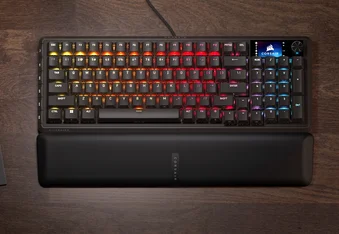
VANGUARD PRO 96
Spēļu tastatūra ar Hall efektu
Angļu versija ir pieejama šeit - English
Ja jums ir kādas citas problēmas, lūdzu, sazinieties klientu atbalsts
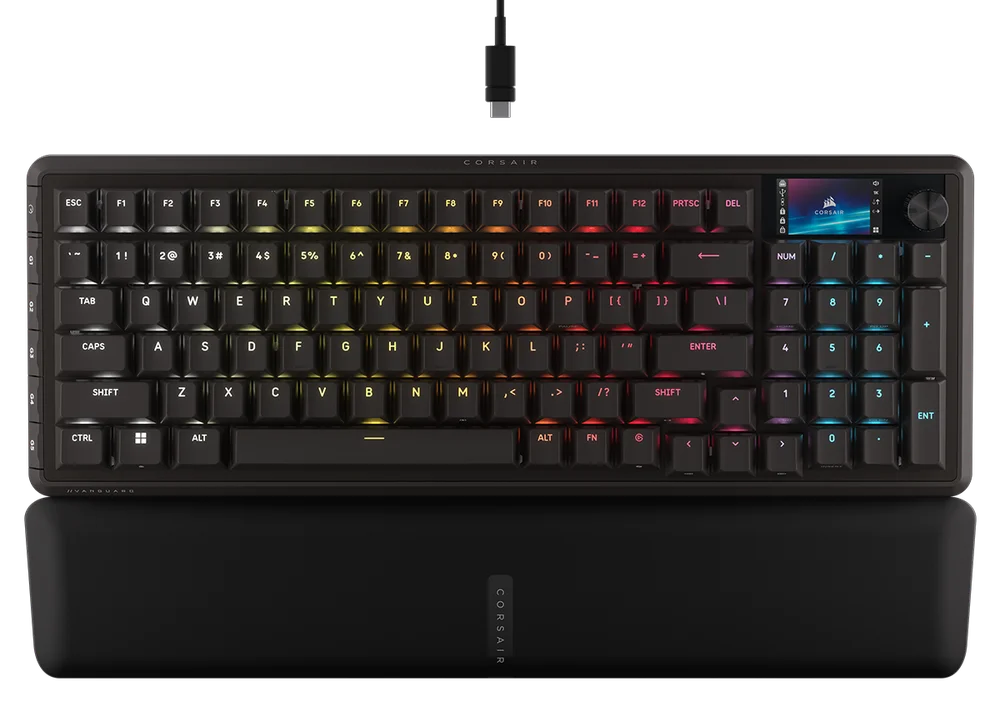
IEPAZĪSTOT SAVU TASTATŪRU
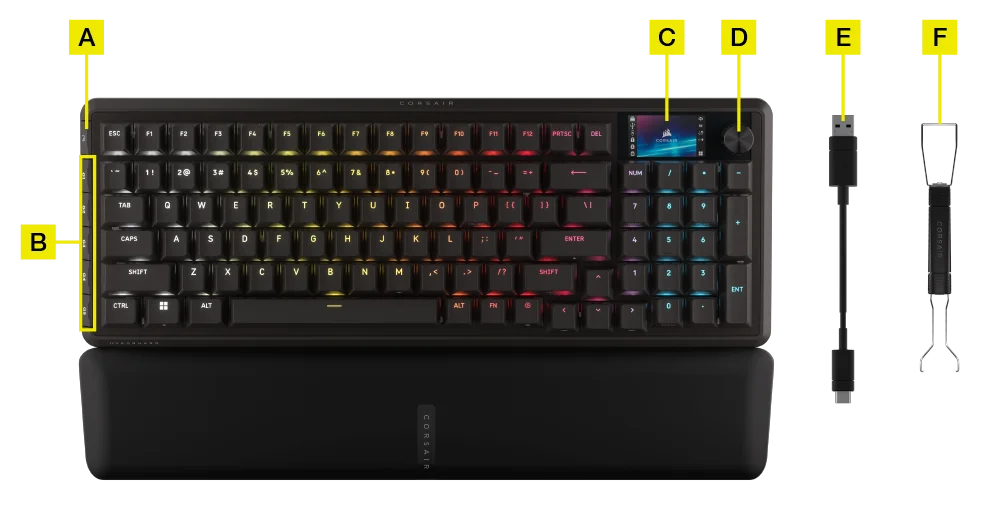
- SPĒLES REŽĪMA POGU
- G-KEYS
- KRĀSU LCD EKRĀNS
- GRIEZAMĀ SKALA
- ATSAKĀMS PĪTĀ TIPA C KABELS
- 2-in-1 taustiņu vāciņu un slēdžu noņēmējs
TEHNISKĀS SPECIFIKĀCIJAS
| ĪPAŠĀ IESPĒJA | APRAKSTS |
| Formas faktors | 96 % |
| Vāka vāks | Alumīnija plāksne |
| LCD ekrāns | 1,9 collas, 320 x 170 pikseļu IPS |
| Apakšā | Plastmasa |
| Skaņas absorbējošais putuplasts | PORON |
| Putu plastmasa | Silikons |
| Plaukstas balsts | Magnētiskais polsterētais plaukstas atbalsts |
| Krāsu variācija | Melna |
| Taustiņu uzlikas | PBT Double Shot (BR, SP, ES izpildījums ir ABS ar krāsas pārklājumu) |
| Apgaismojums | Ar atsevišķu LED apgaismojumu un katras taustiņas individuālu programmēšanu |
| LED krāsa | RGB |
| Taustiņu slēdži | CORSAIR MGX Hyperdrive Hall efekta ieeļļoti taustiņu slēdži |
| Savienojamība | USB 3.0 A tipa |
| Matrica | Pilnīga taustiņu pārklāšanās (NKRO) ar 100 % aizsardzību pret taustiņu dubultošanu |
| USB datu pārraides ātrums | Līdz 8000 Hz hiperfrekvences nolasīšana ar CORSAIR AXON |
| Profili | 5 (1 iekārtā, 4 WEB HUB) |
| Mediju kontrole | FN īsceļi / Rotējošais ciparnīca |
| Spēles režīms | Ātrās izvēles taustiņš*1 |
| Spilgtuma regulēšana | FN īsceļi / Rotējošais ciparnīca |
| Regulējams augstums | Jā |
| „Plug and Play“ darbība | Jā |
| Konsoles saderība | Xbox One, Xbox Series X|S, PlayStation 4, 5 |
| Kabeļš | 1,8 m / 6 pēdas, noņemams pīts Type-C kabelis |
| Izmēri | 388 (garums) x 141 (platums) x 43 (augstums) mm |
| Svars | 1,095 kg |
| Garantija | Divi gadi – tiek piemēroti vietējie valsts noteikumi |
AXON HIPERAPSTRĀDES TEHNOLOĢIJA
CORSAIR AXON nodrošina jaudīgu un ātri reaģējošu klaviatūras lietošanas pieredzi, pateicoties:
- Ātrā taustiņu nospiedienu noteikšana un apstrāde
- Līdz 8000 Hz hiperfrekvences nolasīšana (regulējama CORSAIR WEB HUB ierīces iestatījumos)
- Līdz pat 5 slāņu integrēti apgaismojuma efekti (programmējami CORSAIR WEB HUB vidē katram profilam atsevišķi)

TASTATŪRAS IESTATĪŠANA
Tastatūras pieslēgšana ar USB kabeli pie brīvas USB 3.0 Type-A pieslēgvietas vai jaunākas versijas pieslēgvietas saderīgā ierīcē, tostarp:
| Windows® dators | Apple Mac® |
Microsoft Xbox One* Microsoft Xbox Series X | S* |
Sony PlayStation 4** Sony PlayStation 5** |
**Skatīt sadaļu „Pieslēgšanās Sony PlayStation“ sadaļa.
SAVienošanās ar Sony PlayStation
Tastatūrai ir arī īpašs režīms, kas nodrošina atbalstu Sony PlayStation 4 un 5 konsolēm un ko var ieslēgt, izmantojot īsceļu.
| SAĪSINĀJUMS | FUNKCIJA | INDIKĀCIJA |
FN+  (Paturiet nospiestu 5 sekundes) (Paturiet nospiestu 5 sekundes) |
Pāriet uz PlayStation režīmu | 5 sekundēs 5 reizes mirgo balti |
| FN+ (Paturiet nospiestu 5 sekundes) |
Atgriezties standarta režīmā | 2 reizes izelpo balti |
PIEZĪME: Pieejamās funkcijas var būt ierobežotas atkarībā no spēļu konsoles atbalsta un lietojumprogrammas.
DARBĪBAS REŽĪMI
Tastatūrai ir divi darbības režīmi:
- Aparatūras (HW) režīms – ja CORSAIR WEB HUB nedarbojas vai tastatūra ir pieslēgta ierīcei, kas neatbalsta CORSAIR WEB HUB, tastatūra darbojas aparatūras režīmā, kurā tiek izmantoti profili un iestatījumi, kas saglabāti iekārtas iekšējā atmiņā.
- Tīmekļa režīms – atveriet saiti „CORSAIR WEB HUB“ https://corsair.com/web-hub; klaviatūra darbojas tīmekļa režīmā, izmantojot profilus un iestatījumus, kas saglabāti iekārtas iekšējā atmiņā.

| FUNKCIJA | APARATŪRA MODE | CORSAIR WEB HUB |
| Uzglabāšana un profili | 8 MB, lai varētu saglabāt vairāk profilu | 8 MB, lai varētu saglabāt vairāk profilu |
| Izveidot jaunus profilus | Nav pieejams | Jā |
| Izveidot gaismas efektus | Nav pieejams | Jā |
| Izveidot taustiņu piešķiršanas | Jā | Jā |
| Maksimālais apgaismojuma slāņu skaits | Nav pieejams | 5 |
APARATŪRAS PĀRSKATS
FN ĀTRVADU APGAISMOJUMA INDIKATORS
Nospiežot FN taustiņu, visa apgaismojuma uz brīdi izslēgsies, izņemot tos taustiņus, kuriem ir piešķirtas papildu funkcijas un makrokomandas – to apgaismojums paliks ieslēgts.
- Noklusējuma krāsa būs BALTA.
- Lietotāji var pielāgot krāsu indikāciju programmā CORSAIR WEB HUB.
Pašreiz izmantotā profila krāsu indikācijai būs prioritāte pār FN īsceļu apgaismojumu.
SPĒLES REŽĪMA POGAS (A) FUNKCIJA
Aktivizējiet sacensībām optimizētos iestatījumus, nospiežot pogu „Spēļu režīms“.
Atgādinājums: Pirms spēles sākšanas ieslēdziet spēļu režīmu, lai izvairītos no 1 sekundi ilga gaidīšanas laika.
| FUNKCIJA | PIEZĪME | |
| Noklusējuma režīms (spēļu režīms izslēgts) |
Spēles režīms ir izslēgts:
|
Rūpnīcas iestatījumi |
| Spēles režīms ieslēgts |
Spēles režīms ieslēgts:
|
Var pielāgot CORSAIR WEB HUB |
APARATŪRAS PĀRVALDĪBAS IESTATĪJUMI
Piedziņas regulēšana (pieejama ekrānā un lietotnē)
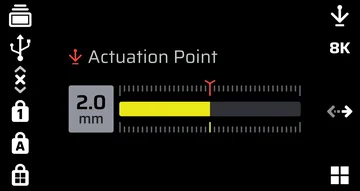
- Nospiediet FN + F12, lai pārietu uz vadības iestatījumu režīmu. Ekrāna logu zonā tiks parādīts pašreizējais vadības punkta iestatījums.
- Pagrieziet regulēšanas ripu, lai noregulētu iedarbības punktu.
- Nospiediet pogu, lai saglabātu iestatījumu un izietu no vadības regulēšanas režīma.
Lai nodrošinātu optimālu precizitāti, ieteicamais diapazons ir 0,3–3,6 mm. Ja iestatījums atrodas ārpus ieteicamā diapazona, tas var izraisīt paaugstinātu jutību un ietekmēt darbības stabilitāti.
ROKAS PĀRSLĒGŠANAS KALIBRĒŠANAS REŽĪMS
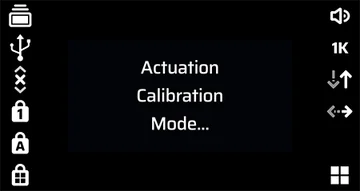
- Nospiediet FN + Game Mode pogas 2 sekundes, lai pārietu uz manuālās vadības kalibrēšanas režīmu. Ekrāna logrīku zonā tiks parādīts uzraksts „Vadības kalibrēšanas režīms“, kamēr no tā neiziet.
- Sāciet nospiest pogu, kurai nepieciešama kalibrēšana, līdz galam. RGB indikators uz pogas parādīs šādas krāsas un atbilstošās darbības:
Sarkana: Nospiešanas spēka kalibrēšana
Zila: Nospiešanas spēka kalibrēšana pabeigta. Lūdzu, atlaidiet pogu, lai kalibrētu atlaišanas spēku
Zaļa: Kalibrēšana pabeigta - Turiet nospiestu pogu „Game Mode“ 2 sekundes, lai izietu no manuālās darbības kalibrēšanas režīma.
ELGATO STREAM DECK
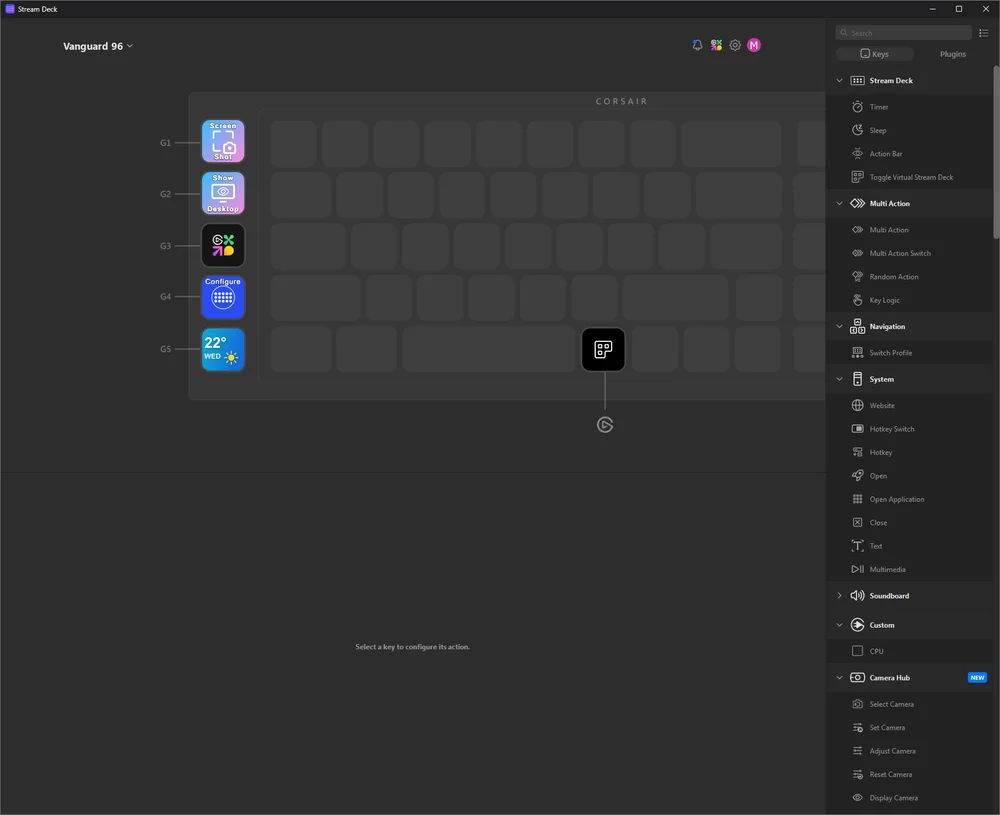
Kad Elgato programmatūra ir instalēta un palaista jūsu datorā, tā automātiski izveidos savienojumu ar tastatūru un palaidīs VSD, aktivizējot piecas G-taustiņus un ar tastatūru saistītos Elgato taustiņus, visiem piešķirot to standarta funkcijas.
Ja tas neaktivizējas automātiski, varat izvēlēties savu ierīci no izvēlnes kreisajā augšējā stūrī.
Pārejiet uz šo saiti, lai lejupielādētu programmatūru integrētā Stream Deck vadībai: https://www.elgato.com/s/downloads
STANDARTA ĀTRĀS TAUSTIŅU KOMBINĀCIJAS
Visas zemāk minētās funkcijas paredz, ka FN taustiņš tiek turēts nospiests un darbība tiek aktivizēta, to nospiežot, ja vien nav norādīts citādi.
Standarta funkciju saīsnes ar attēlotām ikonām.
| SAĪSINĀJUMS | FUNKCIJA |
| FN + F1 | Scroll Lock |
| FN + F2 | Profils |
| FN + F3 | Samazināt spožums |
| FN + F4 | Palielināt spilgtumu |
| FN + F5 | Pārtraukt dziesmu |
| FN + F6 | Iepriekšējais skaņdarbs |
| FN + F7 | Atskaņot / apturēt |
| FN + F8 | Nākamais skaņdarbs |
| FN + F12 | Zvanīšanas režīms |
| FN + M | Pāriet uz makro ierakstīšanas režīmu |
| FN + Enter | Ekrāna darbība |
| FN + kreisā poga | Ekrāna kreisā puse |
| FN + Labā poga | Ekrāns pa labi |
| FN + Win | Uzvaras slēdzene |
| FN + Win 5 sekundes | PS režīms |
| FN + R-Shift | Flash Tap |
| FN + F9 | Skaļuma izslēgšana |
| FN + F10 | Skaļuma samazināšana |
| FN + F11 | Palielināt skaļumu |
| FN + P | Pauze |
| FN + 7 (ciparu tastatūra) | Sākums |
| FN + 1 (ciparu tastatūra) | Beigas |
| FN + 9 (ciparu tastatūra) | PgUp |
| FN + 3 (ciparu tastatūra) | PgDn |
| FN + 0 (ciparu tastatūra) | Ievietot |
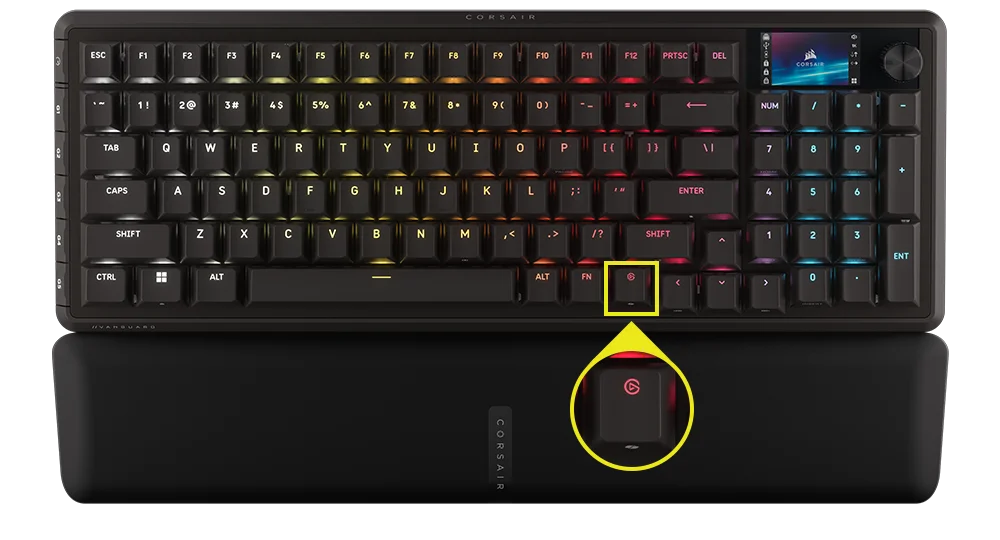
| FN + Stream Deck palaišanas taustiņš | „Copilot“ taustiņš |
MAKRO IERAKSTĪŠANA / PIEZĪMJU DZĒŠANA
- Lai sāktu makro ierakstīšanu: turiet nospiestas taustiņus FN + M vai nospiediet vadības ripu MR režīmā (indikators mirgo sarkanā krāsā)
- Nospiediet jebkuru standarta taustiņu kombināciju, lai sāktu ierakstīšanu
- Ierakstīšanas pārtraukšana: nospiediet taustiņus FN + M vai pagrieziet vadības ripu (indikators mirgo sarkanā krāsā)
- Nospiediet jebkuru taustiņu, FN + taustiņu vai modifikatoru (CTRL/SHIFT/ALT/ALTGR) + taustiņu
- Ja ir reģistrētas taustiņi: nospiežot šo taustiņu vai taustiņu kombināciju, makro tiek saglabāts
- Ja nav reģistrētas nekādas taustiņkombinācijas: nospiežot šo taustiņu vai kombināciju, tiek dzēstas visas saglabātās makrokomandas vai funkcijas
APGAISMOJUMA ĀTRĀS SAITES
| SAĪSINĀJUMS | APGAISMOJUMA EFEKTS |
| FN + ` | Pašreizējais HW profila apgaismojums |
| FN + 1 | Horizonts |
| FN + 2 | Akvareļgleznojums |
| FN + 3 | Spirālveida varavīksne |
| FN + 4 | Rainbow Wave |
| FN + 5 | Apgaismojuma taustiņš (nejauša krāsa) |
| FN + 6 | Apgaismojuma veids „Ripple“ (nejauša krāsa) |
| FN + 7 | Krāsu maiņa (nejauša krāsu secība) |
| FN + 8 | „Color Pulse“ (nejauša krāsu secība) |
| FN + 9 | Krāsu vilnis (nejauša krāsu secība) |
| FN + 0 | Statiska krāsa |
| FN + - | Samazināt efekta ātrumu |
| FN + = | Palielināt efekta ātrumu |
| FN + [ | Pagriezt efektu pa kreisi |
| FN + ] | Pagriezt efektu pa labi |
ATJAUNOT RŪPNĪCAS IESTATĪJUMUS
Turiet nospiestu ESC taustiņu divas sekundes, kamēr ierīce ir pievienota strāvai, lai dzēstu ierīces atmiņas profilus un atjaunotu rūpnīcas noklusējuma iestatījumus.
PLAYSTATION REŽĪMS
- Nospiežot un 5 sekundes turot nospiestas FN un Windows taustiņus, FW no standarta režīma pārslēgsies uz PlayStation režīmu
- Lai no PlayStation režīma atgrieztos standarta režīmā, turiet nospiestas FN un Windows taustiņus 5 sekundes
- Pārejot uz PlayStation režīmu, Windows taustiņa indikators 5 sekunžu laikā 5 reizes mirgo baltā krāsā
- Pārejot no PlayStation režīma uz standarta režīmu, Windows taustiņa indikators 2 reizes 2 sekunžu laikā mirgo baltā krāsā
Saderības režīmā izvade ir ierobežota līdz:
- 13 taustiņi + 7 modifikatoru taustiņi (RCtrl, LAlt, LShift, Windows, AltGr)
- Joprojām tiek izmantotas multivides atskaņošanas taustiņi
Faktiskais aptaujas ātrums var atšķirties no iestatītā, jo pastāv PS USB interfeisa ierobežojumi.
BIOS režīms
- Turiet nospiestas B un S taustiņus, vienlaikus pieslēdzot strāvas padevi caur USB, un programmaparatūra pārslēgsies uz BIOS režīmu
- Lai no BIOS režīma atgrieztos standarta režīmā, turiet nospiestu ESC taustiņu, vienlaikus pieslēdzot strāvas padevi caur USB (tas izdzēsīs EEPROM, taču neveiks rūpnīcas iestatījumu atjaunošanu)
BIOS režīmā izvade ir ierobežota līdz:
- 6 taustiņi + 5 modifikatoru taustiņi (RCtrl, LAlt, LShift, Windows, AltGr)
- Fiksēts 125 Hz atjaunošanas ātrums
- Nav multivides taustiņu izvades
AUTORTIESĪBAS / JURIDISKĀ INFORMĀCIJA
© 2025–2026 CORSAIR MEMORY, Inc. Visas tiesības aizsargātas. CORSAIR un buru logotips ir CORSAIR reģistrētas preču zīmes Amerikas Savienotajās Valstīs un/vai citās valstīs. Visas pārējās preču zīmes pieder to attiecīgajiem īpašniekiem. Produkts var nedaudz atšķirties no attēlā redzamā.

SAISTĪTAIS SATURS