ROKASGRĀMATA | ĀTRAS SĀKŠANAS CEĻVEDIS
HARPOON v2 BEZVADU
Spēļu pele
Angļu versija ir pieejama šeit - English
Ja jums ir kādas citas problēmas, lūdzu, sazinieties klientu atbalsts
Šajā rokasgrāmatā
PELES UZLĀDE
SVARĪGI:Pirms pirmās lietošanas reizes HARPOON v2 WIRELESS ir jāuzlādē līdz galam. Lai nodrošinātu vislabāko lietošanas pieredzi, lūdzu, atjauniniet ierīces programmatūru, izmantojot CORSAIR WEB HUB.
Pieslēdziet peli pie kāda brīva USB 2.0 vai 3.X porta datorā, izmantojot USB UZLĀDES/DATU KABELI (K).
Peles apgaismojuma zonas iedegsies atbilstoši akumulatora uzlādes stāvoklim, un, kad uzlāde būs pabeigta, tās 5 sekundes degs vienmērīgā zaļā krāsā.
IEPAZĪSTOT SAVU PELI
- PELES KREISĀ POGU
- PELES LABĀ POGU
- VIDUSPOGAS / RITINĀŠANAS RATIŅŠ
- PĀRIEŠANAS POGU
- ATPAKAĻPOGAS
- CORSAIR LOGOTIPS (RGB)
- DPI pogu
- USB UZLĀDES / DATU PIESLĒGVIETA
- BAROŠANAS / BEZVADU REŽĪMA PĀRSLĒDZĒJS (IZSLĒGTS / 2,4 GHz / BT)
- BEZVADU USB UZTVERĒJS
- USB UZLĀDES / DATU KABELIS
2,4 GHz BEZVADU TĪKLA IESTATĪŠANA
- Pievienojiet USB bezvadu uztvērēju (J) pie brīvas USB 2.0 vai 3.x pieslēgvietas, kas atrodas datora priekšējā panelī, vai pie kādas tuvumā esošas USB pieslēgvietas.
- Ieslēdziet peli, pārslēdzot POWER / WIRELESS MODE SWITCH (I) slēdzi uz 2,4 GHz bezvadu režīmu.
- Daudzfunkcionālais indikators 3 sekundes mirgos, norādot uz akumulatora stāvokli, un, veiksmīgi izveidojot savienojumu ar uztvērēju, sāks degt nepārtraukti baltā krāsā.
BLUETOOTH IESTATĪŠANA
Bezvadu Bluetooth savienojums ir vispiemērotākais ikdienas datora lietošanas uzdevumiem, produktivitātes nodrošināšanai un biroja lietojumprogrammām.
- Uzsāciet Bluetooth savienošanu savā ierīcē, kas atbalsta Bluetooth 4.0 vai jaunāku versiju.
- Ieslēdziet peli, pārslēdzot POWER / WIRELESS MODE SWITCH (I) slēdzi uz Bluetooth.
- Pēc pieslēgšanas daudzfunkcionālais indikators 3 sekundes mirgos, norādot uz akumulatora stāvokli, un pēc tam sāks degt nepārtraukti zilā krāsā.
- Ja BT savienošanas ierīce ir jāpārsavieno vai jāmaina, vispirms atvienojiet USB kabeli un pārslēdziet ierīci uz izslēgtu stāvokli. Nospiediet un turiet nospiestu DPI pogu (G) un pārslēdziet barošanas/bezvadu režīma slēdzi (I) uz „Bluetooth“, pēc tam atlaidiet DPI pogu (G). Ieejot BT savienošanas režīmā, apgaismojuma zonas sāks mirgot zilā krāsā.
*HARPOON v2 WIRELESS var pāri savienot tikai ar vienu ierīci. Ja vēlaties to pāri savienot ar citu ierīci, lūdzu, aktivizējiet atkārtotas savienošanas režīmu, lai uzsāktu savienošanas procesu.
NOKLĀTĒJĀ DPI POSMI
Ātrai konfigurācijai ir pieejami noklusējuma DPI profili.
- Nospiediet DPI pogu (G), lai pārslēgtos starp DPI līmeņiem.
- Pārejot uz atbilstošo DPI līmeni, daudzfunkcionālā indikatora LED 3 sekundes rādīs DPI krāsu, pēc tam indikators izslēgsies.
*Papildu konfigurācijas ir pieejamas, izmantojotCORSAIR WEB HUB.
PELES STATUSS UN INDIKĀCIJAS
Informācija par bezvadu savienojumu, DPI līmeņiem un akumulatora stāvokli tiek parādīta ar apgaismojuma zonu palīdzību.
| DPI posms | LED APGAISMOJUMS |
| 1. posms – 400 | RED |
| 2. posms – 800 | ORANŽS |
| 3. posms – 1200 | DZELTENĀ |
| 4. posms – 1600 | ZAĻŠ |
| 5. posms – 3200 | ZILS |
|
DPI maiņas pakāpe – 200 |
VIOLETS |
| AKUMULATORA STĀVOKLIS | LED APGAISMOJUMS |
| Uzlādēšana | Elpojiet zaļi 2 sekundes |
| Augsts akumulatora līmenis | 3 reizes pamirkšķini zaļo gaismu |
| Akumulatora vidējais rādītājs | 3 reizes mirgo dzeltens gaismas signāls |
| Zems akumulatora līmenis | 3 reizes pamirkšķiniet sarkanu gaismu |
| Akumulatora uzlādes līmenis ir kritiski zems, nepieciešama uzlāde | „Elpošana sarkanā krāsā“ |
| Akumulators ir pilnībā uzlādēts | Nepārtraukta zaļa gaisma 5 sekundes |
| SAVienošANAS REŽĪMS | STATUSS | LED APGAISMOJUMS |
|
2,4 GHz |
Nav pāra | Ielieciet „Breathe White“ 2 reizes |
| Pārošana | Ātri mirgo balts | |
| Pāri/Savienoti | Nepārtraukta balta gaisma 5 sekundes | |
| BT | Nav pāra | Ielieciet „Breathe Blue“ 2 reizes |
| Pārošana | Ātri mirgo zils | |
| Pāri/Savienoti | Vienkrāsains zils 5 sekundes |
PELES IESTATĪŠANAS ROKASGRĀMATA SOLIS PA SOLIM
1. solis – Pieslēdziet peli
A. Pieslēdziet „HARPOON v2 WIRELESS” uztvērēju.
B. Pārliecinieties, ka barošanas slēdzis ir iestatīts uz 2,4 GHz (RF).
2. solis – Atveriet programmu „CORSAIR WEB HUB“ un izvēlieties peli
A. Atveriet tīmekļa vietnihttps://www.corsair.com/web-hub/index.html.
B. Noklikšķiniet uz [Autorizēt].
C. Izvēlieties „HARPOON v2 WIRELESS Receiver”.


B. Noklikšķiniet uz profila, kuru vēlaties rediģēt (piemēram: „Profils 1”).
C. Šajā profilā tiek saglabāti jūsu DPI iestatījumi un pogu piešķirumi.
4. solis – DPI līmeņu iestatīšana
A. Noklikšķiniet uz [DPI] kreisajā sānjoslā.
B. Izvēlieties, cik daudz DPI līmeņu vēlaties (1–5).
C. Aktivizējiet DPI līmeņus, kurus vēlaties izmantot (piem., 800 / 1200 / 1600).
*Funkcija „Sniper” (DPI maiņas poga) ir pieejama tikai tad, ja tai ir piešķirta kāda poga
Ieteicamie DPI iestatījumi:
– Darbvirsma/vispārīgi: 1200–1600 DPI
– FPS spēles: 800–1200 DPI
– MOBA/MMO: 1600–2400 DPI

5. solis – Pogu pārkonfigurēšana (piešķiršana)
A. Noklikšķiniet uz [Uzdevumi] kreisajā sānjoslā.
B. Noklikšķiniet uz pogas pie peles attēla, kuru vēlaties mainīt.
C. Izvēlieties uzdevuma veidu:
- Tastatūra (pārkonfigurējiet uz tādu taustiņu kā R, E vai P)
- Makro (vairāku taustiņu nospiedienu reģistrēšana)
D. Apstipriniet uzdevumu un pārbaudiet to.
A. Noklikšķiniet uz „Ierīces iestatījumi“ kreisajā apakšējā stūrī.

- Akumulators – bezvadu savienojums vai akumulatora stāvoklis.

- Aptaujas frekvence – izvēlieties [ 1000 Hz / 1 msec ], lai iestatītu 1000 Hz aptaujas frekvenci.„
“ ar vadu:
Bezvadu:
- Spilgtums – Spilgtākas gaismas ātrāk izlādē akumulatoru.

- Miega režīma laiks – iestatiet laiku, pēc kura pele pāriet miega režīmā.

- Enerģijas taupīšanas režīms – aktivizē enerģijas taupīšanas optimizācijas

- Poga reakcijas optimizācija – optimizē atsitiena laiku

- „Motion Sense“ enerģijas taupīšanas režīms – ieslēdz enerģijas taupīšanas režīmu, ja sensors neregistrē nekādu kustību.

- Leņķa pieskaņošana – ja funkcija ir ieslēgta, tā izlīdzina peles kustību, izmantojot sensora prognozes.

- Pacelšanas augstums – sensora izslēgšanās augstums.

- Bezvadu uztvērēja pārošana – Pāro vai atiestati bezvadu uztvērēju.

- Atjaunot rūpnīcas iestatījumus – atjaunojiet peles noklusējuma iestatījumus.

- Pievienojiet peli ar kabeli pie datora.
- Atļaujiet piekļuvi un izvēlieties peli.

- Ja ir pieejams atjauninājums, iedegsies poga „Atjaunināt programmatūru”.

- Nospiediet pogas „Update Firmware“ un „Proceed“, lai uzsāktu atjaunināšanu.
* Atjaunināšanas procesa laikā neatvienojiet peli un neaizveriet pārlūku *
- Pievienojiet savu USB atmiņas ierīci datoram.
- Noklikšķiniet uz trim punktiņiem dongles augšējā labajā stūrī.
- Noklikšķiniet uz „Pārošana“ un izvēlieties ierīci, ar kuru vēlaties veikt pārošanu.
- Izpildiet šos soļus, lai pārslēgtos uz peles pārošanas režīmu.
- Pabeigt pārošanu.

INFORMĀCIJA PAR AKUMULATORA NOŅEMŠANU
Šajā izstrādājumā tiek izmantots uzlādējams akumulators, un, ja izstrādājums tiek izslēgts, lai to izmestu vai nodotu otrreizējai pārstrādei, ir jāievēro drošības norādījumi. Lai droši izņemtu akumulatoru, lai to izmestu vai nodotu otrreizējai pārstrādei, izpildiet numurētos soļus, vadoties pēc zemāk redzamajām shēmām.
- Noņemiet uztvērēja vāku.
- Atskrūvējiet 2 skrūves.
- Izjauciet augšējā korpusa apakšsastāvdaļu.
- Atskrūvējiet 2 skrūves.
- Izņemiet akumulatora bloku.
CORSAIR MEMORY, Inc. aicina klientus pārstrādāt lietotas elektroniskās ierīces un uzlādējamas baterijas saskaņā ar vietējiem likumiem un noteikumiem.
INFORMĀCIJA PAR AKUMULATORA UZLĀDI
Lādētāja piegādātā jauda ir jābūt diapazonā no minimālajiem 0,5 vatiem, kas nepieciešami radioiekārtai, līdz maksimālajiem 3,0 vatiem, lai sasniegtu maksimālo uzlādes ātrumu.

INFORMĀCIJA PAR AKUMULATORU
- M/N (modelis):602538
- Nominālā jauda: 3,7 V, 600 mAh, 2,22 Wh
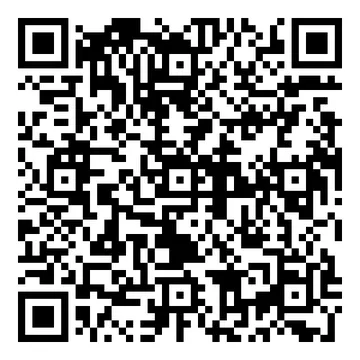
- Nolasiet QR kodu, lai iegūtu sīkāku informāciju par bateriju
Pele „
“ Modelis (M/N): RGP0187
Tehniskie parametri (spriegums, strāva): 5 V  700 mA„
“ dongle
Ražotāja numurs (型號): RGP0146
Nominālie parametri (spriegums un strāva): 5 V 100 mA
FCC ID: 2AAFM-RGP0187 (pele)
FCC ID: 2AAFM-RGP0146A (dongle)
IC: 10954A-RGP0187 (pele)
IC: 10954A-RGP0146 (dongle)
AUTORTIESĪBAS / JURIDISKĀ INFORMĀCIJA
© 2026 CORSAIR MEMORY, Inc. Visas tiesības aizsargātas. „CORSAIR“ un buru logotips ir CORSAIR reģistrētas preču zīmes Amerikas Savienotajās Valstīs un/vai citās valstīs. Visas pārējās preču zīmes pieder to attiecīgajiem īpašniekiem. Produkts var nedaudz atšķirties no attēlā redzamā.



SAISTĪTAIS SATURS