ROKASGRĀMATA | ĀTRAS SĀKŠANAS CEĻVEDIS
IRONCLAW WIRELESS SE
SPĒĻU PELE
Angļu versija ir pieejama šeit - English
Ja jums ir kādas citas problēmas, lūdzu, sazinieties klientu atbalsts
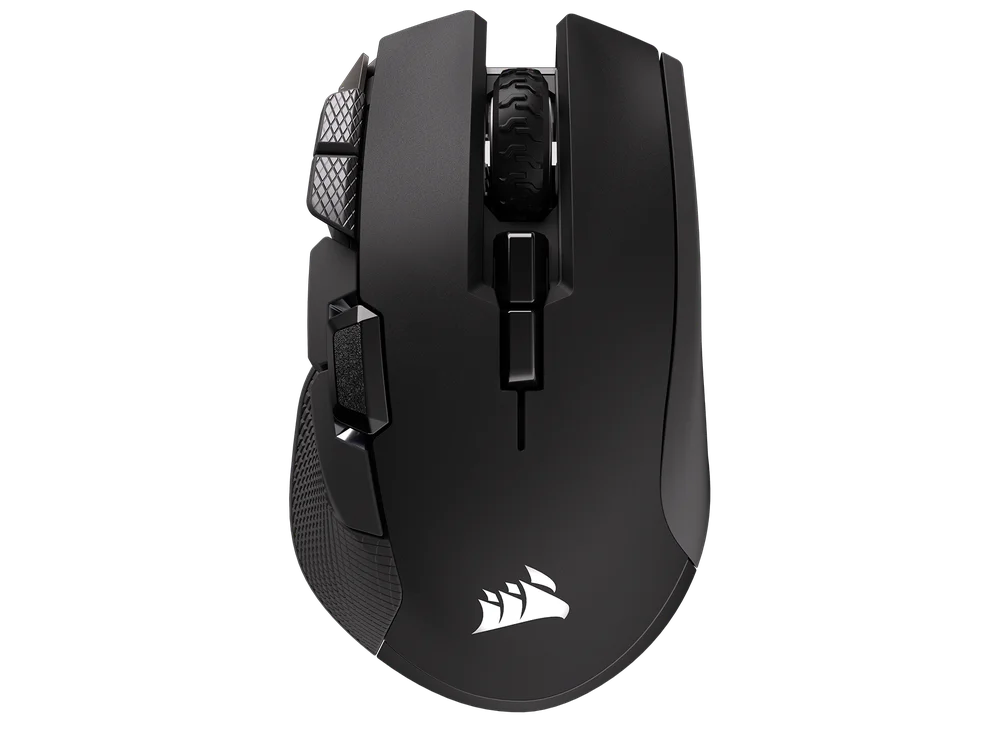
PELES UZLĀDE
SVARĪGI: Pirms pirmās lietošanas reizes spēļu pele „IRONCLAW WIRELESS SE“ ir jāuzlādē līdz galam.
Pievienojiet peli pie kāda brīva USB 2.0 vai 3.x porta datorā, izmantojot USB UZLĀDES/DATU KABELI (P).
Peles DAUDZFUNKCIJU LED INDIKATORS (K) sāks mirgot zaļā krāsā, norādot uz akumulatora uzlādi, un, kad uzlāde būs pabeigta, gaismas signāls kļūs nemainīgs.
IEPAZĪSTOT SAVU PELI
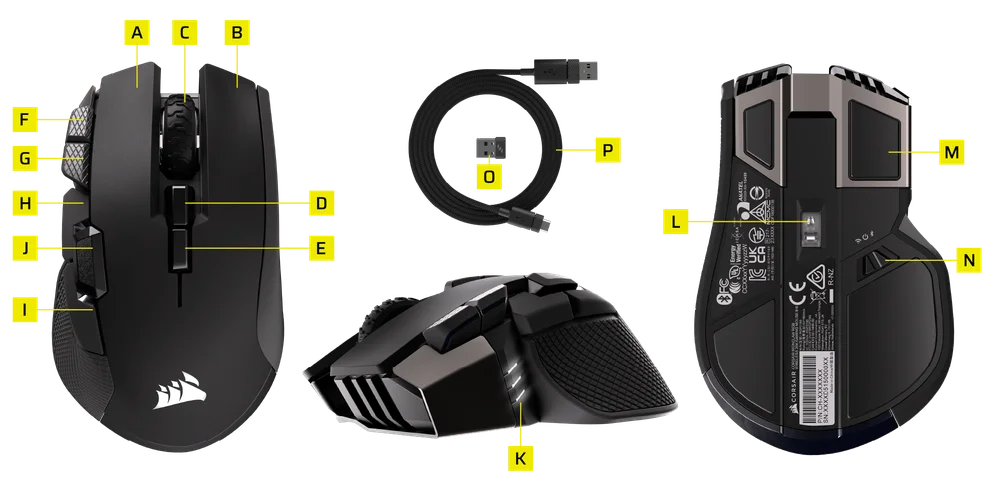
- PELES KREISĀ POGU
- PELES LABĀ POGU
- VIDUSPOGAS / RITINĀŠANAS RATIŅŠ
- Poga „Palielināt profilu“
- Poga „Slēpt profilu”
- Poga „Palielināt izšķirtspēju“
- Poga „Samazināt izšķirtspēju“
- PĀRVIETOT UZ PRIEKŠU
- ATPAKAĻPOGAS
- IZVĒLES POGU
- DAUDZFUNKCIJU LED INDIKATORS
- OPTISKAIS SPĒLES SENSORS
- PELES KĀJIŅAS
- JAUDAS / BEZVADU REŽĪMA PĀRSLĒDĒJS
- USB bezvadu uztvērējs
- USB UZLĀDES / DATU KABELIS
2,4 GHz SLIPSTREAM bezvadu tīkla konfigurēšana
- Pievienojiet USB bezvadu uztvērēju (O) pie kāda brīva USB 2.0 vai 3.x porta, kas atrodas datora priekšējā panelī, vai pie kāda cita tuvumā esoša USB porta.
- Lai ieslēgtu peli, pārslēdziet strāvas/bezvadu režīma slēdzi (N) uz pozīciju „2,4 GHz“.
- Daudzfunkcionālais LED indikators (K) mirgos ar baltu gaismu un degs ar nemainīgu baltu gaismu, kad tiks pieslēgts.
- Lejupielādējiet iCUE programmatūru no vietnes www.corsair.com/downloads.
- Palaidiet instalācijas programmu un izpildiet instalācijas norādījumus.
Ja ir nepieciešams atkārtoti izveidot savienojumu, sāciet USB uztvērēja pārošanu, izmantojot iCUE programmatūras iestatījumu izvēlni.

BLUETOOTH IESTATĪŠANA
Bluetooth® Bezvadu savienojums ir vispiemērotākais ikdienas datora lietošanai, produktivitātes nodrošināšanai un biroja programmu izmantošanai.
- Uzsāciet Bluetooth savienošanu savā ierīcē, kas atbalsta Bluetooth 4.0 vai jaunāku versiju.
- Lai ieslēgtu peli, pārslēdziet strāvas/bezvadu režīma slēdzi (N) uz pozīciju „Bluetooth“.
- Daudzfunkcionālais LED indikators (K) mirgos zilā krāsā un degs ar nemainīgu zilu gaismu, kad tiks pieslēgts.
Ja ir nepieciešams atjaunot savienojumu, veiciet Bluetooth atkārtotu pārošanu, izpildot turpmāk minētos soļus:
- Pārslēdziet peles barošanas/bezvadu režīma slēdzi (N) „OFF“ stāvoklī.
- Nospiediet un turiet nospiestu PROFILA PAAUGSTINĀŠANAS POGU (D), pēc tam pārslēdziet STRĀVAS / BEZVADU REŽĪMA POGU (N) uz stāvokli „BLUETOOTH“.
- Atlaidiet pogu „PROFILE UP“ (D).

DARBĪBAS REŽĪMI
Tastatūrai ir divi darbības režīmi:
- Aparatūras (HW) režīms – ja iCUE nedarbojas vai pele ir pieslēgta ierīcei, kas neatbalsta iCUE, pele darbojas aparatūras režīmā, kurā tiek izmantoti profili un iestatījumi, kas saglabāti ierīces iekšējā atmiņā.
- Programmatūras (SW) režīms, pieejams, izmantojot vadu vai 2,4 GHz savienojumu – ja iCUE darbojas datorā vai Mac, pele darbojas programmatūras režīmā un to vada iCUE.
- Lejupielādējiet iCUE no corsair.com/downloads un instalējiet to Windows datorā vai Apple Mac, lai vienā saskarnē savienotu visus savus CORSAIR iCUE saderīgos produktus, tādējādi iegūstot pilnīgu kontroli pār visu — sākot no apgaismojuma līdz jaudīgiem makroiem.

iCUE sākuma ekrāns un ierīču ekrāns
Pirmoreiz atverot iCUE, jūs redzēsiet jaunu ierīces logu ar nosaukumu „IRONCLAW WIRELESS SE“. Pārvietojot peles kursoru uz šī loga vai uzklikšķinot uz tā, jums tiks piedāvātas dažas programmas uzsākšanas iespējas, tostarp:
- Apgaismojuma efekti
- Galvenie uzdevumi
- DPI
- Virsmas kalibrēšana
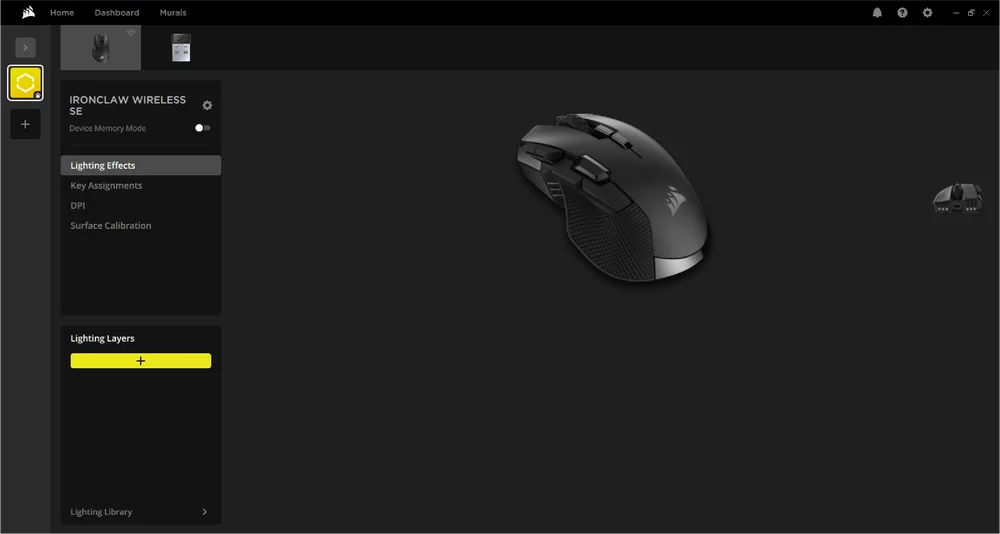
Ja iCUE logā redzat paziņojumu par atjauninājumu, lūdzu, noklikšķiniet uz tā, lai atjauninātu programmaparatūras versiju līdz jaunākajai.
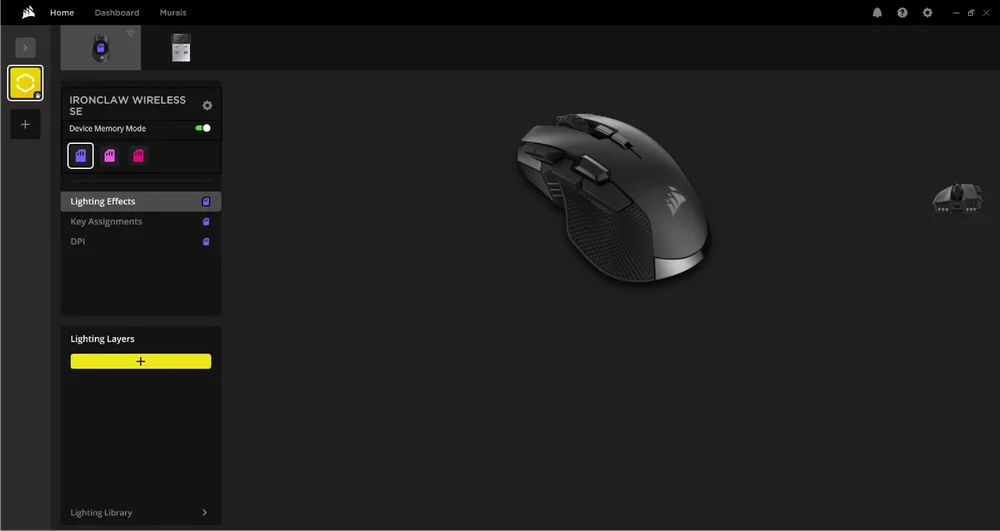
IERĪCES ATMIŅAS REŽĪMS
Pirms sākat programmēšanu, ņemiet vērā, ka katram iCUE sistēmas profilam ir divi iestatījumu komplekti — programmatūras iestatījumi un ierīces atmiņas režīma iestatījumi.
Ierīces atmiņas režīma izvēlnē varat piešķirt funkcijas pogām, kuras var saglabāt peles iebūvētajā atmiņā un kuras tiek aktivizētas, strādājot aparatūras režīmā.
| FUNKCIJA |
PROGRAMMATŪRAS APRAKSTS |
IERĪCES ATMIŅAS REŽĪMS |
| Funkcijas |
Apgaismojuma efekti Galvenie uzdevumi DPI Virsmas kalibrēšana |
Apgaismojuma efekti Galvenie uzdevumi DPI |
| Kā ietaupīt | Automātiski |
Saglabāšana manuāli
|


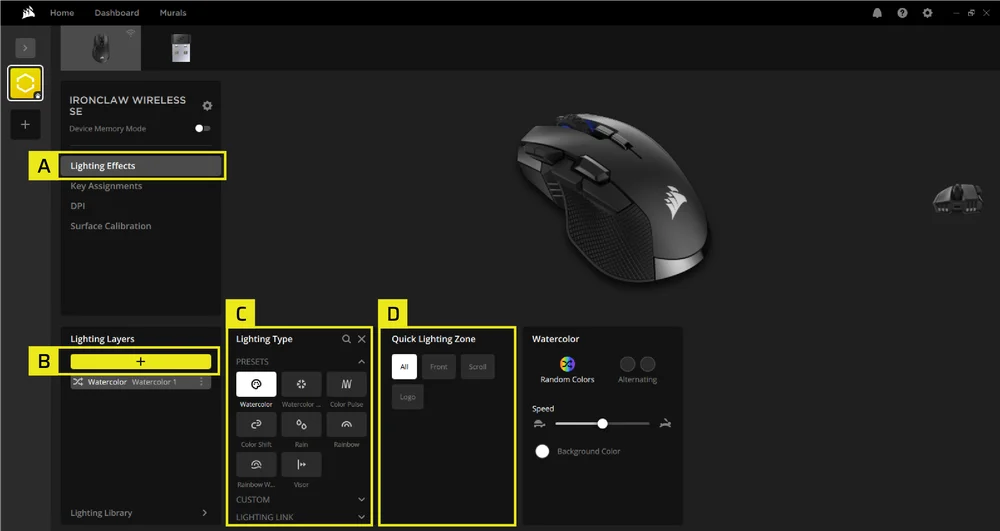
APGAISMOJUMA EFEKTI
Sadaļā „Apgaismojuma efekti“ varat programmēt apgaismojuma efektus.
- Noklikšķiniet uz [Apgaismojuma efekti] kreisajā sānjoslā.
- Noklikšķiniet uz pogas [ + ], lai izveidotu jaunu apgaismojuma slāni.
- Izvēlieties apgaismojuma veidus, piemēram, „Statisks krāsu režīms“, „Krāsu maiņa“, „Krāsu pulsēšana“ vai „Rainbow“.
- Izvēlieties apgaismojuma zonu (logotips, ritināšanas ratiņš, priekšpuse).
GALVENIE UZDEVUMI
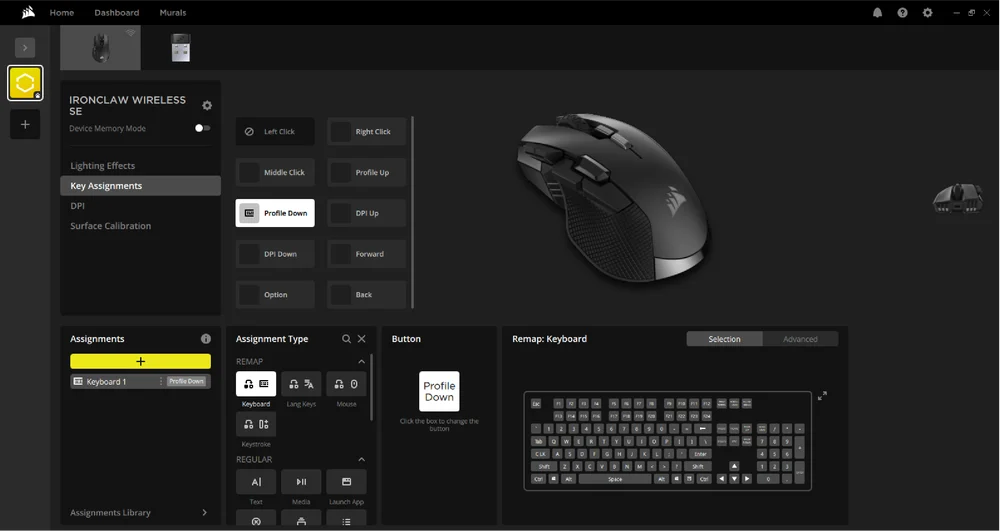
Izvēlnē „Taustiņu piešķiršana” var piešķirt funkcijas taustiņiem.
- Noklikšķiniet uz [Taustiņu piešķiršana] kreisajā sānjoslā.
- Sadaļā „Uzdevumi” noklikšķiniet uz [ + ].
- Izvēlieties savas darbības veidu no šādiem variantiem: pārkonfigurēšana, teksta izvade, multivides vadība, lietotņu palaišana, makrokomandas un citi.
- Izvēlieties taustiņu – vai nu noklikšķiniet uz [ ? ] un nospiediet taustiņu, vai arī ar peli noklikšķiniet uz kāda no augšā redzamajiem taustiņiem.
- Mainiet uzdevuma parametrus.
DPI
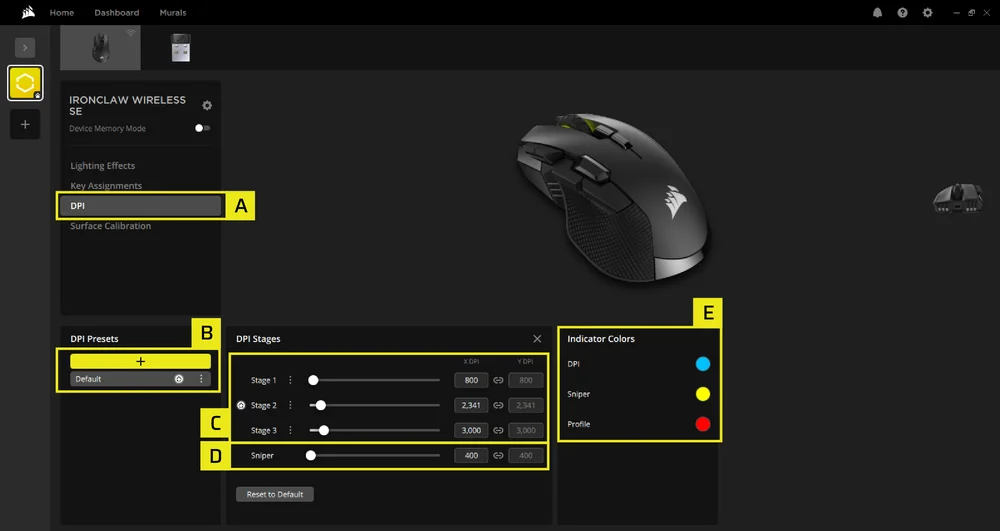
DPI izvēlnē varat iestatīt DPI.
- Noklikšķiniet uz [DPI] kreisajā sānjoslā.
- Sadaļā „DPI iestatījumi” noklikšķiniet uz [Noklusējums], lai rediģētu esošos iestatījumus, vai uz [+], lai pievienotu jaunu DPI iestatījumu.
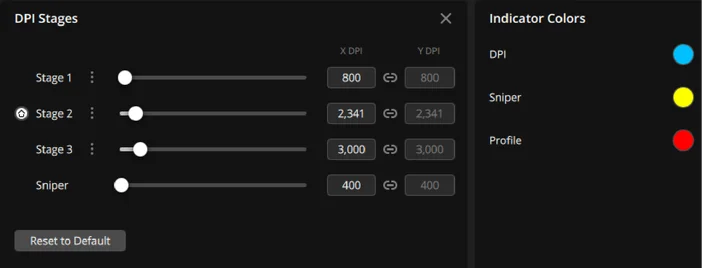
- Katru DPI līmeni iestatiet atsevišķi.
- Precīzai mērķēšanai iestatiet snaipera DPI uz zemu vērtību, piemēram, 400. Ņemiet vērā, ka snaipera režīms ir pieejams tikai tad, ja kādu peles pogu pārkonfigurējat snaipera režīmam.
- Noklikšķiniet uz krāsas, lai mainītu DPI indikācijas krāsas.
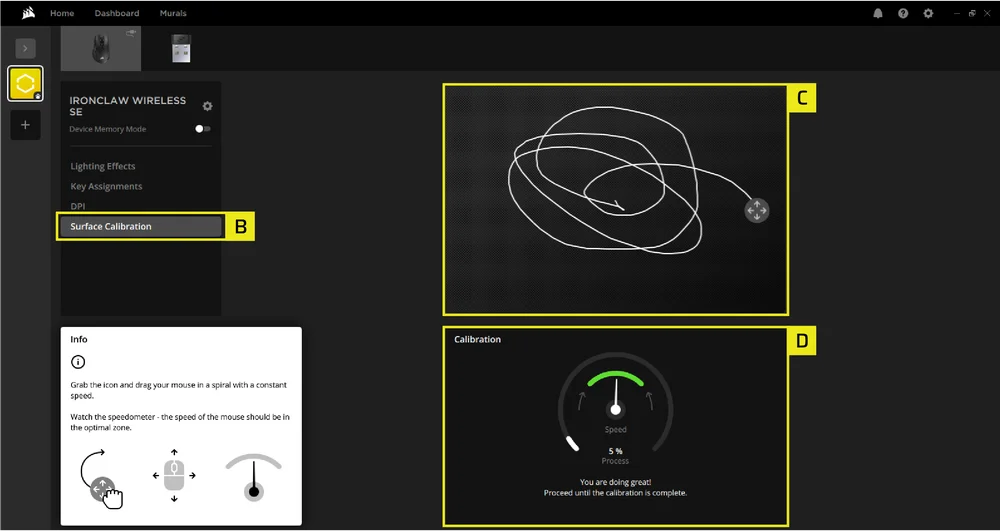
VIRSMAS KALIBRĒŠANA
- Pievienojiet IRONCLAW WIRELESS SE datoram, izmantojot USB Type-C kabeli.
- Noklikšķiniet uz [Virsmas kalibrēšana] kreisajā sānjoslā.
- Noklikšķiniet uz apļa/ikonas un velciet to ar peli, pārvietojot spirāles veidā.
- Saglabājiet peles kustības ātrumu ekrāna spidometra zaļajā zonā.
- Turpiniet, līdz progresa josla sasniedz 100 %, kas norāda, ka virsmas kalibrēšana ir veiksmīgi pabeigta.
IERĪCES IESTATĪJUMI
Sadaļā „Ierīces iestatījumi“ varat mainīt papildu iestatījumus, pielāgot pārbaudes biežumu un atjaunināt programmaparatūru.
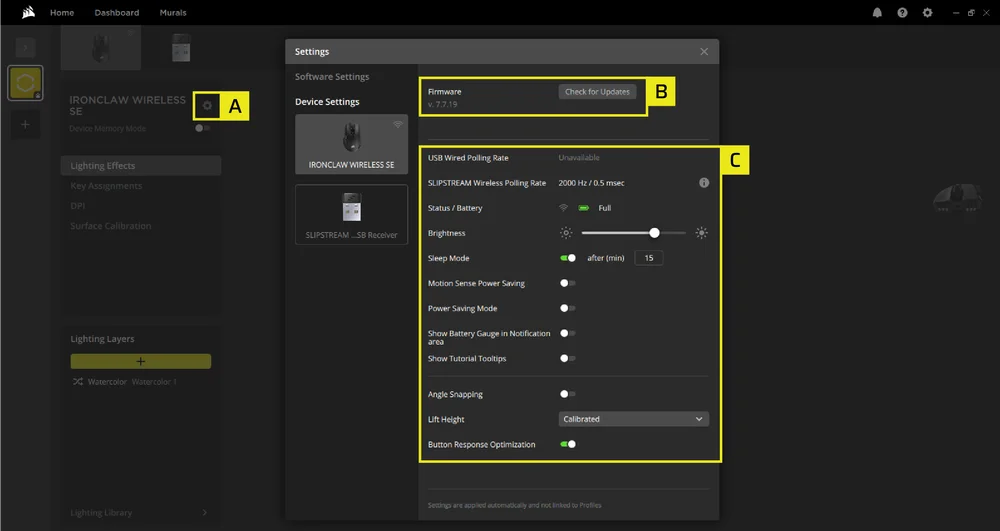
- Noklikšķiniet uz [Ierīces iestatījumu ikonas] kreisajā sānjoslā.
- Noklikšķiniet uz „Pārbaudīt atjauninājumus“, lai pārliecinātos, ka izmantojat jaunāko ierīces programmaparatūras versiju.
- Ierīces iestatījumi.
-
- Aptaujas biežums – lūdzu , veiciet nepieciešamos iestatījumus SLIPSTREAM WIRELESS USB RECEIVER iestatījumos.

- Stāvoklis / Akumulators – Bezvadu savienojums vai akumulatora stāvoklis.

- Spilgtums – mainiet ierīces RGB apgaismojuma spilgtumu.

- Miega režīms – iestatiet laiku, pēc kura pele pāriet miega režīmā

- Enerģijas taupīšana ar kustības sensoru – enerģija tiek taupīta, ja sensors neregistrē nekādu kustību.
- Enerģijas taupīšanas režīms – aktivizē enerģijas taupīšanas optimizācijas.
- Rādīt akumulatora indikatoru paziņojumu joslā – Rādīt akumulatora ikonu un statusu operētājsistēmas paziņojumu joslā.

- Rādīt apmācības padomus – ieslēdziet , lai atkārtoti izietu ierīces apmācību.
- Leņķa pieskaņošana – ja funkcija ir ieslēgta, tā izlīdzina peles kustības, izmantojot sensora prognozes.
- Pacelšanas augstums – sensora slēgšanās augstums.
- Poga reakcijas optimizācija – Optimizē atsitiena laiku.
- Aptaujas biežums – lūdzu , veiciet nepieciešamos iestatījumus SLIPSTREAM WIRELESS USB RECEIVER iestatījumos.
Peles stāvoklis un indikācijas
Informācija par bezvadu savienojumu un akumulatora stāvokli tiek parādīta ar daudzfunkcionālo LED indikatoru (K).
| AKUMULATORA STATUSS | DAUDZFUNKCIJU LED INDIKATORS | ||
| LED #1 | LED #2 | LED #3 | |
| AKUMULATORA UZLĀDE | PULSĒJOŠA ZELENA | ||
| AKUMULATORA LĪMENIS IR ZEMS, JĀUZLĀDĒ | PULSĒJOŠS SARKANS | ||
| AKUMULATORA LĪMENIS ZEMS, DRĪZ UZLĀDĒJIET | MIRGOJOŠA SARKANA | ||
| AKUMULATORA VIDĒJAIS | MIRGOJOŠA DZELTENĀ GAISMA | ||
| AKUMULATORA LĪMENIS IR AUGSTS | MIRGOJOŠA ZELTA | ||
| AKUMULATORS UZLĀDĒTS | ZAĻŠ | ||
| BEZVADU STATUSS | LED #1 | LED #2 | LED #3 |
| 2,4 GHz BEZVADU REŽĪMS – SAVIENOŠANA | MIRGOJOŠS BALTS | ||
| 2,4 GHz BEZVADU REŽĪMS – PĀRĪBĀ | BALTS | ||
| 2,4 GHz bezvadu režīms — pārošana neizdevās | PULSĒJOŠS BALTS | ||
| BT bezvadu režīms – savienošana | MIRGOJOŠS ZILS | ||
| BT bezvadu režīms – pāri savienots | ZILS | ||
| BT BEZVADU REŽĪMS – PĀRĪŠANĀS NEIZDEVĀS | PULSĒJOŠA ZILA | ||
| DPI posma statuss | LED #1 | LED #2 | LED #3 |
| 1. posms | CIAN | IZSLĒGTS | IZSLĒGTS |
| 2. posms | CIAN | CIAN | IZSLĒGTS |
| 3. posms | CIAN | CIAN | CIAN |
| PROFILS UZ KUĢA STATUSS | LED #1 | LED #2 | LED #3 |
| PROFILS Nr. 1 | SARKANS | IZSLĒGTS | IZSLĒGTS |
| PROFILS Nr. 2 | IZSLĒGTS | ZAĻŠ | IZSLĒGTS |
| PROFILS Nr. 3 | IZSLĒGTS | IZSLĒGTS | ZILS |
| POGU | APRAKSTS | PROFILS Nr. 1 (NOKLĀTĒJAIS) | PROFILS Nr. 2 | PROFILS Nr. 3 |
| A | PELES KREISĀ POGU | KREISĀ POGAS NOKLIKŠINĀŠANA | KREISĀ POGAS NOKLIKŠINĀŠANA | KREISĀ POGAS NOKLIKŠINĀŠANA |
| B | PELES LABĀ POGU | PIEVIENOT AR LABO POGU | PIEVIENOT AR LABO POGU | PIEVIENOT AR LABO POGU |
| C | RITINĀŠANAS RATIŅŠ | VIDUSPOGU | VIDUSPOGU | VIDUSPOGU |
| D | Poga „Palielināt profilu“ | PROFILS | PROFILS | PROFILS |
| E | Poga „Slēpt profilu” | PROFILS LEJUP | PROFILS LEJUP | PROFILS LEJUP |
| F | Poga „Palielināt izšķirtspēju“ | PALĪDZINĀT DPI | PALĪDZINĀT DPI | PALĪDZINĀT DPI |
| G | Poga „Samazināt izšķirtspēju“ | SAMAZINĀT DPI | SAMAZINĀT DPI | SAMAZINĀT DPI |
| H | PĀRVIETOT UZ PRIEKŠU | UZ PRIEKŠU | 1 | 1 |
| J | IZVĒLES POGU (G taustiņš) | G taustiņš | E | 2 |
| Es | ATPAKAĻPOGAS | ATPAKAĻ | 2 | 3 |
| APRAKSTS | PROFILS Nr. 1 (NOKLĀTĒJAIS) | PROFILS Nr. 2 | PROFILS Nr. 3 |
| DPI 1. posms | 800 DPI | 400 DPI | 800 DPI |
| DPI 2. posms | 1500 DPI (noklusējums) | 800 DPI | 1500 DPI |
| DPI 3. posms | 3000 DPI | 1500 DPI | 3000 DPI |
INFORMĀCIJA PAR AKUMULATORA NOŅEMŠANU
Šim produktam tiek izmantota uzlādējama baterija, un, ja produkts tiek izslēgts, lai to izmestu vai nodotu otrreizējai pārstrādei, ir jāievēro drošības norādījumi. Lai droši izņemtu bateriju izmešanai vai otrreizējai pārstrādei, izpildiet numurētos soļus, vadoties pēc zemāk redzamajām shēmām.
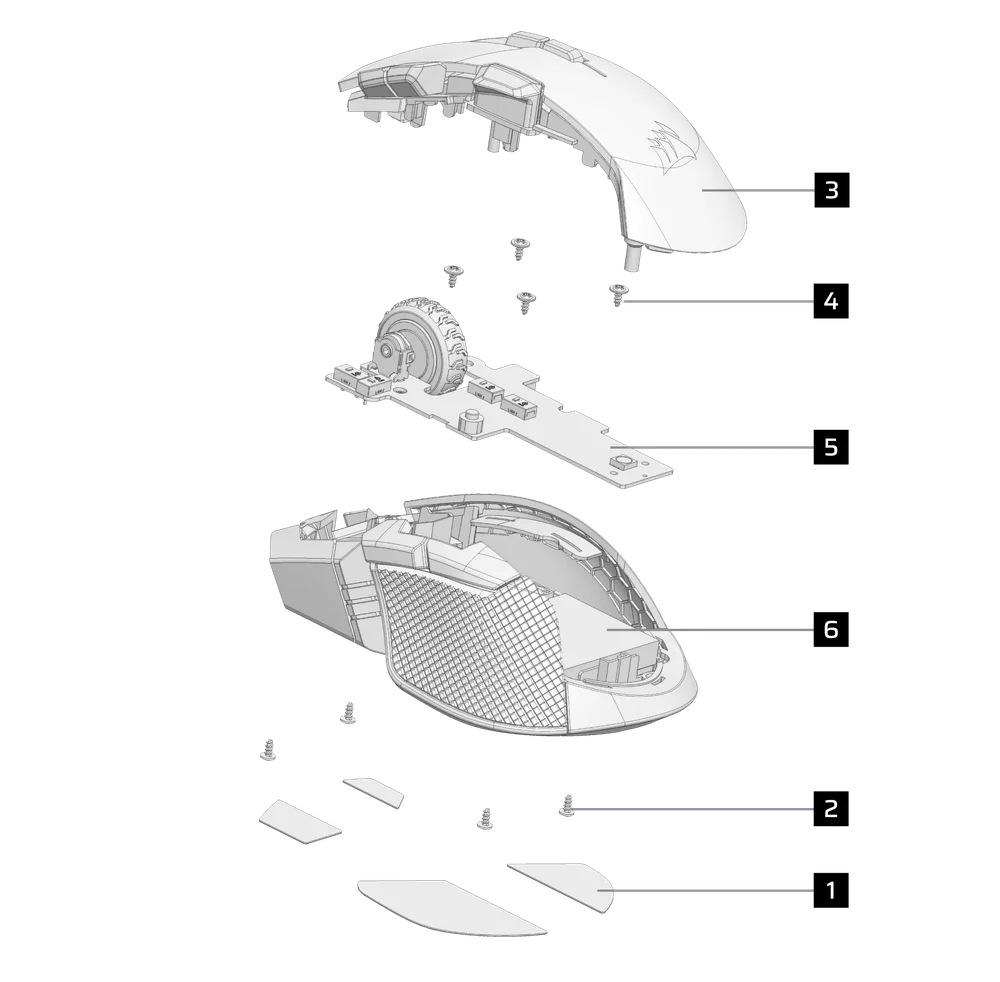
- Noņemt kājiņas (4 gab.)
- Atskrūvējiet 4 skrūves no PCB
- Izjaukt augšējā kārbas apakšsastāvu
- Atskrūvējiet 4 skrūves no PCB
- Izjaukt PCB
- Izņemiet akumulatoru
CORSAIR MEMORY, Inc. aicina klientus pārstrādāt lietotu elektronisko aprīkojumu un uzlādējamas baterijas saskaņā ar vietējiem likumiem un noteikumiem.
INFORMĀCIJA PAR AKUMULATORU
- M/N (modelis): SH703448
- Jauda (akumulatora jauda): 3,7 V, 1000 mAh, 3,7 Wh
- Nolasiet QR kodu, lai uzzinātu informāciju par bateriju

Pele „
“ Modelis (M/N): RGP0188
. Darbības parametri (spriegums/strāva): 5 V  0,8 A
0,8 A
Uztvērējs
Modelis: RGP0146
; Darbības parametri (spriegums, strāva): 5V 0,1 A
FCC ID: 2AAFM-RGP0188 (pele)
FCC ID: 2AAFM-RGP0146A (uztvērējs)
IC: 10954A-RGP0188 (pele)
IC: 10954A-RGP0146 (uztvērējs)

Lādētāja piegādātā jauda ir jābūt diapazonā no vismaz 0,75 vatiem, kā to prasa radioiekārta, līdz maksimums 3 vatiem, lai sasniegtu maksimālo uzlādes ātrumu.
AUTORTIESĪBAS/JURIDISKĀ INFORMĀCIJA
©2026 CORSAIR MEMORY, Inc. Visas tiesības aizsargātas. CORSAIR un buru logotips ir CORSAIR reģistrētas preču zīmes Amerikas Savienotajās Valstīs un/vai citās valstīs. Visas pārējās preču zīmes pieder to attiecīgajiem īpašniekiem. Produkts var nedaudz atšķirties no attēlā redzamā.



SAISTĪTAIS SATURS
