ROKASGRĀMATA | ĀTRAS SĀKŠANAS CEĻVEDIS
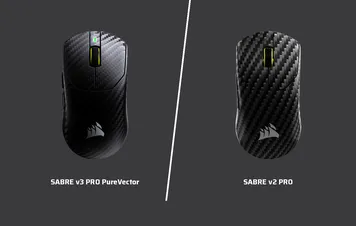
SABRE v2 PRO BEZVADU CF
SPĒLES PELE NO OGLEKĻA ŠĶIEDRAS
Angļu versija ir pieejama šeit - English
Ja jums ir kādas citas problēmas, lūdzu, sazinieties klientu atbalsts
Šajā rokasgrāmatā
PELES UZLĀDE
SVARĪGI: Pirms pirmās lietošanas reizes SABRE v2 PRO WIRELESS CF ir jāuzlādē līdz galam. Lai nodrošinātu vislabāko lietošanas pieredzi, lūdzu, atjauniniet programmatūru, izmantojot CORSAIR WEB HUB.
Pievienojiet peli pie kāda brīva USB 2.0 vai 3.X porta datorā, izmantojot USB uzlādes/datu kabeli (L).
Piespiedot peles vidējo pogu / ritināšanas ratu (C) apgaismojums mainīsies atkarībā no akumulatora uzlādes līmeņa un, kad uzlāde būs pabeigta, degs nepārtraukta zaļa gaisma.
IEPAZĪSTOT SAVU PELI
- PELES KREISĀ POGU
- PELES LABĀ POGU
- VIDUSPOGAS / RITINĀŠANAS RATIŅŠ
- PĀRVIETOT UZ PRIEKŠU
- ATPAKAĻU POGU
- MARKSMAN OPTISKAIS SENSORS
- USB uzlādes / datu ports
- 100 % augstākās kvalitātes UPE peles slidas
- JAUDAS / BEZVADU REŽĪMA PĀRSLĒDĒJS
- DPI un Bluetooth savienošanas poga (3 sekundes)
- USB bezvadu uztvērējs
- USB UZLĀDES / DATU KABELIS
2,4 GHz bezvadu tīkla konfigurēšana
- Pievienojiet USB bezvadu uztvērēju (K) USB uzlādes/datu kabelim (L) un otru kabeļa galu pievienojiet brīvajam USB 2.0 vai 3.x portam, kas atrodas datora priekšējā panelī, vai kādam citam tuvumā esošam USB portam.
- Ieslēdziet peli, pārslēdzot POWER / WIRELESS MODE SWITCH (I) slēdzi uz 2,4 GHz bezvadu režīmu.
- LED indikators zem VIDUSKLIKŠA / RITINĀŠANAS RATIŅA (C) sāks degt nepārtraukti zaļā krāsā, kad ierīce būs veiksmīgi savienota ar uztvērēju.
BLUETOOTH IESTATĪŠANA
Bezvadu Bluetooth savienojums ir vispiemērotākais ikdienas datora lietošanas uzdevumiem, produktivitātes nodrošināšanai un biroja lietojumprogrammām.
- Uzsāciet Bluetooth savienošanu savā ierīcē, kas atbalsta Bluetooth 4.0 vai jaunāku versiju.
- Ieslēdziet peli, pārslēdzot POWER / WIRELESS MODE SWITCH (I) slēdzi uz Bluetooth.
- Kad ierīce ir pieslēgta, LED indikators zem VIDUSKLIKŠA / RITINĀŠANAS RATIŅA (C) mirgos zilā krāsā un pēc tam degs nepārtraukti zilā krāsā.
- Ja BT savienojamā ierīce ir jāpārsavieno vai jāmaina, vispirms pārslēdzieties uz BT režīmu. Nospiediet un turiet nospiestu DPI un Bluetooth savienošanas pogu (J) 3 sekundes vai līdz brīdim, kad LED indikators sāk mirgot zilā krāsā, lai pārietu uz BT savienošanas režīmu.
*SABRE v2 PRO WIRELESS CF var savienot tikai ar vienu ierīci. Ja vēlaties savienot ar citu ierīci, lūdzu, aktivizējiet atkārtotas savienošanas režīmu, lai sāktu savienošanas procesu.
Riteņbraukšana pa DPI profilēm
Ātrai konfigurācijai ir pieejama DPI maiņa.
- Nospiediet pogu „DPI un Bluetooth savienošana“ (J) vienu reizi, lai pārietu uz nākamo DPI līmeni.
- Pārejot uz attiecīgo DPI līmeni, indikatorgaismiņa uz peles ratiņa trīs reizes uzliesmos attiecīgajā DPI krāsā un pēc tam izslēgsies.
- Atkārtojiet iepriekš minētos soļus, lai pārietu uz nākamo DPI līmeni. Ierīce secīgi iziet cauri 5 DPI līmeņiem un atgriežas pie 1. līmeņa.
Papildu iestatījumi ir pieejami, izmantojot CORSAIR WEB HUB.

Peles stāvoklis un indikācijas
Bezvadu savienojuma un akumulatora uzlādes stāvoklis tiek parādīts ar gaismas signāliem zem VIDUSKLIKŠA/RITINĀŠANAS RATIŅA (C).
| DPI statuss – iepriekš definēts | LED indikators |
| 1. posms – 400 | SARKANS |
| 2. posms – 800 | ZILS |
| 3. posms – 1200 | ZAĻŠ |
| 4. posms – 1600 | DZELTENĀ |
| 5. posms – 2000. gads | VIOLETS |
| AKUMULATORA STATUSS | LED indikators |
| AKUMULATORA UZLĀDE, JA LĪMENIS IR ZEMS | ELPOŠANA SARKANA |
| AKUMULATORA UZLĀDE, JA LĪMENIS IR VIDĒJS | ELPOJOT ZELENI |
| AKUMULATORS IR PILNS | VIENKRĀSAS ZELTĀ |
| AKUMULATORA LĪMENIS IR ZEMS, JĀUZLĀDĒ | ELPOŠANA SARKANA |
PĀRRAUDZĪBAS ROKASGRĀMATA PELES IESTATĪŠANAI
Step 1 – Connect Your SABRE v2
- Plug in the SABRE v2 PRO WIRELESS CF’s receiver via Type-C.
- Make sure the power switch on the mouse is set to 2.4 GHz.
Step 2 – Open CORSAIR WEB HUB and Select the Mouse
- Go to http://www.corsair.com/web-hub/index.html
- Click [Authorize].
- Choose SABRE v2 PRO WIRELESS CF receiver.
Step 3 – Create or Select a Profile
- At the top-left, open the profile dropdown Menu.
- Click the profile you want to edit (for example: “Profile 1”).
- This profile will store your DPI, and button assignments.
Step 4 – Set DPI Levels
- Click [DPI] in the left sidebar.
- Choose how many DPI stages you want(1~5).
- Enable the DPI stages you want to use (for example, 800 / 1200 / 1600).
Recommended starting DPI:
-
- Desktop/general: 1200–1600 DPI
- FPS games: 800–1200 DPI
- MOBA/MMO: 1600–2400 DPI.
Step 5 – Remap Buttons (Actions / Key Assignments)
- Click [Key Assignments] in the left sidebar.
- Click the button on the mouse diagram you want to change.
- Choose the Assignment Type:
- Keyboard (remap to a key like R, E, or P)
- Macro (record multiple keystrokes)
- etc
- Confirm the assignment and test it.
Step 6 – Set Macro Manager
- Click [Macro manager] in the left sidebar.
- Click [ + ] to add a new Macro (For example: “Profile 1”).
- Click [Record Macro] on the right.
- Press the keyboard keys or mouse events you want to record.
- Click [Record Macro] again to stop recording.
Step 7 – Insert Macro events manually
- Click [Macro manager] in the left sidebar.
- Choose the Macro you want to edit.
- At the insert event bar, choose whether you want to insert keyboard or mouse events with the first dropdown menu.
- Choose the event you want to insert with the second dropdown menu.
- Click [Insert].
Step 8 – Device setting
- Click Device Setting at bottom left.
- Device Settings.
-
- Battery – Wireless connectivity or battery status.

- Polling Rate – Select [ 1000 Hz / 1 msec ] polling for 1000Hz polling.

- Sleep Time – Adjust time after mouse transitions to Sleep Mode.

- Motion Sync – Aligns mouse movement data with USB polling intervals to deliver more consistent and stable cursor tracking.
- Lift Height – Sensor cut off height.

- Angle Snapping – Smooths out mouse movement via sensor prediction when ON.
- Ripple Control – Smooths mouse movement by filtering out small, unintended jitter at the cost of slightly reduced raw input precision.
- Pair Wireless receiver – Pair or reset the wireless receiver.
- Reset Device Default – Reset your SABRE v2 PRO WIRELESS CF to default setting.
- Battery – Wireless connectivity or battery status.
Step 9 – Update firmware
- Click [Device Setting] at bottom left.
- Click [Check for Updates] to ensure you are running the latest device firmware.
- Follow the steps to update the firmware if needed.
Step 10 – Pair wireless receiver
- Click [Device Setting] at bottom left.
- Click [Pair].
- Follow the steps to pair the USB receiver.
INFORMĀCIJA PAR AKUMULATORA NOŅEMŠANU
Šim produktam tiek izmantota uzlādējama baterija, un, ja produkts tiek izslēgts, lai to izmestu vai nodotu otrreizējai pārstrādei, ir jāievēro drošības norādījumi. Lai droši izņemtu bateriju izmešanai vai otrreizējai pārstrādei, izpildiet numurētos soļus, vadoties pēc zemāk redzamajām shēmām.
- Noņemt kājiņas (2 gab.)
- Izskrūvējiet 4 skrūves
- Izjaukt augšējā kārbas apakšsastāvu
- Izņemiet akumulatoru
CORSAIR MEMORY, Inc. aicina klientus pārstrādāt lietotu elektronisko aprīkojumu un uzlādējamas baterijas saskaņā ar vietējiem likumiem un noteikumiem.
INFORMĀCIJA PAR AKUMULATORU
- M/N (modelis): TW 602030
- Jauda (akumulatora jauda): 3,7 V, 300 mAh, 1,11 Wh
- Nolasiet QR kodu, lai uzzinātu informāciju par bateriju

Pele
M/N (型號): RGP0184
Rating(電壓電流): 5V  400mA
400mA
Uztvērējs
M/N(型號): RGP0185
Rating(電壓電流): 5V 50 mA
FCC ID: 2AAFM-RGP0184 (pele)
FCC ID: 2AAFM-RGP0185 (uztvērējs)
IC: 10954A-RGP0184 (pele)
IC: 10954A-RGP0185 (uztvērējs)

Lādētāja piegādātā jauda jābūt diapazonā no vismaz 2,5 vatiem, kas nepieciešami radioiekārtai, līdz maksimums 10 vatiem, lai sasniegtu maksimālo uzlādes ātrumu.
Lai nodrošinātu vislabāko veiktspēju, ieteicams uzlādēt temperatūras diapazonā no 5 °C līdz 40 °C (41 °F–104 °F).
AUTORTIESĪBAS/JURIDISKĀ INFORMĀCIJA
©2026 CORSAIR MEMORY, Inc. Visas tiesības aizsargātas. CORSAIR un buru logotips ir CORSAIR reģistrētas preču zīmes Amerikas Savienotajās Valstīs un/vai citās valstīs. Visas pārējās preču zīmes pieder to attiecīgajiem īpašniekiem. Produkts var nedaudz atšķirties no attēlā redzamā.


SAISTĪTAIS SATURS