ROKASGRĀMATA | ĀTRAS SĀKŠANAS CEĻVEDIS
CORSAIR XENEON EDGE
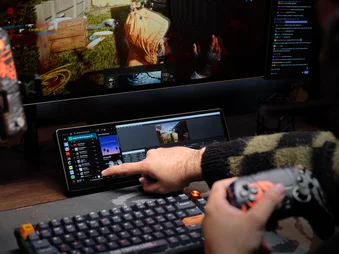
14,5 collu LCD skārienjūtīgais ekrāns
Angļu versija ir pieejama šeit - English
Ja jums ir kādas citas problēmas, lūdzu, sazinieties klientu atbalsts

Tehniskie dati

|
Platums |
372 mm |
|
Augstums |
120 mm |
|
Biezums |
22 mm |
|
Ekrāna izšķirtspēja |
2560 x 720 pikseļi |
|
Atjaunošanas ātrums |
60 Hz |
|
Paneļa tips |
AHVA |
|
Video savienojamība |
- HDMI - USB Type-C DP-Alt režīms |
|
Jauda |
USB Type-C, 5 V, 2 A |
|
Montāžas metodes |
- Magnētiskais statīvs - ¼-20" stiprinājums - Magnētiska aizmugure - 360 mm ventilatora stiprinājums |
|
Papildus montāžas metodes (pārdodas atsevišķi) |
- Elgato daudzfunkcionālais stiprinājums - CORSAIR FRAME sērijas LCD sānu paneļa stiprinājums |
|
Saderīga CORSAIR programmatūra |
CORSAIR iCUE , Elgato Stream Deck |
|
Cita ieteicamā programmatūra |
SimHub, Elgato Wave Link, Rainmeter, AIDA64, Wallpaper Engine un citi... |
|
Atbalstītās operētājsistēmas |
Windows 11 |
KO SATUR - KASTES SATURS

|
1. XENEON EDGE LCD skārienekrāns (1x) |
4. 1,8 m USB Type-C DP-Alt režīma kabelis (1x) |
|
2. XENEON EDGE magnētiskais statīvs (1x) |
5. 0,7 m iekšējais USB Type-C kabelis (1x) |
|
3. 1,8 m HDMI-DisplayPort kabelis (1x) |
|
XENEON EDGE uzstādīšana
Ir vairākas iespējas, kā novietot vai uzstādīt XENEON EDGE.
1. EKRĀNA MONTĀŽA, IZMANTOJOT PIEVIENOTO MAGNĒTISKO STATĪVU
Piekļautais magnētiskais statīvs (2) ļauj XENEON EDGE (1) novietot uz jebkuras līdzenas virsmas. Statīvs viegli piestiprinās pie ekrāna aizmugures ar četriem spēcīgiem magnētiem.

2. EKRĀNA MONTĀŽA, IZMANTOJOT ¼-20" TURĒTĀJUS
Jūs varat izmantot jebkuru no diviem standarta 1/4"-20 sieviešu savienojumiem (A) XENEON EDGE (1) aizmugurē, lai piestiprinātu to pie jebkura Elgato Multi-Mount Arm, Fanatec® SIM Rig, CORSAIR Platform Series Desk vai jebkura cita trešās puses ierīces, kas izmanto šo standarta savienojumu.

3. EKRĀNA PIESTIPRINĀŠANA AR MAGNĒTISKO AIZSEGU
XENEON EDGE (1) korpusā ir iebūvēti 14 magnēti, kas ļauj to piestiprināt pie jebkuras dzelzs virsmas.

4. EKRĀNA MONTĀŽA, IZMANTOJOT 360 MM VENTILATORU TURĒTĀJU
XENEON EDGE (1) var uzstādīt uz jebkura 360 mm ventilatora stiprinājuma, izmantojot korpusa aizmugurē esošās stūra skrūves:
- Atskrūvējiet un izņemiet četras stūra skrūves (C) no XENEON EDGE aizmugures (1).
- Saskaņojiet 360 mm ventilatora stiprinājuma korpusu (D) ar XENEON EDGE aizmuguri (1).
- Ieskrūvējiet četras iepriekš izņemtās skrūves (C).

- Uzstādiet 360 mm ventilatora stiprinājuma korpusu ar uzstādītu ekrānu korpusā.

5. EKRĀNA MONTĀŽA, IZMANTOJOT RĀMI SĒRIJAS LCD SĀNU PANEĻA TURĒTĀJU
XENEON EDGE (1) var arī piestiprināt pie mūsu jaunāko FRAME sērijas korpusu sānu paneļiem, izmantojot LCD sānu paneļu komplektu (pārdodams atsevišķi).
- Uzstādiet sānu paneļa stiprinājumu korpusā, ievietojot āķus stiprinājumā un pagriežot paneli uz korpusa.
- Ievietojiet XENEON EDGE (1) turētājā, lai tas magnētiski piestiprinātos pie paneļa. Papildu drošībai iesakām izmantot 1/4-20" skrūves, kas piegādātas kopā ar turētāju, lai nostiprinātu XENEON EDGE sānu turētājā.


XENEON EDGE savienošana
1. IEPAZĪSTOTIES AR SAVIENOJUMU PORTU
Jūsu XENEON EDGE aizmugurē ir divi savienojuma porti:

A: USB Type-C ports
USB Type-C ports nodrošina XENEON EDGE ar strāvu un ir nepieciešams tā darbībai. To var izmantot strāvas un datu pārraidei vai kopā ar DP-Alt Mode kabeli strāvas un video pārraidei.
B: HDMI ports
XENEON EDGE HDMI ports ir paredzēts tikai video attēla parādīšanai.
2. SAVIENOJUMS AR VIENU USB TYPE-C KABELI
Izmantojot komplektā iekļauto 1,8 m USB Type-C DP-Alt Mode kabeli (4), varat vienkāršot uzstādīšanu, pārraidot strāvu, datus un video ar vienu savienojumu.
- Pievienojiet vienu galu komplektā iekļautā USB Type-C DP-Alt Mode kabeļa (4) USB Type-C DP-Alt Mode savienojuma portam XENEON EDGE (1) aizmugurē.

- Pievienojiet USB Type-C DP-Alt Mode kabeļa (4) otru galu USB Type-C savienojuma portam uz GPU vai klēpjdatora.

3. DIVU KABEĻU SAVIENOJUMS
Ja jūsu dators vai GPU neatbalsta video pārraidi caur USB Type-C, video izvadei būs jāizmanto komplektācijā iekļautais 1,8 m HDMI-DisplayPort kabelis (3), kā arī viens no komplektācijā iekļautajiem USB Type-C kabeļiem (4 vai 5) strāvas padevei un datu pārraidei.
OPCIJA A: Ārēji uzstādīts ekrāns
- Pievienojiet vienu galu komplektā iekļautā USB Type-C DP-Alt Mode kabeļa (4) USB Type-C DP-Alt Mode savienojuma portam XENEON EDGE (1) aizmugurē.
- Pievienojiet komplektācijā iekļautā HDMI-DisplayPort kabeļa (3) HDMI galu XENEON EDGE (1) aizmugurē esošajam HDMI portam.

- Pievienojiet USB Type-C DP-Alt Mode kabeļa (4) otru galu datora USB Type-C savienojuma portam.
- Pievienojiet iekļautā HDMI-DisplayPort kabeļa (3) DisplayPort galu datora, klēpjdatora vai GPU DisplayPort ligzdai.

OPCIJA B: Iekšēji uzstādīts ekrāns
- Pievienojiet iekļautā iekšējā USB Type-C kabeļa (5) vienu galu USB Type-C DP-Alt Mode savienojuma portam XENEON EDGE (1) aizmugurē.
- Pievienojiet vienu galu komplektā iekļautā HDMI-DisplayPort kabeļa (3) pie HDMI porta XENEON EDGE (1) aizmugurē.

- Ievietojiet HDMI-DisplayPort kabeli (3) vienā no atvērumiem korpusa aizmugurē un otru galu pievienojiet datora vai GPU DisplayPort ligzdai.

- Pievienojiet iekšējā USB C tipa kabeļa (5) otru galu USB savienotājam uz mātesplates.

PROGRAMMATŪRAS UZSTĀDĪŠANA
1. iCUE INSTALĀCIJA
Lejupielādējiet un instalējiet jaunāko iCUE versiju no www.corsair.com/downloads

2. PROGRAMMATŪRAS ATJAUNINĀJUMS
- Noklikšķiniet uz zobrata ikonas augšējā labajā stūrī, lai atvērtu iestatījumu logu, un izvēlieties "Programmatūras atjauninājumi", kā parādīts zemāk, pēc tam noklikšķiniet uz "Pārbaudīt atjauninājumu pieejamību" loga apakšā.

3. IERĪCES UZSTĀDĪŠANA UN KALIBRĒŠANA
Pēc ieslēgšanas un iCUE palaišanas, ja viss ir pareizi pieslēgts un darbojas kā paredzēts, jums jāredz XENEON EDGE flīze.
- Kad ekrāna augšējā labajā stūrī parādās paziņojums par atrasto ierīci, noklikšķiniet uz pogas "Run Wizard" (Palaižiet vedni).

- Varat arī uzvest peles kursoru uz XENEON EDGE flīzes un noklikšķināt uz "Ekrāna iestatījumi".

Saskarnes ekrāna kalibrēšana
- Izpildiet ekrānā redzamos norādījumus "XENEON EDGE uzstādīšanas vednī".

Ierīces iestatījumi
XENEON EDGE izmanto iCUE, lai nodrošinātu pilnīgu ekrāna vadību, tādējādi novēršot nepieciešamību pēc OSD ar pogām. Monitora iestatījumi tiek saglabāti tieši ierīcē un paliek nemainīgi, pat ja iCUE nedarbojas.
- Navigācijas joslā izvēlieties XENEON EDGE LCD Touchscreen.
- Noklikšķiniet uz zobrata ikonas blakus ierīces nosaukumam, lai atvērtu iestatījumu lapu.

- Pielāgojiet ierīces iestatījumus atbilstoši savām vēlmēm.
|
Iestatījumi |
Apraksts |
Noklusējuma vērtība |
|
Vārds |
Palīdz atšķirt vairākas ierīces |
XENEON EDGE |
|
Automātiska rotācija |
Ļauj iCUE pagriezt displeju, balstoties uz iebūvēto akselerometru |
Par |
|
Spilgtums |
Regulē displeja spilgtumu |
50 |
|
Fona apgaismojums |
Kontrolē displeja aizmugurējās apgaismojuma jaudu |
95 |
|
Kontrasts |
Pielāgo displeja kontrastu | 50 |
|
Sarkans |
Pielāgo sarkano krāsu displejam | 151 |
|
Zaļš |
Pielāgo zaļo krāsu displejam |
127 |
|
Zils |
Pielāgo ekrāna zilo krāsu | 139 |
|
Produkta rokasgrāmata |
Saite uz ātrās uzsākšanas rokasgrāmatas lapu |
|
|
Noklusējuma krāsu iestatījumi |
Atjauno krāsu iestatījumus uz rūpnīcas noklusējumiem |

4. iCUE WIDGETU PIEVIENOŠANA, KONFIGURĒŠANA UN PERSONALIZĀCIJA
Widgetu pievienošana
- Izvēlieties XENEON EDGE navigācijas joslā.
- Izvēlieties "Widgets" (Sīkrīki).
- Noklikšķiniet uz “+” iCUE augšpusē, lai pievienotu jaunu logrīku.

- Izvēlieties vienu no pieejamajiem logrīkiem panelī "Logrīki".
- Konfigurējiet logrīku, izmantojot dažādas opcijas, kas pieejamas centrālajā panelī.

Widgetu personalizēšana
Jūs varat personalizēt katra logrīka izskatu, pielāgojot fonu, tekstu un akcenta krāsas, izmantojot pielāgošanas paneli labajā pusē.
- Pārslēdziet widget personalizāciju ieslēgtu vai izslēgtu, noklikšķinot uz pogas "Pielāgot stilu".

Displeja personalizēšana
Izmantojiet opciju "Ierīces personalizācija", lai pielāgotu displeju un vienādi piemērotu izskata iestatījumus visiem logrīkiem.
- Izvēlieties "Ierīces personalizācija".
- Pielāgojiet displeja un logrīku izskatu, izmantojot dažādas opcijas, kas pieejamas panelī "Ierīces personalizācija".

Jaunas logrīku lapas pievienošana
Jūs varat pievienot līdz 30 lapām savam logrīka izkārtojumam, kas ļauj jums pārslēgties starp tām.
- Lai pievienotu jaunu logrīku lapu, noklikšķiniet uz „+” zem logrīku izkārtojuma paneļa.

5. iCUE CONTROLS DEAKTIVIZĒŠANA
iCUE var arī atbrīvot monitora vadību, ļaujot to izmantot kā otro monitoru Windows.
- Ieslēdziet vai izslēdziet iCUE vadību, noklikšķinot uz pogas „Rādīt iCUE logrīkus”.

CITAS SADERĪGAS PROGRAMMATŪRAS
XENEON EDGE var izmantot arī citu programmatūru, ar kuru esam noslēguši partnerattiecības, lai optimizētu displeju vai lietošanu atbilstoši mūsu aparatūras konfigurācijai, tostarp, bet ne tikai, elgato Stream Deck, SimHub un citas programmas, kas tiks pievienotas nākotnē.


Bieži uzdotie jautājumi
Es neredzu XENEON EDGE flīzi iCUE. Ko darīt, ja ierīce netiek atpazīta?
Ja XENEON EDGE netiek atpazīts, atvienojiet USB Type-C un HDMI kabeļus un pievienojiet tos atkārtoti.
Vai varu izmantot XENEON EDGE LCD skārienjūtīgo ekrānu kā monitoru bez iCUE?
Lai gan ierīci var lietot bez iCUE, programmatūra piedāvā unikālas pielāgošanas iespējas, piemēram, skārienu kalibrēšanu un displeja regulēšanu, kas nav pieejamas Windows. Lai nodrošinātu vislabāko pieredzi, ieteicams lietot iCUE.
Ja es spēlēju spēli un noklikšķinu uz ekrāna, spēle tiek samazināta. Kā to novērst?
Diemžēl tas ir Windows operētājsistēmas ierobežojums, kur kursors galvenokārt tiek izmantots, lai "noklikšķinātu" uz vietu, kur ir aktivizēts skārienekrāns. Rezultātā Windows dod priekšroku logam, uz kuru ir noklikšķināts.
Jūs varat mazināt šo problēmu vai gandrīz pilnībā novērst, spēlējot spēles bezrobežu loga režīmā, kas ļaus jums brīvi noklikšķināt vai pārvietoties ārpus spēles loga, neradot problēmas.
Vai ar XENEON EDGE LCD skārienekrānu var izmantot jebkuru USB Type-C kabeli?
Datu un strāvas pārraidei lielākā daļa USB Type-C uz USB Type-C kabeļu darbosies bez problēmām. Tomēr, lai pārraidītu video ar USB Type-C (USB Type-C DP Alt Mode), ieteicams izmantot kabeļus, kas ir īpaši paredzēti video pārraidei, parasti ar ātrumu 20 Gb/s vai vairāk. XENEON EDGE komplektā ir 1,8 m garš 20 Gb/s USB Type-C kabelis.
Vai es zaudēšu savu widget izkārtojumu, ja atspējos iCUE vadību, izmantojot pogu „Rādīt iCUE widgetus”?
Nē, iCUE ekrāna vadības atspējošana neizdzēsīs vai nesvītros jūsu definēto izkārtojumu, bet iCUE to vairs neparādīs. Ja vēlaties redzēt savu logrīku izkārtojumu, vienkārši noklikšķiniet uz "Rādīt iCUE logrīkus", lai atkal redzētu savus logrīkus.
Kā pārslēgties starp dažādām logrīku lapām uz mana XENEON EDGE LCD skārienekrāna?
Lai pārslēgtos starp logrīku lapām uz XENEON EDGE LCD skārienekrāna, vienkārši pārvelciet pirkstu pa ekrānu pa kreisi vai pa labi. Ja pārvelciet pirkstu uz augšu vai uz leju pa ekrāna malu, atgriezīsieties sākotnējā ekrānā.
Kāpēc mans displejs dublē galveno monitoru? Es nevaru vadīt savu Xeneon Edge.
Pārliecinieties, ka jūsu datorā nav iestatīta noklusējuma opcija „Duplicate vs Extend” (Dublēt vai paplašināt). Lai varētu izmantot iCUE vai citu displeja vadības funkciju, Xeneon Edge jābūt paplašināšanas režīmā.
Kāpēc konkrēta tīmekļa vietne netiek parādīta, kad es to ielādēju iFrame režīmā?
Dažas tīmekļa vietnes neļauj ievietot iFrames, kas ir to iestatījums. Diemžēl mēs to nevaram ietekmēt un nevaram apiet, izmantojot kodēšanu.
REZERVDAĻU SARAKSTS
|
CC-8900913 |
XENEON EDGE rezerves HDMI-DisplayPort kabelis, melns |
|
CC-8900914 |
XENEON EDGE rezerves USB Type-C-Type-C kabelis, melns |
|
CC-8900915 |
XENEON EDGE rezerves USB Type-C-uz-iekšējais kabelis, melns |
|
CC-8900916 |
XENEON EDGE rezerves magnētiskais statīvs, melns |
GARANTIJA

XENEON EDGE LCD skārienekrānam ir 3 gadu garantija, un uz to attiecas mūsu Pixel Perfect politika.
JURIDISKĀ INFORMĀCIJA
© 2025 CORSAIR MEMORY, Inc. Visas tiesības aizsargātas. CORSAIR, FANATEC, Elgato un buru logotips ir CORSAIR reģistrētas preču zīmes Amerikas Savienotajās Valstīs un/vai citās valstīs. Visas pārējās preču zīmes pieder to attiecīgajiem īpašniekiem. Produkts var nedaudz atšķirties no attēlā redzamā.
SAISTĪTAIS SATURS