-
IEVADS AI DARBA VIETĀ
-
CORSAIR AI DARBA STACIJAS SATURS
-
CORSAIR AI DARBA STACIJAS SAVIENOJAMĪBA
-
CORSAIR AI DARBA STACIJAS IERĪKOŠANA
-
PERFORMANCE LEVEL SELECTOR
-
VIENOTA ATMIŅA
-
CORSAIR AI PROGRAMMATŪRAS KOMPLEKTS
-
AI PROGRAMMATŪRAS IETEIKUMI
-
Uzglabāšanas uzlabošana
-
PIEKĻUVE JAUNĀKĀM IESTATĪJUMIEM UN DOKUMENTĀCIJAI
-
ATBILSTĪBAS PAZIŅOJUMS
-
IEROBEŽOTA PRODUKTA GARANTIJA
-
LĪDZEKĻI
-
Nenodrošināti vai pārtraukti ražotie produkti
-
IZŅEMUMI
-
AUTORTIESĪBAS/JURIDISKĀ INFORMĀCIJA
-
ATBILDĪBAS IEROBEŽOJUMI
ROKASGRĀMATA | ĀTRAS SĀKŠANAS CEĻVEDIS
CORSAIR DARBA STACIJAS DATORU
Angļu versija ir pieejama šeit - English
Ja jums ir kādas citas problēmas, lūdzu, sazinieties klientu atbalsts



IEVADS AI DARBA VIETĀ
Paldies, ka iegādājāties CORSAIR AI WORKSTATION!
CORSAIR AI DARBA STACIJAS SATURS


Virsējais slānis
STRĀVAS KABELIS
CORSAIR AI DARBA STACIJAS SAVIENOJAMĪBA

- Jauda
- Veiktspējas līmeņa selektors
- SD 4.0 karšu lasītājs
- 1x USB 4.0 Type-C ports
- 2x USB 3.2 Gen 2 Type-A porti
- Austiņu/mikrofona kombinētais savienotājs

- 2x USB 2.0 tipa A porti
- 1x HDMI 2.1 (FRL 8 Gb/s) – 4K60 HDR / 1440p120
- 1x DP 1.4 (HBR3) – 4K120 / 5K60 ar DSC
- 1x USB 4.0 Type-C ports
- 1x USB 3.2 Gen 2 Type-A ports
- 1x 2,5 GbE Ethernet ports (RTL8125BG)
- Austiņu/mikrofona kombinētais savienotājs
- Strāvas padeves savienotājs
CORSAIR AI DARBA STACIJAS IERĪKOŠANA
CORSAIR AI DARBA STACIJAS IZPAKOTĀŠANA
CORSAIR AI WORKSTATION komplektā ir iekļauts barošanas vads, kas tiks uzstādīts datora aizmugurē. Pirms ieslēgšanas pārliecinieties, ka visas ierīces ir pieslēgtas, lai tās būtu pieejamas, kad sistēma tiks ieslēgta.
- Droši izņemiet CORSAIR AI WORKSTATION no iepakojuma.
- Noņemiet CORSAIR AI WORKSTATION augšējo un apakšējo aizsargājošo iepakojuma ieliktņus.
- Novietojiet CORSAIR AI WORKSTATION uz galda, lai turpinātu uzstādīšanas procesu. Ja vēlaties novietot CORSAIR AI WORKSTATION uz grīdas, izvairieties no novietošanas uz pūkainiem paklājiem, jo tas var izraisīt pārkaršanas problēmas. Lai panāktu vislabākos rezultātus, pārliecinieties, ka CORSAIR AI WORKSTATION nav novietots uz grīdas.
CORSAIR AI DARBA STACIJAS PIESLĒGŠANA
- Pievienojiet peli un tastatūru, kā arī citas ierīces, datoram, izmantojot USB portus uz pamatplates, kas atrodas korpusa aizmugurē.

2. Pievienojiet monitoru DisplayPort vai HDMI portam, izmantojot HDMI vai Display kabeli.

3. CORSAIR AI WORKSTATION ir iebūvēts WI-FI un tam nav nepieciešamas WI-FI antenas. Ja interneta pieslēgšanai vēlaties izmantot Ethernet kabeli, pieslēdziet Ethernet kabeli (izmantojiet neekranētu RJ45 kabeli).

4. Pievienojiet strāvas kabeli strāvas padevei un pēc tam pievienojiet strāvas kabeļa otru galu tuvākajai strāvas rozetei. Ja izmantojat pārsprieguma aizsargu, pievienojiet strāvas kabeli pārsprieguma aizsargam.

5. Lai ieslēgtu CORSAIR AI WORKSTATION, nospiediet priekšējā paneļa ieslēgšanas pogu.

6. Kad sistēma būs pabeigusi sākotnējo uzsākšanas procesu, tā ielādēs iepriekš instalēto Windows operētājsistēmu.
7. Sekojiet Windows norādījumiem, lai pabeigtu lietotāja konta izveidi.
PERFORMANCE LEVEL SELECTOR
PRIEKŠPANEĻA PĀRVALDĪBAS ELEMENTI
CORSAIR AI WORKSTATION ietver trīs veiktspējas režīmus — Quiet (Kluss), Balanced (Līdzsvarots) un Max (Maksimāls). Izmantojiet sistēmas priekšpusē esošo jaudas līmeņa selektoru, lai pārslēgtos starp režīmiem atbilstoši jūsu pašreizējai uzdevumam. Ekrānā parādīsies statusa paziņojums, lai apstiprinātu jūsu izvēli.

VIENOTA ATMIŅA
CORSAIR AI WORKSTATION ir aprīkota ar Unified Memory tehnoloģiju, kas ļauj procesoram un grafiskajai karti kopīgi izmantot vienu un to pašu ātrdarbīgo atmiņu, nodrošinot ātrāku datu piekļuvi un uzlabotu veiktspēju mākslīgā intelekta, radošo un profesionālo uzdevumu veikšanā. Tas paaugstina efektivitāti, samazina aizturi un paātrina resursietilpīgus mākslīgā intelekta, attēlu renderēšanas un radošos uzdevumus. Lai mainītu grafiskās kartes atmiņas sadalījumu, rīkojieties saskaņā ar zemāk sniegtajiem norādījumiem.
BIOS norādījumi
1. Ieslēdziet sistēmu. Kad parādās CORSAIR logotips, nekavējoties nospiediet klaviatūras DEL taustiņu, lai atvērtu BIOS iestatījumus.
2. BIOS sākuma ekrānā atrodiet un izvēlieties cilni „Advanced“ (Papildu iestatījumi).
3. Izvēlieties opciju „GFX konfigurācija ”.
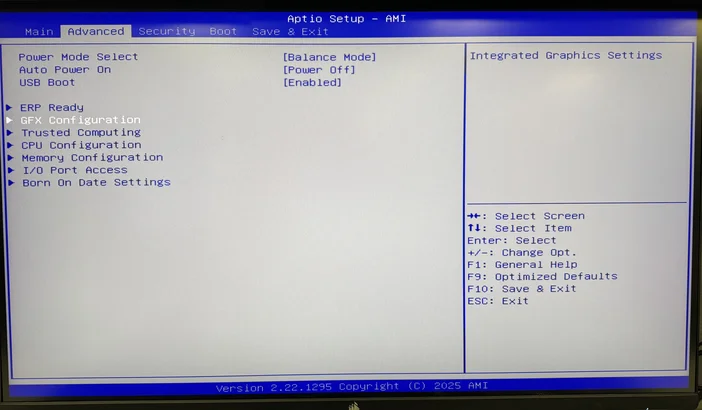
4. Atrodiet un izvēlieties opciju „UMA rāmja bufera izmērs “. Piezīme: iGPU konfigurācija, PCIE Resizable BAR atbalstsun Dekodēšana virs 4G jābūt iepriekš konfigurētiem, kā parādīts attēlā zemāk.
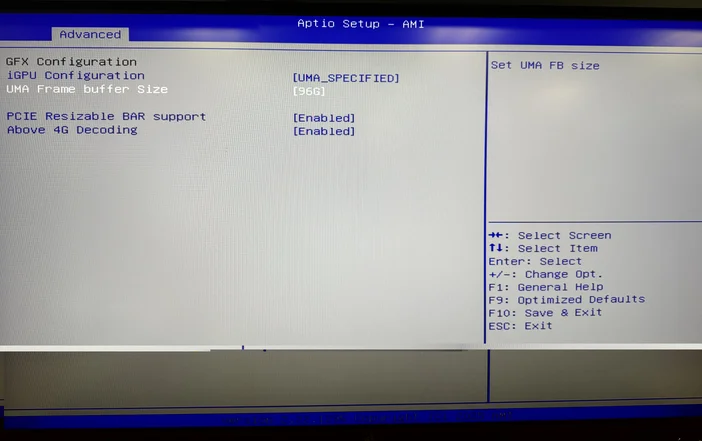
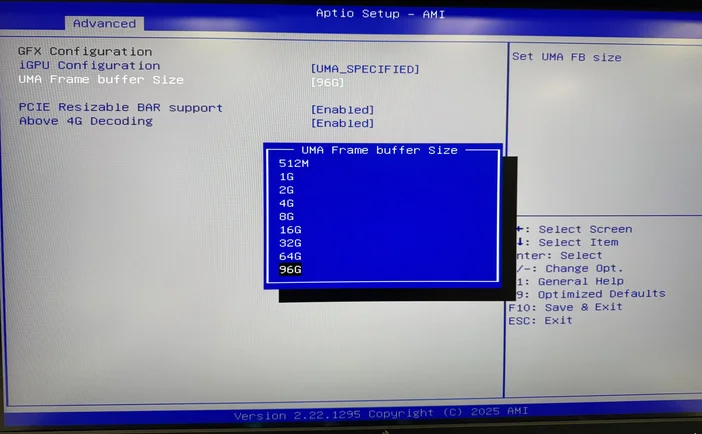
5. Parādīsies izvēlne, kurā redzami pieejamie UMA rāmja bufera izmēri. Izvēlieties izmēru, kas vislabāk atbilst jūsu pašreizējai darba slodzei.
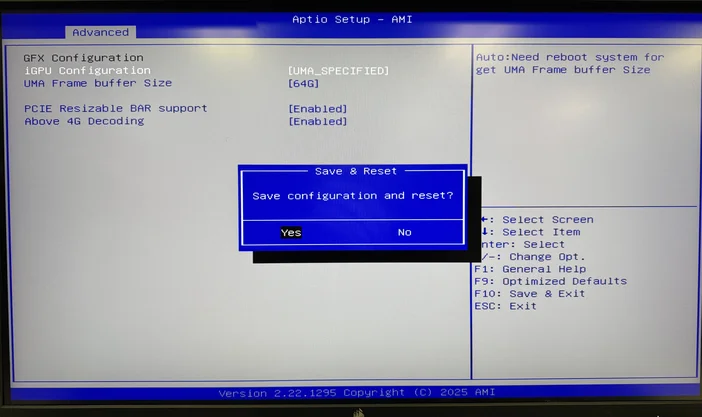
6. Pēc izvēles veikšanas nospiediet klaviatūras taustiņu F10, pēc tam izvēlieties „Saglabāt“, lai apstiprinātu, un pārstartējiet datoru.
AMD PROGRAMMATŪRAS lietošanas instrukcijas
1. Atveriet programmu „AMD SOFTWARE: Adrenaline Edition“.
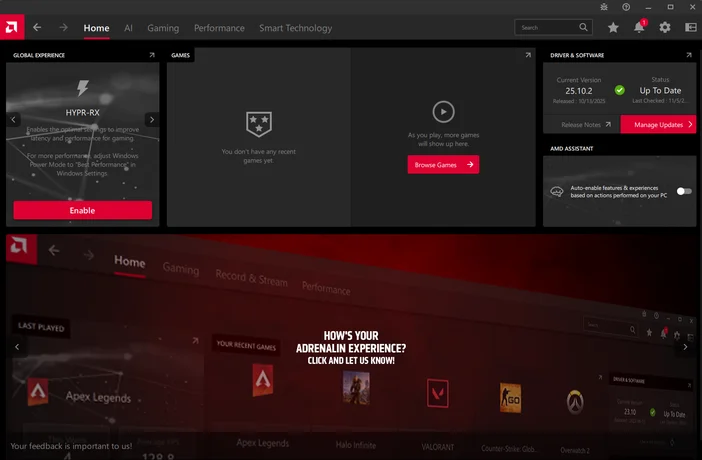
2. Programmas loga augšdaļā atveriet cilni „Veiktspēja ” un no zemāk esošajām opcijām izvēlieties „Optimizācija ”.
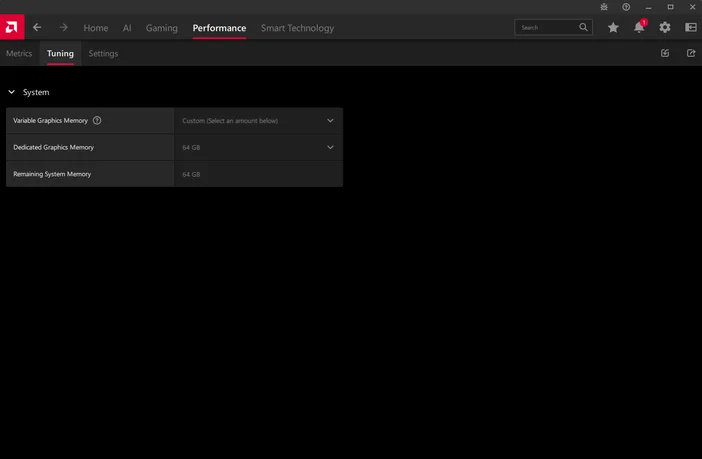
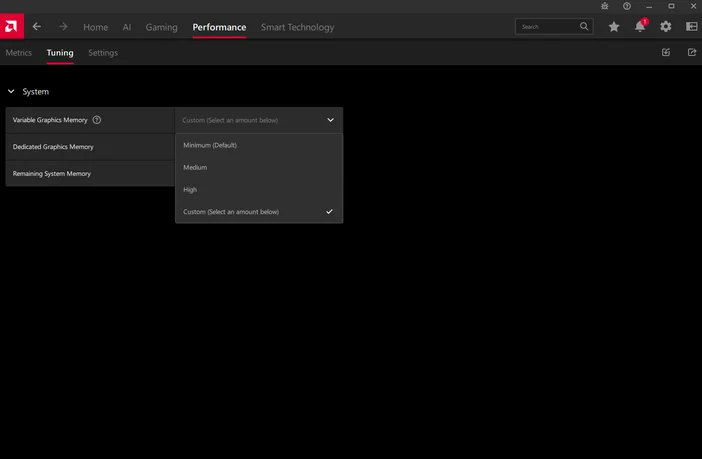
3. Jūs varat izvēlēties vienu no trim iepriekš iestatītajām opcijām — „Minimums“, „Vidējs“ vai „Augsts“ — vai arī izvēlēties opciju „Pēc izvēles“, lai iestatītu sev vēlamo mainīgo atmiņas vērtību.
- Minimums: 0,5 GB atsevišķa grafiskā atmiņa
- Atmiņa: 32 GB atsevišķa grafiskā atmiņa
- Maksimums: 64 GB atsevišķa grafiskā atmiņa
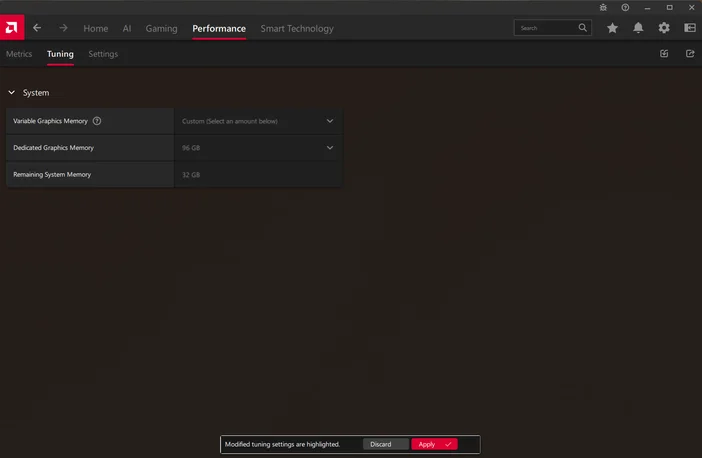
4. Ja ir izvēlēta opcija „Pielāgots”, nolaižamajā izvēlnē varat izvēlēties vēlamo atvēlēto grafiskās atmiņas apjomu.
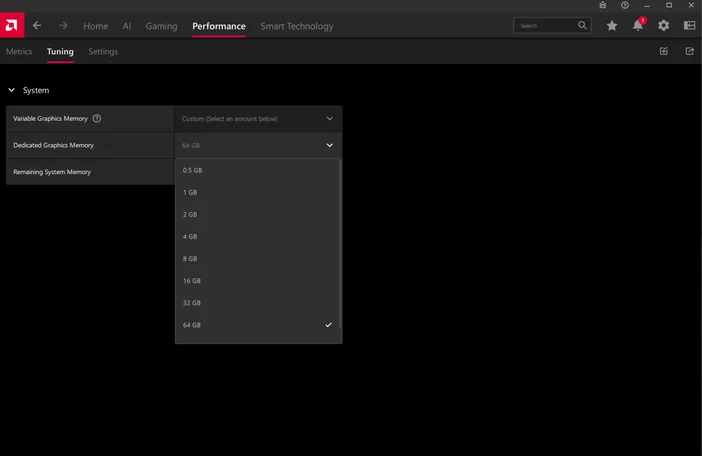
5. Pēc tam, kad būsiet izvēlējies vēlamo atvēlēto grafiskās atmiņas apjomu, AMD programmatūras apakšējā daļā parādīsies aicinājums pārstartēt datoru. Sekojiet norādēm, lai pārstartētu datoru.
CORSAIR AI PROGRAMMATŪRAS KOMPLEKTS
Corsair AI Software Stack ir rūpīgi izstrādāts, tīmeklī bāzēts konfigurācijas un uzstādīšanas palīgs, kas izstrādāts, lai vienkāršotu tādu AI-first darbstaciju kā AI Workstation 300 konfigurēšanu. Tā uzdevums ir atbrīvot mazāk tehniskos lietotājus no minējumiem, vienlaikus saglabājot elastību pieredzējušiem lietotājiem.
Darba stacijas konfigurācija ir būtiski personiska — tā ir optimizēta jūsu rīkiem, modeļiem un darba plūsmai. Taču daudziem, īpaši tiem, kas tikai sāk iepazīt vietējo AI, LLM vai atvērtā koda secinājumu rīkus, sākotnējā uzstādīšana var šķist pārāk sarežģīta. Tādu rīku ķēžu kā Python, Git, PyTorch, Ollama, Anaconda, LangChain, Transformers un citu instalēšanai bieži vien ir nepieciešamas zināšanas par komandrindu, pareiza atkarību apstrāde, tehniskā žargona izpratne un sistēmas pielāgošana.
https://www.corsair.com/ai-software-stack/index.html
Corsair AI programmatūras pakete risina šo problēmu ar:
- Iepriekš validēti rīki, kurus lietotāji var instalēt ar minimālu mijiedarbību.
- Automātiski konfigurēti iestatījumi bieži izmantotām darbplūsmām: LLM secinājumi, Whisper transkripcija, ComfyUI attēlu ģenerēšana un citi.
- Tīmekļa interfeiss iestatīšanai un pielāgošanai — komandu rinda nav nepieciešama.
- Ātra jauno lietotāju ievadīšana sistēmā, kuri vēlas sākt izmantot modeļus (GPT-OSS, DeepSeek, LLaMA, Mistral, Gemma utt.) ar atvērtā koda platformu palīdzību, piemēram, Jan.ai.
- Izvēles aktivizēšana — pieredzējuši lietotāji var atteikties no instalēšanas pavisam vai selektīvi instalēt tikai tos komponentus, kas viņiem nepieciešami.
CORSAIR AI PROGRAMMATŪRAS STACĪJA FAQ
J: Kas ir CORSAIR AI programmatūras pakete?
A: CORSAIR AI Software Stack ir tīmekļa platforma, kas palīdz konfigurēt un pārvaldīt AI gatavus un izstrādātāju rīkus jūsu darbstacijā. Tā darbojas divās daļās:
- Viegla instalācijas programma, kas darbojas jūsu sistēmā, lai savāktu pamatinformāciju par aparatūru un programmatūru.
- Tīmekļa portāls, kurā varat pārlūkot un instalēt saderīgus AI rīkus un integrēt darba plūsmas.
J: Kā sākt to lietot?
A: Veiciet turpmāk uzskaitītos soļus.
- Izvēlieties SĀKT no AI SOFTWARE STACK sākumlapas.
- Izvēlieties lietošanas gadījumus, kas atbilst jūsu vajadzībām. Papildu informāciju varat atrast sadaļā „Uzzināt vairāk” katrā lietošanas gadījumā.
- Kad esat izvēlējies visus lietošanas gadījumus, ar kuriem vēlaties sākt, noklikšķiniet uz NEXT (Tālāk).
- Izvēlieties pogu ANALIZĒT MANU SISTĒMU. Tādējādi tiks lejupielādēta neliela lietojumprogramma, kas apkopo pamatinformāciju par sistēmu (procesora zīmols, operētājsistēma, procesora tips, grafiskā procesora tips, sistēmas atmiņas apjoms, pieejamā uzglabāšanas vieta). Šī lietojumprogramma arī veiks izvēlēto rīku instalēšanu. Pēc instalēšanas to var noņemt, ja vēlaties.
- Izvēlieties SUBMIT, lai turpinātu ar ieteicamajiem rīkiem
- Pārlūkojiet sadaļu „Toolkit” un izvēlieties rīkus, kurus vēlaties instalēt (piemēram, Ollama, Python, ComfyUI, Pytorch).
- Izvēlieties INSTALL.
- Lejupielādējiet sistēmas analizatora lietojumprogrammu.
- Palaidiet lietojumprogrammu.
- Izvēlieties CONFIRM (Apstiprināt), lai turpinātu instalēšanas procesu.
- Uzraugiet instalācijas gaitu. Lielākā daļa programmu tiek instalētas fonā. Visi nepieciešamie instalācijas logi palīdzēs jums veikt manuālas konfigurācijas.
Kā darbojas instalētājs
J: Ko dara vietējais instalētājs?
A: Vietējais instalētājs:
- Atklāj jūsu sistēmas aparatūru (CPU, GPU, RAM, atmiņa) un operētājsistēmas versiju
- Pārbauda saderību ar pieejamajiem AI rīkiem
- Instalē izvēlētos rīkus no tīmekļa portāla
J: Vai instalētājs izmanto AI modeļus?
A: Nē. Tas pats neapstrādā datus un neizpilda modeļus. Tas tikai sagatavo jūsu darbstaciju AI rīkiem, kurus izvēlaties instalēt.
Rīku kopuma izmantošana
J: Kas ir rīku komplekts?
A: Rīkkopa ir atlasīts saraksts ar AI lietojumprogrammām un utilītām, kas pieejamas tīmekļa portālā. Katrs saraksts ietver:
- Apraksts par to, ko šis rīks dara
- Minimālās un ieteicamās sistēmas prasības
- Soli pa solim instalēšanas un konfigurēšanas rokasgrāmatas
J: Vai varu pievienot rīkus, kas nav iekļauti rīku komplektā?
A: Jā, jūs varat manuāli instalēt jebkuru saderīgu programmatūru, bet AI Software Stack automatizētās uzstādīšanas un atjaunināšanas funkcijas darbosies tikai ar Toolkit rīkiem. Izstrādātāju un AI vide mainās gandrīz katru dienu. Mēs piedāvājam virkni pamatrīku, kurus izmanto daudzi izstrādātāji, lai palīdzētu jums sākt darbu.
Privātums un datu apstrāde
J: Kādu informāciju vāc vietējais aģents?
A: Tikai pamata sistēmas specifikācijas (aparatūras konfigurācija, operētājsistēmas versija, instalētie draiveri) un instalēto Stack pārvaldīto rīku saraksts. Tas neievāc personīgos failus, pārlūkošanas vēsturi vai lietošanas datus no citām lietojumprogrammām.
J: Vai mana informācija tiek nosūtīta uz mākoni?
A: Nē, pamata sistēmas informācija, kas nepieciešama, lai ieteiktu un konfigurētu saderīgus rīkus, tiek izmantota tikai lokāli. Personas vai projekta dati netiek pārsūtīti.
J: Vai mani dati tiek nodoti trešajām personām?
A: Nē. Nav nekādas informācijas, kas tiktu nodota Corsair, mūsu meitas uzņēmumiem vai trešajām personām.
Atjauninājumi un atbalsts
J: Cik bieži tiek atjaunināta AI programmatūras pakete?
A: Vietējā aģenta un tīmekļa portāla atjauninājumi tiks izlaisti regulāri, lai pievienotu jaunus rīkus, uzlabotu saderības noteikšanu un uzlabotu instalācijas procesus. Tā kā šis ir paredzēts kā pamata uzstādīšanas rīks, lielākā daļa lietotāju atklās, ka tas ir nepieciešams tikai, lai sistēmu uzstādītu un palaistu pirmo reizi. Kad lietotāji izpēta un pilnveido savu lietošanas gadījumu un pielāgo sistēmu savām vajadzībām, ir pieejams plašs repozitoriju klāsts, lai piekļūtu rīkiem tieši, piemēram, GitHub, Hugging Face utt.
J: Kur varu saņemt palīdzību?
A: Dokumentāciju un atbalsta rakstus varat atrast tieši tīmekļa portālā sadaļā „FAQ un atbalsts”.
AI PROGRAMMATŪRAS IETEIKUMI
JAN.AI
CORSAIR AI WORKSTATION ietver Jan.ai, kas ir atvērtā koda, vietējā AI platforma, kas izstrādāta, lai lietotājiem nodrošinātu pilnīgu kontroli pār savām AI mijiedarbībām. Jan neizmanto mākoņpakalpojumus, bet ļauj jums izmantot jaudīgus valodas modeļus tieši uz jūsu paša aparatūras, nodrošinot privātumu, elastīgumu un pielāgojamību.

Galvenie aspekti ir šādi:
- Vietēja darbība vai mākoņa elastība: izmantojiet modeļus vietējā vidē vai savienojieties ar mākoņa API, piemēram, OpenAI, Groq, Cohere, ja nepieciešama lielāka skaitļošanas jauda.
- Modeļu centra pieejamība: Komplektā iekļauts savs modeļu centrs, kas vienkāršo piekļuvi atvērtā koda modeļiem, piemēram, Mistral, LLaMA, Gemma un citiem, izmantojot GGUF formātu, lai nodrošinātu efektīvu vietējo izvietošanu.
- Vietējais API serveris: ietver OpenAI saderīgu API, kas klausās localhost:1337, ļaujot integrēt esošos rīkus vai darba plūsmas, kas paredz standarta OpenAI galapunktus.
- Paplašināma ekosistēma: atbalsta paplašinājumus un Model Context Protocol (MCP), ļaujot AI mijiedarboties ar tādiem rīkiem kā Jupyter, Canva, tīmekļa pārlūkprogrammas un citiem.
Jan.Ai ir īpaši piemērots:
- Privātumu apzinīgi lietotāji: ideāli piemērots jutīgu vai regulētu datu pārvaldībai, jo visa apstrāde un uzglabāšana notiek lokāli.
- Izstrādātāji un pētnieki: ļauj eksperimentēt ar dažādiem lieliem valodas modeļiem, veidot pielāgotus palīgus vai izveidot privātus AI serverus.
- Entuziasti un hobiju cienītāji: lieliski piemērots ikvienam, kas vēlas izpētīt vietējās AI darbplūsmas, izmantot modeļus bezsaistē vai izvairīties no atkārtotām mākoņpakalpojumu izmaksām.
AMUSE.AI
AMUSE.AI (parasti saukts par Amuse) ir bezmaksas, lokāli darbojošs mākslīgā intelekta mākslas un video radīšanas rīks Windows datoriem, ko izstrādājusi TensorStack sadarbībā ar AMD. Tas izmanto Stable Diffusion un citus uzlabotus mākslīgā intelekta modeļus, lai ļautu jums radīt un apstrādāt radošus vizuālos elementus tieši uz jūsu aparatūras, bez nepieciešamības pēc interneta savienojuma, konta vai abonementa.

Galvenās funkcijas:
- EZ režīms tūlītējai radošai darbībai: sāciet uzreiz radīt apbrīnojamus mākslas darbus no teksta uzvednēm vai skicēm — nav nepieciešama nekā
- Ekspertu režīms ar uzlabotām vadības funkcijām: atbloķējiet vairāk nekā 100 AI modeļus, lai veiktu precīzu tehnisko kontroli, tostarp attēlu ģenerēšanu, filtrēšanu un automatizāciju.
- Pielāgotie AI filtri un dizaina rīki: piemērojiet ģeneratīvos filtrus esošajiem attēliem vai pārveidojiet savus skices par izsmalcinātiem mākslas darbiem.
- Teksta pārvēršana video un video funkcijas: Amuse tagad atbalsta eksperimentālu video ģenerēšanu — teksta pārvēršanu video, attēlu pārvēršanu video un klipu stila maiņu.
- AMD superizšķirtspēja: Savietojamā aparatūrā AMD XDNA™ superizšķirtspējas funkcija uzlabo attēlu izšķirtspēju un ātrumu.
- Privāts, lokāls un bezmaksas: visi procesi tiek izpildīti jūsu datorā — nav nepieciešama mākoņpakalpojumu izmantošana, kas nodrošina pilnīgu privātumu. Un vislabākais ir tas, ka personiskai lietošanai tas ir bezmaksas, nav nepieciešama pieteikšanās vai abonē
Amuse.AI ir īpaši piemērots:
- Ātra mākslas radīšana: izmantojiet EZ režīmu, lai uzreiz radītu attēlu no teksta vai skicēm.
- Attēlu rediģēšana un filtrēšana: piemērojiet AI filtrus, lai mainītu fotoattēlu stilu, toni vai noskaņu.
- Sketču paplašināšana: pārvērtiet vienkāršus kontūrus detalizētos, izstrādātos mākslas darbos, izm
- Video satura izveide: eksperimentējiet ar tekstu-video, attēlu-video un restilinga efektiem.
- Augstas izšķirtspējas izvade: attēlu uzlabošana, izmantojot AMD XDNA™, lai iegūtu asāku attēlu.
- Privātumu respektējoša darba plūsma: izveidojiet saturu pilnībā savā ierīcē — dati netiek nosūtīti no jūsu datora.
- AMD aparatūras demonstrācija: demonstrē pilnīgu jaudīgo AMD AI atbalstošo CPU, GPU un NPU izmantošanu.
META LLAMA 4 SCOUT
Llama 4 Scout ir daļa no Meta nākamās paaudzes Llama 4 sērijas, kas tika laista klajā 2025. gada aprīlī. Tas ir 17 miljardu aktīvo parametru modelis, kas balstīts uz Mixture-of-Experts (MoE) arhitektūru, izmantojot 16 ekspertus no kopumā 109 miljardiem parametru. Modelis atbalsta vietējo multimodālo ievadi, kas nozīmē, ka tas var apstrādāt tekstu un attēlus un radīt daudzvalodu tekstu vai kodu izvadi.

Atšķirīgās iezīmes un priekšrocības:
- Efektīvs, bet jaudīgs: neskatoties uz savu apjomu, Llama 4 Scout ir pietiekami kompakts, lai optimizētā konfigurācijā darbotos ar vienu NVIDIA H100 GPU.
- Augsta atsauces veiktspēja: tas pārspēj tādus modeļus kā Google Gemma 3, Gemini 2.0 Flash‑Lite un Mistral 3.1 dažādos atsauces testos.
- Atklāts svars ar dažiem licencēšanas ierobežojumiem: lai gan tehniski pieejami, Llama 4 modeļiem ir piemēroti licencēšanas ierobežojumi ļoti lieliem komerciāliem lietotājiem
- Labāks jutīgu tematu apstrādē: salīdzinot ar Llama 3.3, Llama 4 — ieskaitot Scout — strīdīgus tematus apstrādā atklātāk, mazāk noraidot uzvednes un parādot mazāku neobjektivitāti.
Lietošanas gadījumi un pielietojumi:
Praktiskā izteiksmē, šeit ir vieta, kur Llama 4 Scout izceļas:
- Ilgi dokumentu uzdevumi: ideāli piemēroti, lai analizētu vai apkopotu milzīgas datu struktūras, piemēram, tehnisko dokumentāciju, juridisko tekstu arhīvus, kodebāzes vai transkriptus, vienlaikus saglabājot kontekstu miljoniem simbolu.
- Multimodālā analīze: tās spēja apstrādāt tekstu un attēlus padara to piemērotu vizuālai loģikai, dokumentu izpratnei un lietošanas gadījumiem, piemēram, attēlu aprakstīšanai vai satura ģenerēšanai.
- Daudzvalodu un multimodāli rezultāti: lieliski piemēroti čatbotiem, kodēšanas palīdzībai vai daudzvalodu satura ģenerēšanai un tulkošanai.
- Efektīva ieviešana: lieliska izvēle pētniecības laboratorijām vai uzņēmumiem, kas vēlas ieviest jaudīgu mākslīgo intelektu, neizmantojot milzīgus GPU klaster
Kā palaist Meta Llama 4 Scout uz Strix Halo 128GB:
Piezīme: Turpmāk minētie soļi attiecas tikai uz darbību izstrādātāja režīmā vai paplašināto lietotāju režīmā. Lai nodrošinātu stabilu darbību, Meta Llama 4 nepieciešams vismaz 96 GB atmiņas.
- Instalējiet piegādāto Adrenalin Preview Press draiveri.
- Atveriet AMD Adrenalin programmatūru, noklikšķiniet uz cilnes „Performance” (Veiktspēja), noklikšķiniet uz cilnes „Tuning” (Tuning), pie „Variable Graphics Memory” (Mainīgā grafiskā atmiņa) mainiet izvēles sarakstu uz 96 GB un noklikšķiniet uz „Apply” (Piemērot) (tas izraisīs pārstartēšanu).
- Instalējiet LM Studio. LM Studio – atklājiet, lejupielādējiet un palaidiet vietējās LLM.
- Palaidiet to un noklikšķiniet uz „izlaist ievadkursu”.
- Pāriet uz atklājumu cilni (palielināmais stikls).
- Noklikšķiniet uz "Runtime" kreisajā pusē un noklikšķiniet uz "Update", ja ir pieejami atjauninājumi.
- Pārliecinieties, ka (Vulkan) llama.cpp ir atlasīts kā noklusējuma darbības laiks labajā pusē.
- Noklikšķiniet uz izvēlnes “Model Search” (Modeļu meklēšana) un meklējiet “lmstudio community llama 4 scout” (lmstudio kopiena lama 4 skauts).
- Labajā pusē no nolaižamā izvēlnes izvēlieties Q4 K M versiju un lejupielādējiet. Tās izmērs būs 67 GB.

10. Kad modeļa lejupielāde ir pabeigta, atgriezieties cilnē „Tērzēšana” un noklikšķiniet uz izvēlnes centrā. Pārliecinieties, ka ir atzīmēta izvēle „izvēlēties parametrus manuāli”, un noklikšķiniet uz modeļa nosaukuma: Llama 4 Scout.
11. Palieliniet GPU atbrīvošanas slāņus līdz 100 % (48/48).
a. Izmantojiet opciju --gpu-layers: norādiet slāņu skaitu, kurus jāpārnes uz GPU, izmantojot argumentu GPU Layers (vai -ngl).
b. Iestatiet vērtību: Iestatiet vērtību 48, lai visus slāņus pārnestu uz GPU.
Piemērs:./llama-cli --model llama4-scout-model.gguf --n-gpu-layers -48
12. Noklikšķiniet uz "Ielādēt modeli".
13. Pirmās ielādes laikā var parādīties šāds brīdinājums. Ja tas notiek, lūdzu, izslēdziet to:

14. Ielādējiet modeli (pārliecinieties, ka ir atlasīts manuālais ielādes parametrs un GPU izlādes slāņi ir 100%
15. Tērzēšana!
16. Piezīme: Jūs varat noklikšķināt uz ikonas „attēls” tērzēšanas zonā, lai LLM piešķirtu attēlu, lai pārbaudītu tā redzes spējas.
17. Piezīme: Šie soļi darbojas tikai izstrādātāju un lietotāju režīmā.
Uzglabāšanas uzlabošana
Uzglabāšanas iekārta
Ja vēlaties paplašināt atmiņas kapacitāti, varat uzstādīt otru NVMe SSD disku.
Piezīme: Lai nodrošinātu pareizu uzstādīšanu, vislabāk ir uzstādīt zemprofila NVMe SSD ar dzesēšanas radiatoru vai NVMe SSD bez dzesēšanas radiatora.
Lai mainītu vai uzstādītu papildu atmiņu, izpildiet tālāk norādītos norādījumus.
- Noņemiet aizmugurējo paneli, atskrūvējot 9 skrūves, kas norādītas zemāk.

2. Uzmanīgi noņemiet aizmugurējo paneli.

3. Uzmanīgi pielieciet spēku, lai izstumtu iekšējo paplāti, lai tā izslīdētu caur korpusa priekšpusi. Kad paplāte ir pietiekami izslīdējusi, lai to varētu satvert, uzmanīgi izvelciet paplāti no korpusa.

4. Atrodiet otro m.2 slotu uz mātesplates un turpiniet ar NVMe SSD uzglabāšanas diska instalēšanu.

5. Pārliecinieties, ka NVMe SSD uzglabāšanas disks ir nostiprināts ar iepriekš uzstādīto skrūvi.

6. Pēc instalācijas pabeigšanas ievietojiet pamatplates paplāti atpakaļ korpusā.

7. Uzstādiet aizmugurējo paneli atpakaļ savā vietā.
8. Nostipriniet aizmugurējo paneli ar 9 skrūvēm.
PIEKĻUVE JAUNĀKĀM IESTATĪJUMIEM UN DOKUMENTĀCIJAI
PIEKĻUVE DRIVERIEM UN PROGRAMMATŪRAI
Datoram CORSAIR AI WORKSTATION ir iepriekš instalēti visi darbībai nepieciešamie draiveri un programmatūra. Jaunākās draiveru un programmatūras versijas ir pieejamas vietnē Corsair.com produktu atbalsta lapā sadaļā „Lejupielādes”.
ATBILSTĪBAS PAZIŅOJUMS
CORSAIR apņemas ievērot likumus un noteikumus katrā valstī, kurā uzņēmums piegādā savus produktus. CORSAIR produkti ir izstrādāti un testēti atbilstoši vispārpieņemtiem pasaules standartiem produktu drošības, elektromagnētiskās saderības un citu obligāto normatīvo prasību jomā, ja tie tiek izmantoti paredzētajam mērķim.
IEROBEŽOTA PRODUKTA GARANTIJA
CORSAIR sniedz nepārvedamu 2 gadu garantiju CORSAIR AI WORKSTATION produkta pircējam, ja produkts ir iegādāts no CORSAIR autorizēta pārdevēja. CORSAIR garantē, ka produktam nebūs materiālu un izgatavošanas defektu noteiktā periodā, sākot no dienas, kad pircējs ir saņēmis produktu. Garantijas periods atšķiras atkarībā no konkrētā produkta, kā norādīts lietotāja dokumentācijā, uz produkta iepakojuma vai pievienotajā CORSAIR garantijas periodu sarakstā. Ja kāds no šiem garantijas periodiem atšķiras, tiks piemērots garākais norādītais garantijas periods.
Izņemot gadījumus, kad to aizliedz piemērojamie vietējie likumi, šī garantija attiecas tikai uz sākotnējo pircēju un nav nododama citai personai. Lai izmantotu garantijas tiesības, jums jāuzrāda pirkuma čeks un jānorāda produkta sērijas numurs. Šī garantija nodrošina jums konkrētas juridiskās tiesības, un jums var būt papildu tiesības, kas atšķiras atkarībā no vietējiem likumiem.
Vispārīgi šī garantija nozīmē, ka jūsu CORSAIR aparatūras produkts darbosies saskaņā ar publicētajām tehniskajām specifikācijām, kā norādīts tā datu lapā, un darbības vidē, kurai tas ir paredzēts, garantijas perioda laikā.
LĪDZEKĻI
CORSAIR pilnā atbildība un jūsu vienīgais tiesiskās aizsardzības līdzeklis attiecībā uz jebkuru CORSAIR produktu, kas nedarbojas saskaņā ar publicētajām tehniskajām specifikācijām, ir pēc CORSAIR ieskatiem: produkta nomaiņa uz CORSAIR rēķina. Šī garantijas saistība ir spēkā ar nosacījumu, ka aparatūra tiek atgriezta sākotnējā pirkuma vietā vai citā vietā, ko norādījis CORSAIR, pievienojot oriģinālo pirkuma čeku. Jums var būt jāmaksā sūtīšanas un apstrādes izmaksas, kā arī jebkādi piemērojamie tarifi, nodokļi vai citas maksas. CORSAIR pēc saviem ieskatiem var nodrošināt jaunus vai atjaunotus produktus.
Jebkuram aizvietotājam produktam tiks piešķirta garantija uz atlikušo sākotnējā garantijas perioda laiku vai trīsdesmit (30) dienām, atkarībā no tā, kurš no šiem termiņiem ir garāks, vai uz laiku, kas noteikts vietējos tiesību aktos.
Nenodrošināti vai pārtraukti ražotie produkti
Novecojušu vai vairs netirgotu produktu aizstās ar tādu pašu produktu, ja tas ir pieejams. Ja CORSAIR nevar aizstāt jūsu novecojušo vai vairs netirgoto produktu ar tādu pašu produktu, CORSAIR pēc saviem ieskatiem aizstās novecojušo vai vairs netirgoto produktu ar produktu, kam ir līdzīgas funkcijas un jauda.
IZŅEMUMI
Šī garantija neattiecas uz problēmām vai bojājumiem, kas radušies, bet neaprobežojas ar šādiem gadījumiem:
- Normālas lietošanas rezultātā radušies nolietojuma pazīmes.
- Jebkādas modifikācijas, ļaunprātīga izmantošana, negadījumi, izjaukšana, nepareiza lietošana vai neatļauta remontēšana
- Trūkst sērijas numura uzlīmes, ražotāja modeļa vai detaļas numura uzlīmes, vai tās ir bojātas vai citādi nelasāmas.
- Jebkāda nepareiza darbība, tostarp jebkāda izmantošana, kas neatbilst piegādātā produkta instrukcijām.
- Pieslēgums nepareizam spriegumam.
- Jebkurš cits iemesls, kas nav saistīts ar izstrādājuma materiālu vai izgatavošanas defektu.
No šīs garantijas ir izslēgti arī viltojumi, proti, produkti, par kuriem CORSAIR pēc saviem ieskatiem ir konstatējis, ka tie nav ražoti ne paša CORSAIR, ne kāda no tā autorizētajiem ražošanas partneriem.
AUTORTIESĪBAS/JURIDISKĀ INFORMĀCIJA
AUTORTIESĪBAS/JURIDISKĀ INFORMĀCIJA
© 2025 CORSAIR MEMORY, Inc. Visas tiesības aizsargātas. CORSAIR un buru logotips ir CORSAIR reģistrētas preču zīmes Amerikas Savienotajās Valstīs un/vai citās valstīs. Visas pārējās preču zīmes pieder to attiecīgajiem īpašniekiem. Produkti var nedaudz atšķirties no attēlā redzamajiem.
ATBILDĪBAS IEROBEŽOJUMI
CORSAIR NEATBILD PAR JEBKĀDIEM ĪPAŠIEM, NEPRIEKŠSTATĪTIEM, NETIEŠIEM VAI SEKAS RADUŠIEM ZAUDĒJUMIEM, TOSTARP, BET NEAPROBEŽOTIES AR PEĻŅAS, IENĀKUMU VAI DATU ZAUDĒJUMIEM (NEATKARĪGI NO TĀ, VAJAG TIEŠI VAI NETIEŠI) VAI KOMERCIĀLIEM ZAUDĒJUMIEM SAISTĪBĀ AR JEBKĀDU IZTEIKTU VAI IMPLICĪTU GARANTIJU PĀRKĀPŠANU ATTIECĪBĀ UZ JŪSU PRODUKTU, PAT JA CORSAIR IR IEVIETOTS PAR ŠĀDU ZAUDĒJUMU IESPĒJAMĪBU. Daži vietējie likumi nepieļauj īpašu, netiešu, nejaušu vai izrietošu zaudējumu izslēgšanu vai ierobežošanu, tāpēc šis ierobežojums vai izslēgšana var nebūt piemērojama jūsu jurisdikcijā.
Satur FCC identifikācijas numuru: RAS-MT7925B22M
Satur mikroshēmu: 7542A-MT7925B22M
