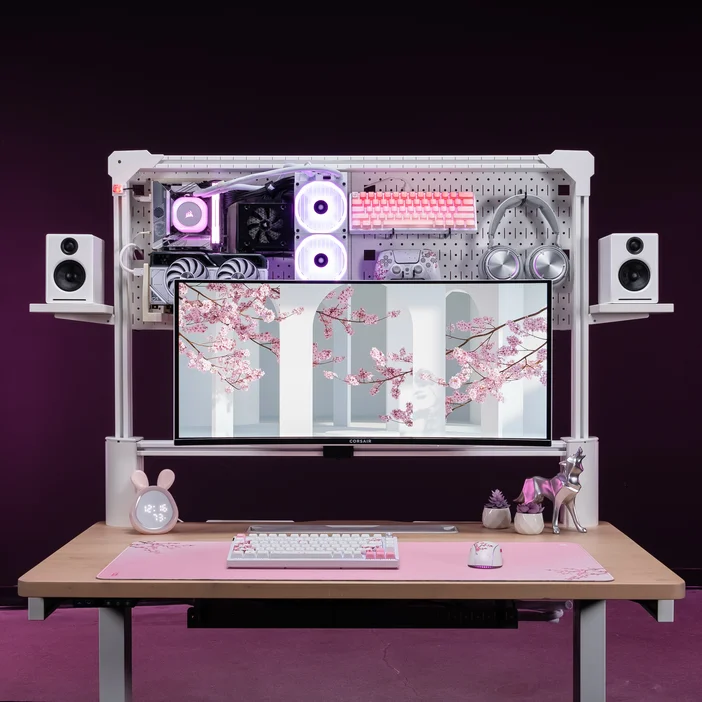
RGB-verlichting is populair voor computeropstellingen, vooral die welke zijn afgestemd op gamers. Als u echter iemand bent die een constant pulserend veelkleurig licht op uw bureau soms een beetje afleidend vindt, is het misschien een leuke verandering om alles op één statische kleur in te stellen.
Gelukkig is dit met iCUE snel en eenvoudig te doen, in slechts een paar stappen. Hier volgt een handleiding om alles in iCUE in te stellen op één statische kleur.
Verlichtingslink
Onze traditionele methode om alles in iCUE op één statische kleur in te stellen, gebeurt normaal gesproken via het Lighting Link-verlichtingseffect. Een korte videogids:
- Selecteer een willekeurig item in iCUE met aanpasbare verlichting (bijv. VENGEANCE RGB DRAM, K65 PLUS-toetsenbord, NIGHTSABRE-muis, LX-ventilatoren, enz.).
- Ga naar het tabblad 'Lichteffecten' als u daar niet automatisch terechtkomt.
- Klik op het symbool "+" om een nieuwe verlichtingslaag toe te voegen, of selecteer een bestaande verlichtingslaag.
- Scroll indien nodig naar beneden in het vak 'Verlichtingstype' en klik op de pijl omlaag van de 'Verlichtingslink' om de opties uit te vouwen.
- Selecteer het lichteffect 'Statische kleur'
- De verlichtingslaag wordt aangemaakt en gedeeld door alle iCUE-verlichtingsproducten. Controleer de "Quick Lighting Zone" nogmaals om snel de verlichtingszones van uw huidige item te selecteren.
- Wijzig de kleur en dekking van de statische kleur via het vakje 'Statische kleur'.
Muurschilderingen
Een andere methode om één statische afbeelding toe te passen op uw iCUE-producten is met onze Murals-functie. Nog een videogids over hoe u dit kunt doen:
- Klik op de iCUE-startpagina op het symbool '+' naast het gedeelte Murals.
- Selecteer de optie 'Statische kleur' en klik vervolgens op 'Volgende'.
- Klik op de witte cirkel en stel de gewenste kleur in.
- Sluit het venster Kleur en klik vervolgens op "Volgende".
- Geef uw Murals-effect een naam, bijvoorbeeld 'Static Blue'.
- Klik op "Aanmaken"
- Zorg ervoor dat Murals is ingeschakeld voor producten met aanpasbare verlichting op de iCUE-startpagina door op het cirkelpictogram linksonder elk iCUE-productvakje te klikken.
Hoe zit het met producten die niet van CORSAIR zijn?
We hebben met een aantal andere merken samengewerkt om hun producten via plug-ins in iCUE te kunnen bedienen. Op het moment van schrijven hebben we plug-ins voor Nvidia, Gigabyte, MSI, Asus en Lenovo.
Houd er rekening mee dat welke specifieke producten via deze plug-ins kunnen worden bediend, wordt bepaald door het merk van de derde partij. Dit betekent dat sommige producten, met name oudere, mogelijk niet worden ondersteund.
Als je producten hebt die door deze plug-ins worden ondersteund, kun je Lighting Link ermee gebruiken voor een uniforme, maar merkneutrale installatie.
Als je RGB-producten hebt die geen deel uitmaken van het iCUE-ecosysteem en niet via een plug-in kunnen worden bediend, moet je contact opnemen met de fabrikant om te zien welke RGB-verlichtingssoftware zij gebruiken.
Als u bijvoorbeeld ARGB-ventilatoren hebt, moet u de RGB-software van de moederbordfabrikant gebruiken om het lichteffect aan te passen. Een oplossing om ARGB-ventilatoren te gebruiken met de dynamische lichteffecten en koelingsaanpassingen van iCUE is mogelijk met onze COMMANDER DUO-controller.
PRODUCTEN IN ARTIKEL
JOIN OUR OFFICIAL CORSAIR COMMUNITIES
Join our official CORSAIR Communities! Whether you're new or old to PC Building, have questions about our products, or want to chat about the latest PC, tech, and gaming trends, our community is the place for you.