Wat doe je als je op een dag op de aan/uit-knop van je PS5 drukt en hij gaat niet aan? Dit probleem kan door veel dingen worden veroorzaakt, maar er zijn een paar oplossingen die we nu gaan bespreken.
Controleer PSU
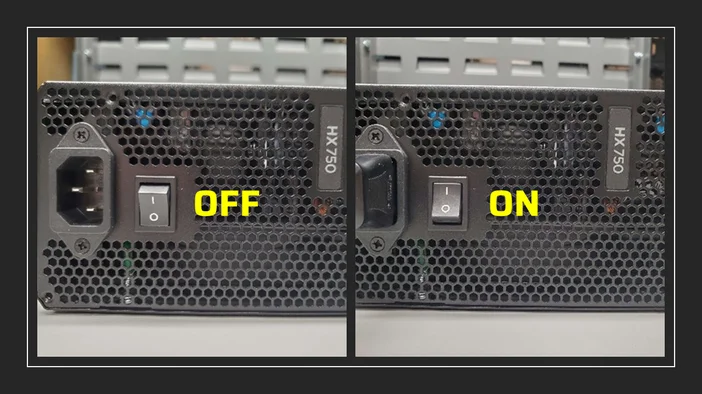
De voedingseenheid (PSU) is het onderdeel in uw pc dat stroom levert en fungeert als het hart van het elektrische netwerk van uw systeem. Als de PSU defect is of niet correct is aangesloten, kan de pc niet worden ingeschakeld. Controleer eerst of de stroomkabel goed is aangesloten op zowel de PSU als het stopcontact. Controleer ook of de aan/uit-schakelaar van de PSU in de stand 'AAN' staat.
Stroomcyclus
Een andere eenvoudige methode om problemen op te lossen is door de stroomkabel van de PSU uit het stopcontact te halen om een harde reset uit te voeren.
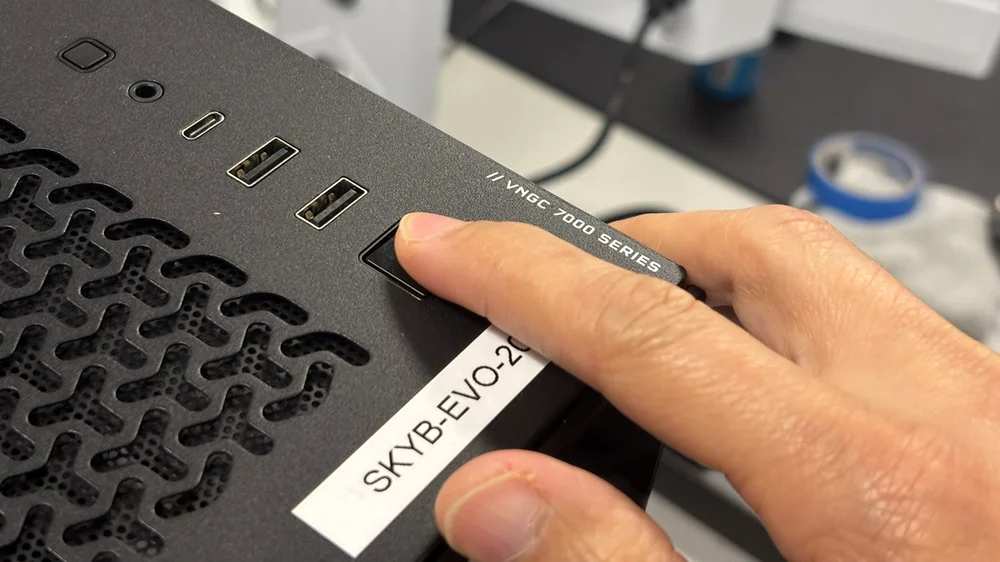
Houd de aan/uit-knop 10-20 seconden ingedrukt. Hierdoor wordt de resterende elektriciteit uit de onderdelen van uw pc afgevoerd, worden de instellingen gereset en worden alle tijdelijke gegevens gewist, zoals softwarefouten, die ervoor kunnen zorgen dat uw pc niet meer opstart.
Zodra het resetten is voltooid, sluit u de PSU weer aan op het stopcontact en probeert u de pc opnieuw op te starten.
Controleer de interne aansluitingen van de hardwarevoeding
Alle belangrijke onderdelen van uw pc zijn aangesloten op de PSU. Als uw systeem niet opstart, is het altijd raadzaam om te controleren of alle kabels van de PSU's correct zijn aangesloten en vastzitten aan de betreffende onderdelen.
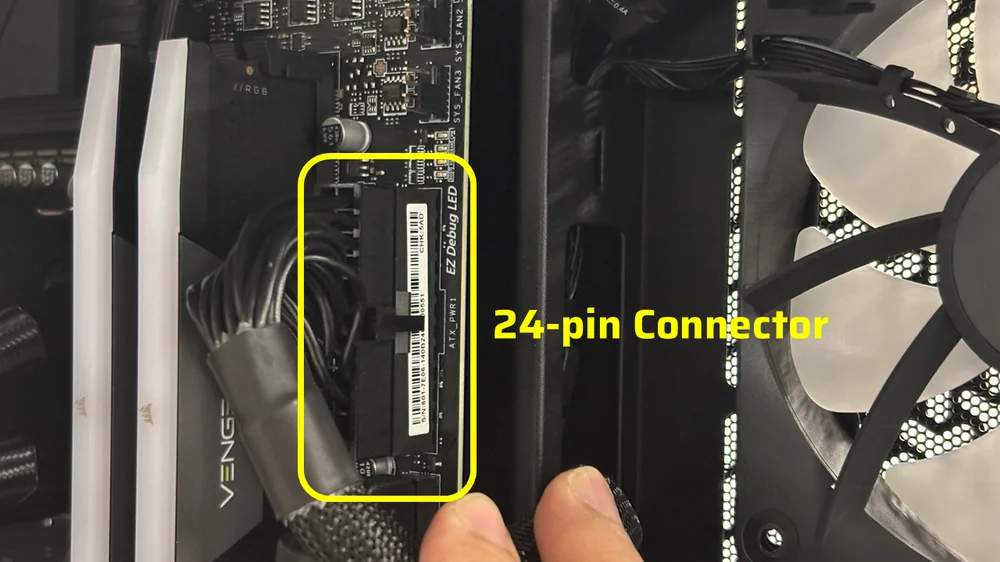
Begin met de 24-pins connector van uw moederbord. Zorg ervoor dat deze goed vastzit. Koppel hem indien nodig los om te controleren of er geen obstructies zijn. Als u zeker weet dat alles in orde is, sluit u hem weer aan en controleert u of de vergrendeling op de connector goed vastzit aan de 24-pins voedingspoort van het moederbord.
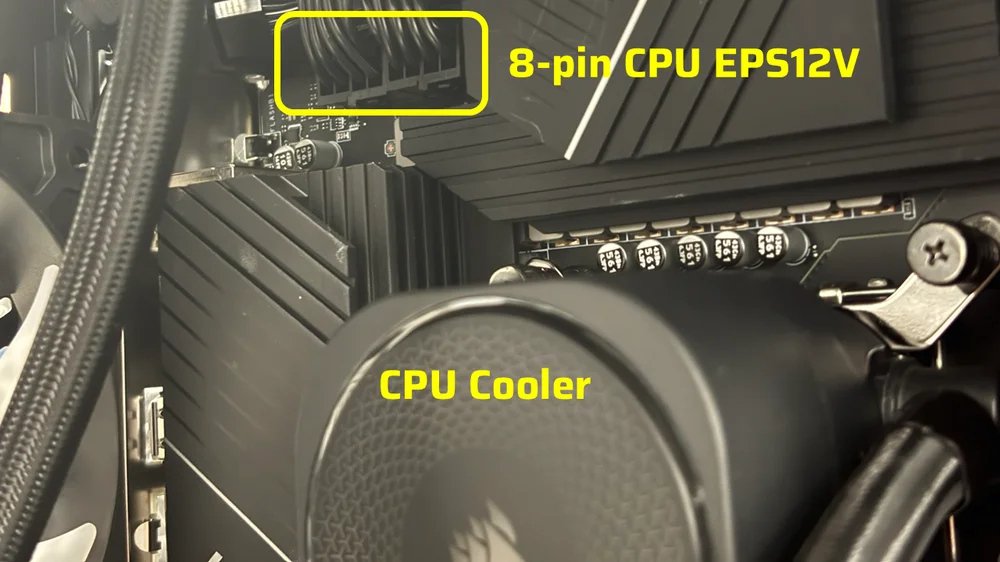
Naast de 24-pins moederbordconnector heeft de CPU ook stroom nodig van de PSU via een 8-pins CPU EPS12V-connector, die zich op de meeste moederborden meestal boven de CPU-socket in de linkerbovenhoek bevindt. Hoogwaardige moederborden hebben vaak twee 8-pins CPU EPS12V-connectoren, terwijl gangbare moederborden er meestal maar één hebben. Om de 8-pins EPS12V-connector te controleren, koppelt u deze los en sluit u hem vervolgens weer aan om te controleren of hij goed is aangesloten en vastzit.
Houd er rekening mee dat u twee 8-pins EPS12V-connectoren moet aansluiten als u krachtige CPU's gebruikt, zoals Intel Core i9's of Ryzen 9's, die volgens de specificaties meer stroom verbruiken dan gangbare CPU's, vooral onder belasting. Anders is één 8-pins CPU EPS12V-connector voldoende om een CPU van stroom te voorzien.
De grafische kaart, of GPU, is een belangrijk onderdeel dat stroom nodig heeft van de PSU. Soms start uw pc niet op als de videokaart niet goed in de PCIe-sleuf op uw moederbord zit, of als de 12V-2x6 of 8-pins PCIe-connector niet correct is aangesloten, waardoor kortsluiting ontstaat en de POST (power-on self-test) mislukt. Vaak kan het probleem worden opgelost door even te controleren of alles goed is aangesloten.
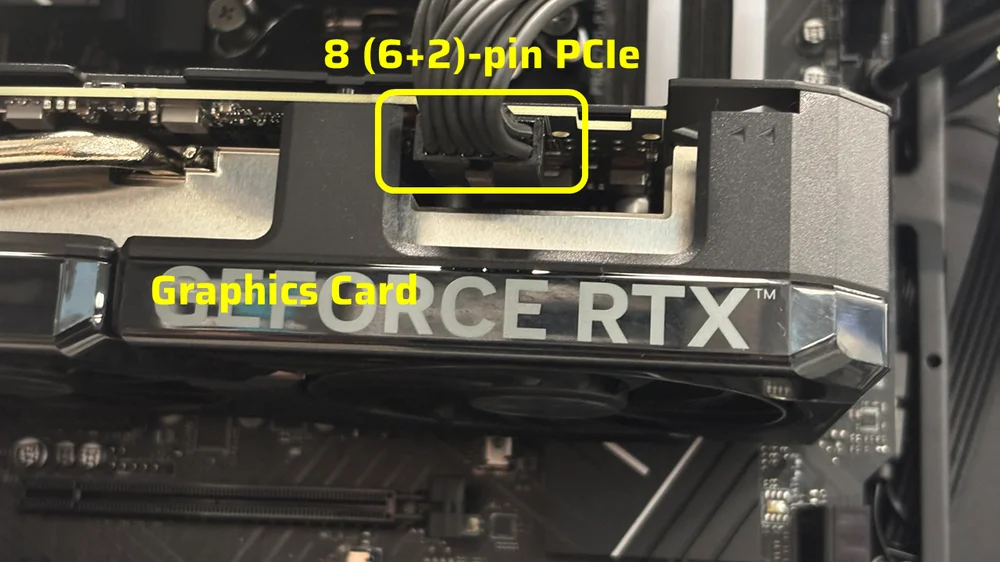
Koppel de 12V-2x6- of 8-pins PCIe-connector los van de GPU en verwijder vervolgens de GPU uit de PCIe-sleuf van het moederbord. Plaats de grafische kaart opnieuw in de PCIe-sleuf en zorg ervoor dat de vergrendeling goed vastzit. Sluit ten slotte de 12V-2x6- of 8-pins PCIe-connector weer aan op de GPU.
DRAM opnieuw plaatsen
Soms kan iets eenvoudigs als een RAM-module die niet goed in de DIMM-sleuven zit, ervoor zorgen dat uw pc niet opstart. Het is dus de moeite waard om te controleren of uw RAM-modules goed zijn geïnstalleerd. Het opnieuw plaatsen van het RAM-geheugen in uw pc is een van de eenvoudigste stappen die u kunt nemen om de oorzaak van stabiliteitsproblemen met uw pc, waaronder stroomproblemen, op te lossen.
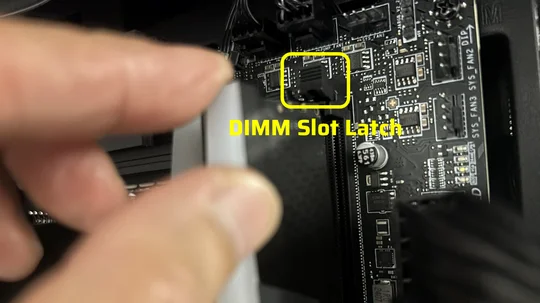
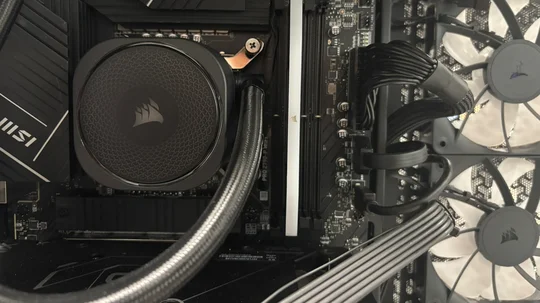
Verwijder de RAM-modules door de vergrendelingen aan beide uiteinden van de DIMM-sleuven naar beneden te drukken. Nadat u de RAM-modules hebt verwijderd, test u elke RAM-module door deze terug te plaatsen in de tweede DIMM-sleuf, weg van de CPU. Als een van de RAM-modules ervoor zorgt dat uw pc niet kan worden ingeschakeld, is deze waarschijnlijk de boosdoener.
Voorpaneel I/O (aan/uit-knop)
Deze stap voor probleemoplossing is bedoeld voor mensen die hun eigen pc's bouwen. Dat gezegd hebbende, als u een kant-en-klare pc hebt die niet opstart, kan het geen kwaad om de aansluitingen op het I/O-paneel aan de voorkant te controleren, want u weet maar nooit of de aansluitingen tijdens de montage beschadigd zijn geraakt.
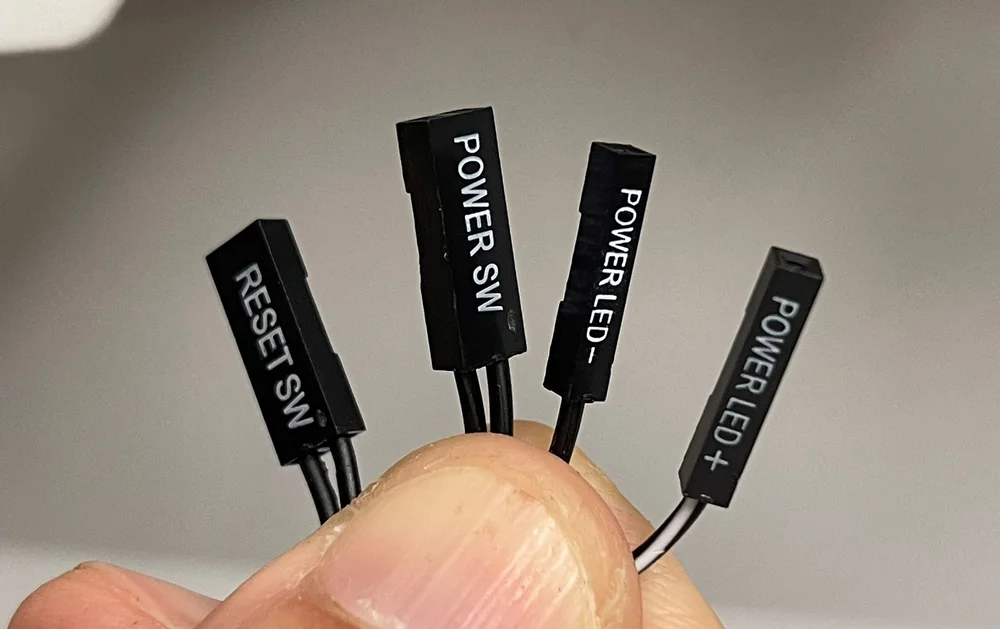
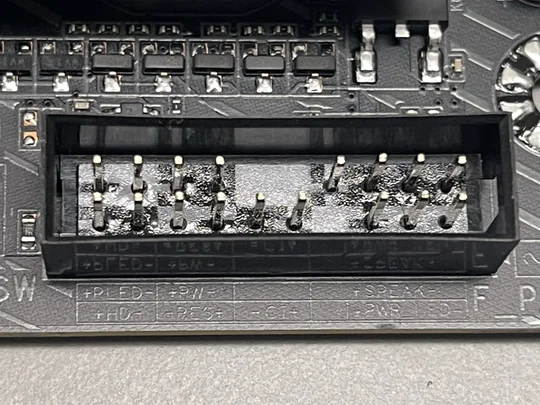
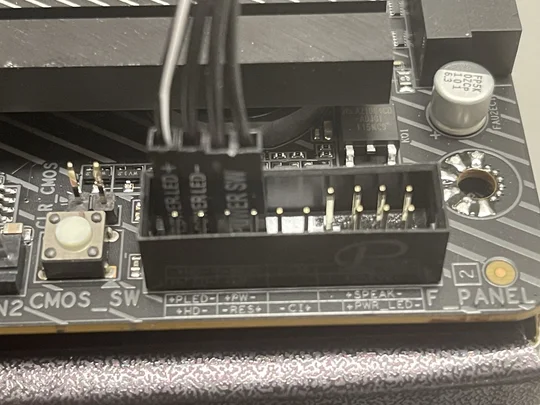
Het I/O-paneel aan de voorkant van uw pc bestaat doorgaans uit de volgende aansluitingen: Power LED, HDD LED, resetknop en aan/uit-knop. In sommige gevallen is de aan/uit-knop op de verkeerde I/O-aansluiting aan de voorkant van het moederbord aangesloten, waardoor de pc niet kan worden ingeschakeld.
Raadpleeg de handleiding van uw moederbord of de website van de fabrikant om de front-I/O-connectoren te vinden, die zich meestal in de linkerbenedenhoek van het moederbord bevinden. Controleer dit voor de zekerheid nog even in de officiële handleiding. Als u deze hebt gevonden, zoekt u de aansluitingen voor de aan/uit-schakelaar, vaak aangeduid met 'PWR SW' of 'PWR'. Zorg ervoor dat de I/O-connector aan de voorkant van uw behuizing, aangeduid met 'POWER SW', op deze aansluitingen is aangesloten. Als deze op een andere aansluiting is aangesloten, zoals 'RESET SW' of 'PWR LED', zal uw pc niet opstarten.
JOIN OUR OFFICIAL CORSAIR COMMUNITIES
Join our official CORSAIR Communities! Whether you're new or old to PC Building, have questions about our products, or want to chat about the latest PC, tech, and gaming trends, our community is the place for you.