-
SPECIFICATIES BEHUIZING
-
INHOUD VAN DE ACCESSOIRESKIT
-
OPENGEWERKTE WEERGAVE VAN BEHUIZING
-
DE PANELEN VERWIJDEREN
-
HET MOEDERBORD INSTALLEREN
-
UITLEG VOORPANEEL
-
EEN RADIATOR INSTALLEREN
-
PCI-APPARATEN INSTALLEREN
-
HARD DISK EN SOLID STATE DRIVES INSTALLEREN
-
EEN VOEDING INSTALLEREN
-
DE VENTILATOREN INSTALLEREN
-
ONDERHOUD
-
DE VENTILATOREN AANSLUITEN
-
GARANTIE
-
JURIDISCHE INFORMATIE
- GERELATEERDE INHOUD
HANDLEIDING | SNELSTARTGIDS
CORSAIR 3500X-serie
MID-TOWER BEHUIZING
De Engelse versie is hier beschikbaar - English
Als u nog andere problemen heeft, neem dan contact op klantenondersteuning

SPECIFICATIES BEHUIZING
|
Lengte |
460 mm |
|
Breedte |
240 mm |
|
Hoogte |
506 mm |
|
Maximale GPU-lengte |
410 mm |
|
Maximale hoogte CPU-koeler |
170 mm |
VENTILATORLOCATIES
|
Voorkant |
Geen |
|
Top |
3x 120 mm / 2 x 140 mm |
|
Achterzijde |
1x 120 mm |
|
Onderkant |
1x 120 mm / 1x 140 mm |
|
Zijde |
3x 120 mm / 2 x 140 mm |
|
PSU-afscherming |
2x 120 mm |
MEEGELEVERDE VENTILATOREN & CONTROLLERS
|
3500X |
Geen |
|
3500X ARGB |
3x RS120 ARGB-ventilatoren |
|
iCUE LINK 3500X RGB |
3x iCUE LINK RX120 RGB-ventilatoren + iCUE LINK-systeemhub |
| 3500X RS-R ARGB | 3x RS120-R ARGB-ventilatoren |
| iCUE LINK 3500X LX-R RGB | 3x iCUE LINK LX120-R RGB-ventilatoren + iCUE LINK-systeemhub |
RADIATORCOMPATIBILITEIT
|
Voorkant |
Geen |
|
Bovenkant |
360 mm/280 mm/240 mm |
|
Achterkant |
120 mm |
|
Onderkant |
Geen |
|
Zijkant |
360 mm/280 mm/240 mm |
|
PSU-plaat |
Geen |

INHOUD VAN DE ACCESSOIRESKIT
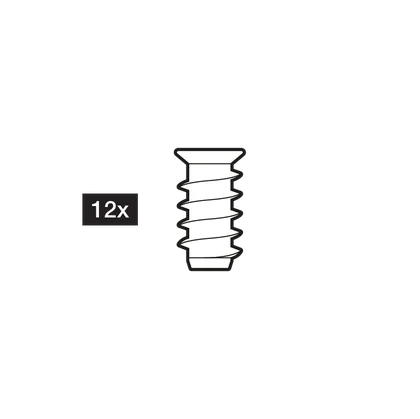
12x standaard ventilatorschroeven
(zelfborend, alleen RS/RSR)

12x lange ventilatorschroeven
(6-32 UNC; 32 mm)

18x moederbord-/HDD-schroeven
(6-32 UNC; 6 mm)
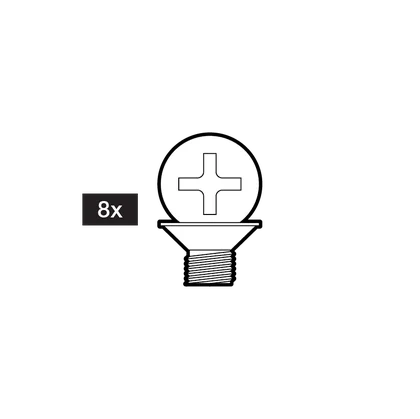
8x SSD-schroeven (M3 x 0,5; 5 mm)

3x afstandhouders voor moederbord

12x kabelbinders

1x adapter I/O voorkant

3x RS120 RGB-ventilatoren
(alleen 3500X ARGB)

3x iCUE LINK RX120 RGB-ventilatoren
(alleen iCUE LINK 3500X RGB)

1x iCUE LINK-systeemhub
(alleen iCUE LINK 3500X RGB, 3500X LX-R RGB)
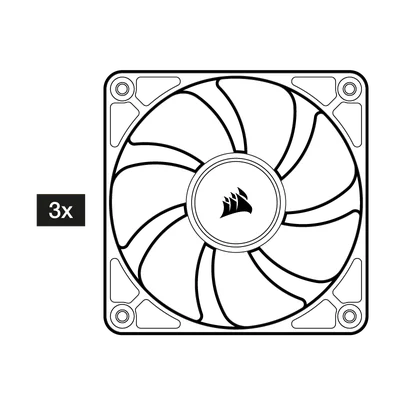
3x RS120R ARGB-ventilatoren
(alleen 3500X RS-R ARGB)
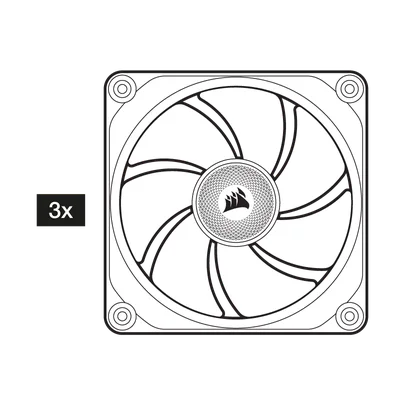
3x LX120R RGB iCUE LINK-ventilatoren
(alleen 3500X LX-R RGB)

1x Anti-doorhang stabilisatiearm rubberen afstandhouder
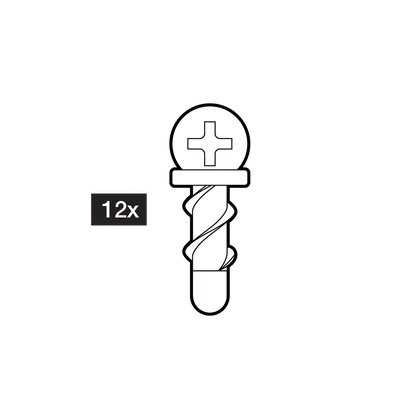
12x QuikTurn-ventilatorschroeven
(zelfborend, alleen LXR)
OPENGEWERKTE WEERGAVE VAN BEHUIZING
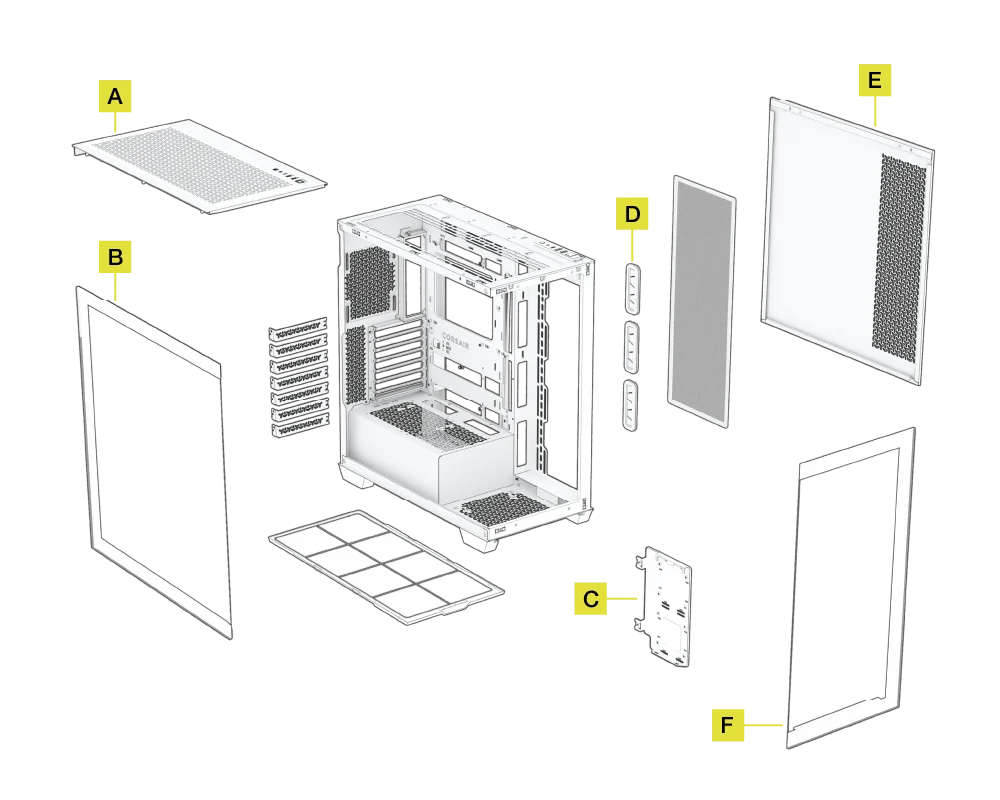
DE PANELEN VERWIJDEREN
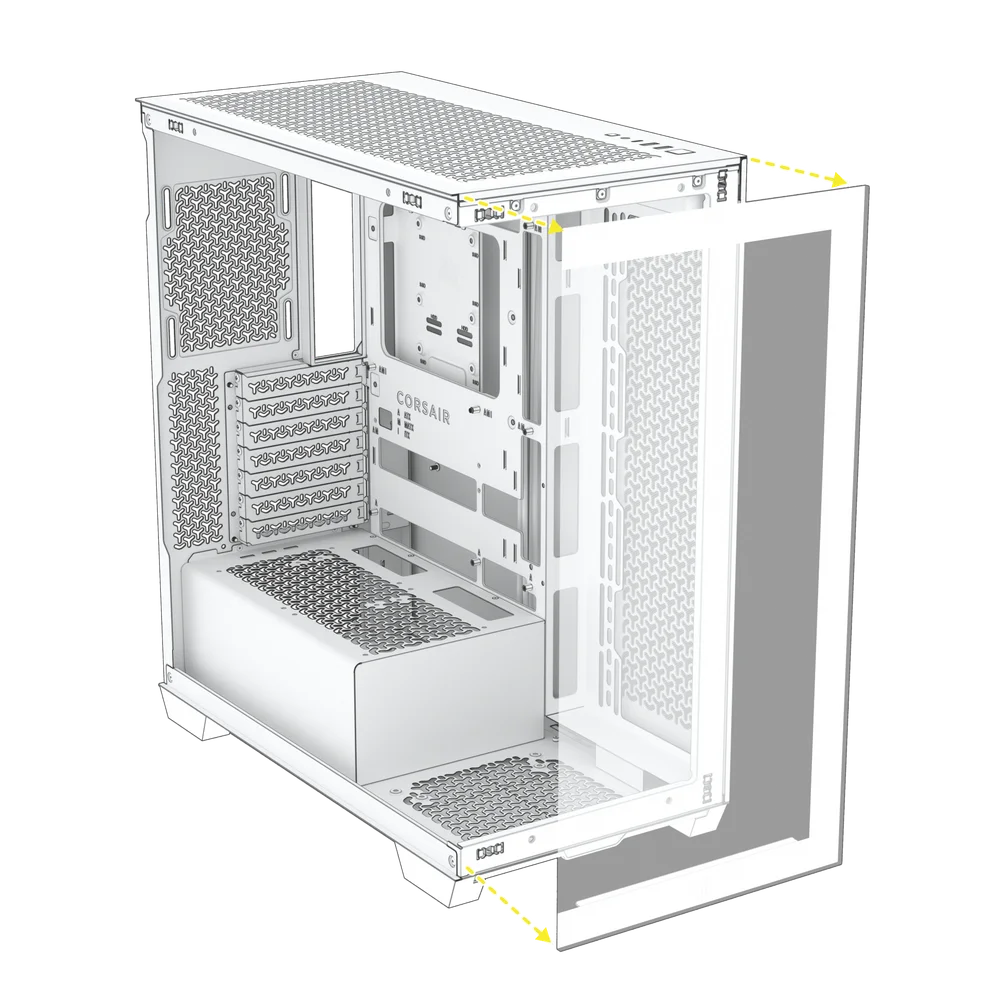
DE ZIJPANELEN VERWIJDEREN
- Zoek de inkeping in de achterste bovenrand van de behuizing, kantel de zijpanelen los van de rand en til ze van de behuizing.
- Leg het glazen zijpaneel op een zachte/veilige plaats, bijvoorbeeld op een bank of houten tafel, zodat je het niet per ongeluk beschadigt terwijl je aan je pc werkt.

HET VOORPANEEL VERWIJDEREN
- Verwijder het linker (glazen) zijpaneel en trek het glazen voorpaneel eenvoudig uit de behuizing. Het is verbonden met twee kogelsluitingen aan zowel de boven- als onderkant van het paneel.
- Leg het glazen voorpaneel op een zachte/veilige plaats, bijvoorbeeld op een bank of houten tafel, zodat je het niet per ongeluk beschadigt terwijl je aan je pc werkt.
HET MOEDERBORD INSTALLEREN
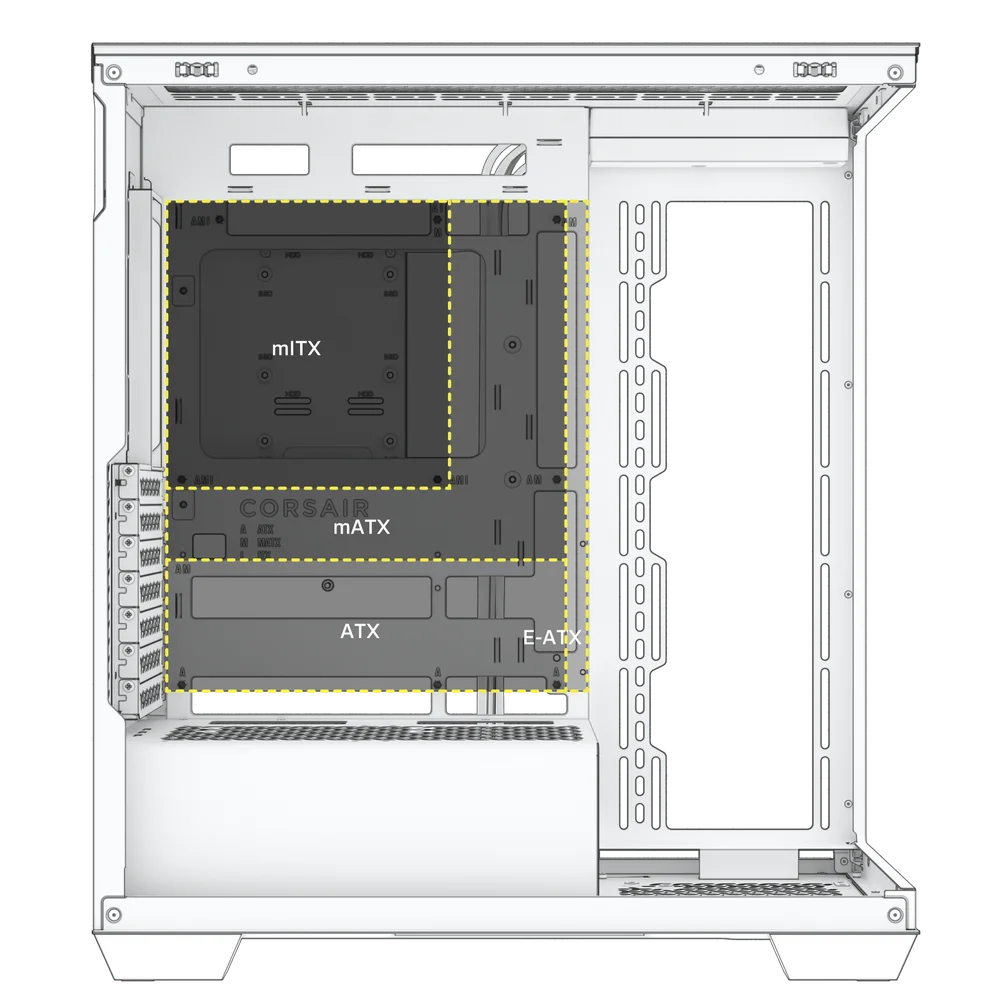
De 3500X ondersteunt mITX-, mATX-, ATX- en E-ATX-moederborden (tot 305 mm x 277 mm), waaronder ASUS BTF-, MSI Project Zero- en GIGABYTE Project Stealth-moederborden met omgekeerde stroomaansluitingen.
- Controleer voor de installatie of de I/O-plaat/-afdekking van het moederbord, indien nodig, op zijn plaats zit.
- Positioneer het moederbord op de afstandhouders voor jouw type moederbord en bevestig het met de meegeleverde moederbordschroeven.
KABELS VAN VOORPANEEL-I/O INSTALLEREN
- Sluit de FPANEL-stekker rechtstreeks aan op de voorpaneel-I/O-pinnen van het moederbord volgens de gecodeerde connector.

EEN NIET-STANDAARD MOEDERBORD INSTALLEREN
- Gebruik de meegeleverde adapter om de verbinding tussen de FPANEL-stekker en de afzonderlijke pinnen te maken bij niet-standaard Intel- of AMD-moederborden.

UITLEG VOORPANEEL
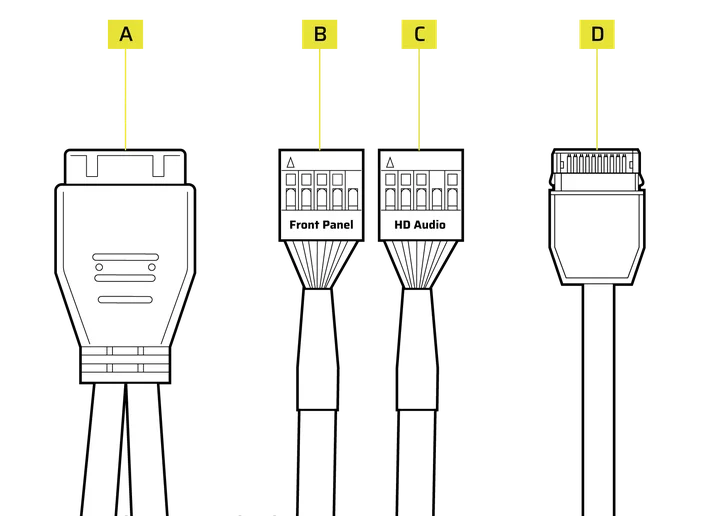
| A. USB 3.2 Gen 1 Type-A | C. HD-audio |
| B. Voorpaneel | D. USB 3.2 Gen 2 Type-C |
UITLEG VOORPANEEL-I/O

EEN RADIATOR INSTALLEREN
De 3500X is voorzien van twee montagelocaties voor 360mm-radiatoren aan de boven- en zijkant, en één voor een kleinere 120mm-radiator aan de achterkant.
|
Voorkant |
Geen |
|
Bovenkant |
360 mm/280 mm/240 mm |
|
Achterkant |
120 mm |
|
Onderkant |
Geen |
|
Zijkant |
360 mm/280 mm/240 mm |
|
PSU-plaat |
Geen |
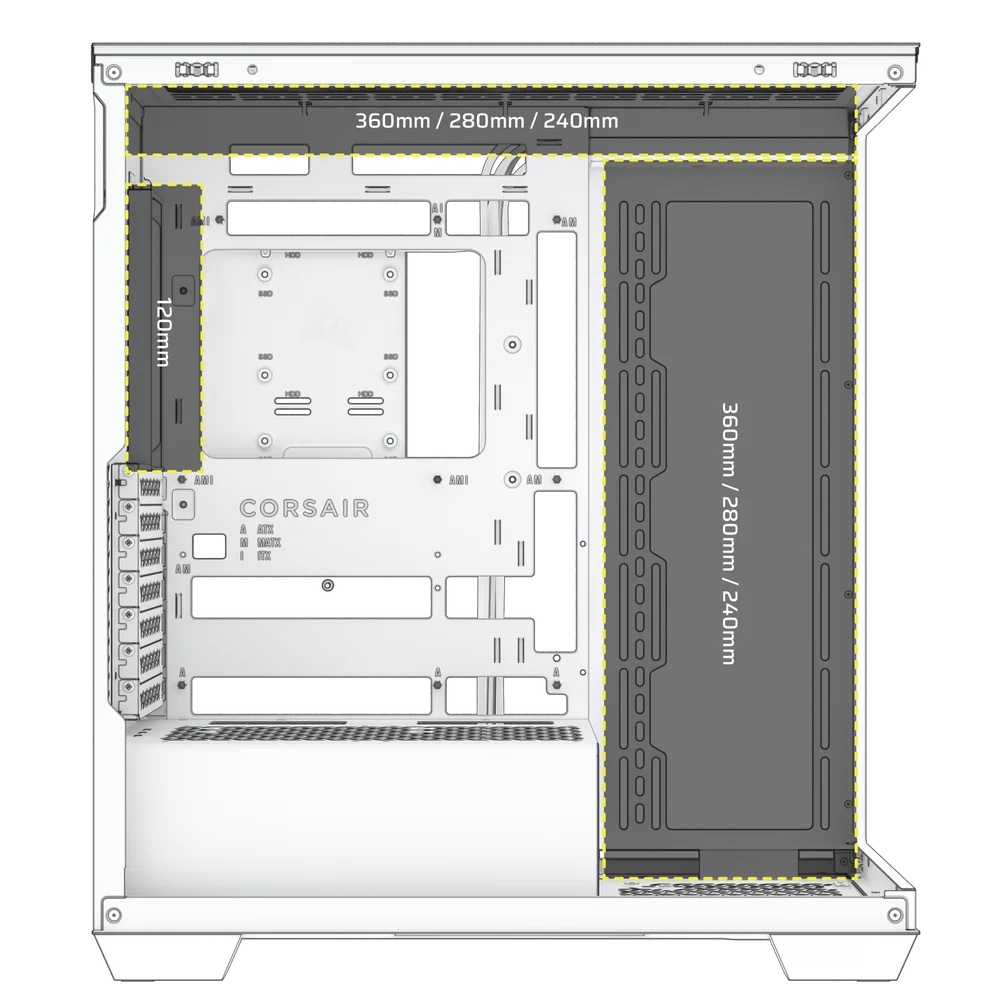
De bovenste montagelocatie biedt optimale geluidsprestaties, maar als dit beter bij je build-voorkeuren past, kun je ook de andere montageopties gebruiken.

PCI-APPARATEN INSTALLEREN
De 3500X biedt direct uit de doos ruimte voor horizontale installatie van de meeste moderne grafische kaarten.
- Verwijder na installatie van het moederbord de schroeven in de PCI-afdekking om de kaart te kunnen plaatsen.

- Schuif de kaart erin tot de PCIe-vergrendeling vastklikt op het moederbord.
- Positioneer de schroeven in de PCIe-afdekking en bevestig de uitbreidingskaart in de behuizing.

EEN GPU IN VERTICALE RICHTING INSTALLEREN
Het is ook mogelijk om GPU's in verticale richting in de 3500X te monteren door de PCI-plaat te draaien en een PCIe Riser Card te installeren (apart verkrijgbaar).
- Verwijder om te beginnen de drie schroeven in de PCI-plaat vanaf de achterkant van de behuizing.

- Draai de PCI-plaat.
- Installeer de 3 eerder verwijderde schroeven weer in de plaat.

- Schroef de meegeleverde afstandhouders in de bovenkant van de PSU-plaat.

- Plaats en bevestig de riser card op de afstandhouders met behulp van de reserve HDD/moederbord-schroeven die bij de behuizing zijn geleverd.

- Monteer de GPU op de PCIe Riser Card en bevestig de GPU in de PCIe-plaat met de meegeleverde schroeven.

GEBRUIK VAN DE GEÏNTEGREERDE GPU ANTI-SAG
Nieuwere behuizingen uit de 3500X-serie zijn voorzien van een geïntegreerde GPU-anti-sag-arm die op de moederbordlade is geïnstalleerd. Deze wijziging is toegevoegd voor nieuwe behuizingen die na januari 2025 zijn geproduceerd.

| OPMERKING: Helaas is het GPU-anti-sag-onderdeel niet compatibel met oudere 3500X-productiebehuizingen, omdat deze niet zijn voorzien van de schroefbevestigingen voor de armbevestiging. |
Om te installeren, schroeft u twee van de meegeleverde korte 6-32 (moederbord/HDD) schroeven door de moederbordlade in de beugel.

De GPU-anti-sag-arm is ontworpen om met één hand te worden gebruikt, zodat u het uiteinde kunt losmaken en op zijn plaats kunt schuiven terwijl u met de andere hand uw GPU ondersteunt.

HARD DISK EN SOLID STATE DRIVES INSTALLEREN
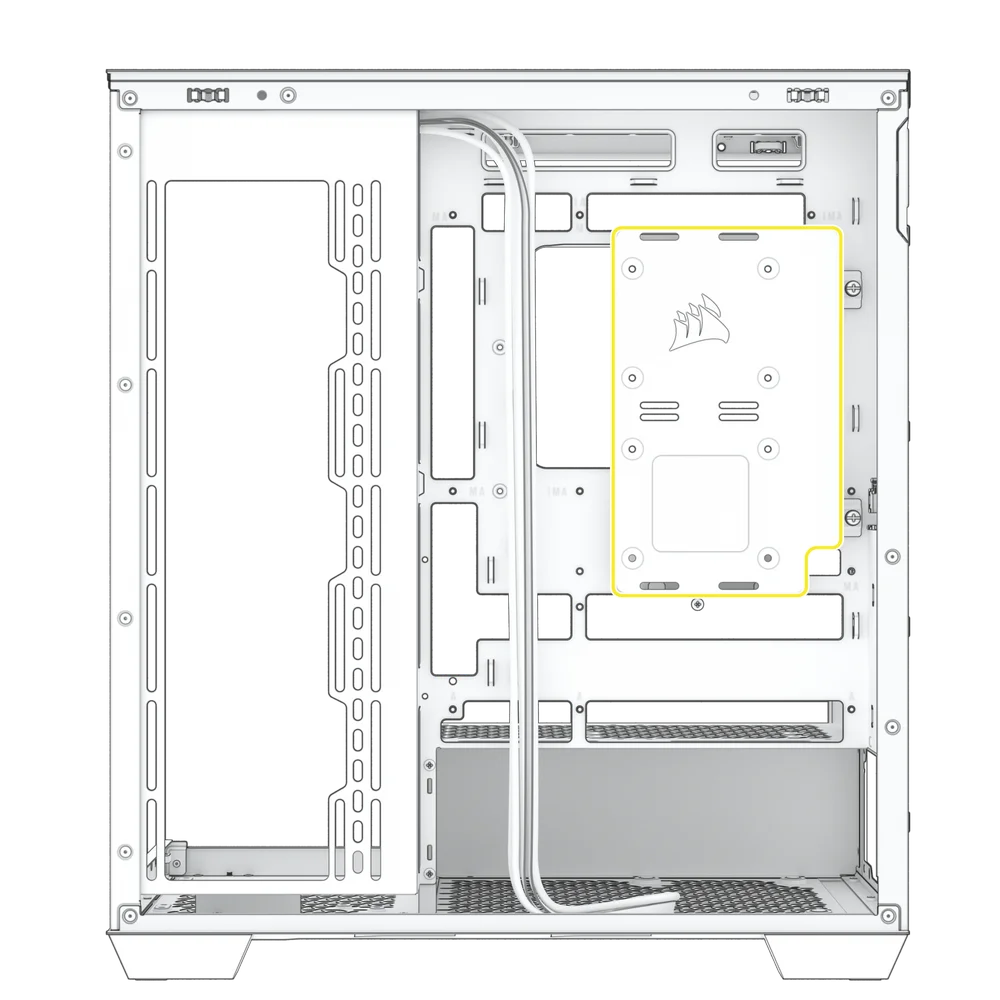
De 3500X ondersteunt 2x 3.5” HDD's & 2x 2.5” SSD's tegelijkertijd met behulp van de verwijderbare drive-plaat.
DRIVE-PLAAT VERWIJDEREN
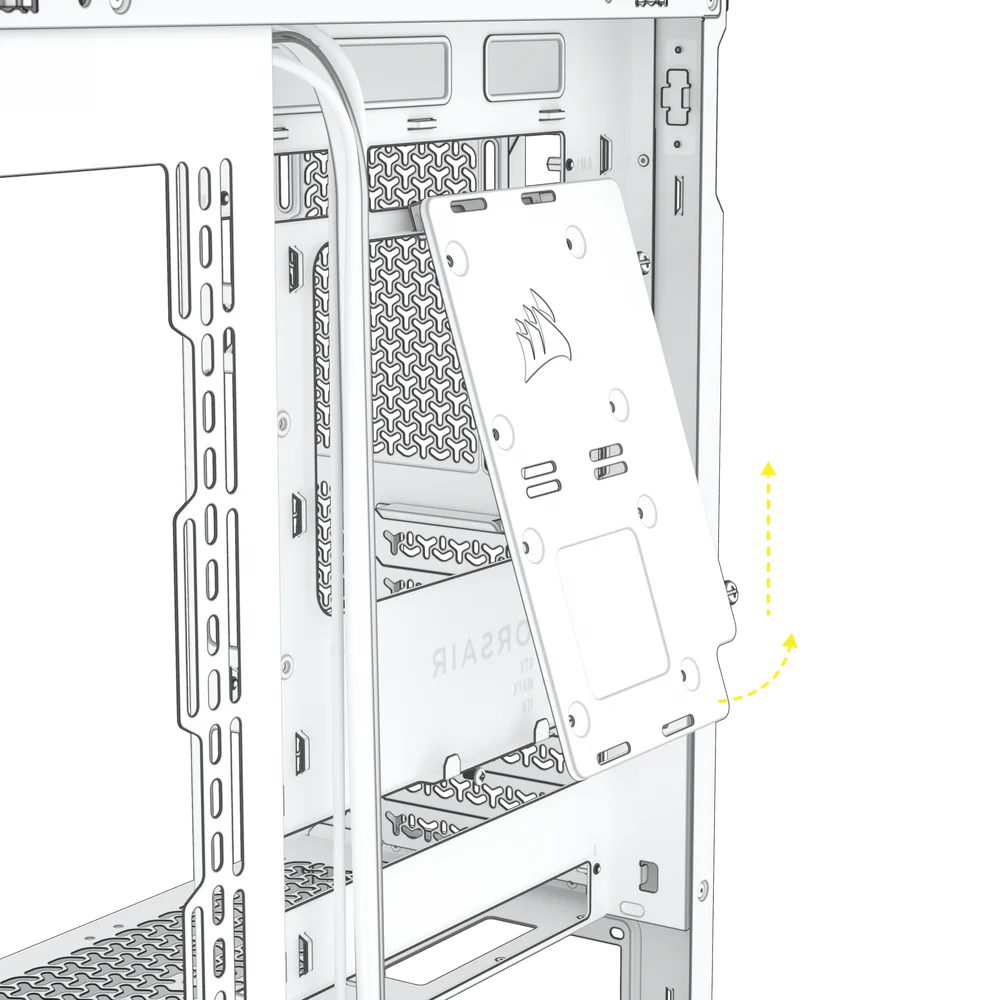
De drive-plaat moet verwijderd worden om een SSD of HDD te kunnen installeren.
- Om de drive-/controllerplaat van de achterkant van het moederbord te verwijderen, draai je de stelschroef aan de onderkant van de plaat los, kantel je de plaat en til je deze op.
EEN SOLID-STATE DRIVE INSTALLEREN
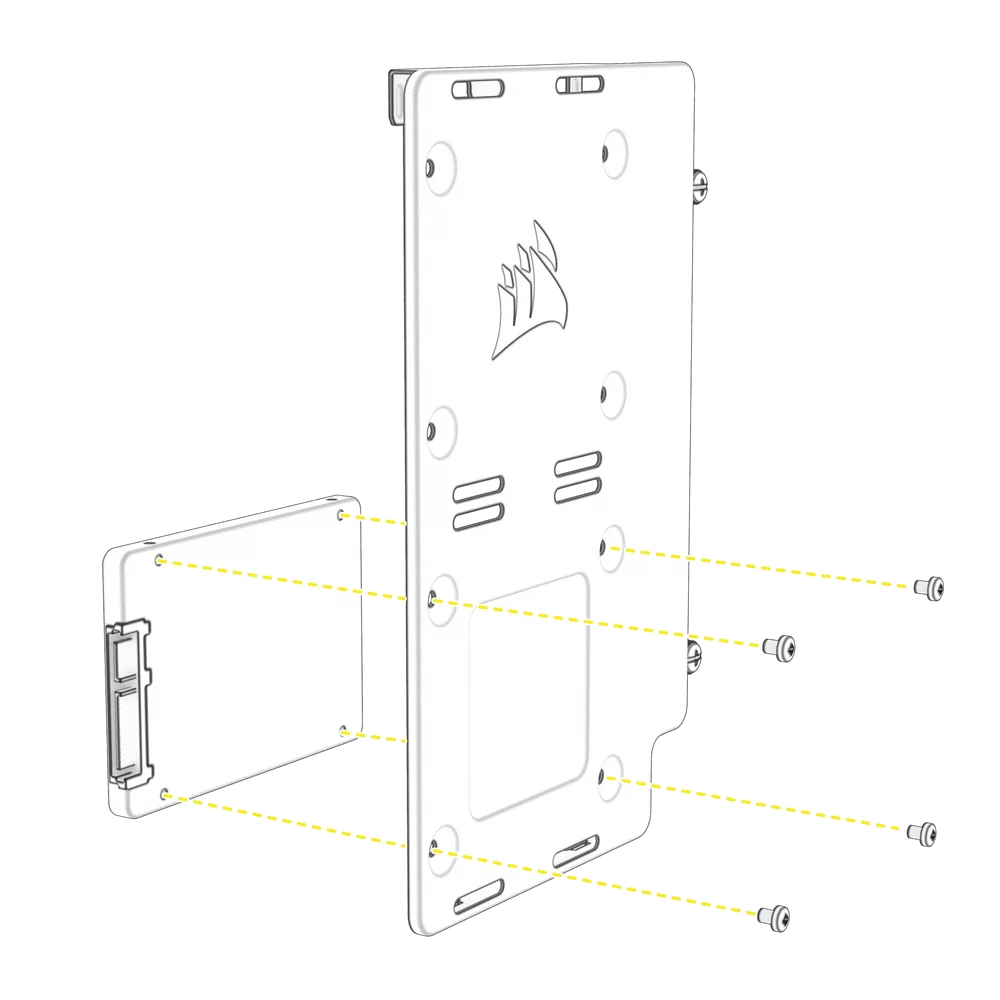
- Om SSD's te installeren, draai je de drive-plaat om en schroef je de SSD's in de drive-plaat.
EEN HARD DISK INSTALLEREN
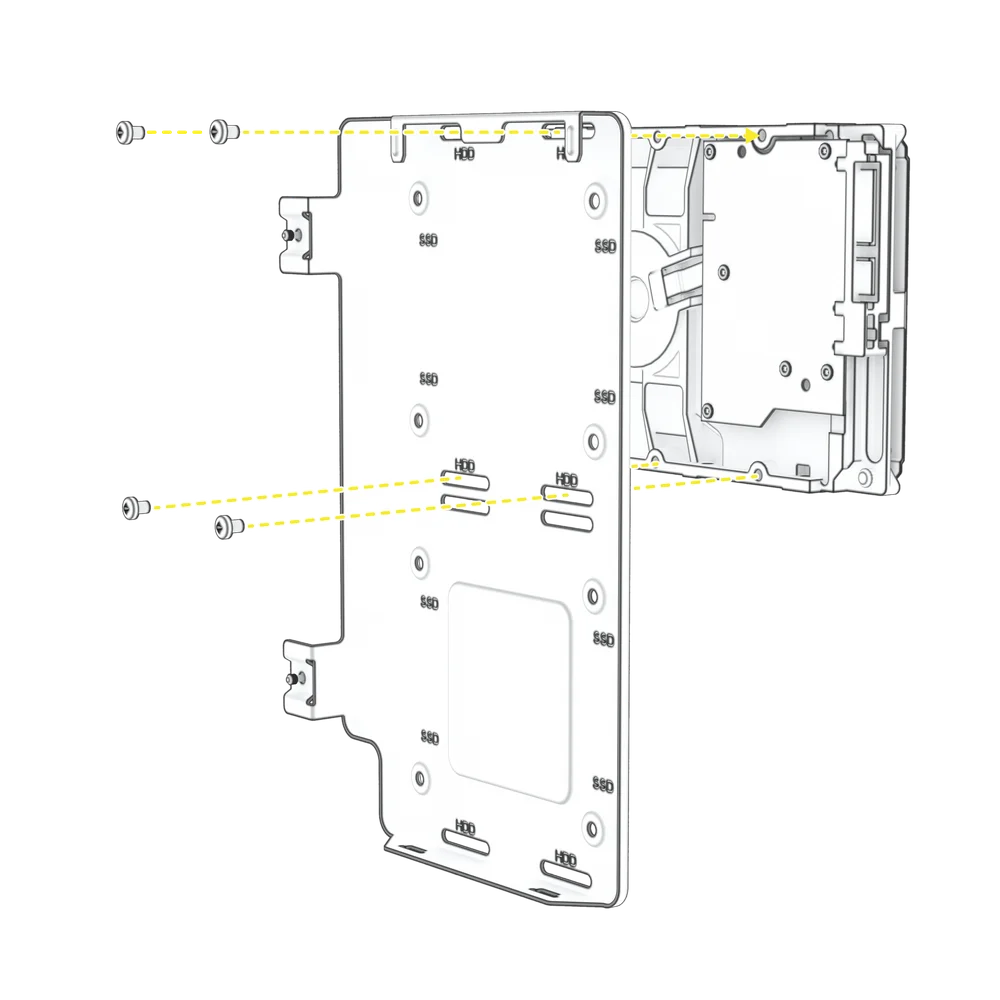
Om een HDD te installeren, schroef je de onderkant van de HDD van onderaf vast aan de plaat.
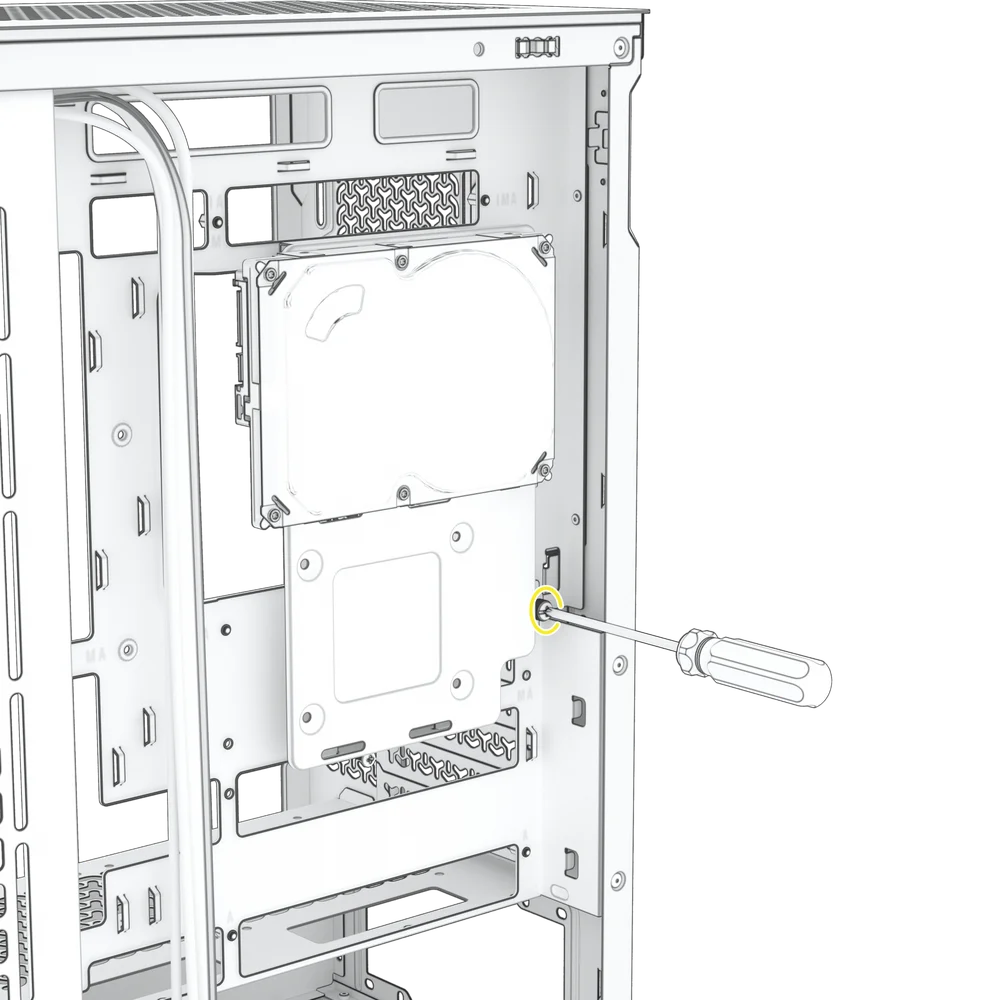
DE DRIVE-PLAAT INSTALLEREN
Haak de drive-plaat weer in de betreffende sleuf op de behuizing en draai de stelschroef vast in de onderkant van de plaat.
HDD/SSD-LOCATIES
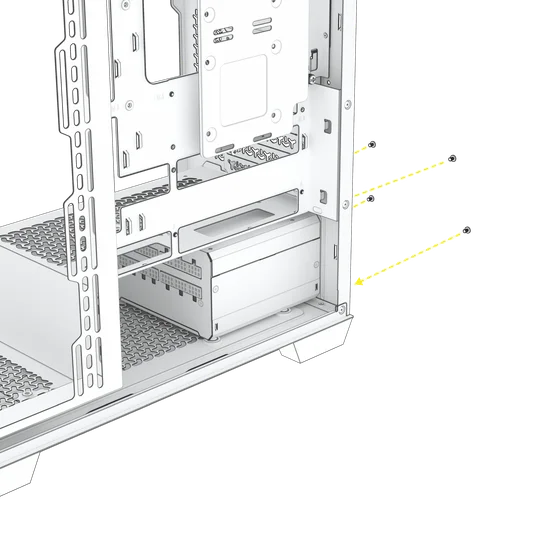
EEN VOEDING INSTALLEREN
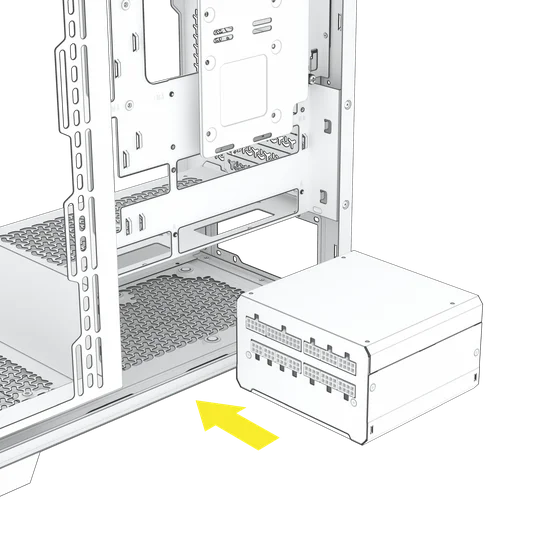
EEN STANDAARD VOEDING INSTALLEREN
- Schuif de PSU in het PSU-gebied.
- Zet de schroeven vast aan het uitlaatgebied van de PSU.
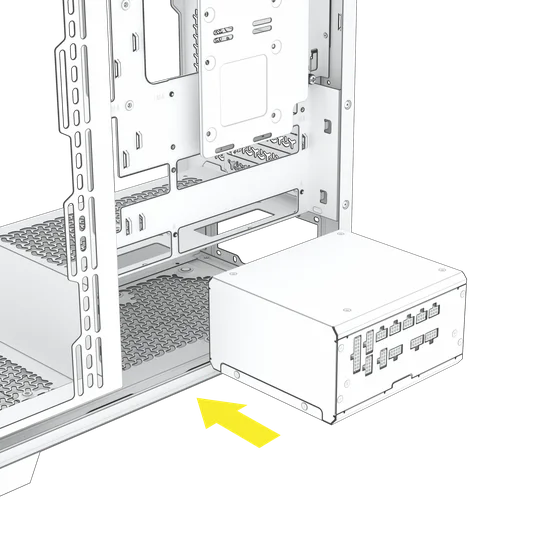
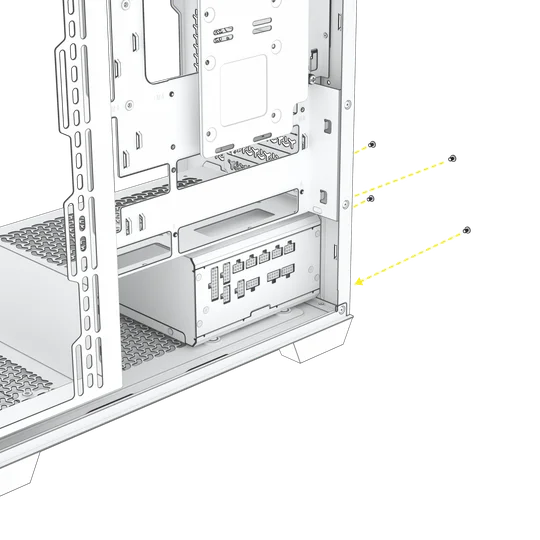
EEN CORSAIR SHIFT-VOEDING INSTALLEREN
De 3500X is volledig compatibel met alle SHIFT-voedingen.
- Schuif de PSU in het PSU-gebied.
- Zet de schroeven vast aan het uitlaatgebied van de PSU.
DE VENTILATOREN INSTALLEREN
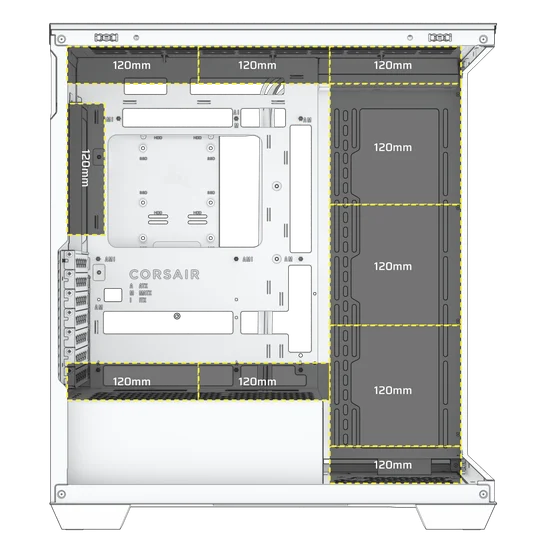
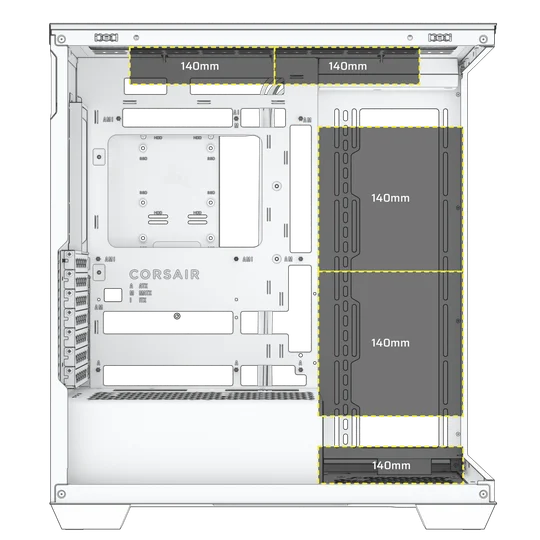
De 3500X biedt ruimte voor maximaal 10x 120mm- of 5x 140mm-ventilatoren aan de bovenkant, zijkant, onderkant en achterkant van de behuizing.
|
Voorkant |
Geen |
|
Bovenkant |
3x 120 mm / 2x 140 mm |
|
Achterkant |
1x 120 mm |
|
Onderkant |
1x 120 mm / 1x 140 mm |
|
Zijkant |
3x 120 mm / 2x 140 mm |
|
PSU-plaat |
2x 120 mm |
DE VENTILATOREN AAN DE ZIJKANT INSTALLEREN
- Om ventilatoren aan de zijkant te installeren, positioneer je de ventilatoren in de ventilatorsleuven en schroef je een standaard zelftappende ventilatorschroef in het ventilatorframe.
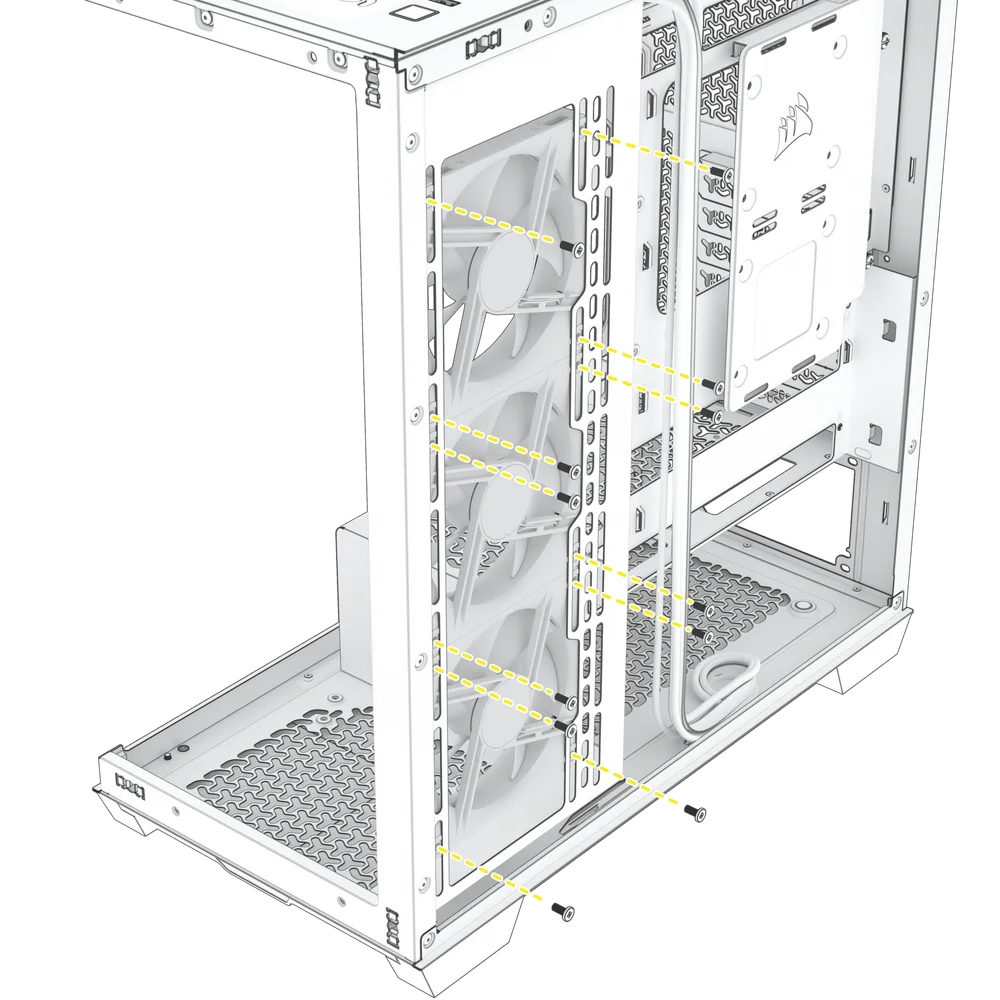
DE VENTILATOREN AAN DE ONDERKANT INSTALLEREN
- Om ventilatoren onderin de behuizing te installeren, positioneer je de ventilatoren aan de onderkant en gebruik je de meegeleverde lange ventilatorschroeven om je ventilatoren aan de behuizing te bevestigen.

ONDERHOUD
DE BEHUIZINGSFILTERS REINIGEN
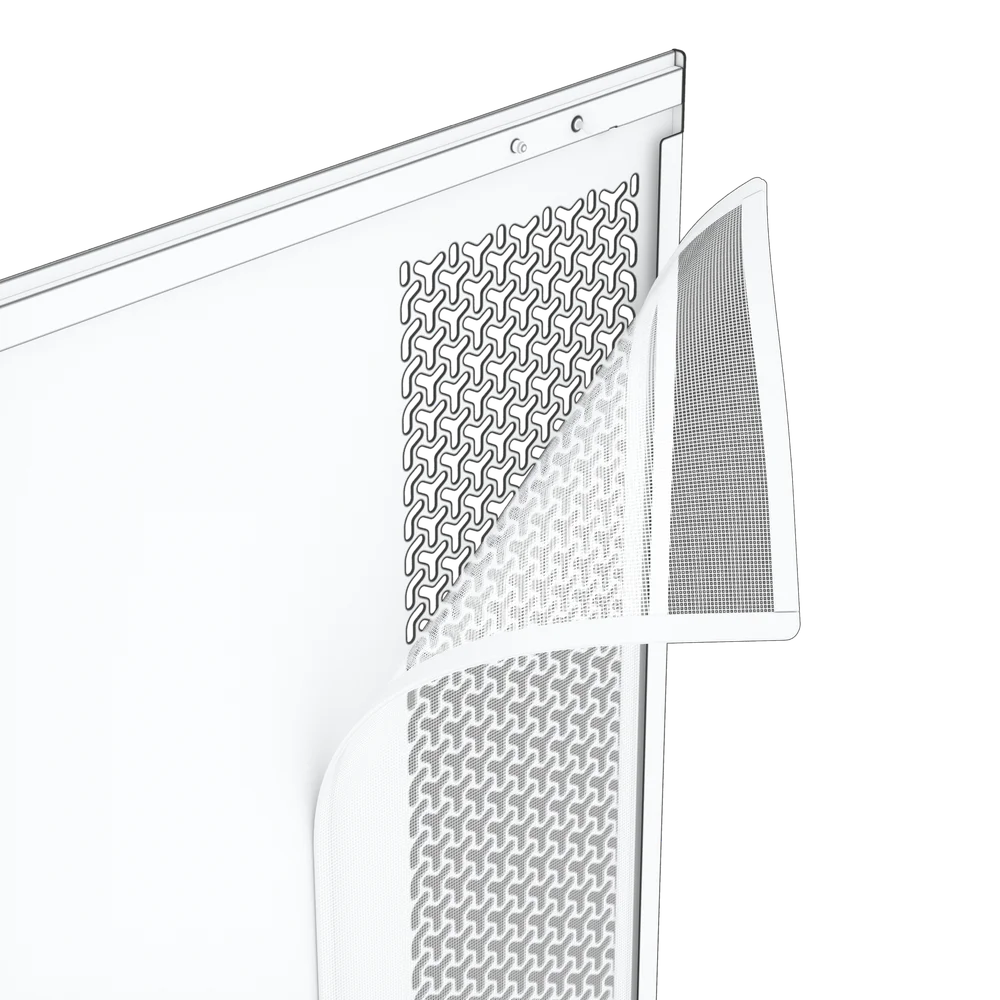
De 3500X heeft verwijderbare stoffilters aan de onderkant, zijkant en bovenkant van de behuizing. Het filter aan de onderkant kan eruit worden getrokken, terwijl de filters aan de boven- en zijkant magnetisch zijn bevestigd.
- Reinig het filter met lucht of water, en zorg ervoor dat de filters volledig droog zijn voordat je ze opnieuw installeert.

KABELBEHEERTIPS
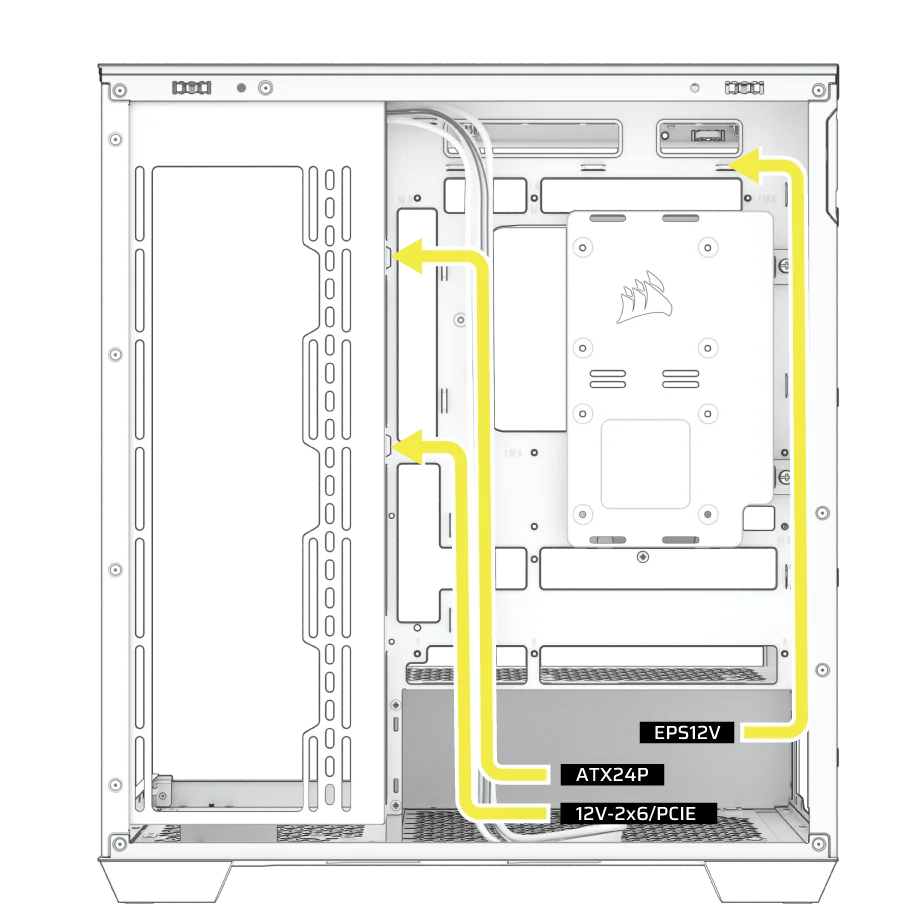
De 3500X Series heeft verschillende voorzieningen voor kabelbeheer zoals:
- Strategisch geplaatste bevestigingspunten voor kabelbinders om voedingskabels naar specifieke apparaten te leiden.
- iCUE LINK-kabelhaken in het bovenpaneel om iCUE LINK-kabels stevig te fixeren zonder extra bevestigingen.
- Aanbevolen bedradingstraject voor PSU:
DE VENTILATOREN AANSLUITEN
3500X ARB / 3500X RS-R ARGB - PWM AANSLUITEN OP HET MOEDERBORD
- Sluit de PWM-connector van elke ventilator aan op de volgende om ze allemaal in serie te schakelen.

- Sluit de PWM-verlengkabel aan op een van de SYS_FAN-poorten of een ventilatorpoort naar keuze van je moederbord. Je kunt de ventilatoren nu regelen via de software van het moederbord.

3500X ARB / 3500X RS-R ARGB - RGB AANSLUITEN OP HET MOEDERBORD
- Verbind de RGB-connector van elke ventilator in serie met de volgende totdat je de keten hebt voltooid.

- Sluit de RGB-verlengkabel van de laatste ventilator aan op de ARGB-poort van je moederbord. Je kunt je RGB nu regelen via de software van het moederbord.

| OPMERKING: ARGB-ventilatoren worden aangestuurd via de software van je moederbord en verschijnen niet standaard in iCUE zonder een controllerapparaat, zoals een Commander DUO (apart verkrijgbaar). |
iCUE LINK 3500X RGB
Raadpleeg de Beknopte handleiding van de iCUE LINK RX Series ventilatoren voor informatie over het aansluiten van de iCUE LINK 3500X RGB-ventilatoren.
iCUE LINK 3500X LX-R RGB
Raadpleeg de snelstartgids voor ventilatoren uit de LX-R-serie voor het aansluiten van de iCUE LINK 3500X LX-R RGB-ventilatoren.
GARANTIE

Voor alle CORSAIR-computerbehuizingen geldt een garantie van 2 jaar.
JURIDISCHE INFORMATIE
© 2024-2025 CORSAIR MEMORY, Inc. Alle rechten voorbehouden. CORSAIR en het zeilenlogo zijn geregistreerde handelsmerken van CORSAIR in de Verenigde Staten en/of andere landen. Alle andere handelsmerken zijn eigendom van hun respectieve eigenaren. Het product kan enigszins afwijken van de afbeeldingen.
GERELATEERDE INHOUD


