-
SPECIFICATIES BEHUIZING
-
INHOUD ACCESSOIRESET
-
OPENGEWERKTE TEKENING VAN DE BEHUIZING
-
INSTALLATIE/VERWIJDERING VAN PANELEN
-
HARDWARE INSTALLEREN
-
ONDERHOUD
-
uw iCUE LINK controller aansluiten voor digitale RGB-besturing
-
INSTELLEN / APPARAAT INSTELLEN
-
GARANTIEVERKLARING
-
LIJST MET RESERVEONDERDELEN
- GERELATEERDE INHOUD
HANDLEIDING | SNELSTARTGIDS
CORSAIR 5000T & 5000T LX RGB
De Engelse versie is hier beschikbaar - English
Als u nog andere problemen heeft, neem dan contact op klantenondersteuning

SPECIFICATIES BEHUIZING
|
Afmetingen |
530 x 560 x 251 mm |
|
PCI-sleufconfiguratie |
7 Horizontaal / 3 Verticaal |
|
Compatibiliteit moederborden |
Mini-ITX, Micro-ATX, ATX, E-ATX (305 mm x 277 mm) |
|
HDD's |
3x |
|
SSD's |
7x |
|
Ventilatorondersteuning |
Voor: 3x 120mm, 2x 140mm |
|
|
Boven: 3x 120mm, 2x 140mm |
|
|
Zijkant: 3x 120mm |
|
|
PSU lijkwade: Geen |
|
|
Achter: 1x 120mm |
|
Compatibiliteit radiator |
Voor: 360 mm, 280 mm, 240 mm |
|
|
Bovenkant: 360 mm, 280 mm, 240 mm |
|
|
Zijkant: 360 mm, 240 mm |
|
|
PSU lijkwade: Geen |
|
|
Achter: 120 mm |
|
Meegeleverde ventilatoren |
5000T: Geen 5000T LX RGB: 3x iCUE LINK LX120 RGB ventilatoren voorgeïnstalleerd |
|
Meegeleverde controllers |
5000T: Geen 5000T LX RGB: iCUE LINK systeemhub + iCUE LINK RGB adapter |
|
Beschikbare kleuren |
Wit; Zwart |
|
Materiaal linkerzijpaneel |
Gehard glas |
|
Materiaal voorpaneel |
Luchtstroom-geoptimaliseerd Y-raster |
|
Max GPU-lengte |
450 mm |
|
Max CPU-koelerhoogte |
170 mm |
|
Max. lengte voeding |
250 mm |
|
Kabelruimte achteraan |
46 mm |
|
Stoffilters |
Voorkant, bovenkant, zijkant, PSU |
|
I/O vooraan |
4x USB 3.2 Gen 1 Type A, 1x USB 3.2 Gen 2 Type C, 1x PWR, 1x Combo Mic/Hoofdtelefoon, 1x Resetknop |

INHOUD ACCESSOIRESET

Ventilator sluitringen
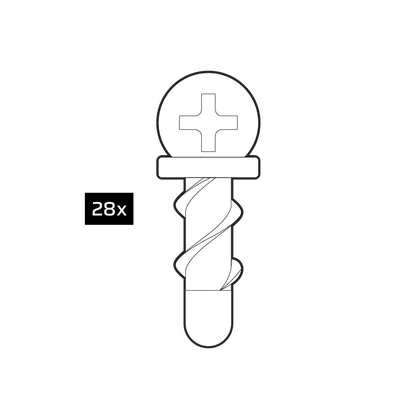
QuikTurn™ ventilator schroeven

SSD-schroeven (M3 x 0,5; 5mm)

Moederbord/HDD-schroeven
(6-32; 6mm)

Reserve moederbord standoff

Ritssluitingen

Verticaal gemonteerde steunen

I/O-adapter voorzijde

OPENGEWERKTE TEKENING VAN DE BEHUIZING

- Gehard glazen zijpaneel
- Frontpaneel van gaas
- Stalen zijpaneel
- Voorpaneel
- Ventilatorfilter vooraan
- Bovenste paneel
- Bovenste ventilatorfilter
- PSU afdekking
- PSU ventilatorfilter
- PCI Plaat
- Plaat aandrijving/besturing
- SSD-lade
- iCUE LINK System Hub (alleen LX RGB; *niet afgebeeld)
- Stroomkabel iCUE LINK System Hub (alleen LX RGB; *niet afgebeeld)
- iCUE LINK System Hub USB-kabel (alleen LX RGB; *niet afgebeeld)
- iCUE LINK-kabel (alleen LX RGB; *niet afgebeeld)
- GPU anti-doorzakarm en montage
- Zijdelingse ventilator/radiatorbevestiging
- HDD-lade
- HDD-kooi
INSTALLATIE/VERWIJDERING VAN PANELEN
|
WAARSCHUWING: Dit product is gemaakt van gehard glas. Vermijd opslag op of contact met harde oppervlakken zoals keramische/porseleinen tegels, steen, metselwerk of beton. CORSAIR raadt aan alle zijpanelen van gehard glas te verwijderen voordat u de behuizing of het gebouw op een harde ondergrond plaatst. Als het toch nodig is om de behuizing op een harde ondergrond te plaatsen, is het raadzaam om de behuizing op te tillen of te isoleren van de ondergrond om onbedoeld contact, mogelijke schade of letsel te voorkomen. Ga voorzichtig om met glas. Vervangende panelen zijn verkrijgbaar op corsair.com. Neem contact op met help.corsair.com voor hulp. |

Zijpanelen
- De 5000T heeft twee scharnierende deuren die worden vastgezet met drukknopen en optionele schroeven.
- Om het paneel van gehard glas te openen, trekt u het paneel vanaf de voorkant van de behuizing naar achteren en scharniert u het paneel open.
- Om het paneel uit de behuizing te verwijderen, controleert u of er geen borgschroef op het scharnier zit en tilt u het paneel van de twee scharnierbevestigingen.

- Om het stalen paneel te openen, trek je het paneel vanaf de voorkant van de kast naar achteren en scharnier je het paneel open.

Voorpaneel
- Verwijder het voorpaneel van gaas, trek het paneel naar buiten. Het zit vast met twee magneten aan de boven- en onderkant.

Bovenste paneel
- Verwijder het bovenpaneel van gaas, pak het bovenpaneel aan de achterkant van de kast vast en trek het omhoog en naar de voorkant van de kast.
Zijdelingse ventilatorbevestiging
- De ventilatorbevestiging kan worden verwijderd door de 6 schroeven los te draaien die de bevestiging op zijn plaats houden.
HARDWARE INSTALLEREN

Een moederbord installeren
- De 5000T ondersteunt mITX, mATX, ATX en E-ATX moederborden, waaronder ASUS BTF, MSI Project Zero en Gigabyte Project Stealth met omgekeerde voedingsaansluitingen.
- Zorg ervoor dat de I/O-plaat of het schild geïnstalleerd is, indien nodig.
- Lijn het moederbord uit met de standoffs en zet het vast met de meegeleverde schroeven.
Tip: Als de standoffs niet op één lijn liggen, verplaatst u de ongebruikte standoffs naar de juiste sleuven in de lade.
De I/O-kabels van het voorpaneel installeren
- Sluit de FPANEL-plug rechtstreeks aan op de I/O-pinnen van het voorpaneel van uw moederbord, volgens de connector met sleutel.

- Voor niet-standaard Intel- of AMD-moederborden gebruikt u de meegeleverde adapter om de FPANEL-stekker aan te sluiten op de afzonderlijke pinnen.

| TIP: Als je PC problemen ondervindt of niet aangaat met de FPANEL plug, probeer dan de adapterkabel. |

| Montageplaatsen radiator | |
|
Top |
Voor: 360 mm, 280 mm, 240 mm |
|
Voor |
Bovenkant: 360 mm, 280 mm, 240 mm |
|
Zijde |
Zijkant: 360 mm, 240 mm |
|
Bodem |
PSU lijkwade: Geen |
|
Achter |
Achter: 120 mm |
Een radiator installeren
- 5000T heeft radiatorbevestigingen aan de voorkant, bovenkant, achterkant en zijkanten van de kast.
| TIP: Voor optimaal geluid, thermische prestaties en betrouwbaarheid moet de radiator hoger worden gemonteerd dan de pomp als u een AIO gebruikt. |
- Voor AIO-koelers biedt montage aan de bovenkant de optimale balans tussen prestaties en compatibiliteit, maar er kunnen ook andere bevestigingen worden gebruikt op basis van je bouwvoorkeuren. Raadpleeg de producthandleiding van je koeler voor meer tips over gebruik en beste praktijken.

Een grafische kaart of uitbreidingskaart installeren
- De 5000T ondersteunt zowel horizontale als verticale GPU-installaties met behulp van de geïnstalleerde PCI-beugel.
- Verwijder na het installeren van het moederbord de PCI-dekselschroeven om de GPU te plaatsen.

- Schuif de kaart erin tot de PCIe-retentie op het moederbord klikt.
- Lijn de schroeven in het PCIe-schild uit en zet de uitbreidingskaart vast in de behuizing.

| TIP: Voeg de GPU toe als een van de laatste stappen om het bouwen te vergemakkelijken. |
Een GPU verticaal installeren
- De 5000T ondersteunt verticale GPU-montage met de meegeleverde PCI-plaat en een PCIe Riser-kaart (afzonderlijk verkrijgbaar).
- Begin met het verwijderen van de vier schroeven van de PCI-plaat aan de achterkant van de kast.

- Verwijder de plaat en draai hem 90°, met de duimschroeven voor de GPU naar de bovenkant van het PCI-gat gericht.
- Plaats de vier schroeven die eerder uit de plaat zijn verwijderd terug.

- Installeer de verticale GPU-standaardvoetjes uit de accessoiredoos.

- Bevestig de riser aan de standoffs met twee van de meegeleverde 6-32 moederbordschroeven.

- Monteer de GPU in de achterste PCI-plaat, klik hem in de riser-kaart en zet de kaart vast met de duimschroeven.

HDD's, SSD's of controllers installeren

Voor aandrijvingen
- De 5000T bevat een combo drive/controller plaat en verschillende SSD trays, waarbij de combo plaat plaats biedt aan 1x HDD of 2x SSD.
- Om een aandrijfschijf te verwijderen, draait u de enkele bevestigingsschroef los en verwijdert u de schijf.

- Bevestig met de bijgeleverde schroeven uit de accessoiredoos een HDD aan de schijfplaat door de schroeven door de plaat en in de onderkant van de schijf te steken.
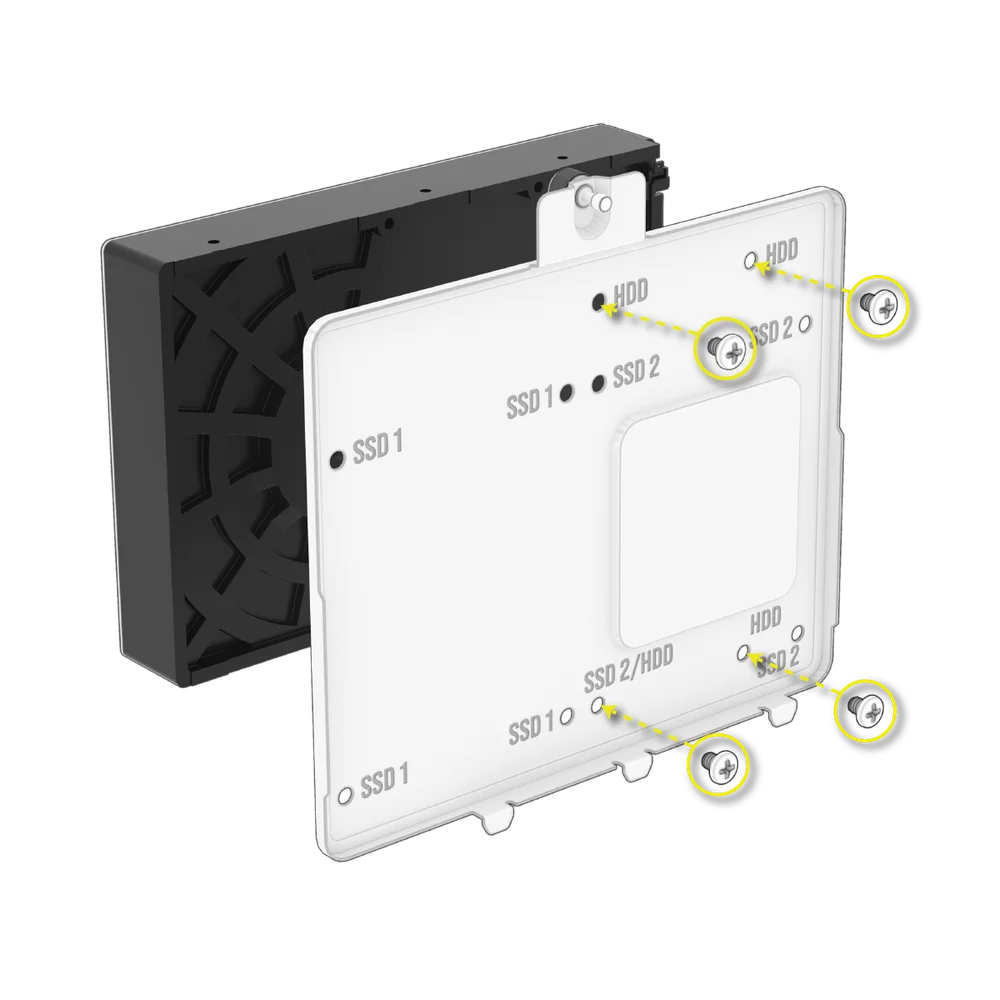
- Bevestig met de bijgeleverde schroeven uit de accessoiredoos een SSD aan de schijfplaat door de schroeven door de plaat en in de onderkant van de schijf te steken.

- De schijfplaat dient ook als behuizing voor een iCUE LINK System Hub-controller als er een in gebruik is.

- Drie extra SSD-bevestigingen bevinden zich onder de gecombineerde schijf/besturingsplaat.
- Installeer SSD's met de meegeleverde schroeven aan de onderkant van de schijf.

- Daarnaast kun je nog twee HDD's toevoegen in de HDD-kooi onder de PSU-kap.
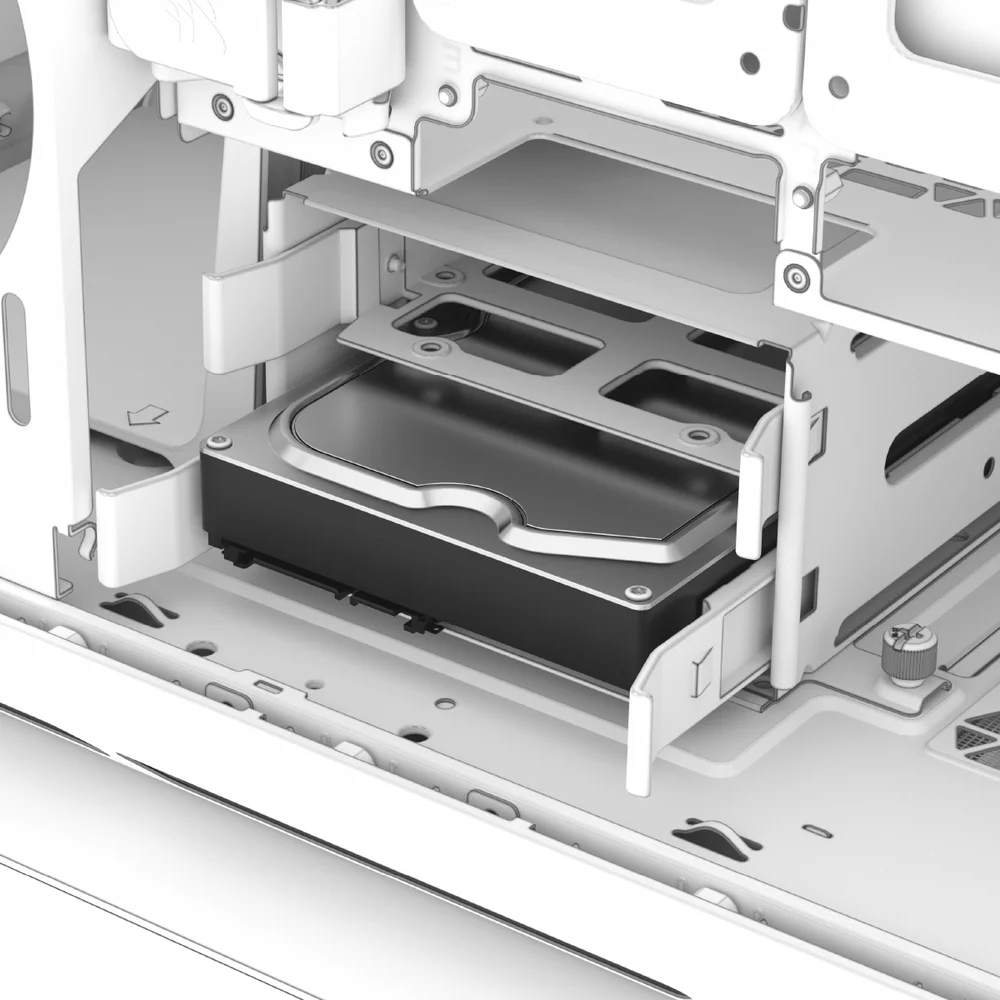
| TIP: HDD-schijven kunnen worden hergebruikt voor extra 2,5" SSD's. |
| TIP: De HDD-kooi kan volledig worden verwijderd om meer ruimte te maken als u de kooi niet gebruikt. |
Een standaardvoeding installeren

- Schuif de PSU in de PSU-locatie met de ventilator naar beneden gericht.

- Zet de schroeven vast in het uitlaatgebied van de PSU.
Een CORSAIR SHIFT-voeding installeren
- De 5000T is volledig compatibel met alle SHIFT voedingen en installeert identiek aan een standaard ATX PSU.

Ventilatoren installeren

| Montageplaatsen ventilator | |
|
Top |
3x 120 mm, 2x 140 mm |
|
Voor |
3x 120 mm, 2x 140 mm |
|
Zijde |
3x 120 mm |
|
Bodem |
Geen |
|
Achter |
1x 120 mm |
- De 5000T kan tot 10x 120mm of 4x 140mm aan de bovenkant, zijkant en achterkant van de kast monteren.
- Om ventilatoren aan de voorkant, zijkant of bovenkant te installeren, lijnt u uw ventilatoren uit met de ventilatormontagesleuven en schroeft u een meegeleverde QuikTurn ventilatorklemschroef in het ventilatorframe.

ONDERHOUD
De filters van je koffer reinigen
- De 5000T heeft vier verwijderbare stoffilters. Een voedingsfilter aan de onderkant, een magnetisch filter aan de bovenkant en zijkant, en een plastic/nylon filter aan de voorkant.
- Om het filter van het voorpaneel te verwijderen, verwijdert u het voorpaneel en draait u de 4x schroeven los waarmee het filter aan het voorpaneel is bevestigd. Voor meer gemak kunt u het filter ook reinigen of afstoffen zonder het volledig te demonteren.

- Het PSU-filter trekt recht terug van de PSU.

- Het boven- en zijfilter zijn magnetisch en kunnen worden bereikt door de boven- of zijpanelen die ze afdekken te verwijderen.


Tip: Filters kunnen worden gereinigd met perslucht of water. Als je je filter afspoelt, zorg er dan voor dat de filters volledig droog zijn voordat je ze opnieuw installeert.
Veelgestelde vragen
- Maakt de polariteit iets uit voor de voedings- en reset-header van het I/O-paneel?
Nee, alleen de LED-headers. - Met wie moet ik contact opnemen als ik mijn behuizing beschadigd heb ontvangen of als een van de ventilatoren niet meer werkt?
Ga naar support.corsair.com en vraag een RMA aan zodat we het beschadigde onderdeel of de beschadigde onderdelen kunnen vervangen.
uw iCUE LINK controller aansluiten voor digitale RGB-besturing
De meegeleverde controller aansluiten op de pc
Sluit de iCUE LINK systeemhub aan op USB en voeding
- Sluit de lange iCUE LINK kabels(P) aan op de System Hub(M).

Sluit de voedingskabel aan
- Sluit de 6-pins microfit connector(N) aan op de System Hub(M).
- Sluit de 6-pins PCIe-connector(N) aan op een speciale PCIe-voedingskabel van de voeding.
| OPMERKING: Houd er rekening mee dat de voedingskabel(N) en de 6-pins PCIe-kabel van uw voedingseenheid slechts in één richting passen. Als de voedingskabel(N) niet wordt aangesloten, raakt de iCUE LINK System Hub beschadigd. |


De datakabel aansluiten
- Sluit de micro-USB-kabel(O) aan op de System Hub(M).
- Sluit de 9-pins USB-connector(O) aan op een USB 2.0-header op het moederbord.


Systeemhub monteren
- Bevestig de System Hub(M) magnetisch of met de meegeleverde tape in de behuizing.

- Download de nieuwste versie van iCUE om volledige digitale controle te hebben over het RGB-logo, je USB vooraan en andere I/O-achtergrondverlichting vooraan met iCUE LINK.
INSTELLEN / APPARAAT INSTELLEN
Aan de slag

Na het inschakelen en starten van iCUE zou je de 5000T LX RGB tile moeten zien als alles correct is aangesloten en werkt zoals bedoeld.
Snelle verlichting met iCUE Murals

Je kunt zien welke apparaten zijn opgenomen in Murals door de kleine ronde kleur. Als deze lijst wordt weergegeven, heeft Murals voorrang op de individuele productbesturing.
Als je prioriteit ligt bij het snel instellen van je verlichting, kun je een kleurenpalet kiezen uit iCUE Murals. iCUE 'schildert' over je apparaten en synchroniseert de kleuren tussen de apparaten.
Speel met het aanpassen hiervan voor een aantal echt unieke profielen, waaronder profielen die video of foto's als kleurbronnen gebruiken.
Verlichting instellen

De 5000T LX RGB zou als zodanig uit de doos moeten komen en voorbedraad moeten zijn om te werken zodra je stroom en data aansluit op de System Hub.
Als u de geometrie of de instellingen van uw 5000T LX RGB moet wijzigen, selecteer dan het tabblad Lighting Setup en voer de Setup Wizard uit of stel uw geometrie handmatig in met behulp van de vervolgkeuzemenu's.
Geometrie handmatig toewijzen

In plaats van de wizard te gebruiken, kun je de vervolgkeuzelijst links van de Setup Wizard gebruiken om hetzelfde te doen en de hoeveelheid en lengte van de strips in te stellen.
Via dit menu kun je oude en externe apparaten aansluiten, zoals QL-ventilatoren die de meegeleverde RGB Hub gebruiken in plaats van de Lighting Node of je favoriete +5V ARGB-apparaten.
Ondersteuning voor Legacy Devices en Generic 3rd Party Devices zal voor deze adapter op een later tijdstip komen te vervallen. De 3rd Party Device selectie zal 204 LEDs aan instructie uitvoeren zodat je de volledige kracht van de adapter kunt benutten, maar zal niet individueel adresseerbaar zijn via de GUI zoals de geometrie-gedefinieerde apparaten.
Verlichtingseffecten

Je kunt de RGB regelen voor het logo middenvoor en de bovenste USB/Front IO.
Op het tabblad Lighting Effects kun je de kleur, animatie en snelheid van de animatie regelen via de verschillende instellingen.
Verlichtingseffecten (apparaatgeheugenmodus)

Door te klikken op de schuifregelaar onder 5000T LX RGB voor Device Memory Mode, kun je de hardware verlichtingsmodus van je case definiëren die wordt weergegeven wanneer er geen software/iCUE verbinding is.

Alle verlichtingsinstellingen die hier worden gemaakt, worden in real time weergegeven, maar worden ALLEEN continu weergegeven als iCUE gesloten of niet actief is. Als u de verlichting of andere aanpassingen wilt regelen wanneer iCUE in directe softwaremodus staat, gebruik dan het menu Verlichtingsinstellingen zonder de knop Apparaatgeheugenmodus aan te vinken.
Apparaatinstellingen

Als de iCUE LINK RGB Adapter actief wordt geïdentificeerd als een 5000T LX RGB, biedt iCUE een aantal extra instellingen onder het apparaat voor probleemoplossing en aanpassing.
Ten eerste kun je de kleur van de behuizing in de tegel wijzigen zodat deze het beste bij je bouw past. Ten tweede wordt aangegeven hoeveel LED's op de strip zijn gedetecteerd, zodat je ervoor kunt zorgen dat de volledige strip of lengte van de lampjes wordt gedetecteerd voor het apparaat dat je hebt aangesloten.
GARANTIEVERKLARING

Cases uit de CORSAIR 5000T-serie worden geleverd met 2 jaar garantie.
LIJST MET RESERVEONDERDELEN
|
Onderdeelnummer |
Beschrijving |
|
CC-8900872 |
5000T (2025) Vervangend bovenpaneel, zwart |
|
CC-8900873 |
5000T (2025) Vervangend bovenpaneel, wit |
|
CC-8900874 |
5000T (2025) Vervangend magneetstoffilter boven, zwart |
|
CC-8900875 |
5000T (2025) vervangings magneetstoffilter boven, wit |
|
CC-8900876 |
5000T (2025) Vervangingsmagneet stoffilter zijkant, zwart |
|
CC-8900877 |
5000T (2025) vervangingsmagneet stoffilter zijkant, wit |
|
CC-8900878 |
5000T (2025) Vervangend massief zijpaneel, zwart |
|
CC-8900879 |
5000T (2025) vervanging massief zijpaneel, wit |
|
CC-8900880 |
5000T (2025) Vervangend voorste luchtstroompaneel, zwart |
|
CC-8900881 |
5000T (2025) Vervangend voorste luchtstroompaneel, wit |
|
CC-8900882 |
5000T (2025) vervangende frontbeugel, zwart |
|
CC-8900883 |
5000T (2025) vervangende voorkant, wit |
|
CC-8900884 |
5000T (2025) Vervangende zijventilatorlade, zwart |
|
CC-8900885 |
5000T (2025) Vervangende zijventilatorlade, wit |
|
CC-8900886 |
5000T RGB (2025) Vervangende bovenste Aurora LED-unit |
|
CC-8900887 |
5000T RGB (2025) vervangende voorste Aurora LED-unit |
|
CC-8900888 |
5000T RGB (2025) vervanging onderkant Aurora LED-assemblage |
|
CC-8900889 |
5000T vervangende accessoiredoos, zwart |
|
CC-8900890 |
5000T vervangende accessoiredoos, wit |
|
CC-8900891 |
iCUE LINK RGB-adapter vervanging, zwart |
|
CC-8900892 |
iCUE LINK RGB-adapter vervanging, wit |
|
CC-8900604 |
iCUE 5000T Links Paneel van gehard glas, zwart |
|
CC-8900605 |
iCUE 5000T Gehard glaspaneel links, helder |
|
CC-8900610 |
iCUE 5000T voorste stoffilter, zwart |
|
CC-8900611 |
iCUE 5000T voorste stoffilter, wit |
|
CC-8900622 |
iCUE 5000T Verlengdeksel PSU Shroud, zwart |
|
CC-8900623 |
iCUE 5000T Verlengdeksel PSU Shroud, Wit |
|
CC-8900624 |
iCUE 5000T PSU Shroud Low Profile Cover, zwart |
|
CC-8900625 |
iCUE 5000T PSU Shroud Laag Profiel Afdekking, Wit |
|
CC-8900626 |
iCUE 5000T Moederbordkabelhoes, zwart |
|
CC-8900627 |
iCUE 5000T moederbordkabelhoes, wit |
|
CC-8900628 |
iCUE 5000T I/O-paneel, zwart |
|
CC-8900629 |
iCUE 5000T I/O-paneel, wit |
|
CC-8900630 |
iCUE 5000T Bodembeugel, zwart |
|
CC-8900631 |
iCUE 5000T Bodembeugel, wit |
|
CC-8900632 |
iCUE 5000T Koffervoet, zwart |
|
CC-8900633 |
iCUE 5000T Koffervoet, Wit |
GERELATEERDE INHOUD


