BLOG
Maak kennis met de FRAME 4000-serie ELITE-upgrade voor I/O op het voorpaneel
Laatst bijgewerkt:
De behuizingen uit de FRAME-serie zijn ontworpen met het oog op modulariteit en uitbreidbaarheid. Aangezien de overstap van standaard USB Type-A-poorten naar USB Type-C onvermijdelijk is, willen gebruikers in de toekomst wellicht zelf de mogelijkheid hebben om te kiezen voor modernere I/O-aansluitingen op het voorpaneel.
Vandaar de FRAME 4000-serie ELITE-upgrade voor de I/O-aansluitingen op het voorpaneel. Dit is een eenvoudig te installeren accessoire waarmee je de standaard I/O-aansluitingen van de FRAME 4000 kunt vervangen door een module met een set poorten die beter bestand is tegen toekomstige ontwikkelingen. Het is verkrijgbaar in zwart of wit, zodat het past bij of juist contrasteert met je huidige behuizing. Lees ons artikel over de andere accessoires uit de FRAME-serie om te zien hoe aanpasbaar deze behuizingen zijn.
Stel je eigen FRAME 4000-behuizing samen met de FRAME-configurator.
I/O-aansluitingen op het elite-frontpaneel versus I/O-aansluitingen op het standaard-frontpaneel
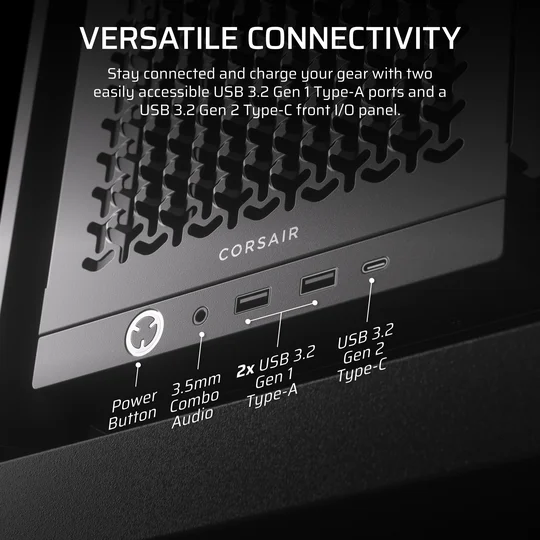
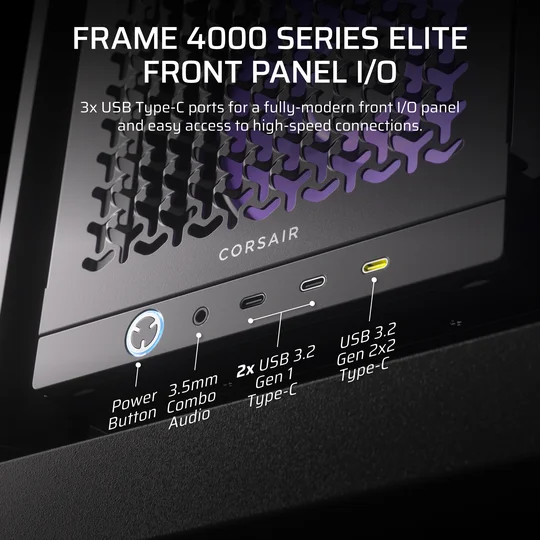
Originele FRAME 4000-voorzijde I/O
FRAME 4000 ELITE Front I/O (vooraf geïnstalleerd op de FRAME 4000D LCD RS ARGB- en FRAME 4000D Vault-serie behuizingen)
Kortom: dankzij deze upgrade krijg je in plaats van 2 USB Type-A-poorten en 1 USB Type-C-poort een volledige reeks USB Type-C-poorten, plus een aanzienlijk verbeterde aan/uit-knop. Het grootste voordeel is de USB 3.2 Gen 2x2 Type-C-poort (de gele).
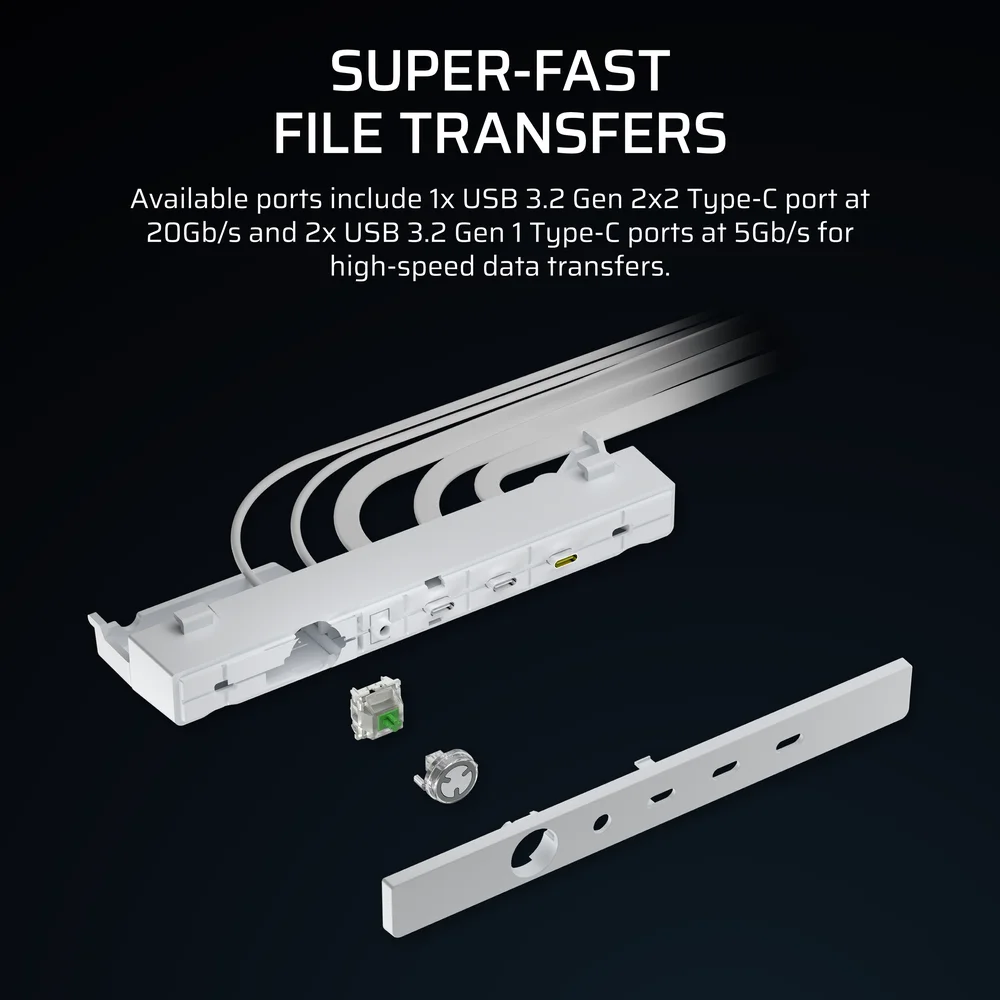
Deze poort biedt een 4 keer hogere gegevensoverdrachtssnelheid (tot 20 Gb/s) dan de andere twee Type-C-poorten of de poorten op het voorpaneel van het standaard FRAME 4000D-model.
RGB-aan/uit-knop met sleutelschakelaar
De aan/uit-knop op het Elite-frontpaneel is ook een verbetering ten opzichte van het standaard FRAME 4000-model. Hierin is een MX Green-schakelaar verwerkt, die zorgt voor een meer voelbare en bevredigende klik wanneer je de pc inschakelt. Achter de schakelaar zitten drie ARGB-leds verborgen die door de behuizing van de schakelaar en de doorschijnende rand van de aan/uit-knop schijnen.
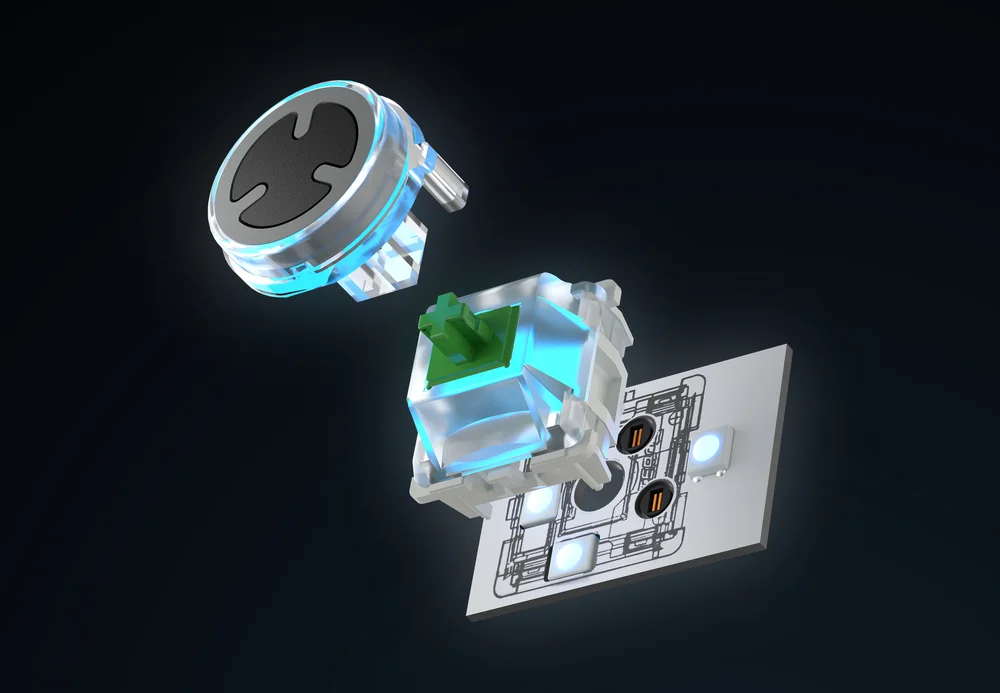
Je kunt deze schakelaar vervangen door elke gewenste 3-pins MX-stijl toetsschakelaar, en de RGB-verlichting kan worden aangestuurd via een ARGB-aansluiting op je moederbord of via een hub die 5V ARGB ondersteunt, zoals de COMMANDER DUO. Dit betekent dat je de verlichting van de nieuwe aan/uit-knop kunt synchroniseren met alle andere verlichting in je systeem.
Hoe installeer je de FRAME 4000-serie ELITE-upgrade voor I/O op het voorpaneel
Het installeren van de ELITE-upgrade voor het voorpaneel kost slechts enkele minuten. Je hebt een kleine schroevendraaier nodig en iets om de kabelbinders door te knippen.
- Zorg ervoor dat de pc volledig is uitgeschakeld en koppel de stekkers van het voorpaneel los van het moederbord.
- Leg de pc op zijn kant en open het zijpaneel. Zoek de kabelgeleider van gaas aan de onderkant van de behuizing, die langs het filter van de onderste ventilator loopt en waarin de header-kabels zitten die je zojuist hebt losgekoppeld. Knip voorzichtig de kabelbinders door waarmee deze op zijn plaats wordt gehouden.
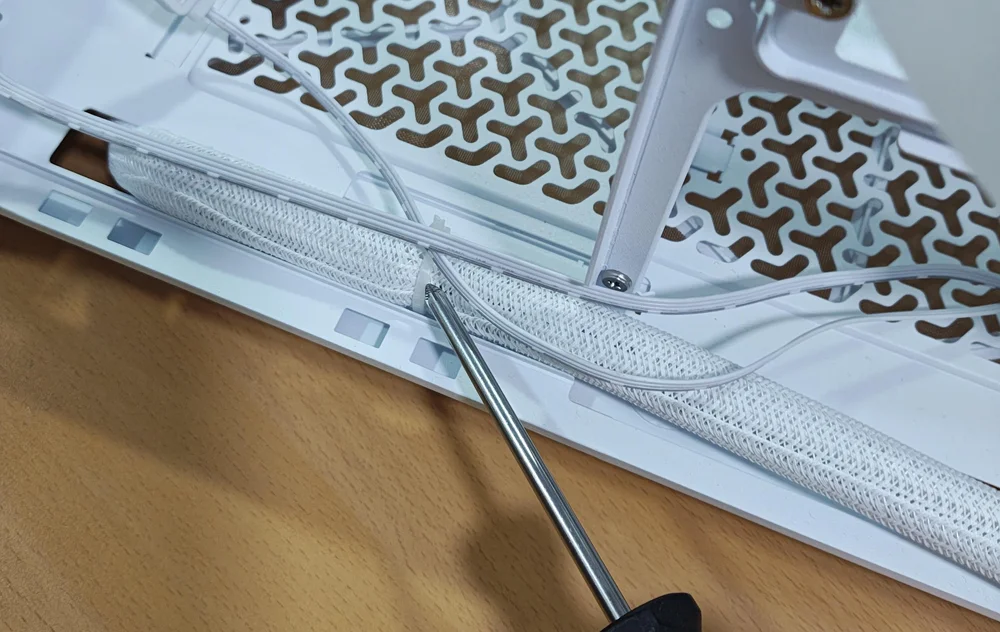
- Draai nu de twee schroeven los aan de onderkant van het standaard I/O-paneel aan de voorkant. (Let op: je moet de twee schroeven verwijderen die het dichtst bij de voorkant van de behuizing zitten, niet de twee die dieper in het plastic zijn verzonken.)
- Trek de I/O-module voorzichtig naar voren, zodat deze loskomt uit de behuizing. Houd nu de kabels vast en trek ze voorzichtig achter de module vandaan. Wees hierbij voorzichtig, voor het geval je bent vergeten een van deze kabels los te koppelen.
- Installeer nu de ELITE-upgrade voor het voorpaneel. Als je ervoor kiest om de kabelbinder die je eerder hebt verwijderd opnieuw te gebruiken, wikkel die dan om de kabels van de nieuwe I/O en zet hem vast met een kabelbinder voordat je de kabels weer door de opening aan de onderkant van de behuizing haalt.
- Zodra u klaar bent, gebruikt u de twee schroeven die u eerder hebt verwijderd om de module van het voorpaneel aan de behuizing vast te zetten.
- Sluit nu de kabels aan op de bijbehorende poorten op het moederbord en je bent klaar.
Hoe vervang je de sleutelschakelaar achter de aan/uit-knop
Gelukkig heb je geen gereedschap nodig als je de schakelaar van de aan/uit-knop wilt vervangen. Zo doe je dat.
- Leg de behuizing op zijn kant en zoek naar twee kleine groeven achter het voorpaneel op het I/O-paneel. Gebruik deze om het voorpaneel voorzichtig los te trekken.
- Trek het klepje van de aan/uit-knop eraf.
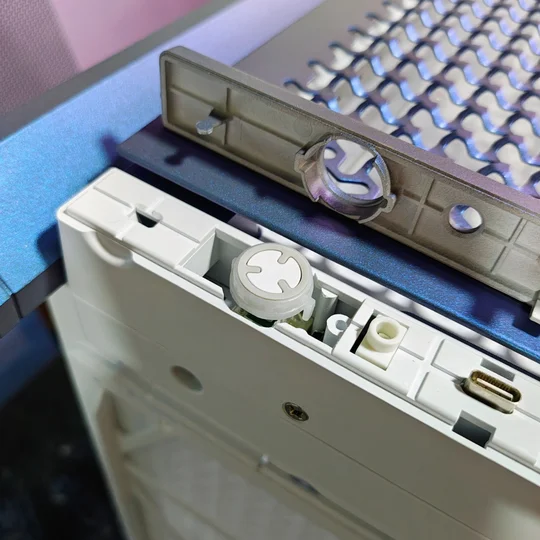
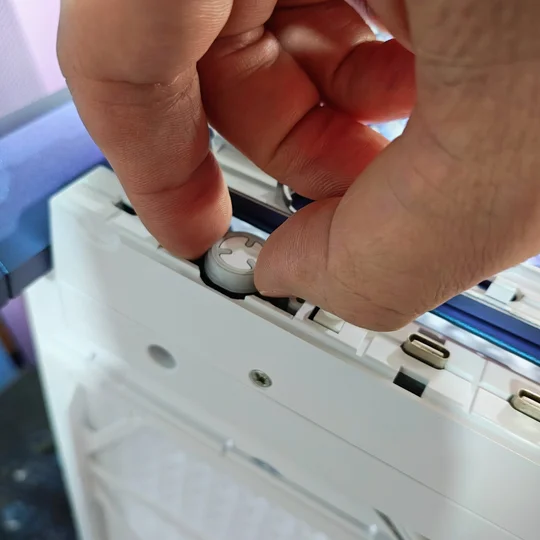
- Daarna kun je in het I/O-paneel kijken en de schakelaar vinden. Pak deze vast en trek hem eruit. Hiervoor is misschien wat kracht nodig; het gaat gemakkelijker als je een schakelaartrekker hebt.
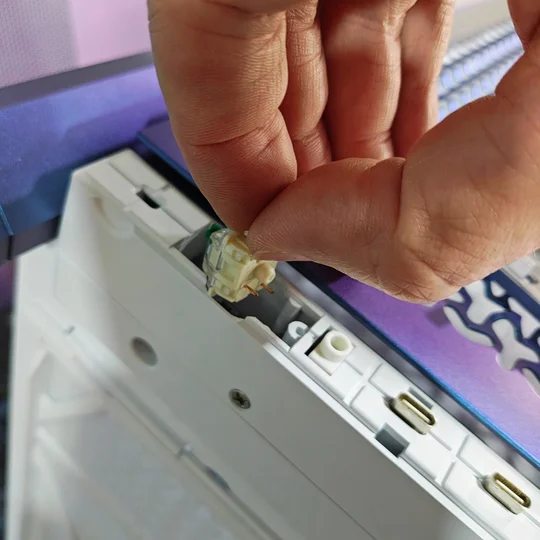
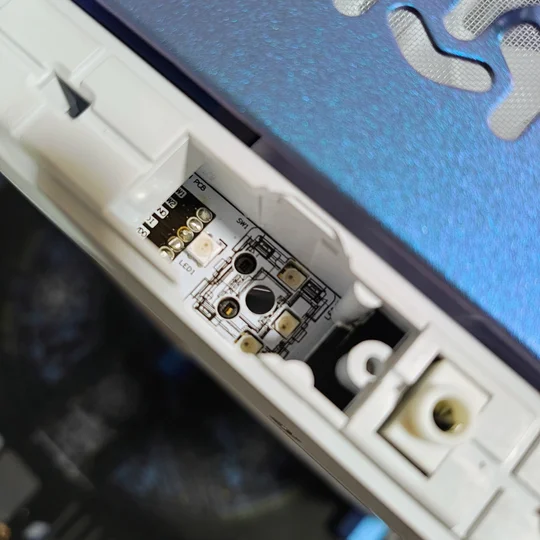
- Steek nu gewoon de 3-pins schakelaar van uw keuze in de aansluiting. Deze past maar op één manier, dus zorg ervoor dat de pinnen goed uitgelijnd zijn met de gaten.
- Plaats het afdekplaatje van de aan/uit-knop terug op de schakelaar en zet het voorpaneel weer op zijn plaats. Zorg ervoor dat u eerst het lipje in het midden goed uitlijnt en druk vervolgens aan beide kanten totdat het stevig vastklikt.
JOIN OUR OFFICIAL CORSAIR COMMUNITIES
Join our official CORSAIR Communities! Whether you're new or old to PC Building, have questions about our products, or want to chat about the latest PC, tech, and gaming trends, our community is the place for you.