Dit artikel helpt u bij het installeren van uw ELITE-serie vloeistofkoeler voor de CPU in uw pc-systeem.
OPMERKING: De iCUE RGB ELITE vloeistofkoeler voor CPU wordt geleverd met de Intel-montagebeugel vooraf geïnstalleerd. Als u een AMD-systeem hebt, moet u de beugel vervangen door een AMD-compatibele montagebeugel.
Video-instructies
Stap één: De radiator voorbereiden
Het eerste wat u moet doen, is bepalen waar u de radiator van uw koeler in uw systeem wilt plaatsen en in welke richting de ventilatoren moeten worden gericht. Als u hulp nodig hebt bij het bepalen hoe u uw radiator moet monteren, kunt u ons artikel over de ideale plaatsing van radiatoren raadplegen.
Als u hebt besloten hoe u uw radiator wilt bevestigen en hoe u uw ventilatoren wilt plaatsen, plaatst u de ventilatoren op de radiator en zet u ze vast met de meegeleverde schroeven.
Stap twee: De pompkop voorbereiden
De pompkop van de iCUE RGB ELITE vloeibare CPU-koeler wordt geleverd met de Intel-montagebeugel. Als u een AMD-systeem gebruikt, moet u de montagebeugel vervangen door een beugel die compatibel is met AMD.
Om AMD-montagebeugels op de pompkop te installeren:
- Verwijder de plastic afdekking van de thermische pasta van de pompkop.
- Verwijder de twee helften van de Intel-montagebeugel van de pompkop.
- Plaats de twee helften van uw AMD-montagebeugel in de pompkop.
OPMERKING: Zorg ervoor dat u de thermische pasta op de pompkop niet aanraakt of besmeurt.
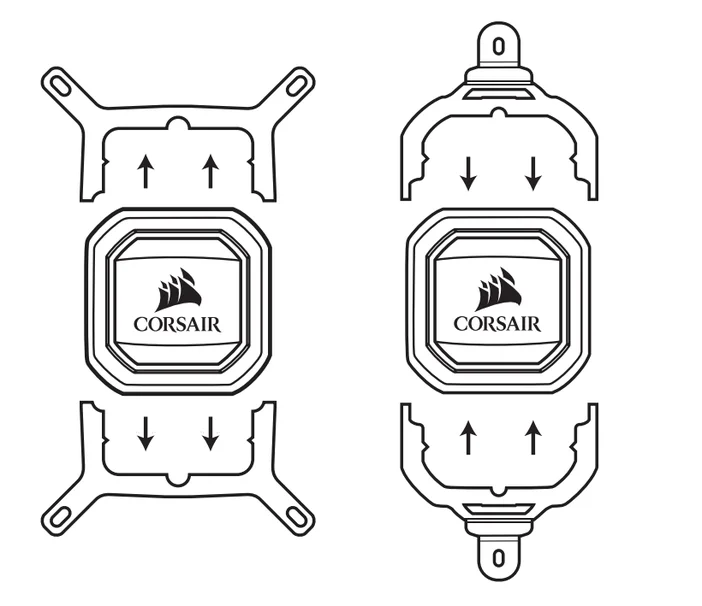
Stap drie: De achterplaat installeren
Zodra de juiste montagebeugel op de pompkop is geïnstalleerd, is het tijd om de achterplaat voor te bereiden.
Als u een Intel-systeem hebt:
- Verwijder de beschermende folie van de achterkant van de Intel-achterplaat.
- Lijn de achterplaat uit met de bevestigingsgaten aan de achterkant van uw moederbord.
- Bevestig de achterplaat aan de achterkant van het moederbord.
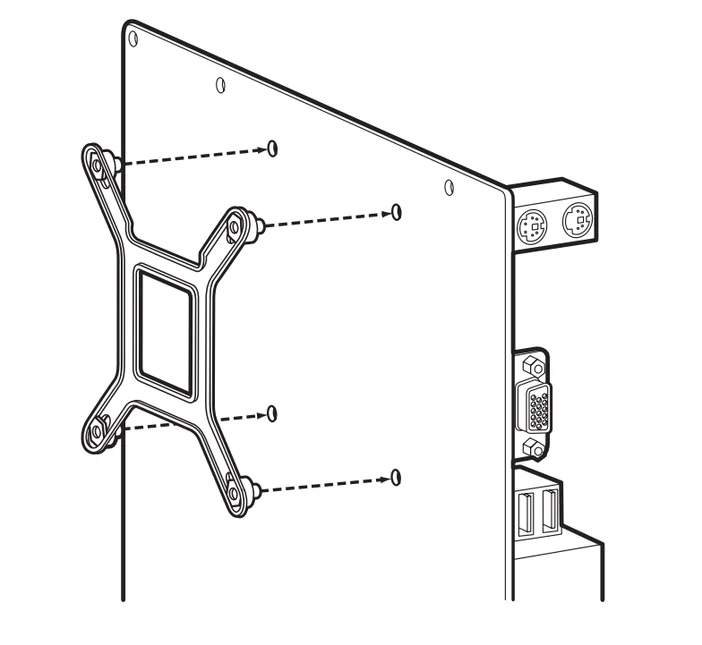
4. Installeer de meegeleverde afstandhouders door ze door de voorkant van het moederbord op de bevestigingspinnen van de achterplaat te schroeven.
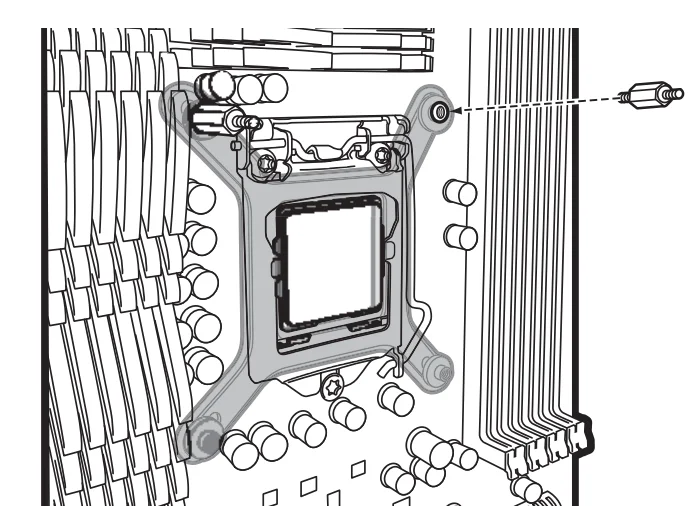
Als u een AMD-systeem hebt:
- Schroef de plastic bevestigingsclips op de moederbordconnector los en verwijder ze.
- Bevestig de standaard AM4-achterplaat aan de achterkant van het moederbord.
- Installeer de meegeleverde afstandhouders door ze door de voorkant van het moederbord op de bevestigingspinnen van de achterplaat te schroeven.
Stap vier: De radiator en pompkop installeren
Zodra u de achterplaat op uw moederbord hebt geïnstalleerd, is het tijd om uw radiator te monteren en de pompkop op uw CPU te installeren:
- Installeer de radiator op de gewenste plaats in uw systeem.
- Bevestig de radiator met de meegeleverde schroeven.
- Installeer de pompkop op uw CPU door de gaten in de montagebeugel uit te lijnen met de afstandhouders die u in het moederbord hebt geïnstalleerd.
- Bevestig de bijgeleverde stelschroeven op de afstandhouders en draai ze vast om de pompkop op de CPU te bevestigen.
Stap vijf: De benodigde kabels aansluiten
Zodra uw radiator en de pompkop in het systeem zijn geïnstalleerd, is de laatste stap het aansluiten van alle benodigde kabels, zodat u uw koelerinstellingen in iCUE kunt aanpassen.
- Sluit de USB-C-kabel van de koeler aan op de pompkop.
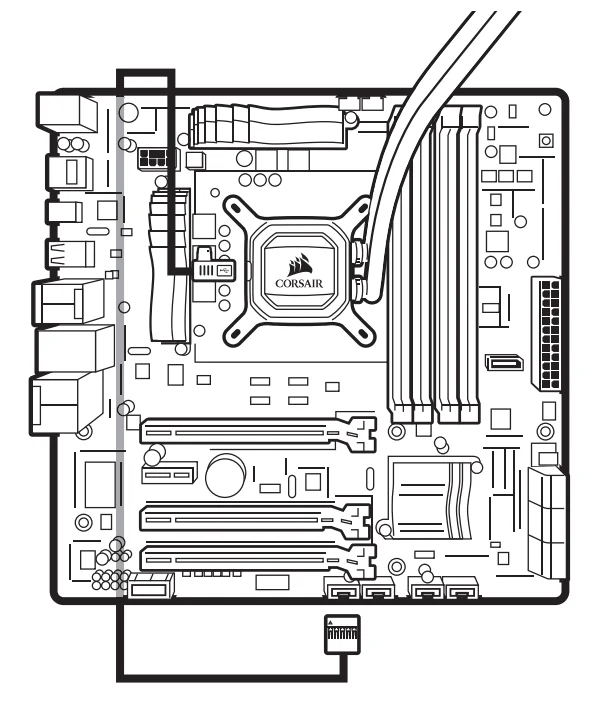
2. Leid de andere uiteinden van de kabel achter uw moederbordlade.
3. Sluit elk van de ventilatoren op de radiator aan op de PWM-ventilatorsplitter van de koeler.
4. Sluit de kabel van de pompsnelheidsmeter aan op de CPU_FAN-aansluiting op het moederbord.
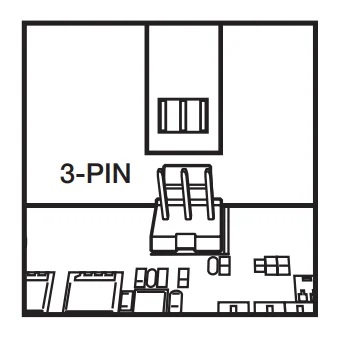
5. Sluit de datakabel aan op de USB 2.0 Internal-aansluiting op uw moederbord.
6. Sluit de voedingskabel van de pomp aan op een beschikbare SATA-voedingsstekker.
Zodra u alle benodigde kabels hebt aangesloten, schakelt u uw systeem in.
Zorg ervoor dat iCUE is geïnstalleerd en bijgewerkt naar de nieuwste versie. Als je je koeler correct hebt geïnstalleerd, zou je deze moeten zien op het startscherm van iCUE.
JOIN OUR OFFICIAL CORSAIR COMMUNITIES
Join our official CORSAIR Communities! Whether you're new or old to PC Building, have questions about our products, or want to chat about the latest PC, tech, and gaming trends, our community is the place for you.