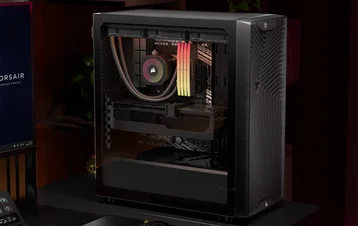
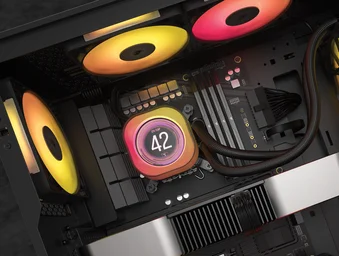
HANDLEIDING | SNELSTARTGIDS
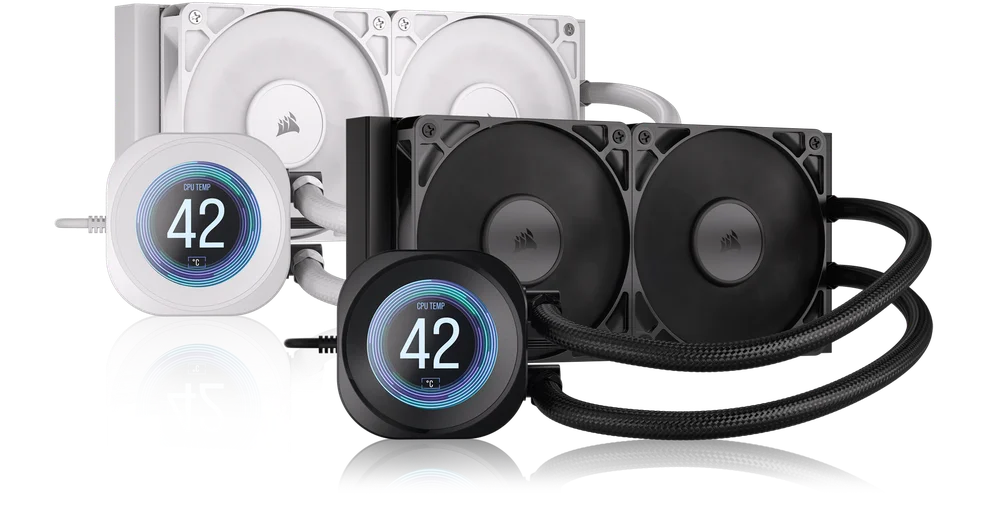
CORSAIR NAUTILUS 240 | 360 RS LCD
AIO CPU-KOELER
De Engelse versie is hier beschikbaar - English
Als u nog andere problemen heeft, neem dan contact op klantenondersteuning

VOORDAT U BEGINT
KENNISMAKEN
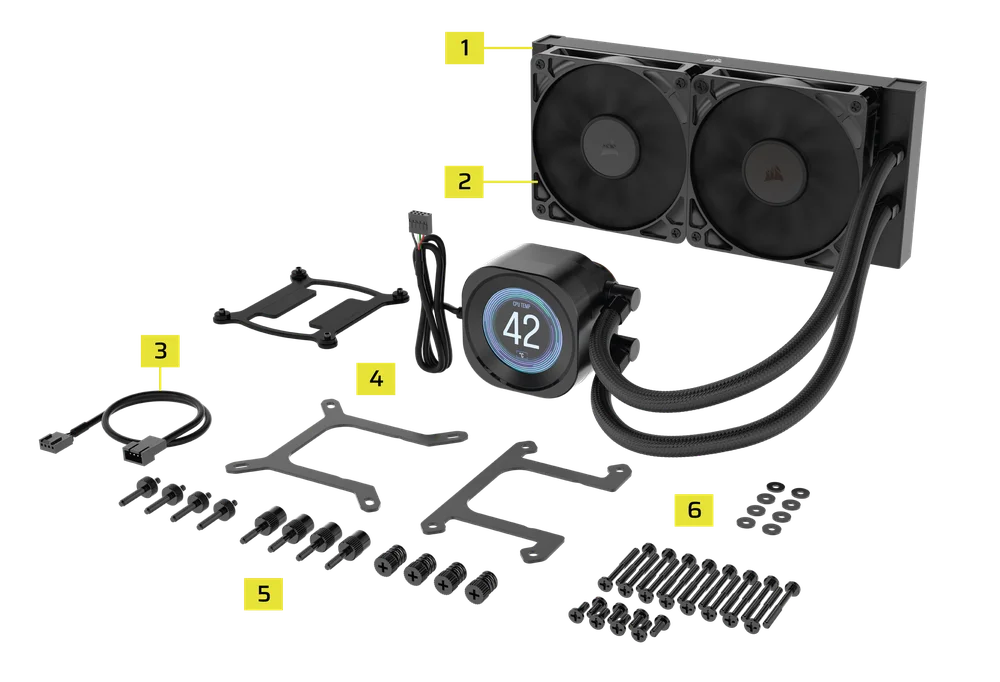
1. NAUTILUS RS LCD
NAUTILUS 240 RS LCD
NAUTILUS 360 RS LCD
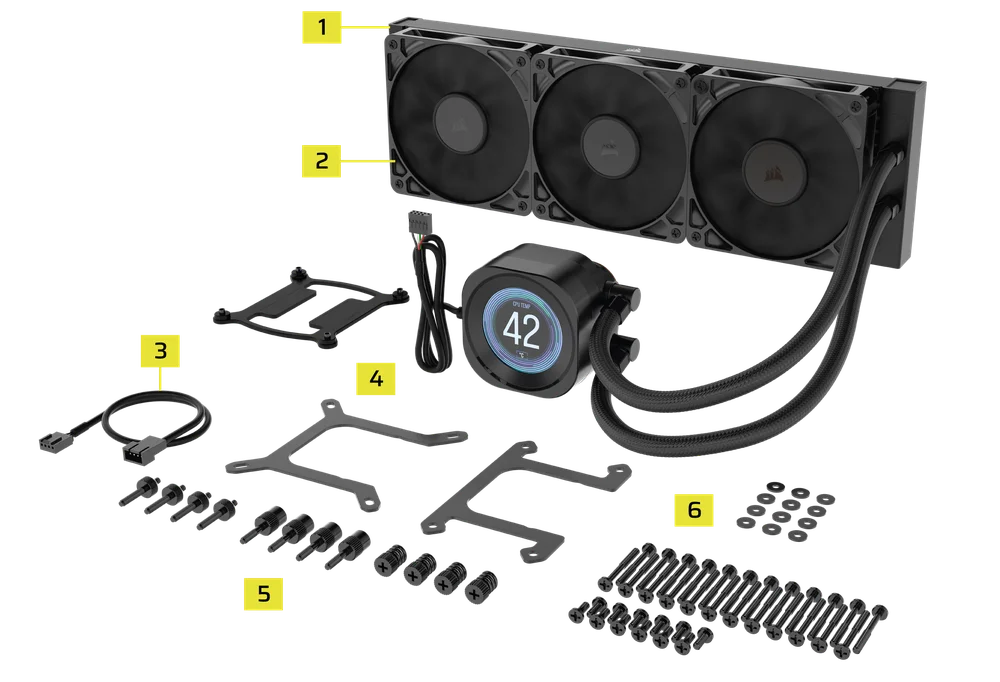
2. RS-FANS
INHOUD VAN DE DOOS
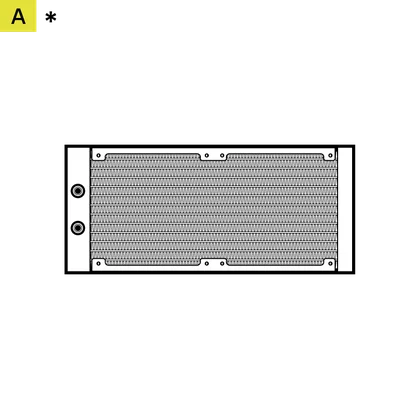
1x 240 mm radiator (240 RS LCD)
1x 360 mm radiator (360 RS LCD)
*240 weergegeven
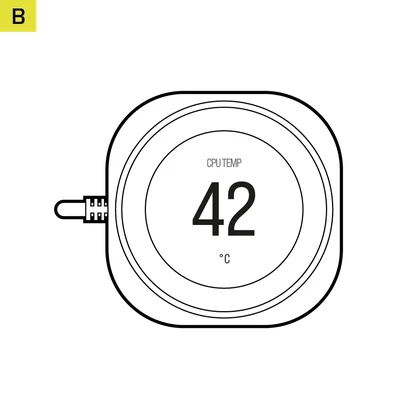
1x NAUTILUS RS-pomp
set met LCD-schermmodule
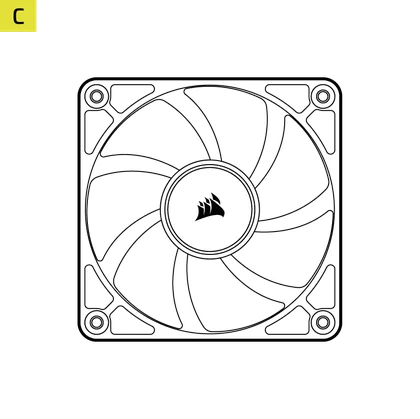
2x RS 120 mm ventilatoren (240 RS LCD)
3x RS 120 mm ventilatoren (360 RS LCD)
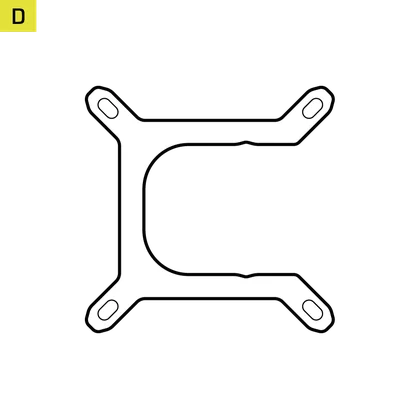
1x Intel LGA 1851/1700 montagebeugel
(vooraf geïnstalleerd)
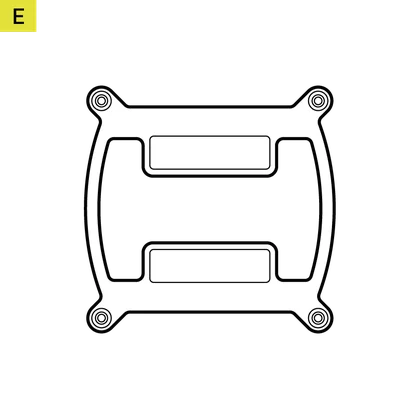
1x Intel LGA 1851/1700 achterplaat
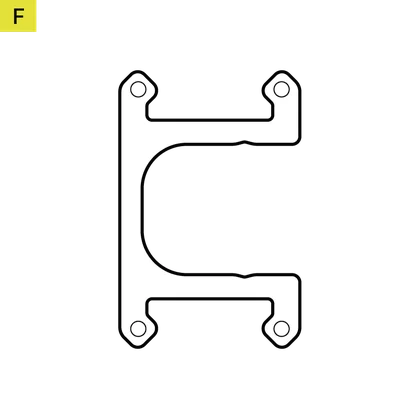
1x AMD AM5/AM4 montagebeugel
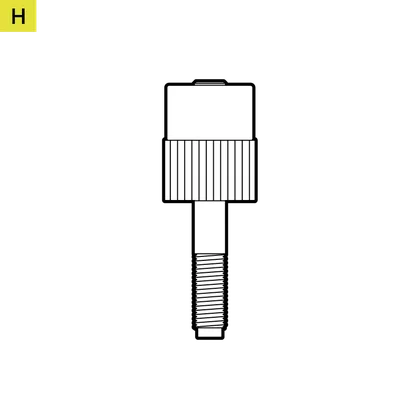
4x Intel LGA 1851/1700 afstandhouders
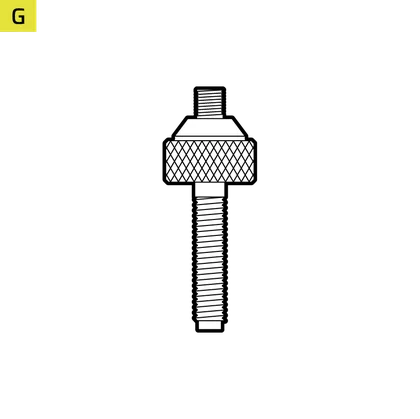
4x AMD AM5/AM4 afstandhouders
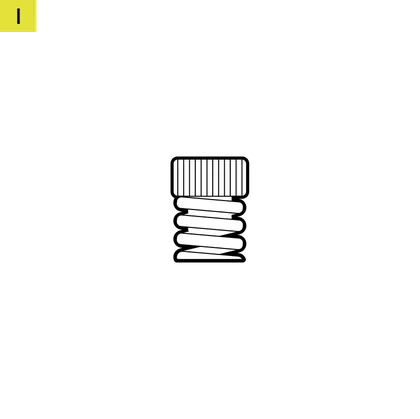
4x duimmoeren
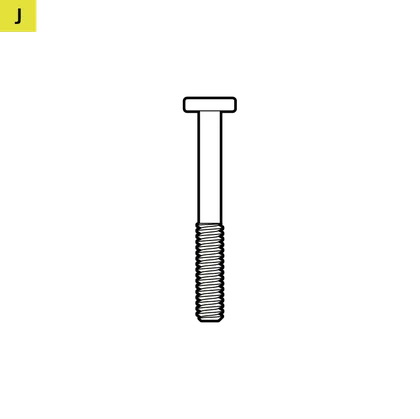
16 lange ventilatorschroeven (240 RS LCD)
24 lange ventilatorschroeven (360 RS LCD)
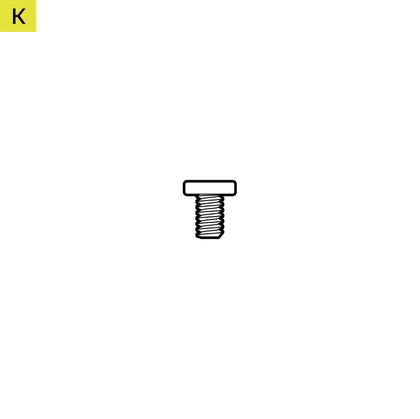
8x radiatorschroeven (240 RS LCD)
12x radiatorschroeven (360 RS LCD)

8x sluitringen (240 RS LCD)
12x sluitringen (360 RS LCD)
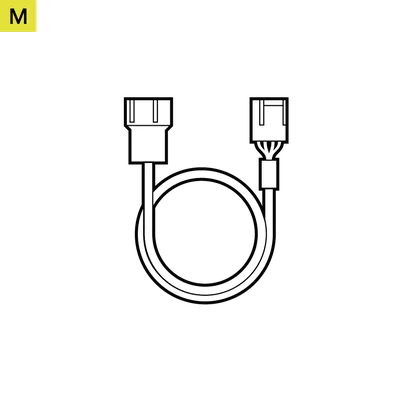
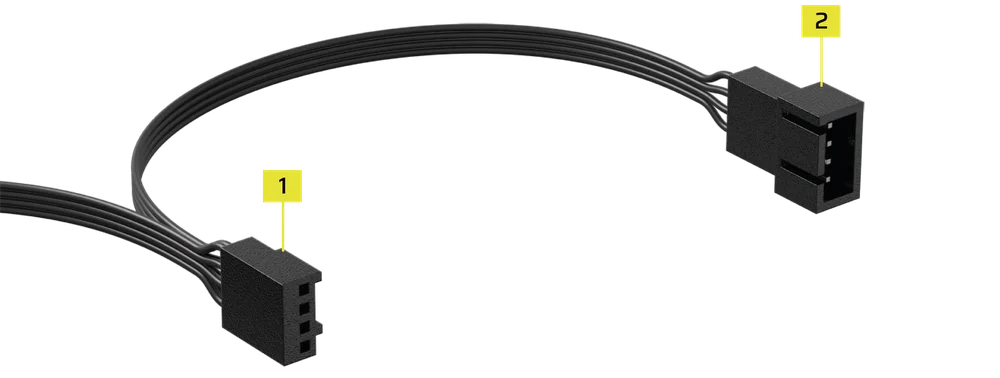
1x PWM-verlengkabel voor ventilator

BEREID UW NAUTILUS RS LCD VOOR OP INSTALLATIE
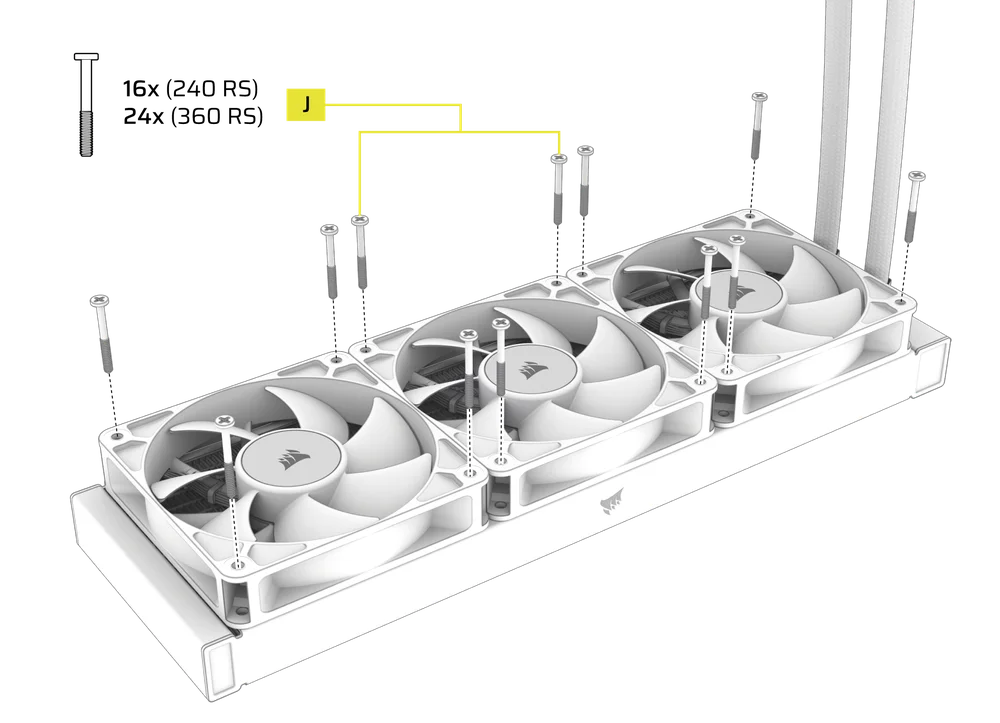
- Bevestig de ventilatoren met de lange ventilatorschroeven (J) op de radiator zoals afgebeeld.
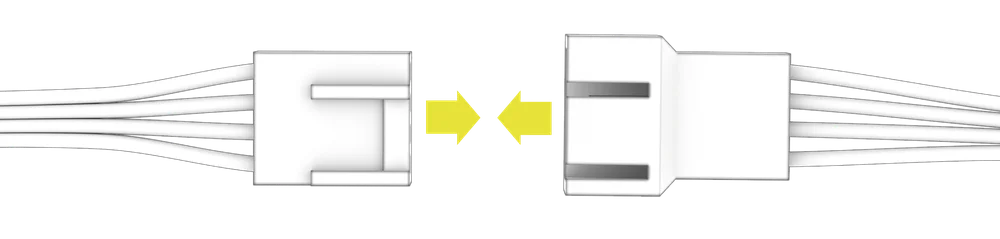
- Sluit de 4-pins PWM-kabel van één RS-ventilator aan op de 3-pins aansluiting van een andere RS-ventilator om een ventilatorgroep te creëren.
INTEL INSTALLATIE
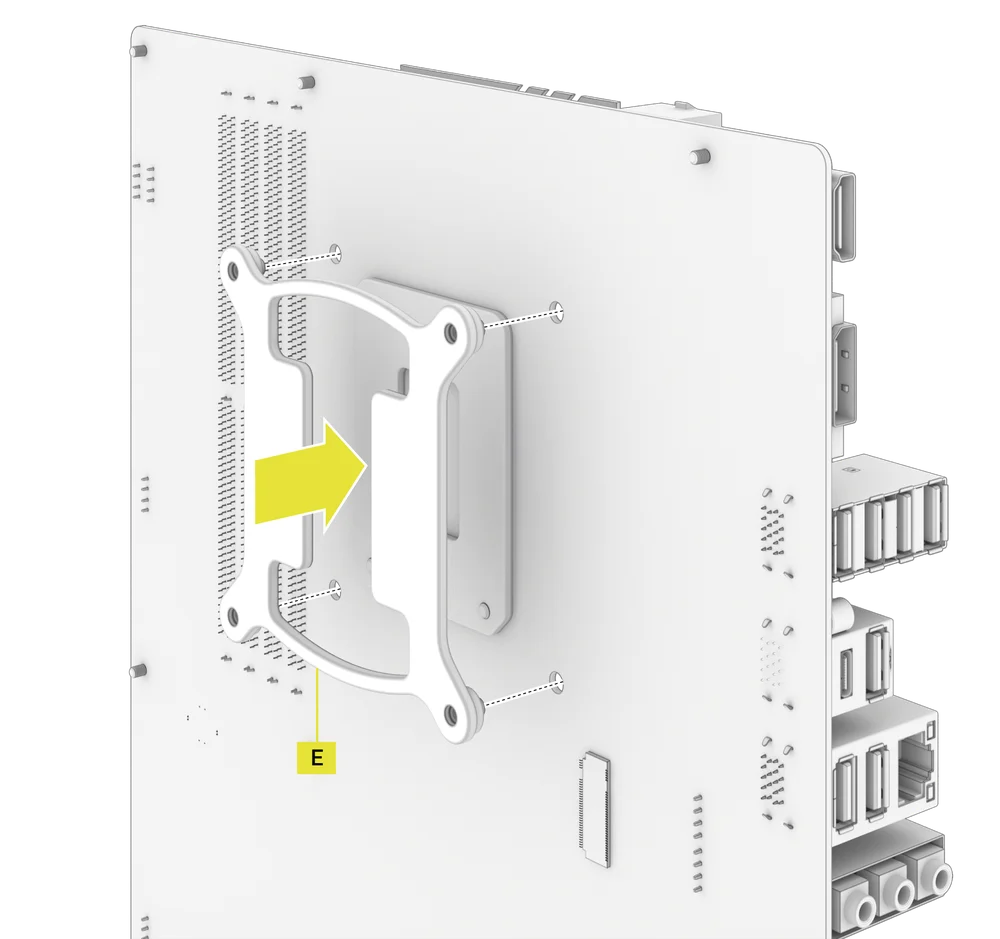
1. INSTALLEER DE ACHTERPLAAT
- Lijn de Intel LGA 1851/1700-achterplaat (E) uit en monteer deze achter het moederbord.
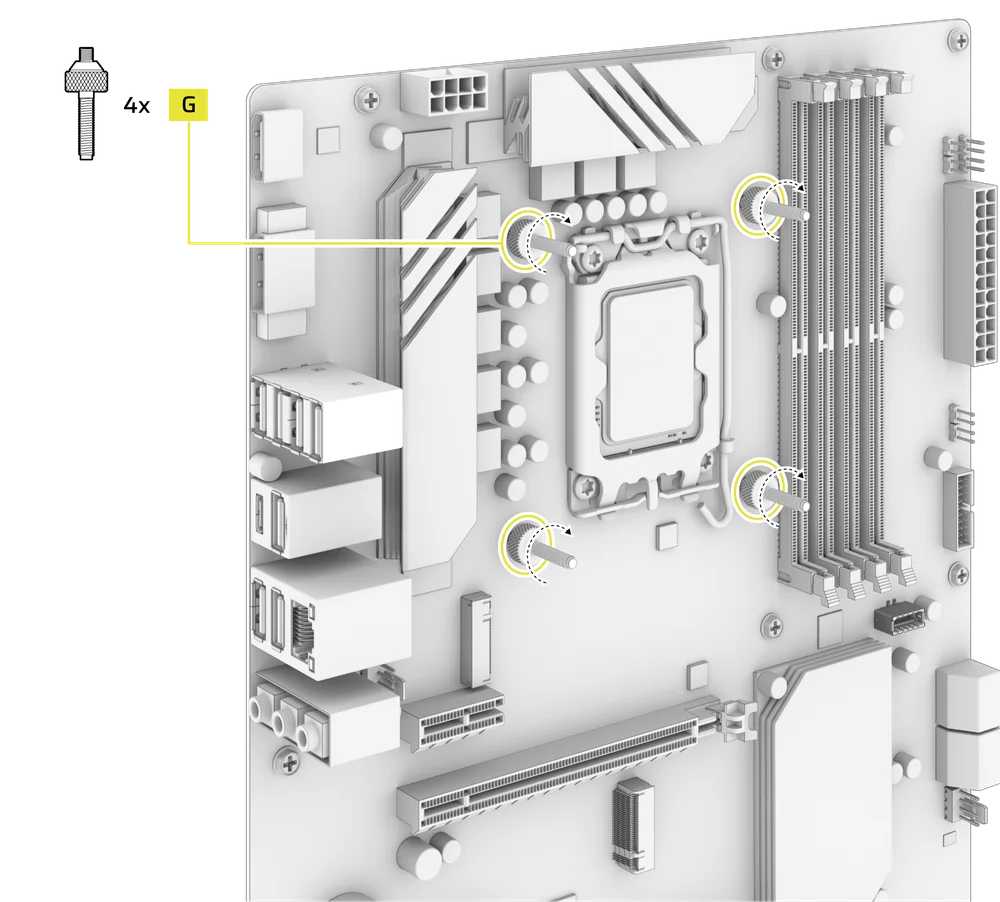
2. INSTALLEER DE INTEL-AFSTANDSHOEKBOLT
- Bevestig de vier meegeleverde Intel-afstandhouders (G) en draai ze vast.
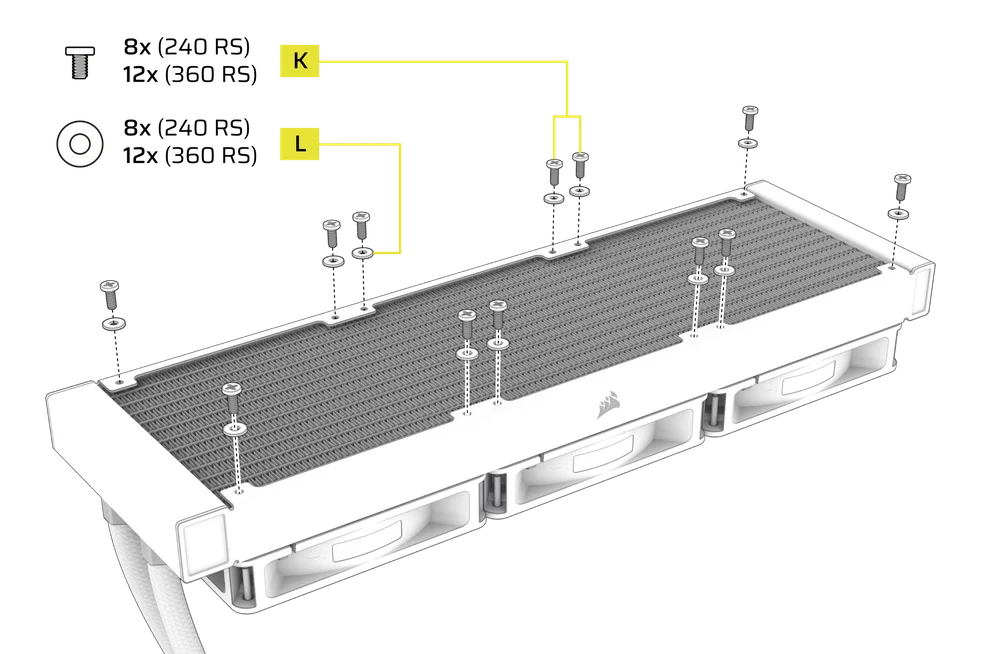
3. INSTALLEER DE RADIATOR
- Bevestig de radiator in de behuizing met de korte schroeven (K) en sluitringen (L) zoals afgebeeld.
4. INSTALLEER DE POMPEENHEID
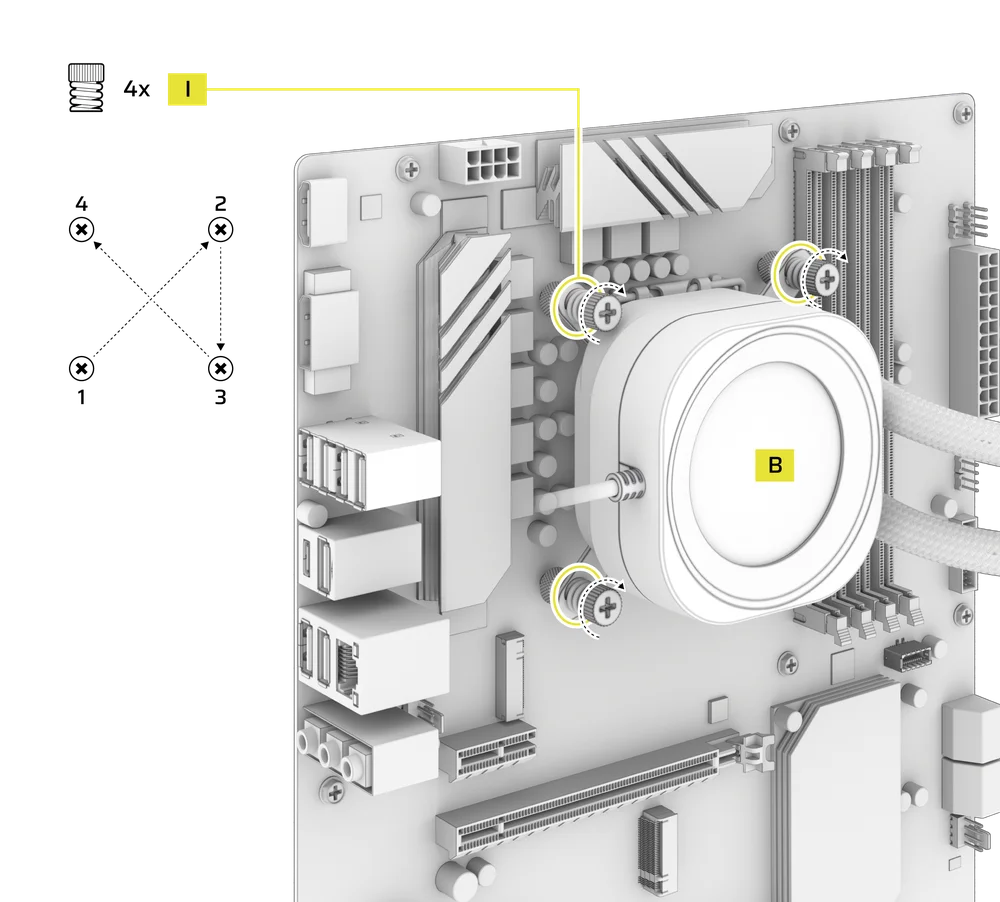
- Lijn de NAUTILUS RS-pomp (B) uit met de vooraf geïnstalleerde beugel boven de afstandhouders en zet deze vervolgens vast met de vier meegeleverde duimmoeren (I). Draai deze kruislings vast door afwisselend tegenover elkaar liggende hoeken vast te draaien.
AMD-INSTALLATIE
1. INSTALLEREN VAN DE AMD-BEVESTIGINGSBRAKET
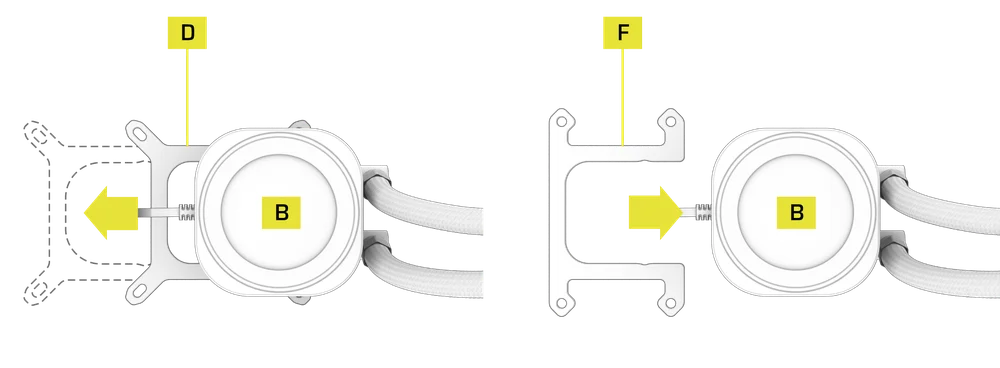
- Vervang de vooraf geïnstalleerde Intel LGA 1851/1700-montagebeugel (D) door de AMD AM5/AM4-montagebeugel (F).
2. BEREID HET MOEDERBORD VOOR OP INSTALLATIE
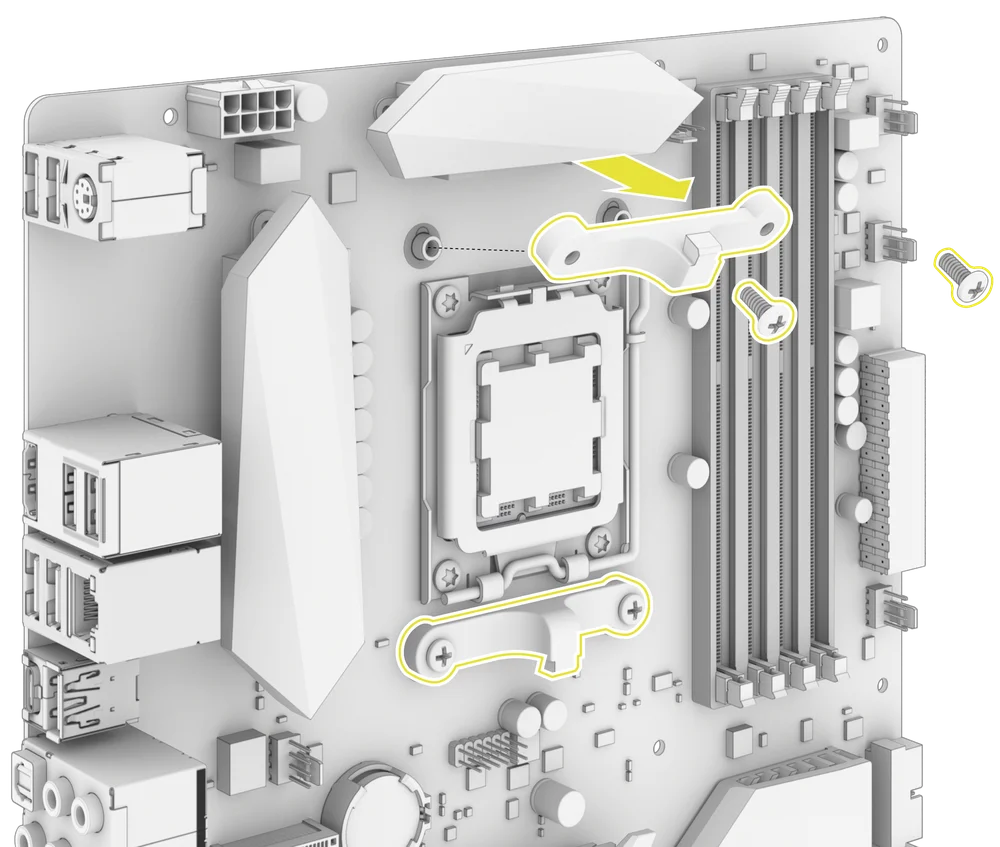
- Verwijder de AMD AM5/AM4-moederbordbeugels zoals afgebeeld.
3. INSTALLEER DE AMD-AFSTANDSBOLSCHROEVEN
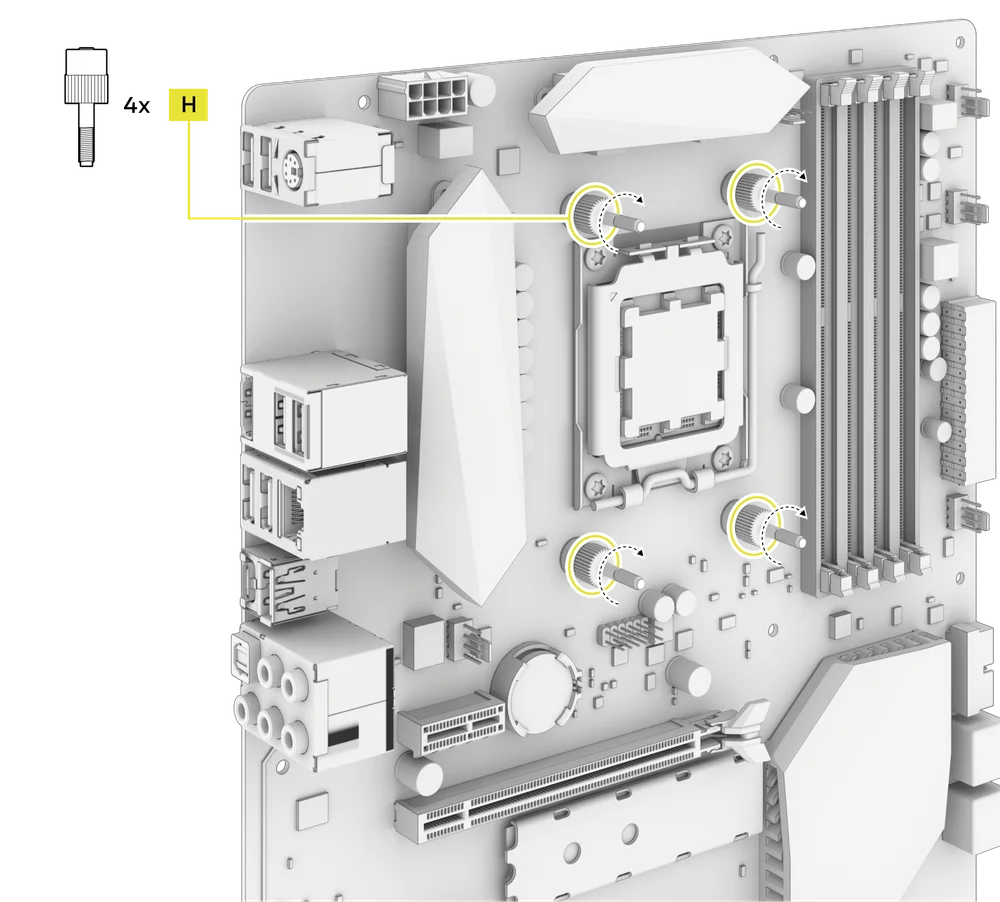
- Bevestig en draai de vier meegeleverde AMD AM5/AM4-afstandhouders (H) vast.
4. INSTALLEER DE RADIATOR
- Bevestig de radiator in de behuizing met de korte schroeven (K) en sluitringen (L) zoals afgebeeld.
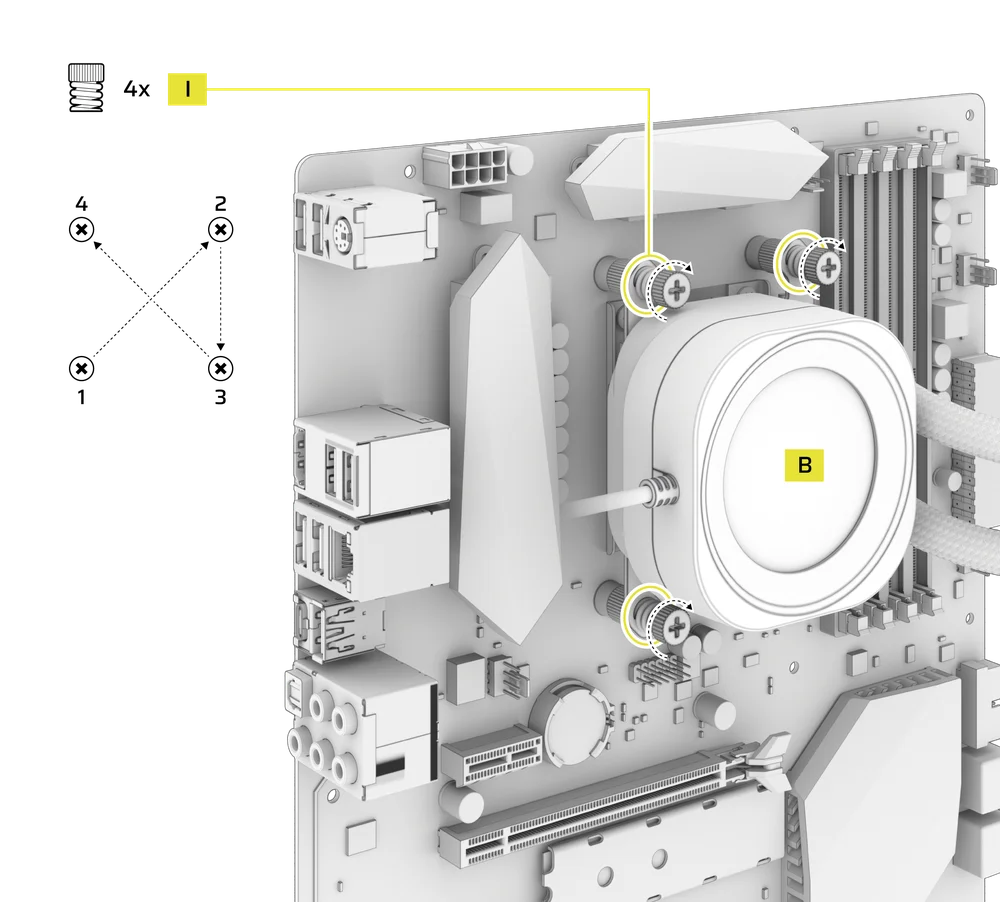
5. INSTALLEER DE POMPEENHEID
- Lijn de NAUTILUS RS-pomp (B) uit met de beugel boven de afstandhouders en zet hem vast met de vier meegeleverde duimmoeren (I). Draai ze kruislings vast door afwisselend tegenoverliggende hoeken vast te draaien.
SLUIT UW NAUTILUS RS LCD AAN
1. SLUIT DE LCD-SCHERMMODULE AAN
- Sluit de USB 9-pins connector van de NAUTILUS RS-pomp (B) LCD-schermmodule aan op de USB 2.0-aansluiting op uw moederbord, zodat de rode draad is uitgelijnd met de voedingspin in de USB 2.0-aansluiting.

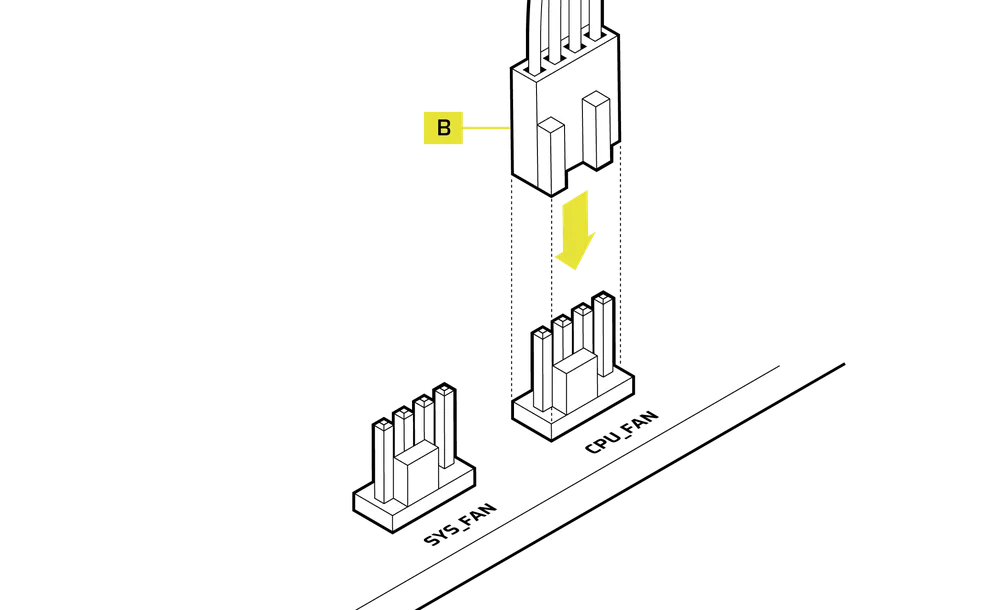
2. SLUIT DE NAUTILUS RS-POMP AAN
- Sluit de 4-pins PWM-kabel van de NAUTILUS RS-pomp (B) aan op de CPU_FAN-connector op uw moederbord.
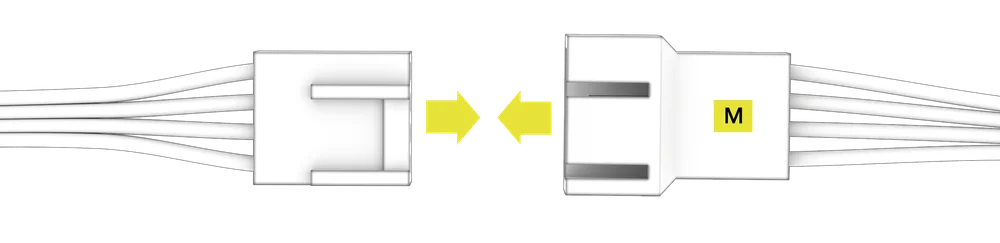
3. SLUIT DE VENTILATOREN AAN
- Sluit de mannelijke PWM-connector van de PWM-verlengkabel voor ventilatoren (M) aan op de laatste ventilatorkabel.
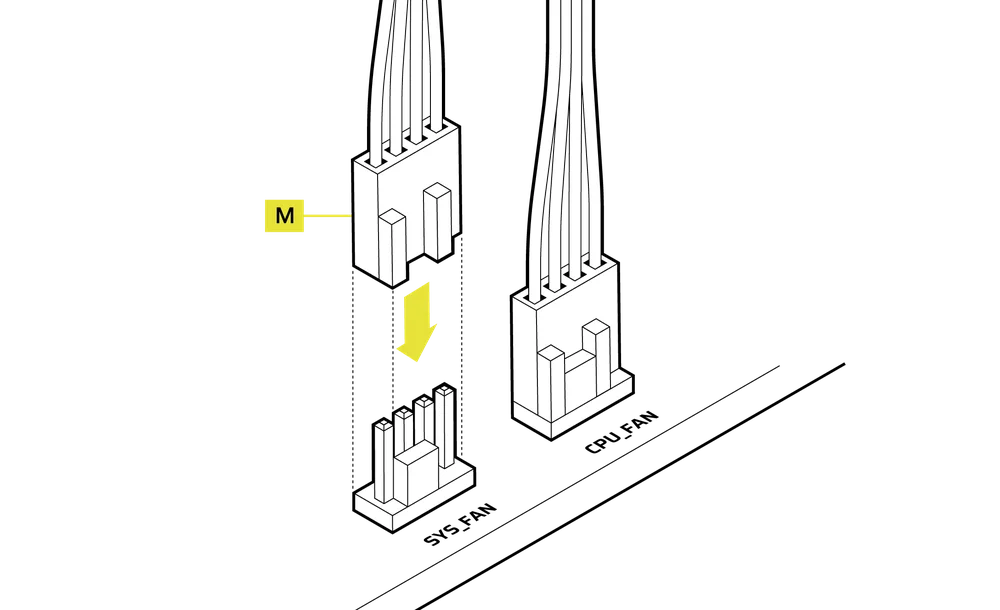
- Sluit de vrouwelijke PWM-connector van de PWM-verlengkabel voor de ventilator (M) aan op de SYS_FAN-aansluiting op uw moederbord.
SOFTWARE-INSTALLATIE
1. INSTALLEREN iCUE
- Zodra iCUE is geïnstalleerd, start u de software. De NAUTILUS LCD CAP verschijnt in de iCUE-interface.

2. CONTROLEER OP UPDATES
- Als een van de aangesloten apparaten een firmware-update nodig heeft, wordt u via een melding in de rechterbovenhoek gevraagd om een update uit te voeren. U kunt ook op de instellingen (tandwielpictogram in de rechterbovenhoek) klikken en handmatig controleren of er software- en firmware-updates beschikbaar zijn.

3. SCHERMINSTELLINGEN
Kies welk schermeffect wordt weergegeven wanneer de iCUE-software wordt uitgevoerd:
- Klik op 'Scherminstellingen' om naar de pagina met scherminstellingen te gaan.
- Selecteer de gewenste voorinstelling in het paneel 'Schermtypes'.
- Pas de geselecteerde voorinstelling aan in het paneel "Scherminstellingen".

4. APPARAATGEHEUGENMODUS
Kies welk schermeffect wordt weergegeven wanneer de iCUE-software niet actief is, meestal tijdens het opstarten van de computer:
- Schakel de "Apparaatgeheugenmodus" in of uit door op de knop te klikken.
- Selecteer in het paneel 'Scherminstellingen' een van de beschikbare afbeeldingen of upload uw eigen afbeelding.
- Klik op het pictogram Opslaan om de instelling op te slaan.

5. APPARAATINSTELLINGEN
- Klik op het tandwielpictogram naast de naam van het apparaat.
- Configureer de schermhelderheid, apparaatkleur, schermrotatie en LCD-beeldsnelheid.

AANVULLENDE INSTELLINGEN
- Bezoek ons CORSAIR LAB YouTube-kanaal en de Explorer-pagina voor meer informatie over installatie, configuratie en tips: CORSAIR LAB YouTube-kanaal.
VEELGESTELDE VRAGEN
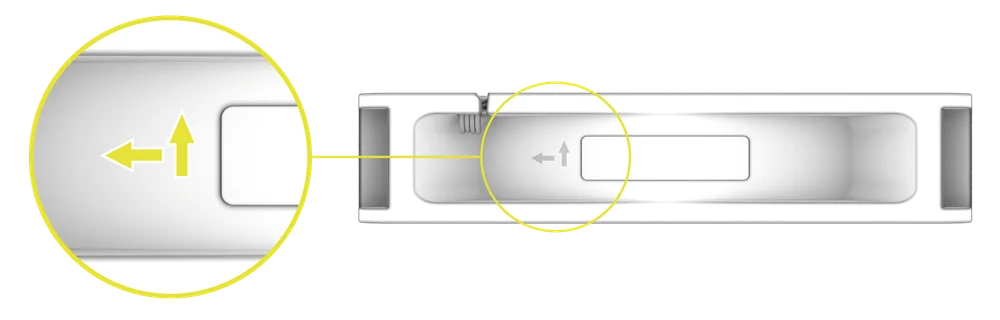
Hoe weet ik in welke richting de luchtstroom van de ventilator gaat?
Een pijl aan de zijkant van de ventilator geeft de richting van de luchtstroom aan.
In welke richting moet ik mijn radiator installeren?
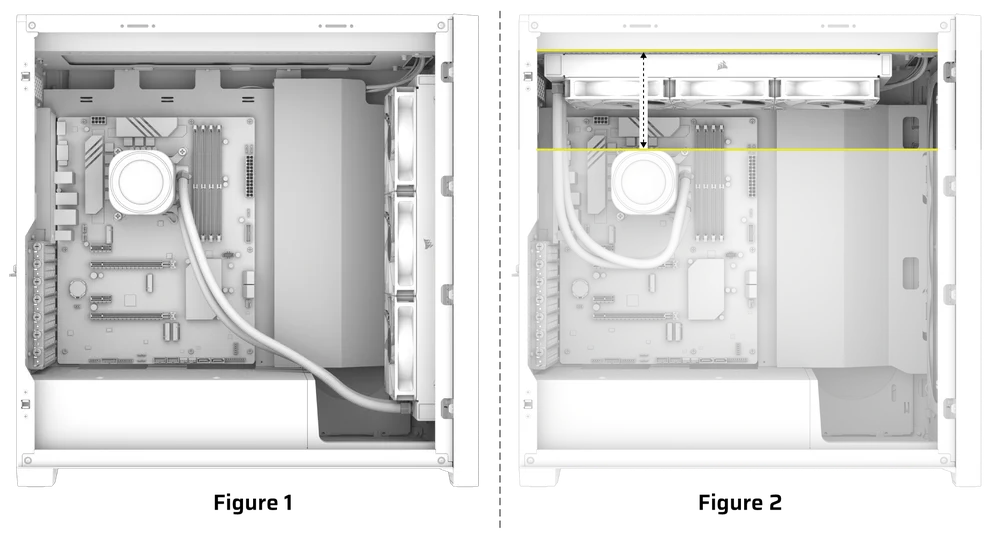
Voor optimale prestaties raden we aan om de radiator te installeren met de buizen aan de onderkant van de behuizing (Afbeelding 1). U kunt de radiator echter in verschillende standen installeren, inclusief ondersteboven. Zorg ervoor dat het hoogste punt van de radiator boven het niveau van de CPU-pomp uitkomt, ongeacht de installatiepositie (Afbeelding 2).
Kan ik de vooraf aangebrachte koelpasta op de koeler hergebruiken voor herinstallatie?
Voor het opnieuw installeren van de CPU-koeler uit de NAUTILUS-serie moet u de vooraf aangebrachte koelpasta verwijderen en een nieuwe laag koelpasta aanbrengen. Wij raden u aan CORSAIR XTM70 te gebruiken, dat apart verkrijgbaar is.
Wat moet ik doen als ik een specifiek onderdeel van de NAUTILUS RS LCD CPU-koeler ben kwijtgeraakt of heb beschadigd?
Vervangende onderdelen voor de NAUTILUS RS CPU-koelers worden verkocht via de CORSAIR-webwinkel.
Hoe kan ik mijn afbeeldingen en/of GIF's draaien via de iCUE-software?
Zodra het LCD-scherm door de iCUE-software wordt herkend, kunnen de beelden en GIF's die op het scherm worden weergegeven worden aangepast, inclusief het uploaden van nieuwe content en het wijzigen van de oriëntatie via de apparaatinstellingen in de software.
VERMOGENSWAARDE
NAUTILUS RS-pomp: 12 Vdc 0,3 A MAX
NAUTILUS RS LCD-kap: 5 Vdc 0,3 A
RS120-ventilator: 12 Vdc 0,4 A
GARANTIE

Alle koelers uit de CORSAIR NAUTILUS-serie hebben een garantie van 5 jaar.
JURIDISCH
© 2025 CORSAIR MEMORY, Inc. Alle rechten voorbehouden. CORSAIR en het zeillogo zijn geregistreerde handelsmerken van CORSAIR in de Verenigde Staten en/of andere landen. Alle andere handelsmerken zijn eigendom van hun respectieve eigenaren. Het product kan enigszins afwijken van de afbeeldingen.
GERELATEERDE INHOUD