HANDLEIDING | SNELSTARTGIDS
CORSAIR iCUE XC7 RGB ELITE LCD CPU-waterblok
CPU-WATERBLOK VOOR AANGEPASTE KOELING MET RGB EN LCD-SCHERM
De Engelse versie is hier beschikbaar - English
Als u nog andere problemen heeft, neem dan contact op klantenondersteuning


VOORDAT JE BEGINT
Download de laatste versie van iCUE van www.corsair.com/downloads.
INHOUD VAN DE VERPAKKING

1x XC7 RGB ELITE LCD-waterblok

1x Intel LGA 1851/1700 montagebeugel

1x AMD AM5/AM4 montagebeugel

1x Intel LGA 1851/1700 CPU-achterplaat
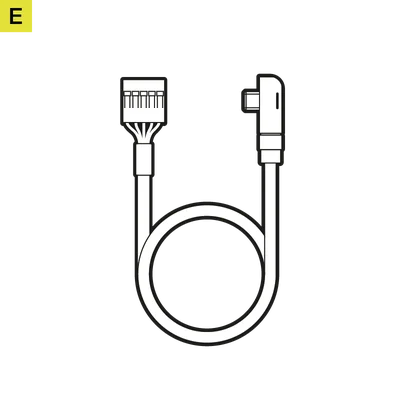
1x USB Type-C 90° kabel 600 mm

1x AM5/AM4-achterplaatlijm
BENODIGDHEDEN (NIET MEEGELEVERD)

Kruiskopschroevendraaier

Interne USB 2.0-header
(moederbord of interne USB-hub)

iCUE versie 5.5 of hoger

Microsoft Windows 10 of hoger

INTEL INSTALLATIE
1. INSTALLEER DE INTEL CPU-BEUGEL
De XC7 RGB ELITE kan in elke richting worden geïnstalleerd. Er is geen prestatieverlies bij installatie van het product in een hoek van 90° of 180°. Verwijder de TIM-beschermkap aan de onderkant van het waterblok. Raak het thermische interfacemateriaal niet aan.
1a. Installeer de Intel LGA 1851/1700-beugel door beide zijden in de sleuf op de pomp te duwen totdat deze vastzit (Afbeelding 1).

1b. Verwijder de beschermfolie van de zelfklevende zijde op (D) Intel LGA 1851/1700 CPU-achterplaat (Afbeelding 2).
1c. Plaats de achterplaat met de zelfklevende zijde achter het moederbord. Lijn de gaten uit zoals in het onderstaande diagram (Afbeelding 3).

2. DE XC7 RGB ELITE LCD INSTALLEREN
2a. Plaats het XC7 RGB ELITE LCD-scherm op het moederbord (Afbeelding 1*).
2b. Bevestig het XC7 RGB ELITE LCD-scherm op het moederbord door de schroeven met een schroevendraaier vast te draaien totdat u het einde van de schroefdraad bereikt. Draai de schroeven gelijkmatig vast, bij voorkeur in een kruispatroon (Afbeelding 2*).

AMD AM5/AM4 INSTALLATIE
1. DE AMD AM5/AM4-MONTAGEBEUGEL INSTALLEREN
Installeer de AMD AM5/AM4-beugel door beide zijden in de sleuf op de pomp te duwen totdat deze vastzit (Afbeelding 1).
Verwijder de TIM-beschermkap aan de onderkant van het waterblok. Raak het thermische interfacemateriaal niet aan.

2. HET MOEDERBORD VOORBEREIDEN OP DE INSTALLATIE
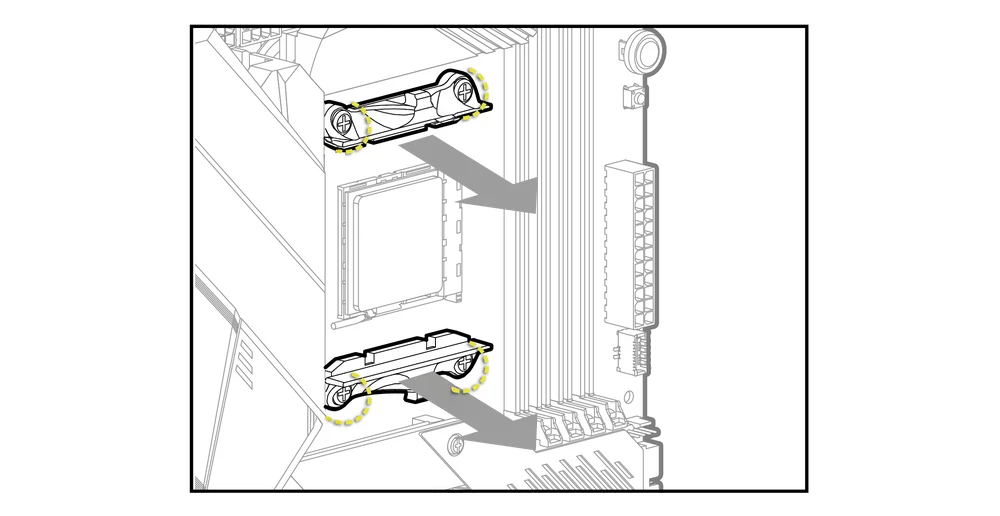
Verwijder de bevestigde AMD AM5/AM4-montagebeugels door de vier (4) kruiskopschroeven los te draaien.
3. DE XC7 RGB ELITE LCD INSTALLEREN

3a. Plaats het XC7 RGB ELITE LCD-scherm met de vooraf geïnstalleerde originele AMD AM5/AM4-achterplaat op het moederbord (Afbeelding 1*).
3b. Bevestig het XC7 RGB ELITE LCD-scherm op het moederbord door de schroeven met een schroevendraaier vast te draaien totdat u het einde van de schroefdraad bereikt. Draai de schroeven gelijkmatig vast, bij voorkeur in een kruispatroon (Afbeelding 2*).

FITTINGEN EN BUIZEN INSTALLEREN
1. DE CORSAIR XF G1/4" BSPP-FITTINGEN INSTALLEREN
Plaats twee (2) passende CORSAIR XF G1/4" BSPP-schroeffittingen (niet meegeleverd) in de poorten van het waterblok en draai ze met de hand aan. Let op de voorgeschreven INLAAT en UITLAAT zoals weergegeven op onderstaande afbeelding. De INLAAT bevindt zich altijd het dichtst bij de connector op het buitenoppervlak van het waterblok.

2. DE BUIZEN INSTALLEREN
Installeer de juiste buizen voor je CORSAIR XF-fittingtype en zet deze vast door de ring te vergrendelen om de installatie van het waterblok in het koelcircuit te voltooien. Gebruik de juiste bevestigingsmethode en buizen als je andere fittingen dan knelfittingen gebruikt. Vergeet niet het systeem op lekkage te testen.
SYSTEEM AANSLUITEN
DE GEÏNTEGREERDE SLIMME FUNCTIES AANSLUITEN EN GEBRUIKEN
Download de laatste versie van iCUE van www.corsair.com/downloads
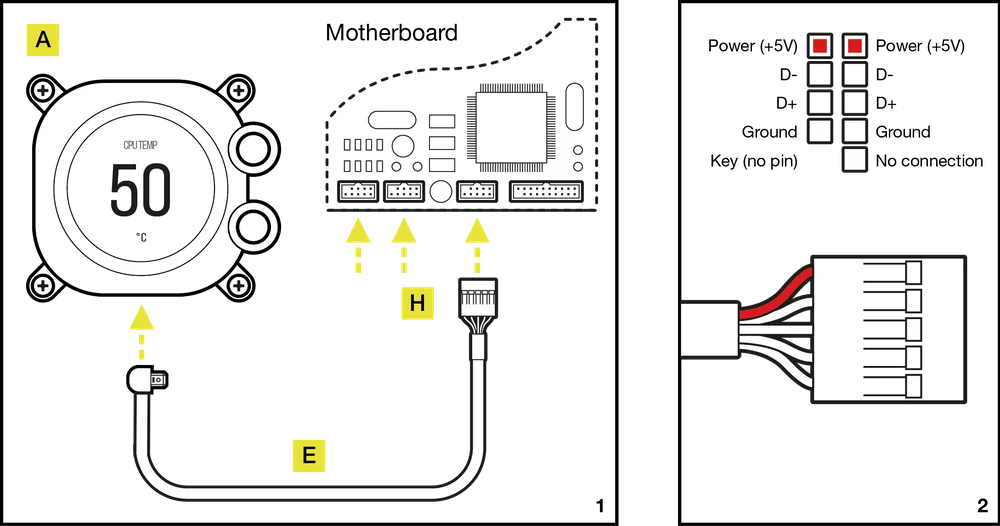
Om de slimme functies van het XC7 RGB ELITE LCD CPU-waterblok te gebruiken, moet je de meegeleverde 90 graden USB-C-kabel aansluiten tussen de USB-USB-C-poort op het waterblok en een interne USB 2.0-header van het moederbord. De 5-pins USB-header werkt op elk kanaal van een interne USB 2.0-header van een moederbord (afbeelding 1).
Sluit de iCUE LINK XC7 RGB ELITE LCD USB 2.0-headerkabel zo aan dat de rode draad is uitgelijnd met de voedingspin in de USB 2.0-header op het moederbord. (afbeelding 2).
Kan ik de XC7 RGB ELITE LCD als afzonderlijk onderdeel gebruiken?
Nee, deze waterkoelplaat voor je CPU vereist een compleet aangepast waterkoelsysteem, inclusief een losse pomp en een radiator. Ga voor meer informatie naar de Hydro X Series-pagina.
Kan ik de XC7 RGB ELITE LCD gebruiken met aluminium waterkoelingsapparatuur?
Nee, dat kan niet. De koelplaat is gemaakt van vernikkeld koper en mag niet worden gecombineerd met aluminium.
Is de stroomrichting belangrijk?

Ja, die is belangrijk. De XC7 RGB ELITE LCD werkt het beste met koelvloeistof die via de INLAAT-poort binnenkomt. Het product werkt weliswaar ook met een omgekeerde stroomrichting, maar dan zijn de koelprestaties minder.
Kan ik de al aangebrachte koelpasta op het XC7 RGB ELITE LCD-waterblok opnieuw gebruiken bij een volgende installatie?
Als je het XC7 RGB ELITE LCD-waterblok opnieuw wilt installeren, moet je de al aangebrachte koelpasta verwijderen en een nieuwe laag koelpasta aanbrengen. We raden aan CORSAIR XTM70 te gebruiken, dat apart verkrijgbaar is.
Welke koelpasta is geschikt voor de XC7 RGB ELITE LCD?
Wat moet ik doen als ik last heb van LCD-flikkeringen?
Volg de stappen in de onderstaande handleiding om het probleem op te lossen:
Hoe: LCD-flikkering op uw AIO of aangepast koelapparaat verhelpen – Corsair
GARANTIE

Voor HYDRO X Series Core-producten (CPU en GPU-blokken, pompen en radiatoren) geldt een garantie van 3 jaar.
JURIDISCHE INFORMATIE
© 2025 CORSAIR MEMORY, Inc. Alle rechten voorbehouden.
CORSAIR, het zeillogo en HYDRO X SERIES zijn gedeponeerde handelsmerken van CORSAIR in de Verenigde Staten en/of andere landen. Alle andere handelsmerken zijn eigendom van hun respectieve eigenaren.
Het product kan enigszins afwijken van de afbeeldingen.
GERELATEERDE INHOUD


