HANDLEIDING | SNELSTARTGIDS
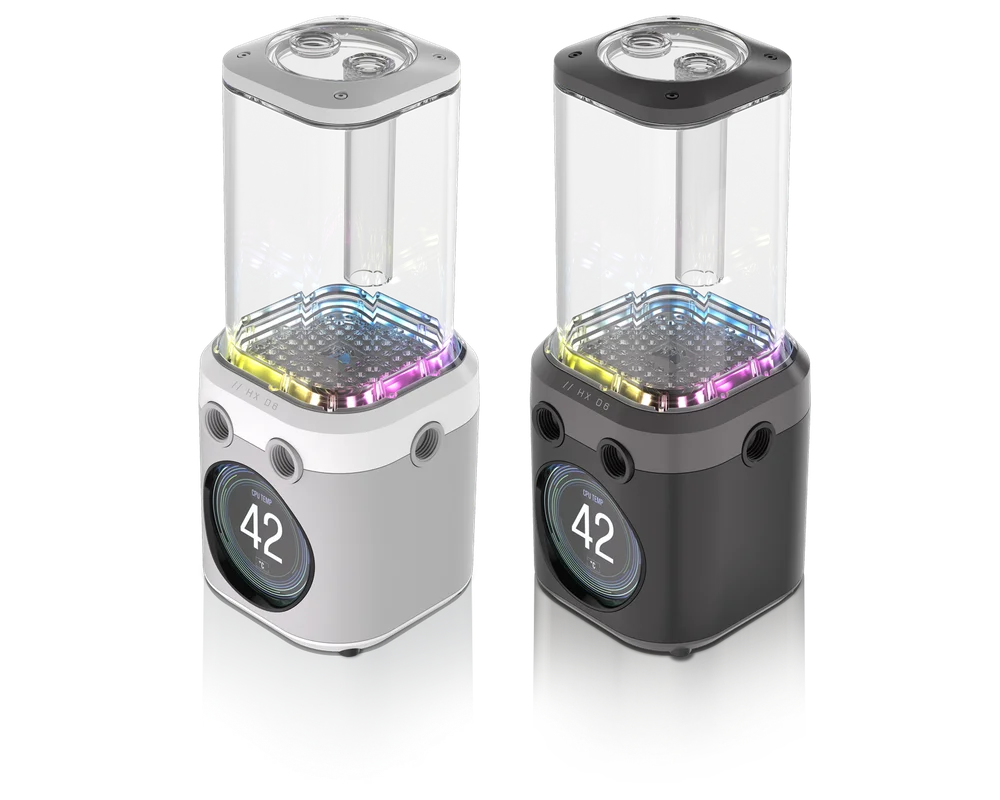
CORSAIR iCUE LINK XD6 RGB ELITE LCD
POMP / RESERVOIR COMBO
De Engelse versie is hier beschikbaar - English
Als u nog andere problemen heeft, neem dan contact op klantenondersteuning


VOORDAT JE BEGINT
INHOUD VAN DE VERPAKKING
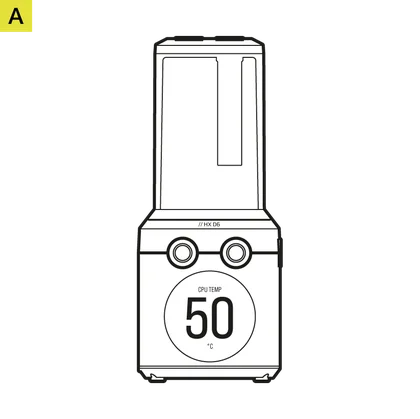
iCUE LINK XD6 RGB ELITE LCD Pomp / Reservoir (1x)

Montagebeugel pomp/reservoir (1x)

Adapterplaten voor montage van 120mm & 140mm ventilator (1x per stuk)

ATX 24-pins PSU-jumperbrug (1x)

CORSAIR G 1/4" stekkers (3x)

Zelftappende ventilatorschroeven (4x)

M4 zeskantmoeren (4x)

M4 sluitringen (4x)

M4 6mm schroeven (4x)

M3 6mm schroeven (4x)

M3 Duimschroeven (4x)

Plug Gereedschap (1x)
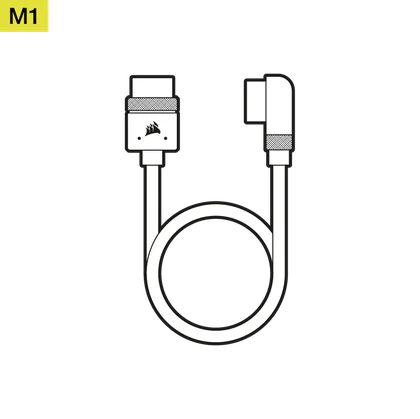
iCUE LINK kabel van 600 mm met rechte/90° aansluitingen (1x)
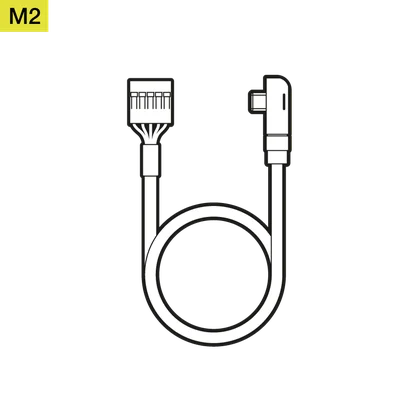
USB Type-C 90° 600mm kabel (1x)
VEREISTEN (NIET INBEGREPEN)

Kruiskopschroevendraaier

iCUE LINK systeemhub

Nieuwste versie van iCUE software

Microsoft Windows 10 of nieuwer

Vulfles en CORSAIR-koelvloeistof
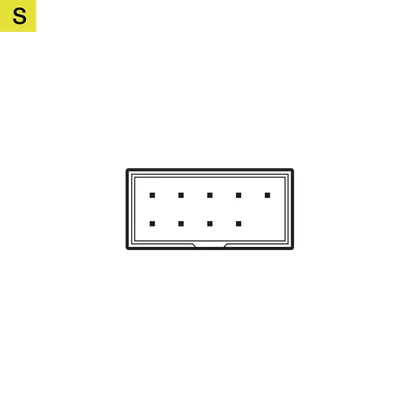
Interne USB 2.0-header
(moederbord of interne USB-hub)
EERSTE MONTAGE VAN DE UNIT
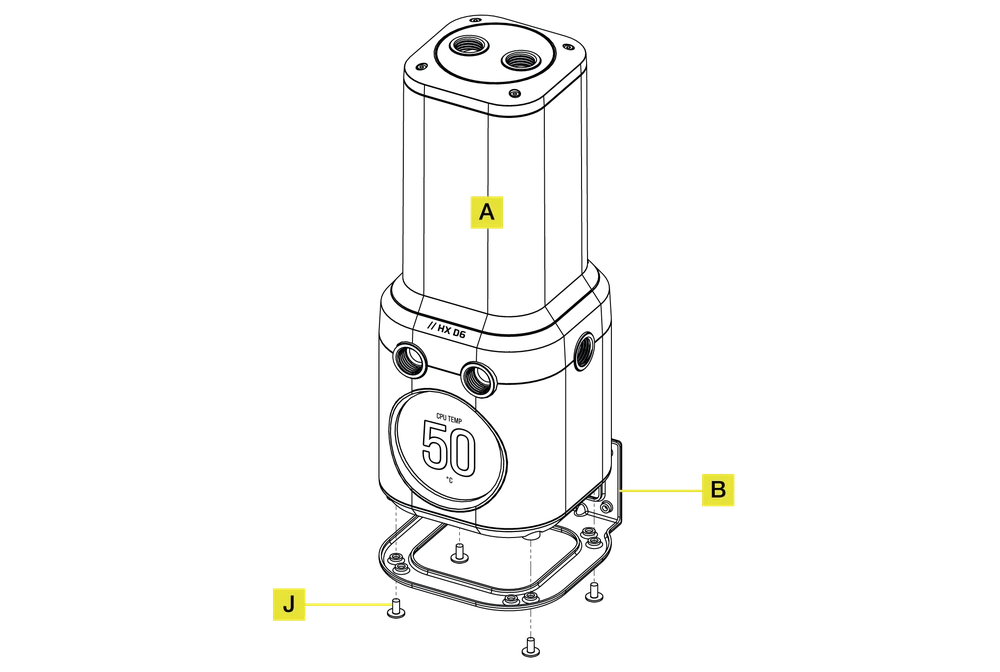
1. DE MONTAGEBEUGEL INSTALLEREN
- Plaats de pomp/reservoir(A) op de montagebeugel voor de pomp/reservoir(B) met de openingen zonder schroefdraad naar boven.
- Bevestig de pomp/het reservoir(A) aan de beugel(B) met vier M3 6mm-schroeven(J) vanaf de onderkant.
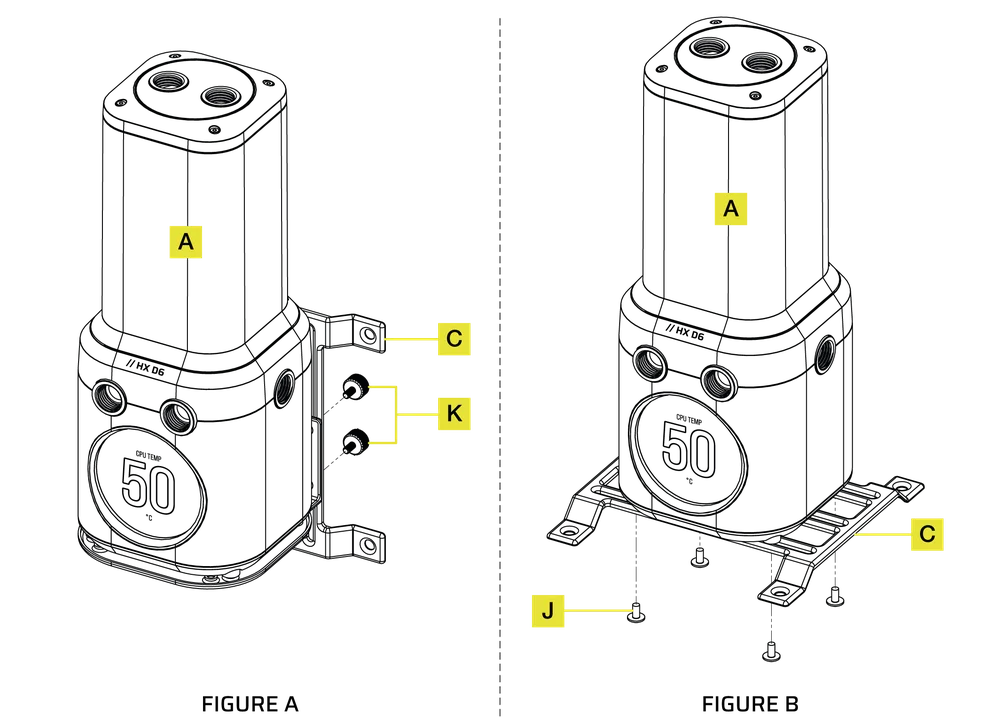
2. DE ADAPTERPLAAT VOOR MONTAGE OP DE VENTILATOR INSTALLEREN
VERTICALE MONTAGE (AFBEELDING A)
- Bevestig de pomp/het reservoir(A) met de geïnstalleerde montagebeugel aan een 120mm of 140mm ventilatoradapterplaat(C) met vier M3-duimschroeven(K).
HORIZONTALE MONTAGE (AFBEELDING B)
- Bevestig de pomp/het reservoir(A) aan een adapterplaat voor 120mm- of 140mm-ventilatoren(C) met vier M3 6mm-schroeven(J).
MONTAGE VAN DE ASSEMBLAGE
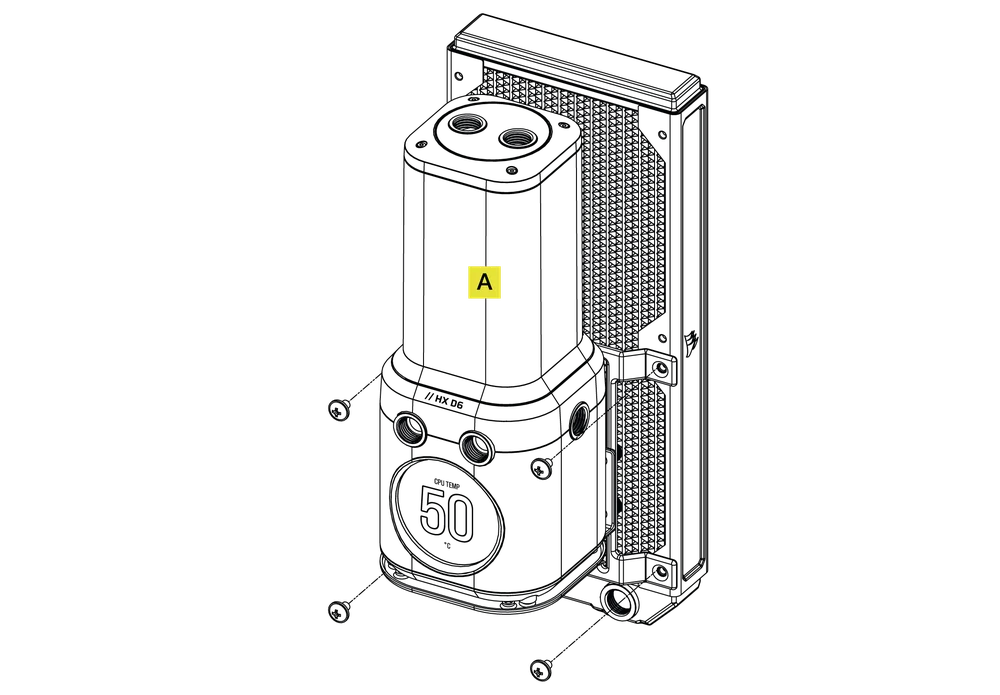
1. MONTAGE VAN DE ASSEMBLAGE OP EEN RADIATOR
- Bevestig de pomp/het reservoir(A) met de adapterbeugel voor ventilatormontage aan de radiator met korte 6 mm (0,25") M4 P0,7-schroeven die bij de CORSAIR XR-radiator zelf zijn geleverd.
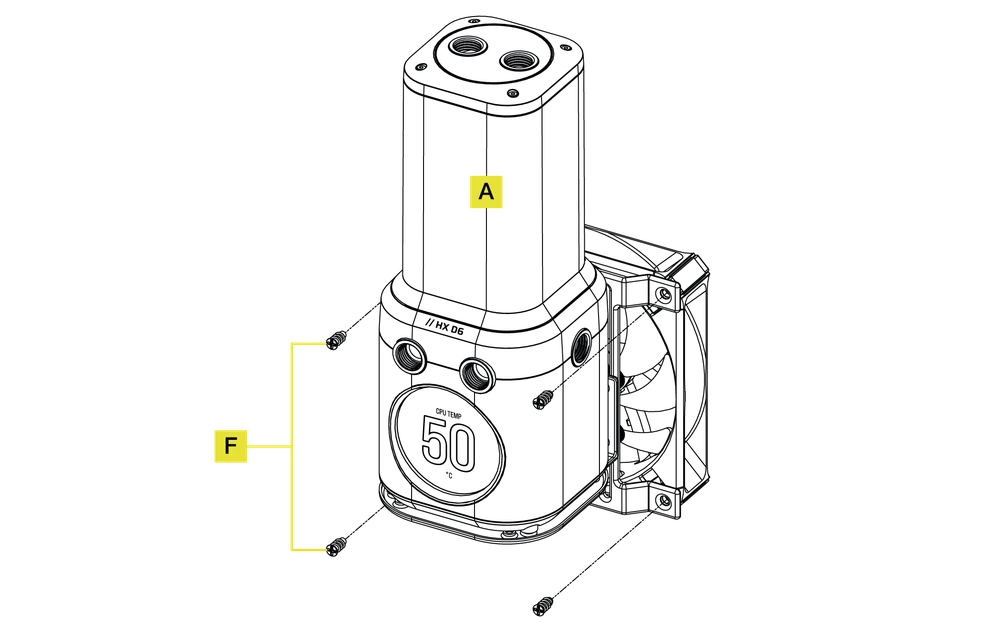
2. MONTAGE VAN DE ASSEMBLAGE OP EEN VENTILATOR
- Bevestig de pomp/het reservoir(A) met de ventilatorbevestigingsadaptersteun aan de ventilator met vier zelftappende ventilatorschroeven(F).
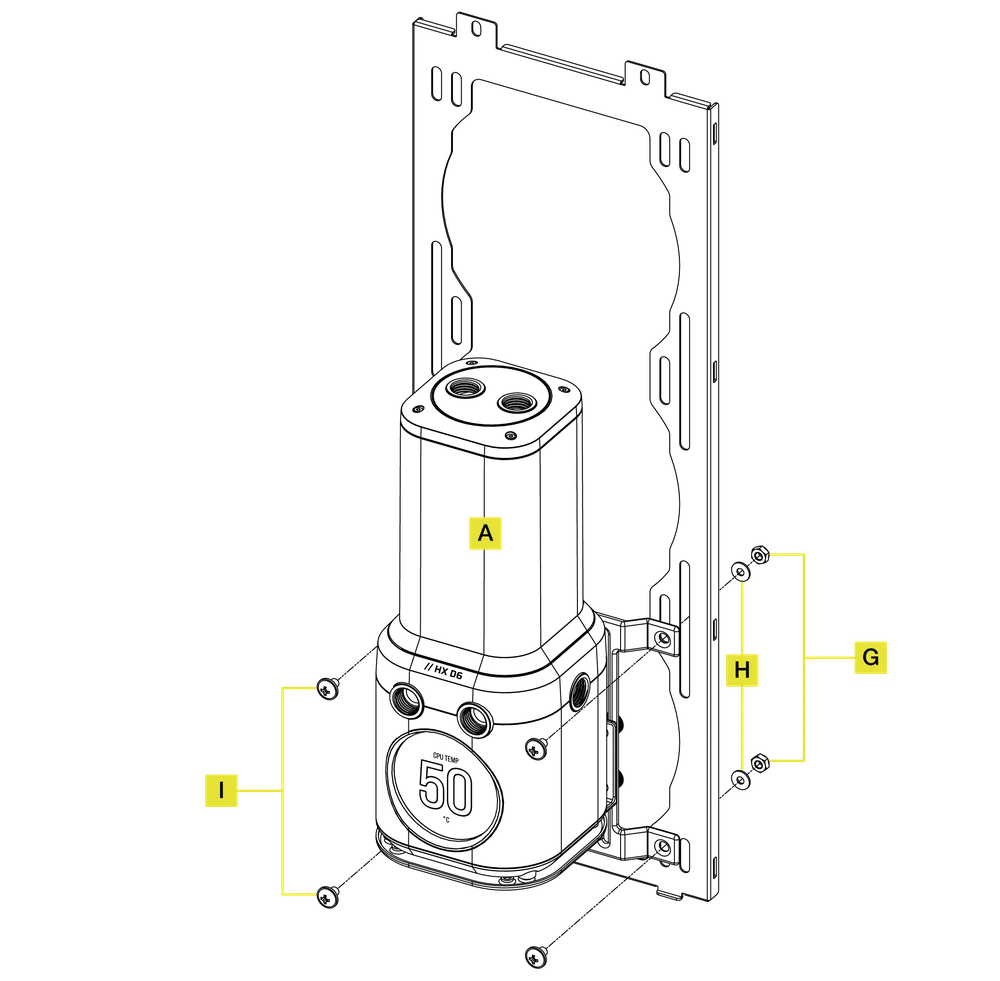
3. MONTAGE VAN DE ASSEMBLAGE OP EEN VENTILATORSLEUF VAN DE KAST
- Bevestig de pomp/het reservoir(A) met de adapterbeugel voor ventilatormontage aan een ventilatoropening van de kast met vier M4 6mm schroeven(I) samen met vier M4 ringen(H) en vier M4 zeskantmoeren(G).
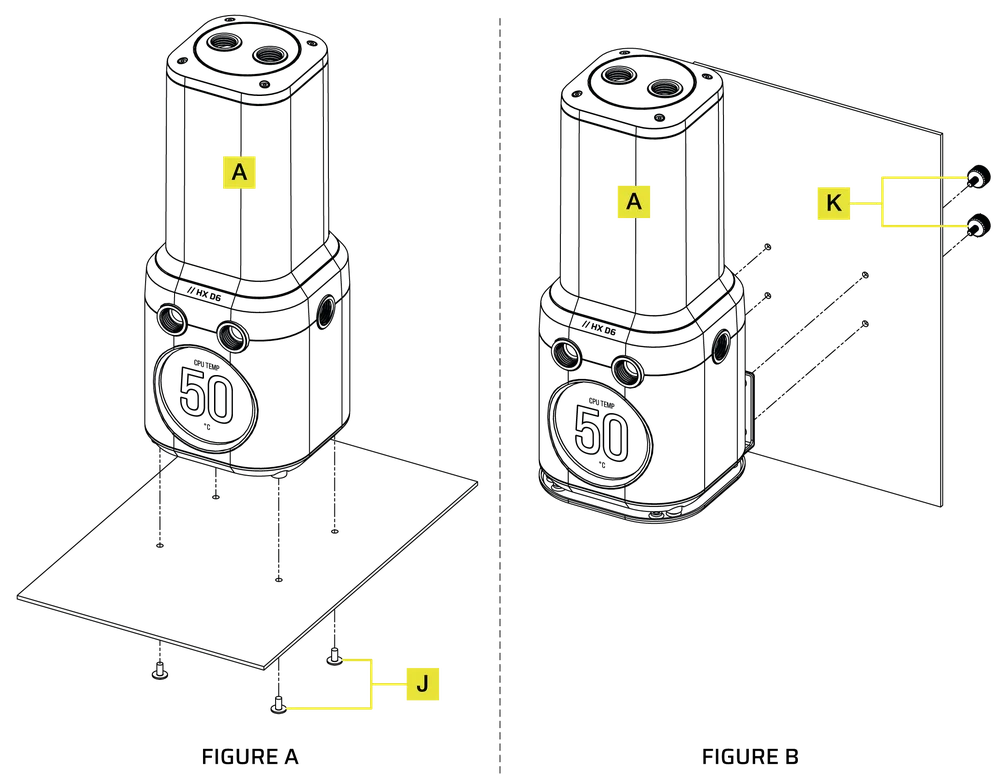
4. MONTAGE VAN DE ASSEMBLAGE OP HET PLAATSTAAL VAN EEN KAST
- Zoek het geschikte uitgesneden gatenpatroon in het chassis dat past bij het gatenpatroon van 55 mm x 27,5 mm (voor verticale installatie) of 55 mm x 67 mm (voor horizontale installatie).
HORIZONTALE MONTAGE (AFBEELDING A)
- Bevestig de pomp/het reservoir(A) aan het plaatstaal van een kast met vier M3 6mm schroeven(J).
VERTICALE MONTAGE (AFBEELDING B)
- Bevestig de pomp/het reservoir(A) met de geïnstalleerde montagebeugel aan het plaatstaal van de kast met vier M3-duimschroeven(K).
MONTAGERICHTING
- De iCUE LINK XD6 RGB ELITE LCD moet verticaal worden geïnstalleerd met de pomp onder de reservoirbuis.

DE INSTALLATIE VOLTOOIEN
- Installeer de twee (2) juiste CORSAIR XF G 1/4" BSPP draadfittingen (niet meegeleverd) in de voorste reservoirpoorten en draai ze met de hand vast. Gebruik geen gereedschap (bijv. een tang).
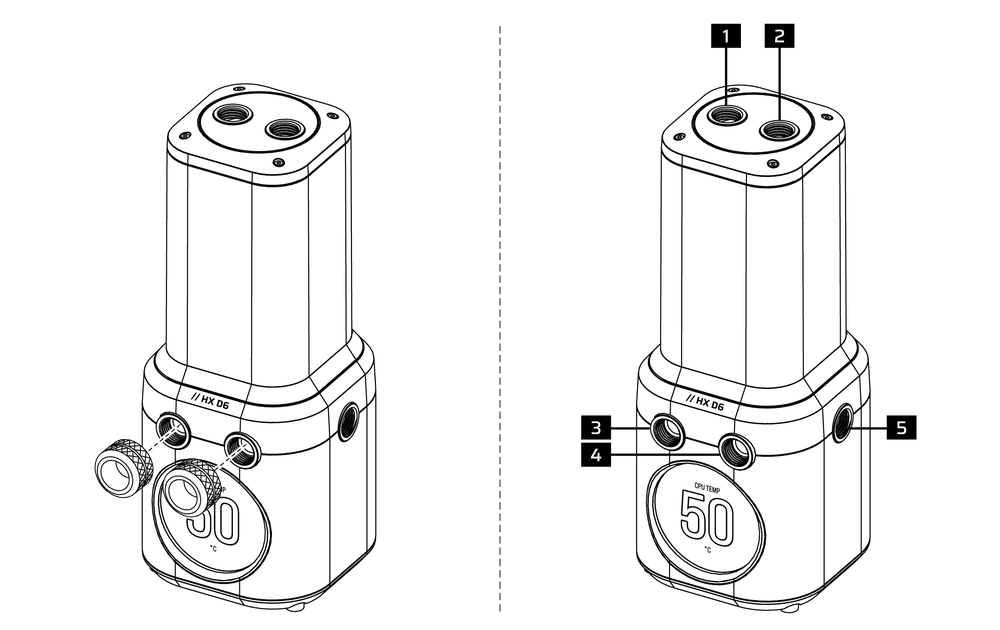
- VULpoort
- Optionele INLET-poort
- OUTLET-poort
- Aanbevolen INLET-poort
- Optionele INLET-poort
iCUE LINK VERBINDING
- Sluit de iCUE LINK header op de pompbehuizing aan op een iCUE LINK systeemhub(O) met behulp van de meegeleverde iCUE LINK 600 mm kabel met rechte/90° connectoren(M1).
- Steek de haakse USB Type-C stekker van de meegeleverde USB Type-C 90° 600mm kabel(M2) in de USB Type-C poort op de pompbehuizing.
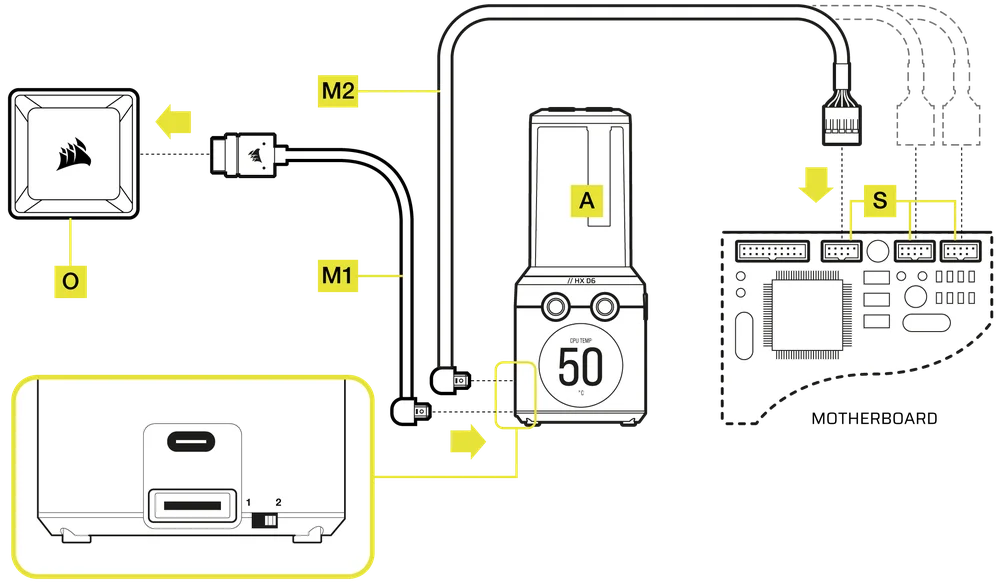
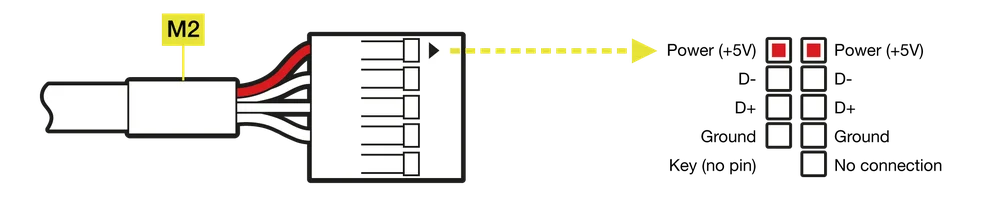
- Sluit de andere kant van de USB Type-C 90° 600mm kabel(M2) aan op een USB 2.0 moederbord interne header(S) zodat de rode draad op de connector uitgelijnd is met de voedingspin van de header.
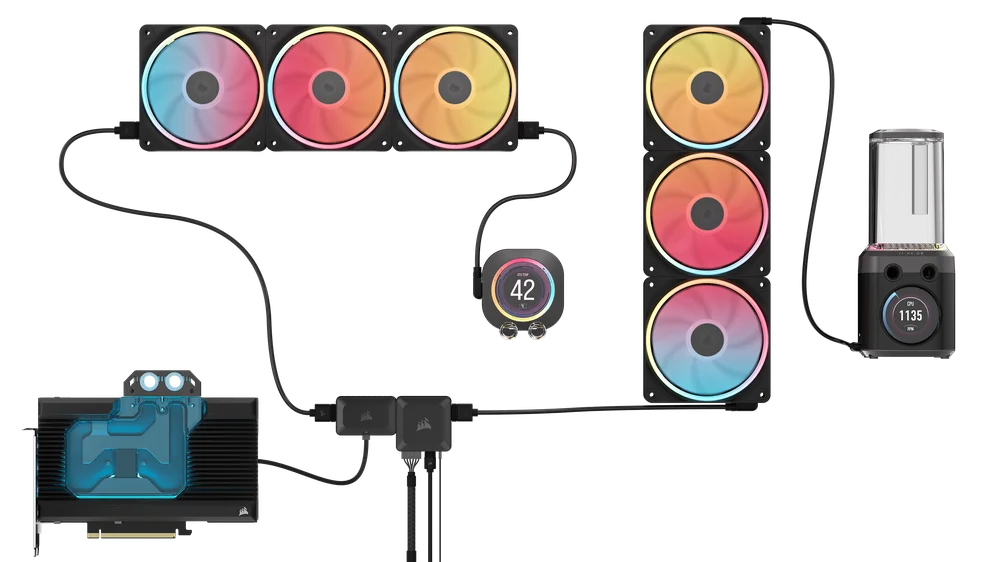
De iCUE LINK XD6 RGB ELITE LCD kan worden gebruikt met andere iCUE LINK-hardware door deze op een willekeurige plaats in de kanalenreeks te plaatsen met behulp van een directe verbinding, Y-kabelaccessoire of 4-wegsplitter.
Meer informatie over hoe CORSAIR iCUE LINK System Hub-verbindingen werken.
VULLEN EN PRIMEN
1. DE VOEDING VOORBEREIDEN
- Zorg ervoor dat de PSU is uitgeschakeld, hetzij via het stopcontact, hetzij via de tuimelschakelaar aan de achterkant van de PSU(Afbeelding 1).
- Koppel de voedingskabels van de PSU los van alle computeronderdelen, behalve van de 6-pins PCIe-voedingsconnector van de iCUE LINK System Hub.
- Sluit de meegeleverde ATX 24-pins PSU Jumper Bridge starter(D) aan op de 24-pins ATX-kabel van uw PSU. Hierdoor kunt u uw iCUE LINK System Hub en alle apparaten die zijn aangesloten op de System Hub inschakelen zonder de pc in te schakelen(Afbeelding 2).

2. DE POMP VOORBEREIDEN
- Zet de handmatige opheffingsschakelaar voor de pompsnelheid aan de zijkant van de pomp/het reservoir in stand 1. Hierdoor kan de pomp op volle kracht draaien, wat het aanzuigen en ontluchten vergemakkelijkt. Hierdoor kan de pomp op vol vermogen draaien, waardoor het aanzuigen en ontluchten gemakkelijker gaat.

3. VULLEN EN VULLEN VAN HET RESERVOIR
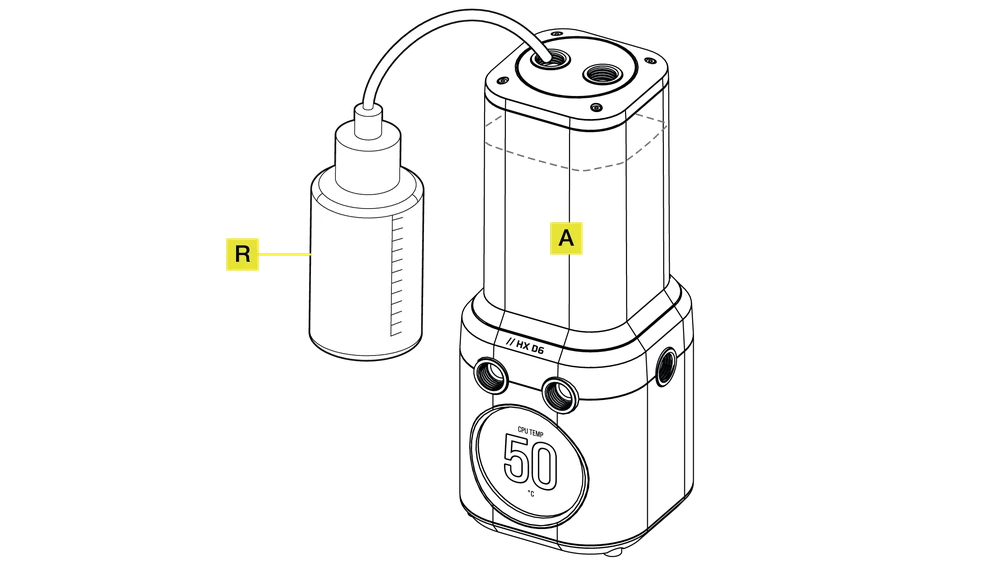
- Vul het reservoir via de opening linksboven G 1/4" met CORSAIR-koelvloeistof met behulp van de vulfles(R) tot ongeveer 2 cm (4/5 onder de bovenkant).
- Schakel de voeding in door de AAN-schakelaar op de PSU om te zetten. De pompmotor wordt gevuld met koelvloeistof uit het reservoir en begint door het systeem te stromen. Schakel de stroom uit voordat het reservoir leeg is. Laat de pomp niet draaien zonder koelvloeistof in het reservoir.
- Herhaal stap 1 en 2 totdat uw aangepaste koelsysteem vol is. CORSAIR raadt aan het reservoir niet meer dan ongeveer 2 cm van de bovenkant te vullen.
- Zet de handmatige overbruggingsschakelaar voor de pompsnelheid terug in positie 2 op het pomphuis zodra het aanzuigen van de lus is voltooid. U kunt de pompsnelheid niet regelen en de pomp zal op aanzuigsnelheid draaien als deze niet in de oorspronkelijke stand wordt teruggezet.

- Wanneer het systeem gevuld is met koelvloeistof, raadt CORSAIR aan om het 24 uur lang te laten draaien om eventuele lucht uit de onderdelen te verwijderen en te controleren of er geen lekken in het systeem zitten.
- Nadat je het systeem grondig op lekkage hebt getest, schakel je de PSU UIT(Afbeelding 1) en koppel je de ATX 24-pins PSU Jumper Bridge(D) los (Afbeelding 2).
- Sluit de voedingskabels van andere computerrandapparatuur weer aan en start de computer.

SOFTWARE INSTELLEN
1. iCUE INSTALLEREN
- Download en installeer de nieuwste versie van iCUE van www.corsair.com/downloads

2. SOFTWARE-UPDATE
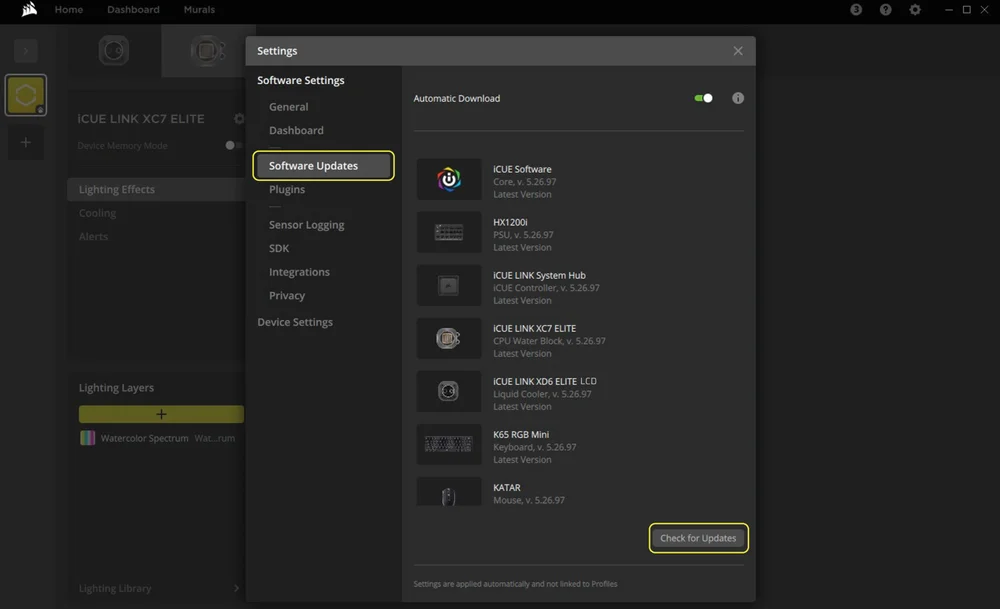
- Start de software zodra iCUE is geïnstalleerd. Als een van de aangesloten apparaten een firmware-update nodig heeft, wordt je gevraagd om een update uit te voeren via een melding in de rechterbovenhoek. Je kunt ook op de instellingen klikken (tandwielpictogram in de rechterbovenhoek) en handmatig controleren of er software- en firmware-updates zijn.
3. VERLICHTING INSTELLEN
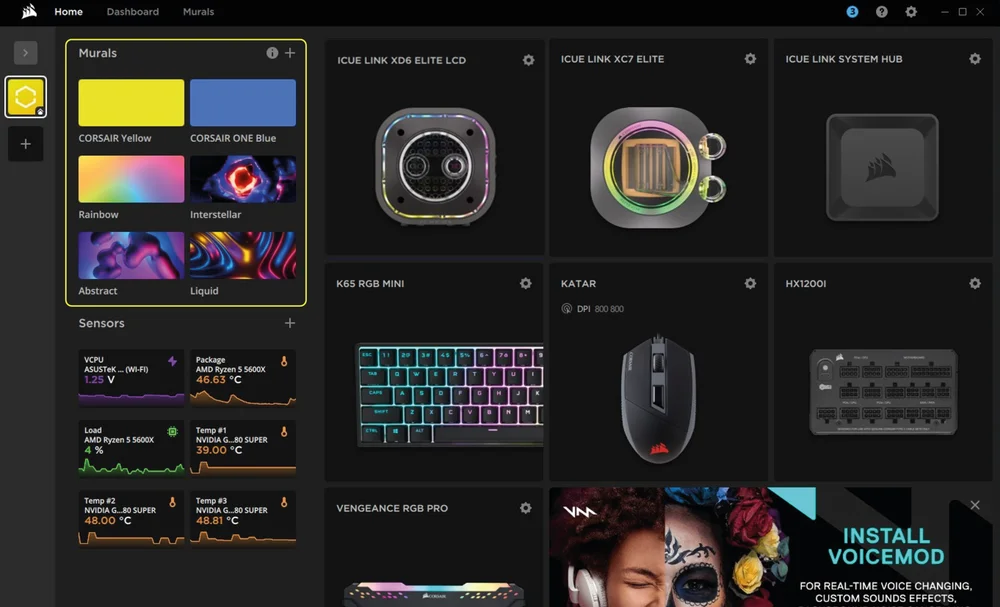
Snel verlichting instellen
- Selecteer de voorgedefinieerde Murals-effecten in het iCUE Home-scherm om de verlichtingseffecten snel te wijzigen.
iCUE LINK aangesloten apparaten opnieuw ordenen
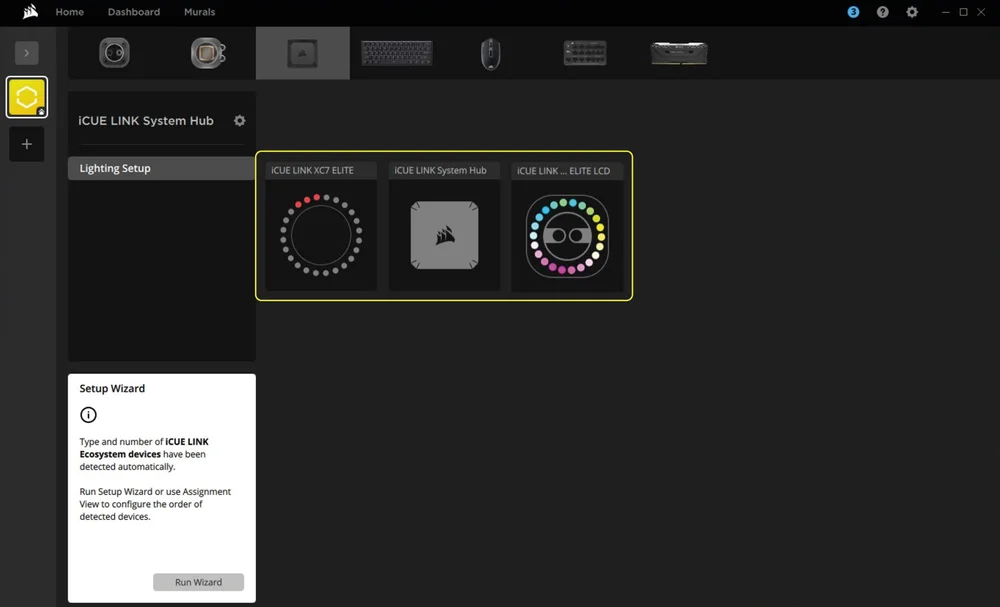
Op de pagina Lighting Setup worden alle iCUE LINK apparaten weergegeven die op de System Hub zijn aangesloten en kunt u de volgorde wijzigen zodat ze beter passen bij de fysieke plaatsing in uw systeem.
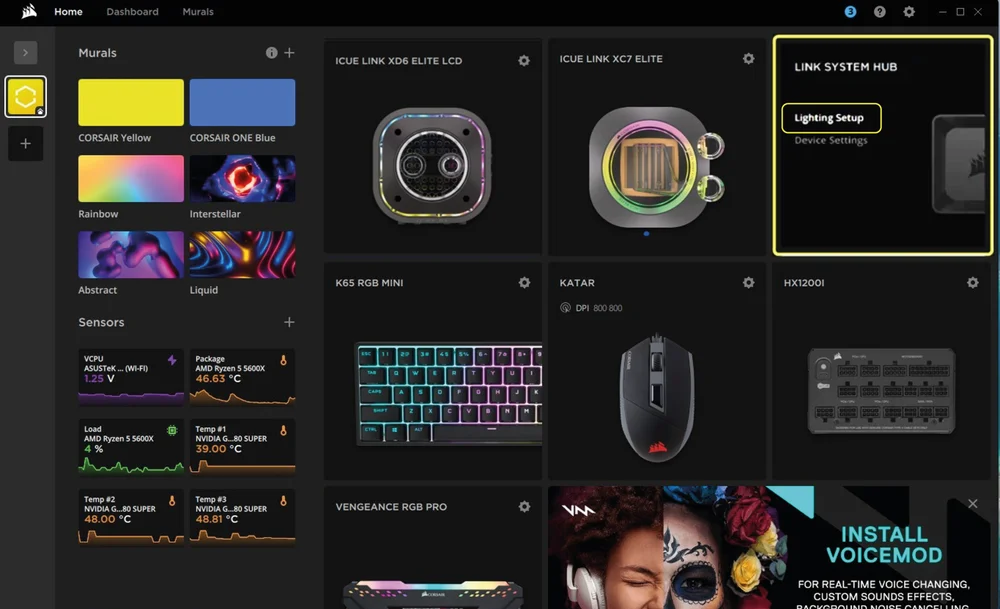
- Beweeg de muis over de tegel System Hub en selecteer "Lighting setup".
- Rangschik uw iCUE LINK apparaten volgens uw opstelling.
Verlichtingseffecten
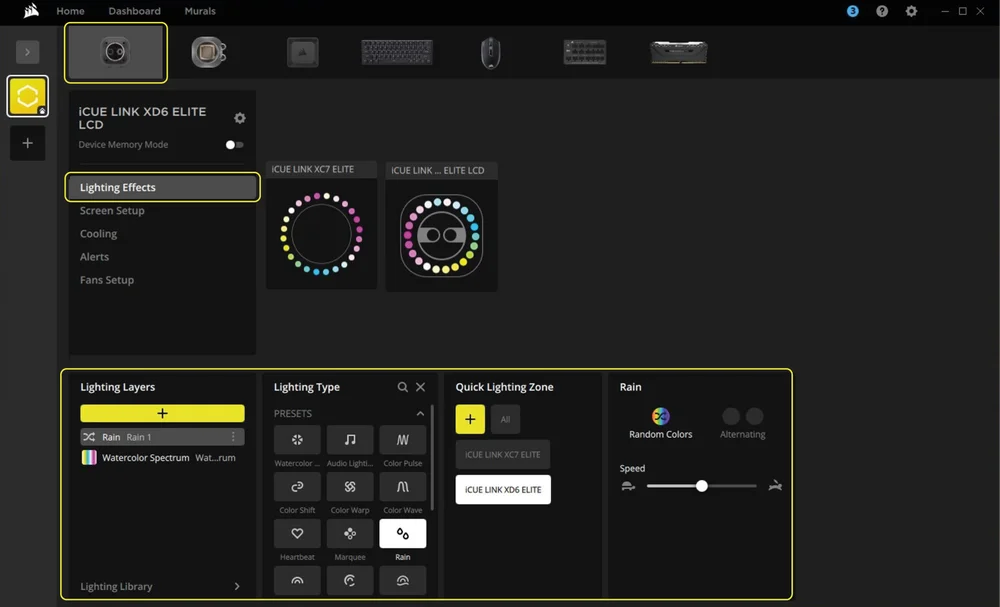
Kies welk verlichtingseffect wordt weergegeven wanneer de iCUE software actief is:
- Selecteer iCUE LINK XD6 RGB ELITE LCD in de navigatiebalk.
- Selecteer "Lighting Effects".
- Selecteer het gewenste verlichtingseffect door te klikken op een van de beschikbare opties in het paneel "Verlichtingstype".
- Selecteer in het paneel "Snelle verlichtingszone" het product waarop je het geselecteerde effect wilt toepassen. Kies "Alle" om het effect toe te passen op alle vermelde producten.
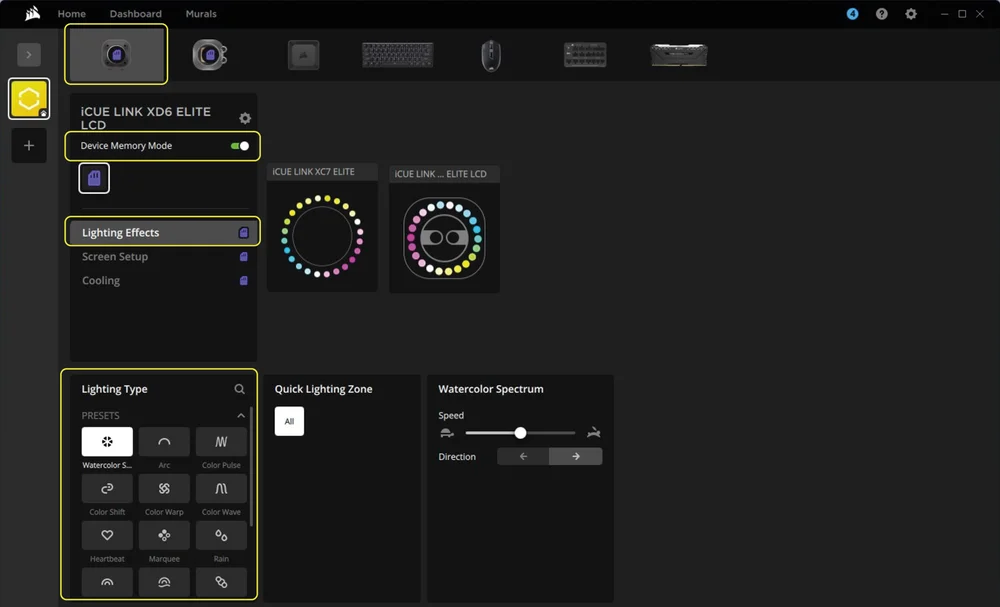
Geheugenmodus apparaat
Kies welk verlichtingseffect wordt weergegeven als de iCUE software niet actief is, meestal tijdens de opstartfase van de computer:
- Selecteer iCUE LINK XD6 RGB ELITE LCD in de navigatiebalk.
- Selecteer "Lighting Effects".
- Schakel de geheugenmodus van het apparaat in door op de knop te klikken.
- Selecteer het gewenste verlichtingseffect door te klikken op een van de beschikbare opties in het paneel "Verlichtingstype" en klik op het pictogram Opslaan.
4. LCD-SCHERM INSTELLEN
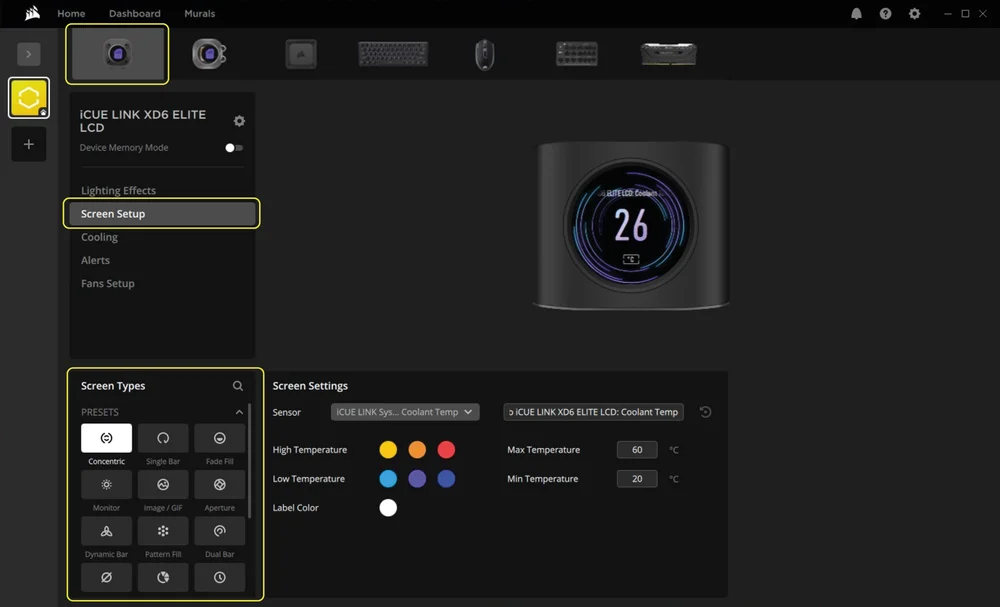
Scherminstelling
- Selecteer iCUE LINK XD6 RGB ELITE LCD in de navigatiebalk.
- Selecteer "Scherminstelling".
- Kies een van de beschikbare voorinstellingen in het paneel "Schermtypen" door erop te klikken.
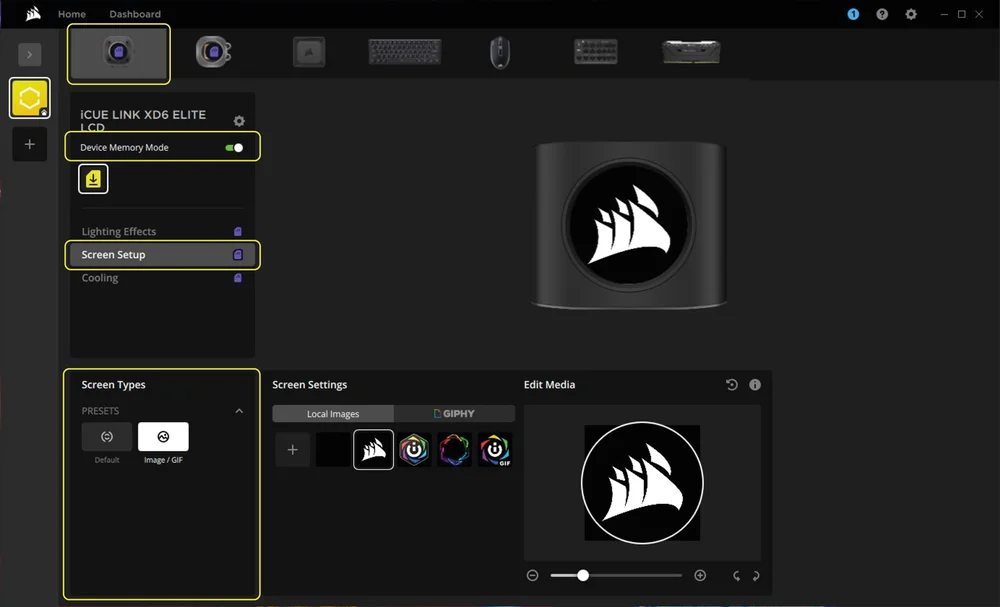
Geheugenmodus apparaat
Kies wat wordt weergegeven op het LCD-scherm van uw iCUE LINK XD6 RGB ELITE LCD wanneer de iCUE software niet actief is, meestal tijdens de opstartfase van de computer:
- Selecteer iCUE LINK XD6 RGB ELITE LCD in de navigatiebalk.
- Selecteer "Scherminstelling".
- Schakel de geheugenmodus van het apparaat in door op de knop te klikken.
- Kies een van de beschikbare voorinstellingen in het paneel "Schermtypen" en klik op het pictogram Opslaan.
5. INSTELLING KOELING EN POMPSNELHEID
Koelprestaties
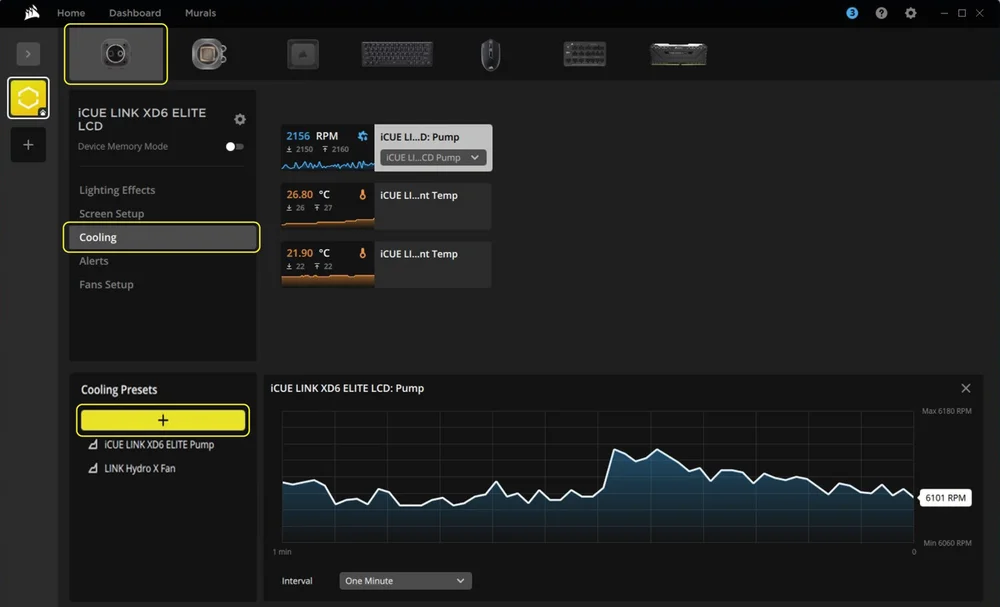
- Selecteer iCUE LINK XD6 RGB ELITE LCD in de navigatiebalk.
- Selecteer "Koelen".
- Voeg een aangepaste voorkeurskoeling toe door op de knop "+" te klikken in het paneel "Voorkeurskoeling".
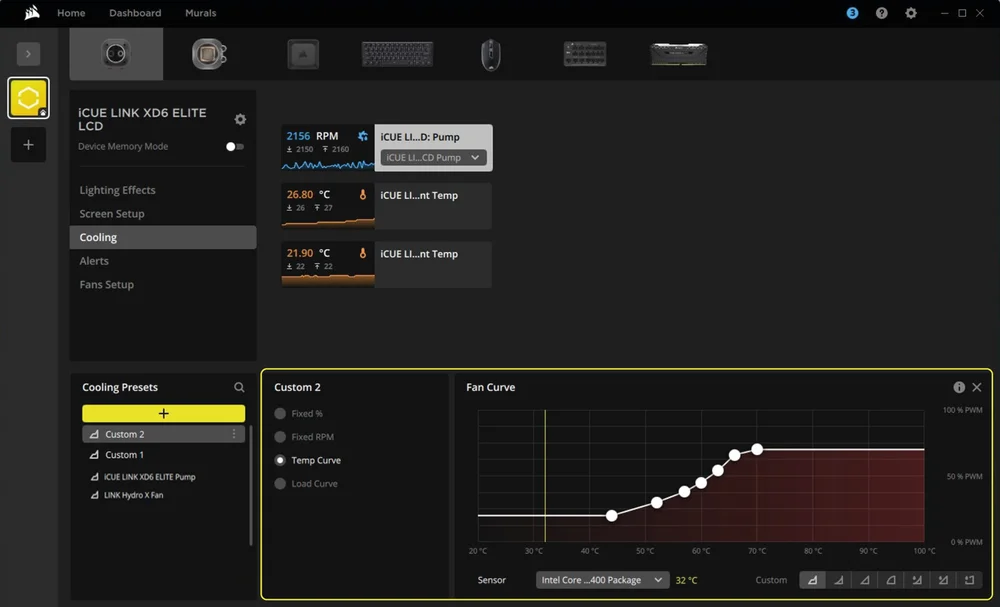
- Kies een van de beschikbare opties in het middelste paneel en pas de curve aan.
Geheugenmodus apparaat
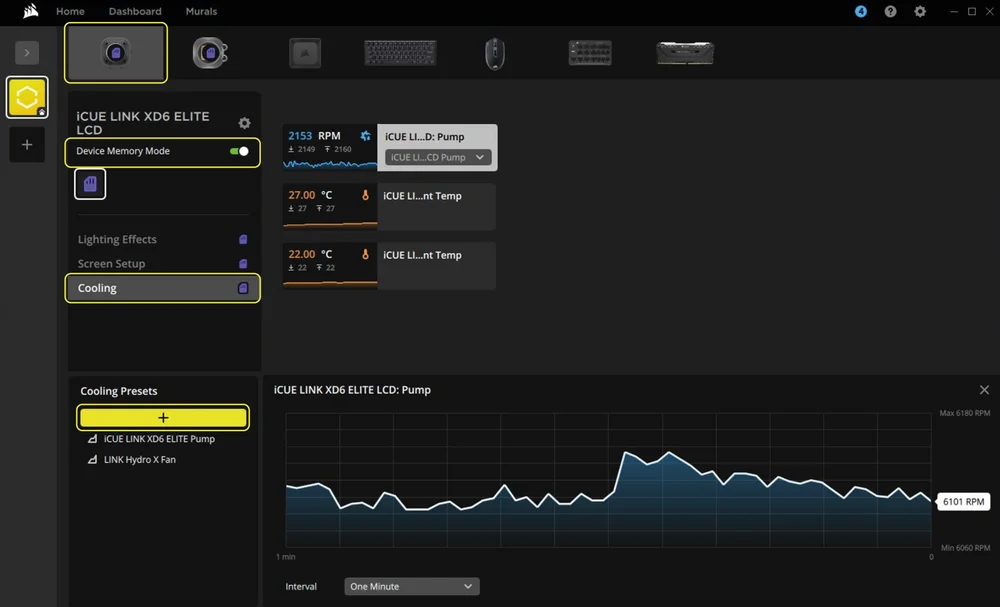
Kies hoe de pomp moet werken als de iCUE software niet draait, meestal tijdens het opstarten van de computer:
- Selecteer iCUE LINK XD6 RGB ELITE LCD in de navigatiebalk.
- Selecteer "Koelen".
- Schakel de geheugenmodus van het apparaat in door op de knop te klikken.
- Voeg een aangepaste voorkeurskoeling toe door op de knop "+" te klikken in het paneel "Voorkeurskoeling".
- Kies een van de beschikbare opties in het middelste paneel, pas de curve aan en klik op het pictogram Opslaan.
6. WAARSCHUWING INSTELLEN
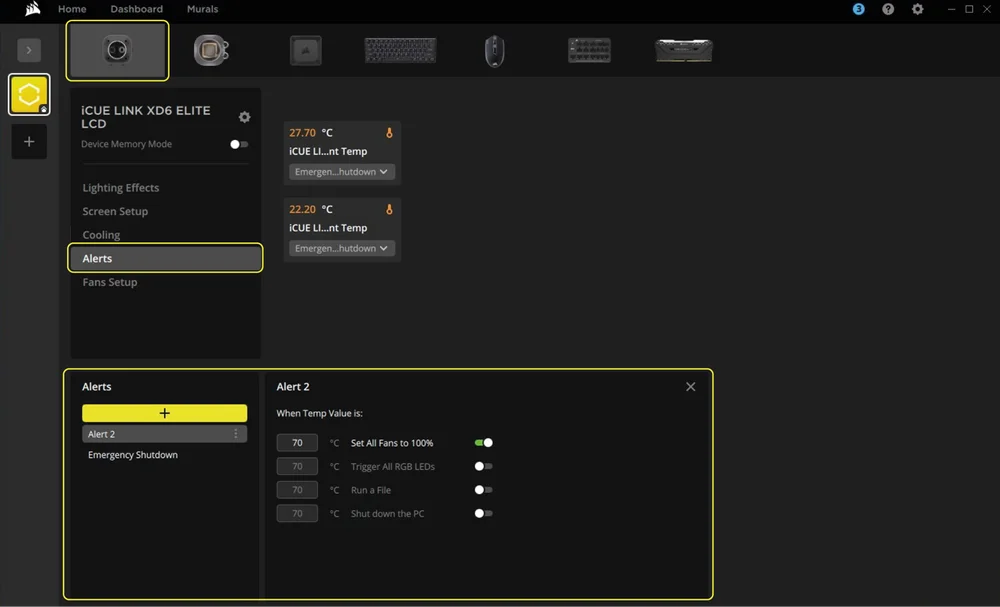
Met de functie "Waarschuwingen" kun je aangepaste waarschuwingen instellen of specifieke acties activeren wanneer je apparaat een bepaalde temperatuur bereikt:
- Selecteer iCUE LINK XD6 RGB ELITE LCD in de navigatiebalk.
- Selecteer "Waarschuwingen".
- Stel de temperatuurwaarden in voor het activeren van een specifieke waarschuwingsactie.
VEELGESTELDE VRAGEN
Kan ik de iCUE LINK XD6 RGB ELITE LCD pomp/reservoir als los onderdeel gebruiken?
Nee, dit is een waterkoelingspomp met een geïntegreerd reservoir waarvoor een compleet waterkoelsysteem op maat nodig is, inclusief koude platen (waterblokken) en een radiator. Ga voor meer informatie naar de pagina Hydro X Series.
Kan ik de iCUE LINK XD6 RGB ELITE LCD Pump / Reservoir gebruiken met aluminium waterkoelapparatuur?
Bepaalde onderdelen zijn gemaakt van koper en messing en mogen niet gemengd worden met aluminium.
Kan ik twee iCUE LINK XD6 RGB ELITE LCD Pumps / Reservoirs installeren?
Om twee iCUE LINK XD6 RGB ELITE LCD Pumps / Reservoirs te kunnen gebruiken, moet elk worden aangesloten op een aparte System Hub-poort.
Kan ik een ander merk koelvloeistof gebruiken met de iCUE LINK XD6 RGB ELITE pomp/reservoir?
Tijdens interne tests is gebleken dat sommige vloeibare koelmiddelen niet compatibel zijn met Hydro X Series-producten. Controleer de lijst met compatibele koelmiddelen om er zeker van te zijn dat je het juiste koelmiddel gebruikt. Als een koelmiddel niet in de lijst staat, moet het als incompatibel worden beschouwd.
Wat moet ik doen als ik last heb van LCD-flikkeringen?
Volg de stappen in de onderstaande handleiding om het probleem op te lossen:
Hoe: LCD-flikkering op uw AIO of aangepast koelapparaat verhelpen – Corsair
GARANTIE

HYDRO X Series Core-producten (CPU en GPU Blocks, Pompen/Reservoirs en Radiatoren) hebben een garantie van 3 jaar.
WETTELIJK
© 2025 CORSAIR MEMORY, Inc. Alle rechten voorbehouden. CORSAIR, Hydro X Series en het zeillogo zijn gedeponeerde handelsmerken van CORSAIR in de Verenigde Staten en/of andere landen. Alle andere handelsmerken zijn eigendom van hun respectieve eigenaars. Het product kan enigszins afwijken van de afbeeldingen.
GERELATEERDE INHOUD

