Het juiste antwoord is ongeveer 90 °C tot 100 °C. Bij deze temperatuur begint een GPU meestal te 'throttlen', wat betekent dat de kloksnelheid wordt verlaagd om de temperatuur te verlagen. Dit heeft een negatieve invloed op de prestaties. Het is dus verstandig om de temperatuur van de GPU in de gaten te houden als u denkt dat uw kaart te warm wordt of als u onverwachte prestaties ervaart tijdens het gamen.
Waarom worden GPU's warm?
Moderne GPU's overklokken zichzelf automatisch wanneer ze een game of een veeleisende taak uitvoeren om de best mogelijke prestaties te leveren. Hierdoor kan een GPU zijn interne kloksnelheid zo hoog mogelijk opvoeren, rekening houdend met de huidige temperatuur en het beschikbare vermogen. Een algemeen voorbeeld hiervan is dat een GPU een game start op 2000 MHz en vervolgens zelfstandig de kloksnelheid opvoert naar 2200 MHz of hoger, maar onthoud dat dit een algemeen voorbeeld is.

Het voordeel van deze automatische overklokfunctie is dat we ons geen zorgen meer hoeven te maken over het handmatig overklokken van een GPU om maximale prestaties te behalen. Het nadeel is echter dat moderne GPU's altijd op de bovengrens van hun prestatievermogen werken, waardoor ze behoorlijk warm kunnen worden, afhankelijk van het model en de specificaties. Over het algemeen werken de meeste grafische kaarten tegenwoordig tijdens het gamen in het bereik van 60 °C tot 85 °C.
Wat gebeurt er als een GPU oververhit raakt?
Als een GPU zijn thermische drempel bereikt, die afhankelijk van de kaart meestal rond de 90 °C (194 °F) ligt, zal hij zijn kloksnelheden verlagen om de kaart iets te laten afkoelen. Als het verlagen van de kloksnelheid de temperatuur niet voldoende verlaagt – denk bijvoorbeeld aan een scenario waarin een van de ventilatoren niet meer draait vanwege een storing of een soortgelijke hardwarestoring – wordt de kaart meestal uitgeschakeld, waardoor uw pc ook wordt uitgeschakeld en u een spontane herstart ziet, of meestal gewoon een zwart scherm.
Hoe vind ik de maximale temperatuur voor mijn GPU?
Als je een Nvidia GPU hebt, staat dit nummer in de specificaties, zoals hieronder weergegeven.
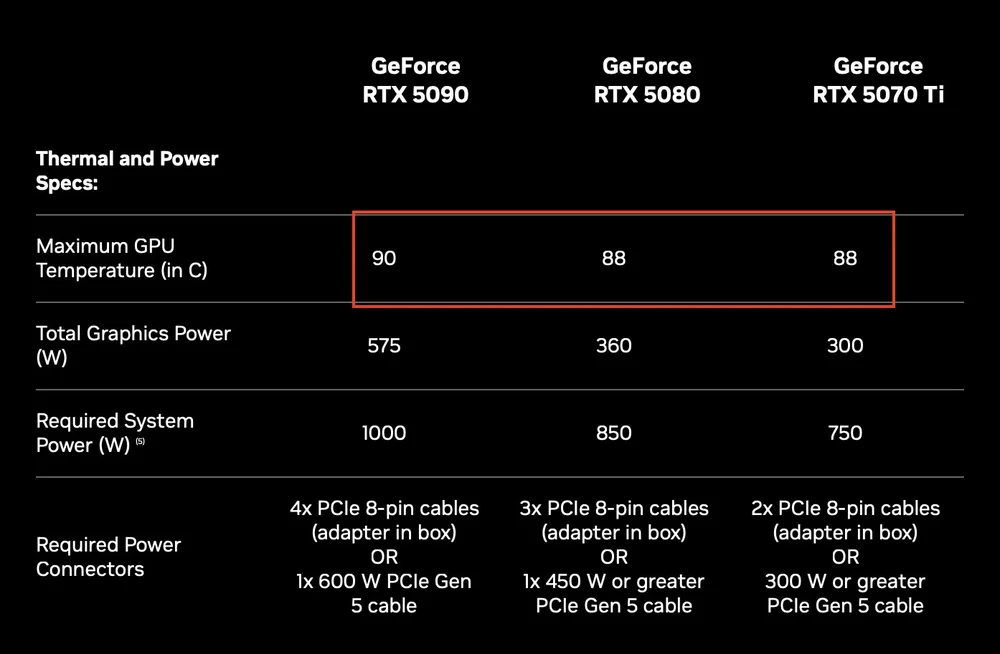
Nvidia vermeldt de maximale temperaturen voor zijn GPU's in het specificatieblad. Wanneer de GPU deze temperatuur bereikt, verlaagt hij zijn kloksnelheid om de GPU wat af te laten koelen.
De cijfers van AMD en Intel zijn helaas wat vager. Via Google vonden we een verwijzing naar AMD die temperaturen op zijn 9000-serie kaarten toestaat tot 110 °C voor de 'hotspot' van de GPU en temperaturen van 108 °C voor het ingebouwde VRAM. We kunnen echter gerust stellen dat niemand zijn GPU op 108 °C wil hebben, en als we kijken naar recensies voor een GPU zoals de Radeon 9070 XT, lijkt het erop dat de GPU ongeveer 83 °C bereikt met een geheugen van 90 °C. Dat zijn hoge temperaturen, maar niet zo hoog dat ze direct reden tot bezorgdheid geven, maar ze zitten wel precies op de grens.
Voor Intel GPU's zegt Google dat de maximale temperatuur 100 °C is, maar aangezien hun GPU's allemaal duidelijk midrange zijn, vormen temperaturen geen probleem. Uit reviews blijkt dat zelfs hun vlaggenschip, de B570, onder belasting ongeveer 60 °C draait, wat vrij koel is.
Hoe controleer ik de GPU-temperaturen?
Er zijn een paar manieren om de temperatuur van je GPU te checken, ofwel in realtime via een overlay op je scherm of gewoon door ze te checken terwijl je een benchmark in een venster draait. In dit artikel hebben we de populairste manieren om de temperatuur van je GPU te checken op een rijtje gezet. Let op: de beste manier om uw GPU te stresstesten is door Furmark uit te voeren, waardoor deze warmer wordt dan bij welke game dan ook die momenteel op de markt is. Het is dus een waardevolle stresstest, maar wel een die niet realistisch is. U kunt ook iCUE gebruiken om de temperatuur te controleren, zoals hieronder weergegeven.
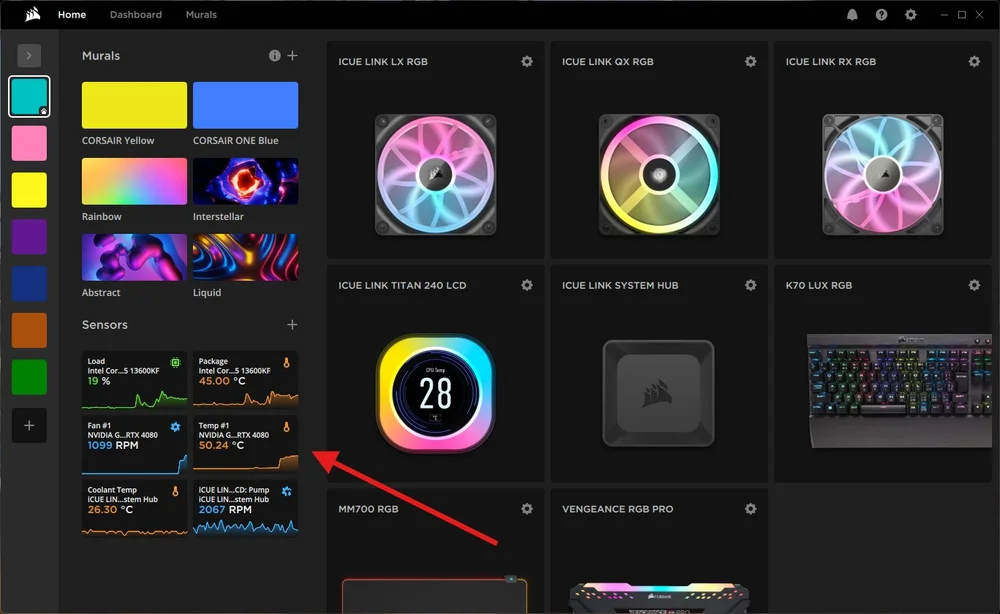
iCUE kan een breed scala aan temperaturen weergeven, waaronder de GPU-temperatuur en de GPU-ventilatorsnelheid.
Hoe voorkom ik oververhitting?
Je hoeft eigenlijk niets aan je GPU te doen om de temperatuur te regelen, want GPU's zijn uitgerust met grote koellichamen en ventilatoren om zonder enige tussenkomst onder optimale omstandigheden te werken. Als je echter denkt dat de temperatuur te hoog is, of als je ziet dat deze te hoog is tijdens het gamen, kun je een paar dingen proberen.
- Verhoog de luchtstroom in uw behuizing door het toerental van de ventilator te verhogen of door andere/betere ventilatoren te gebruiken die effectiever zijn.
- Gebruik perslucht om de GPU en de ventilatoren schoon te maken en zorg ervoor dat er niets in de ventilatorbladen vastzit dat de prestaties kan beïnvloeden.
- Koop een grotere behuizing zodat er meer ruimte is voor lucht om rond de GPU te circuleren. Als u een kleine behuizing gebruikt, overweeg dan om een mid-tower aan te schaffen. Als u al een mid-tower gebruikt, overweeg dan om meer ventilatoren toe te voegen of controleer de luchtstroom om er zeker van te zijn dat de GPU voldoende koele lucht van buiten de behuizing krijgt.
Moet ik nieuwe koelpasta aanbrengen op mijn GPU?
Als uw temperaturen te hoog zijn en u vermoedt dat slecht aangebrachte koelpasta de boosdoener is, wees dan heel erg voorzichtig bij het opnieuw aanbrengen van koelpasta. Door uw GPU uit elkaar te halen, vervalt de garantie. Deze zijn niet eenvoudig te demonteren, omdat ze niet zijn ontworpen om door klanten uit elkaar te worden gehaald. Als u denkt dat u dit ondanks onze waarschuwingen toch kunt doen, wees dan uiterst voorzichtig en ga methodisch te werk. Over het algemeen raden we deze aanpak niet aan, omdat de meeste bedrijven thermische pasta goed aanbrengen en deze gedurende de hele levensduur van de GPU zou moeten meegaan.
PRODUCTEN IN ARTIKEL
JOIN OUR OFFICIAL CORSAIR COMMUNITIES
Join our official CORSAIR Communities! Whether you're new or old to PC Building, have questions about our products, or want to chat about the latest PC, tech, and gaming trends, our community is the place for you.