CPU Core Parking is een functie waarbij, afhankelijk van de behoeften van je systeem, bepaalde CPU-kernen worden ‘geparkeerd’, wat in feite betekent dat ze tijdelijk worden uitgeschakeld. Ze worden vervolgens weer ingeschakeld als je systeem vaststelt dat ze weer nodig zijn.
Het is een goed idee, omdat het energie bespaart, wat vooral handig is als je een laptop gebruikt of veel waarde hecht aan een laag stroomverbruik. Soms kan de functie voor het ‘parkeren’ van processorkernen echter wat stroef werken, waarbij kernen weigeren te worden ‘ontparkeerd’, zelfs als je alle rekenkracht nodig hebt die je systeem te bieden heeft. Dit betekent dat je, als je een gamer bent, het misschien beter kunt uitschakelen.
Hoe weet je of Core Parking is ingeschakeld?
Controleer, voordat je probeert core parking uit te schakelen, eerst of je cores überhaupt worden geparkeerd. Sluit hiervoor alle actieve applicaties af en ga vervolgens als volgt te werk:
- Open het zoekmenu van Windows, typ ‘Resource Monitor’ in en open het.
- Klik op het tabblad CPU en bekijk de grafieken aan de rechterkant.
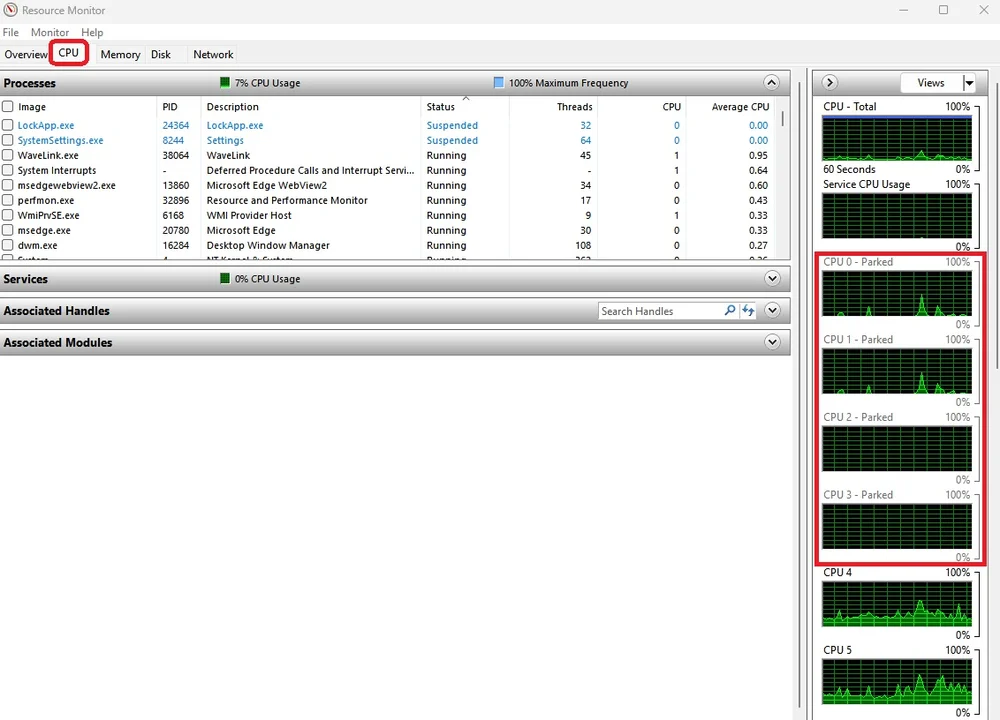
Aangezien het CPU-gebruik is gedaald tot 7%, zijn vier kernen geparkeerd, wat betekent dat core parking is ingeschakeld.
Hier ziet u een lijst met uw CPU-kernen. Als sommige daarvan zijn gemarkeerd als 'Parked', is core parking ingeschakeld en loopt u mogelijk wat CPU-prestaties mis. Als dit bij u het geval is, kunt u core parking als volgt uitschakelen.
Core Parking uitschakelen
Gelukkig is dit vrij eenvoudig, en voor één keer hoeven we de computer niet opnieuw op te starten of het BIOS te openen. Wat een verademing.
- Open het zoekmenu van Windows opnieuw, typ ‘Configuratiescherm’ in en open het.
- Kies hier ‘Hardware en geluid’ en vervolgens ‘Energiebeheer’.
Als uw processorkernen werden uitgeschakeld, is de kans groot dat het energieplan „Gebalanceerd“ of „Energiebesparing“ was geselecteerd.
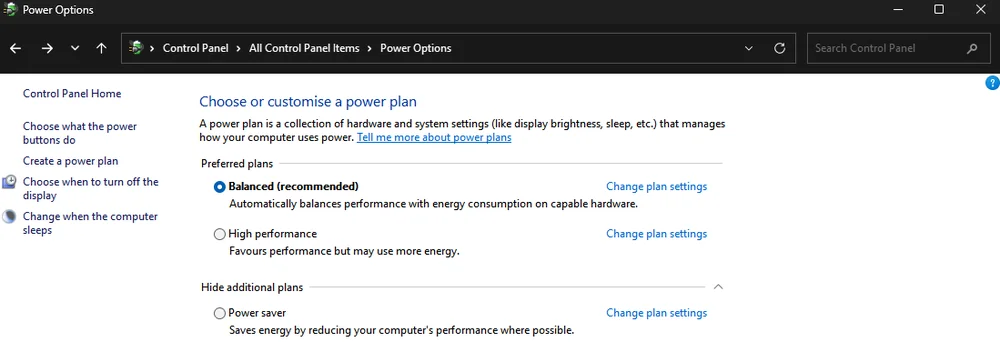
- Selecteer nu ‘Hoge prestaties’. Zodra dit energieplan is ingeschakeld, worden je CPU-kernen niet meer in de wachtstand gezet, hoe weinig werk de pc ook verricht.
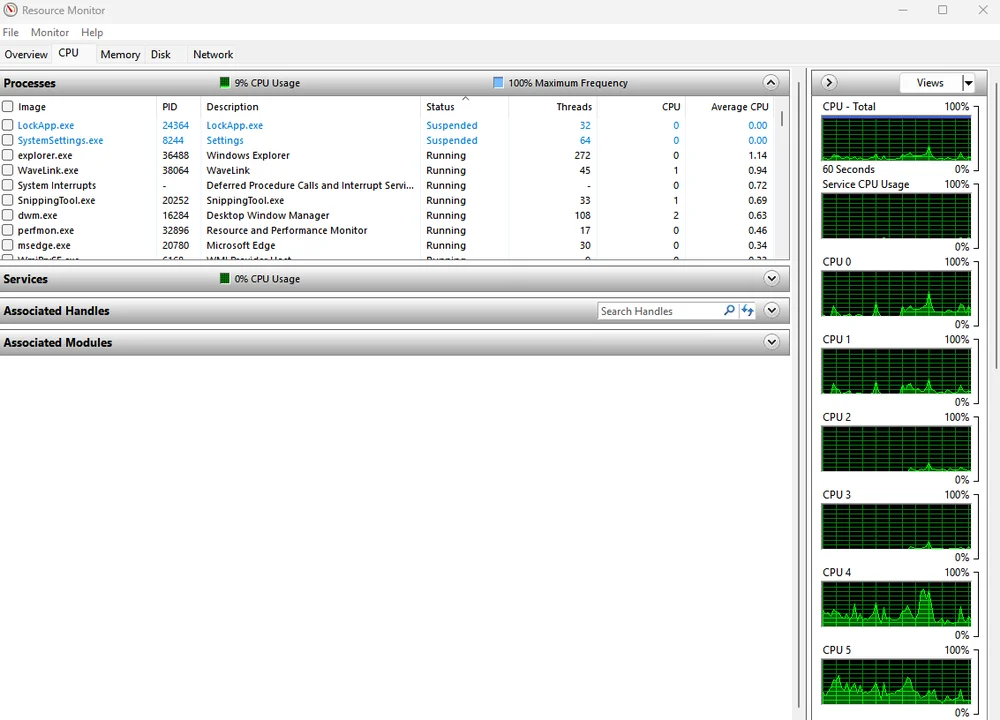
Hoewel het CPU-gebruik slechts 9% bedraagt, zijn er geen cores geparkeerd. Dit betekent dat core parking is uitgeschakeld.
Dit zal je stroomverbruik natuurlijk doen stijgen, dus als je een laptop gebruikt, kun je beter bij een van de andere energiebeheerschema’s blijven. Sluit nu alles af en open de Taakbeheerder opnieuw. Nu zouden er, ondanks het lage verbruik aan systeembronnen, geen cores meer als „Geparkeerd“ moeten worden weergegeven.
Hoe stel je Core Parking in?
Voor heel specifieke toepassingen wil je misschien dat sommige van je cores kunnen worden geparkeerd, maar andere niet. Ook dit is een kwestie van een paar seconden.
- Kies het gewenste energieplan en klik op 'Planinstellingen wijzigen'.
- Selecteer op het volgende scherm ‘Geavanceerde energie-instellingen wijzigen’.
- Er wordt een nieuw venster geopend. Scroll naar beneden en open het onderdeel „Energiebeheer van de processor“. Open vervolgens het onderdeel „Minimaal aantal kernen voor core parking bij processorprestaties“.
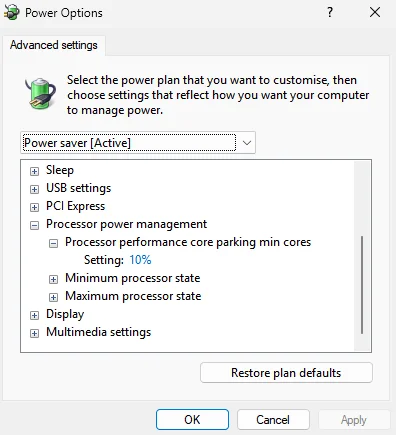
Hier zie je een percentage dat je kunt aanpassen; dit geeft aan welk percentage van je cores altijd actief blijft, ongeacht de systeembelasting. Als je dit bijvoorbeeld instelt op 60%, kan maximaal 40% van je cores worden uitgeschakeld. Als je dit instelt op 100%, wordt het uitschakelen van cores uitgeschakeld, ongeacht het energieplan.
JOIN OUR OFFICIAL CORSAIR COMMUNITIES
Join our official CORSAIR Communities! Whether you're new or old to PC Building, have questions about our products, or want to chat about the latest PC, tech, and gaming trends, our community is the place for you.