Het is vrij eenvoudig om uw wifi-wachtwoord te wijzigen, zelfs als u niet technisch onderlegd bent, hoewel de moeilijkheidsgraad van deze taak afhankelijk is van uw installatie. Voor dit artikel gebruiken we een kabelmodem die is aangesloten op een draadloze router, wat wij aanbevelen voor de beste draadloze ervaring in uw huis. Elke routerfabrikant heeft een iets ander proces voor het wijzigen van het wifi-wachtwoord, maar we zullen de stappen samenvatten die voor de meeste routers van toepassing zouden moeten zijn. Dit zijn de stappen die u moet volgen als u uw wachtwoord bent vergeten en u het opnieuw moet instellen, maar ze kunnen ook van toepassing zijn op het voor het eerst instellen van een nieuwe router.
Voor dit artikel gebruiken we een Netgear Nighthawk-router, dus hoewel de onderstaande informatie specifiek is voor die router, zullen we ook informatie voor andere routerfabrikanten opnemen. Houd er rekening mee dat er ook een app is die u kunt downloaden om uw wachtwoord te wijzigen, maar in dit artikel gaan we niet in op het gebruik van een app.
Hoe u uw router kunt resetten
Als u uw huidige wachtwoord bent vergeten en dit wilt wijzigen, moet u uw router resetten. Elke router heeft een verzonken knop aan de achterkant waarmee u alle instellingen kunt wissen en de fabrieksinstellingen kunt herstellen. Gebruik een paperclip of de punt van een pen om de knop ongeveer 10 seconden ingedrukt te houden totdat u de lampjes ziet knipperen. Wacht vervolgens een minuut of twee totdat de router weer online is. Dit proces wist alle opgeslagen instellingen en herstelt de router naar de fabrieksinstellingen, alsof hij gloednieuw is.
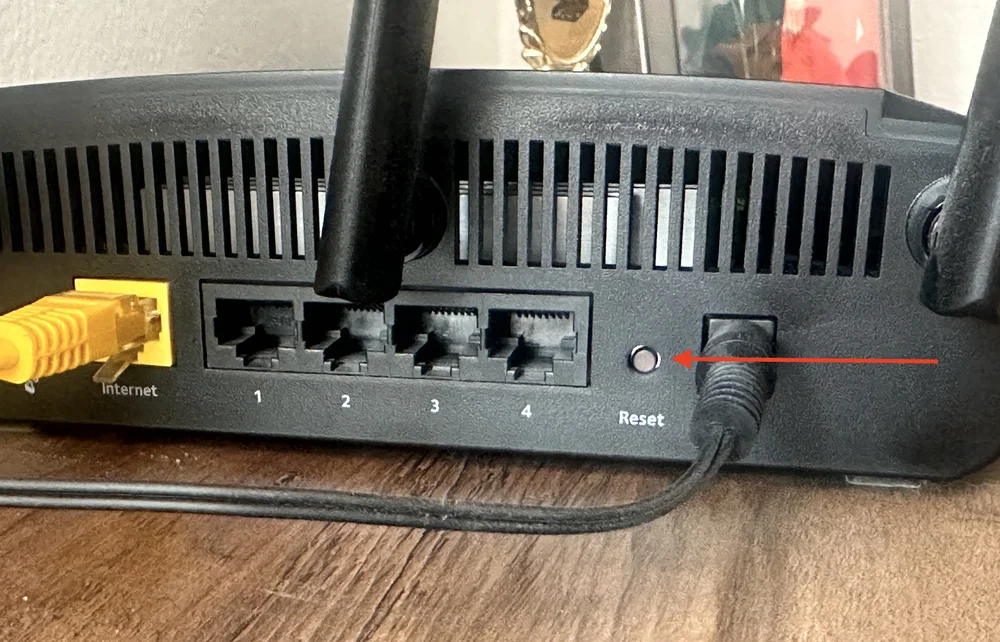
Elke router heeft een verzonken knop aan de achterkant die enkele seconden moet worden ingedrukt om het apparaat terug te zetten naar de fabrieksinstellingen.
Kijk naar de onderkant (of achterkant) van uw router
Zodra de router is gereset en in de fabrieksinstellingen is teruggezet, moet u verbinding maken met de router om het wachtwoord te wijzigen. Een Netgear-router is vooraf geconfigureerd met één netwerknaam die zowel de 2,4 GHz- als de 5 GHz-band combineert in één wifi-netwerk, en heeft ook een vooraf ingesteld wachtwoord. Dit is tegenwoordig het geval voor de meeste routers voor consumenten, dus als u op de onderkant (of achterkant) van de router kijkt, ziet u de vooraf ingestelde netwerknaam en het wachtwoord. Zodra u verbinding maakt met dit netwerk met behulp van het meegeleverde wachtwoord, hebt u toegang tot zowel de router zelf als het internet.
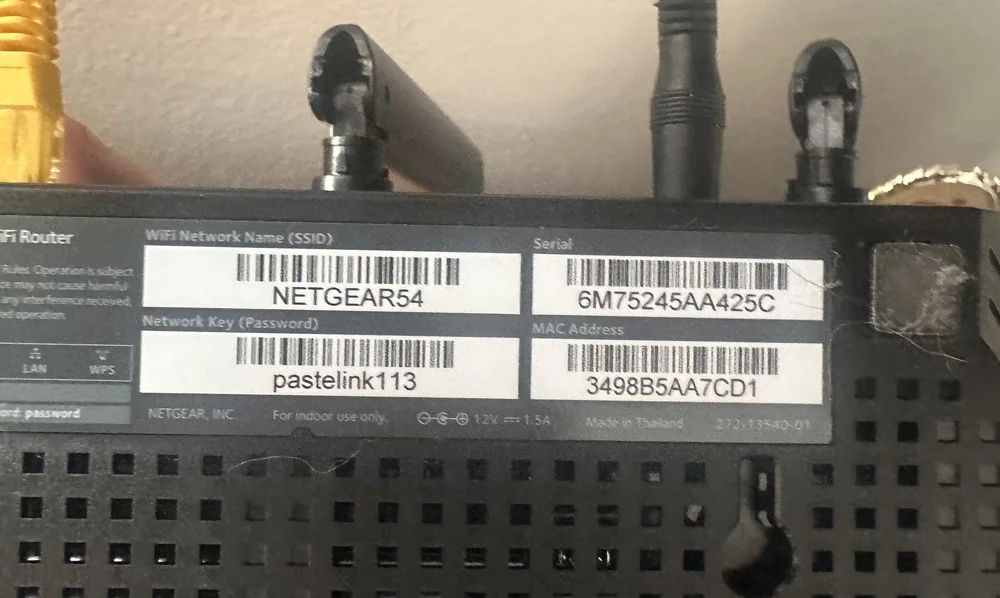
Dit is de standaardnetwerknaam en het standaardwachtwoord die door Netgear voor deze specifieke router zijn ingesteld, maar u kunt deze wijzigen.
Als er geen sticker op uw router zit met een vooraf geconfigureerde netwerknaam, bekijk dan de lijst met beschikbare netwerken en zoek twee netwerken met de naam van de fabrikant van uw router en zonder enige beveiliging, en maak verbinding met een van deze netwerken. Dit kan bijvoorbeeld Asus5G, Netgear54, enz. zijn. U weet dat er geen beveiliging is omdat de andere netwerknaam een hangslotpictogram naast zich hebben, maar de twee van uw router hebben niets of worden vermeld als "onbeveiligd".
Zodra u verbinding hebt gemaakt met de router, hetzij door gebruik te maken van de vooraf geconfigureerde netwerknaam en het wachtwoord, hetzij door verbinding te maken met een generiek klinkend netwerk zonder enige beveiliging (aangezien deze werd gewist toen u de router reset), kunt u het wachtwoord wijzigen.
Maak verbinding met de routerinterface
Het spreekt voor zich dat u, om de instellingen van uw router te wijzigen, verbonden moet zijn met de router, hetzij via een ethernetkabel, hetzij draadloos. Nadat u verbinding hebt gemaakt met een van de beschikbare wifi-netwerken uit de vorige stap, moet u nu verbinding maken met de backend-interface van de router om de instellingen te wijzigen. Dit gedeelte is om voor de hand liggende redenen beveiligd met een gebruikersnaam/wachtwoord. Om toegang te krijgen, moet u een adres invoeren in een webbrowser. De meest voorkomende adressen zijn:
- 192.168.1.1
- 192.168.0.1
Dat zijn IP-adressen die een router op een thuisnetwerk gebruikt, en die twee adressen werken voor de meeste routers die momenteel op de markt zijn. Sommige fabrikanten hebben het echter gebruiksvriendelijker gemaakt door die IP-adressen te vertalen naar meer traditionele sitnamen. Voor Netgear is dat:
- Routerlogin.net
- Routerlogin.com
- Voor een Asus -router is dat: router.asus.com
- Voor een TP-Link- router is dat: tplinkwifi.net
Als u een router van een ander bedrijf hebt, zoek dan via Google het adres van de router op en typ dit in uw webbrowser.
Zodra u verbinding maakt met een van deze adressen, verschijnt er een wizard die u door het proces van het configureren van de router en het wijzigen van het wifi-wachtwoord leidt.
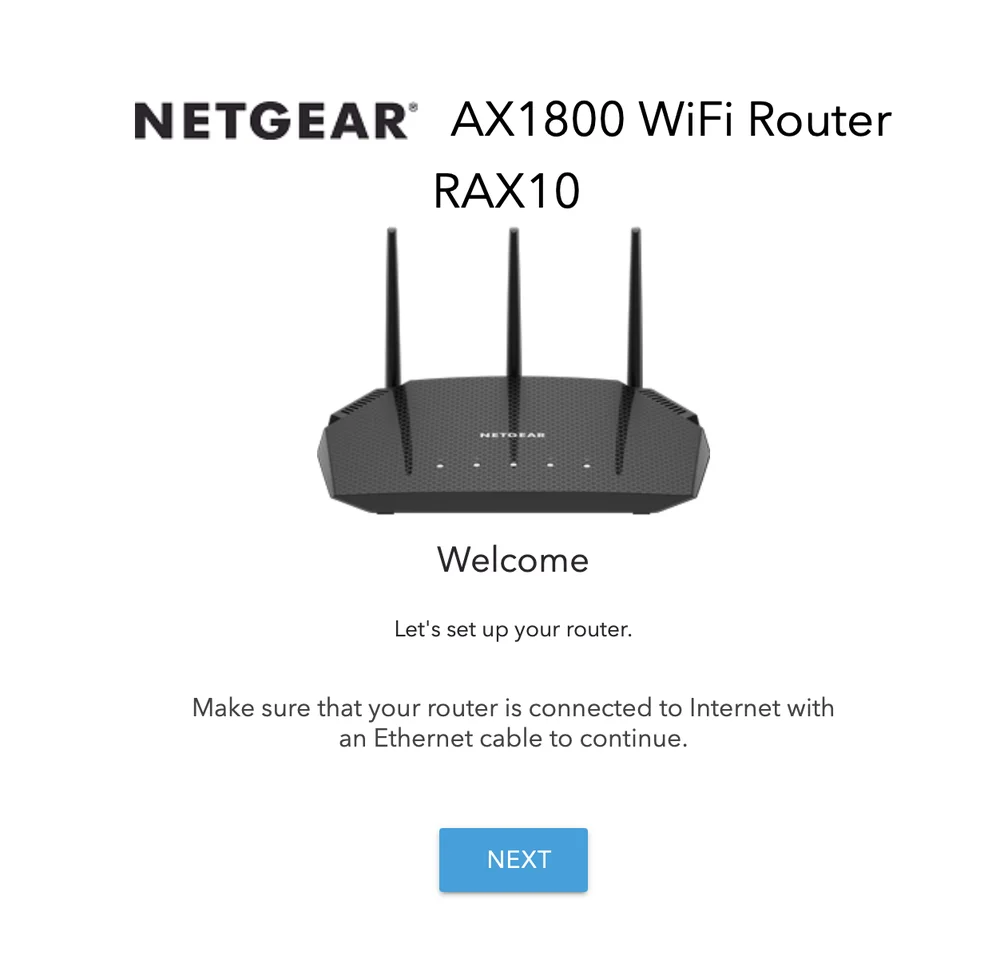
Zodra u verbinding hebt gemaakt met de backend van uw router om de instellingen te wijzigen, ziet u een variant van deze wizard verschijnen.
Laten we uw wachtwoord wijzigen
Zodra u via een webbrowser verbinding hebt gemaakt met uw router, wordt u door het proces geleid om de router te configureren en uw wachtwoord te wijzigen. De stappen omvatten doorgaans:
- Stel een wachtwoord in voor toegang tot de router zelf, waarbij de gebruikersnaam meestal 'admin' is. Dit voorkomt dat buren of mensen die dichtbij genoeg zijn om verbinding te maken met uw wifi, toegang krijgen tot de instellingen van uw router. De standaardgebruikersnaam/het standaardwachtwoord hiervoor is bijna altijd admin/admin.
- De namen van de beschikbare netwerken wijzigen, ook wel SSID genoemd. Dit zijn de namen die u op uw apparaat ziet wanneer u verbinding maakt met wifi.
- De wachtwoorden voor uw netwerken wijzigen.
- Kies of u wilt dat de router uw netwerken combineert tot één naam of SSID (zie hieronder meer informatie onder SmartConnect).
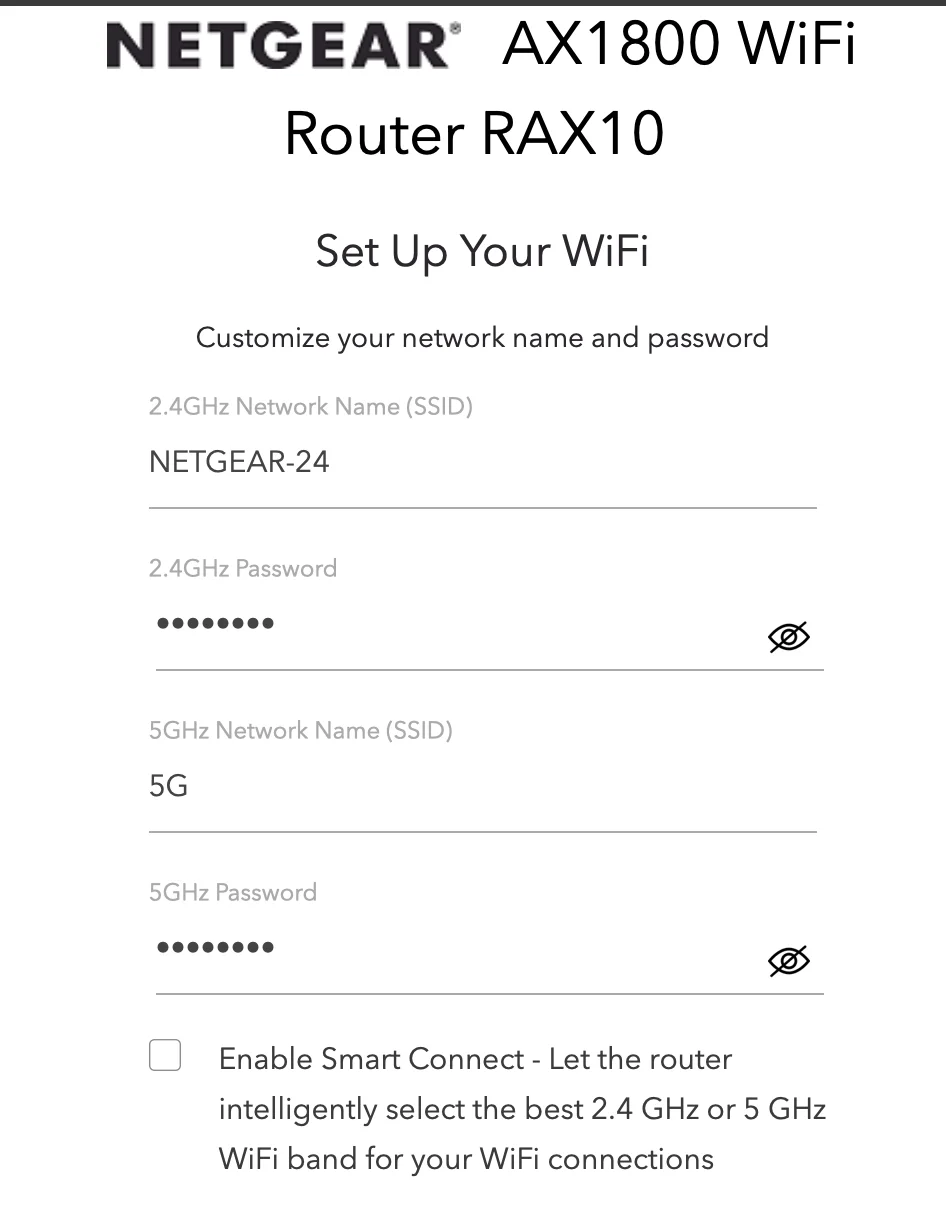
Et voilà - de wizard toont u de beschikbare wifi-netwerken en laat u hun namen en wachtwoorden wijzigen.
Dingen om rekening mee te houden bij het instellen van uw router
Je netwerk(en) een naam geven
De naam die u aan uw netwerken geeft, kan alles zijn wat u maar wilt, en als u in een appartement of flat woont, zullen uw buren deze op hun apparaten zien, dus leef u uit, maar wees respectvol. Je kunt er ook voor kiezen om een netwerknaam te verbergen, waardoor je verbinding kunt maken door de naam ervan in te voeren wanneer je voor het eerst verbinding maakt. Dit is een goede veiligheidsmaatregel als je voorzichtig bent. Dit wordt meestal aangeduid met SSID Broadcast of iets dergelijks, waarbij SSID de naam van je netwerk is. Je moet handmatig verbinding maken, omdat de naam niet in de lijst met beschikbare netwerken verschijnt.
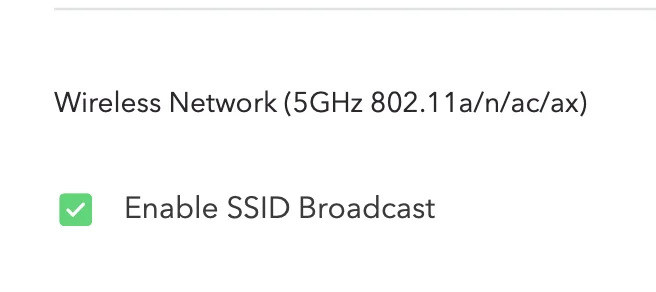
U kunt ervoor kiezen om de naam van uw wifi-netwerk naar apparaten in de buurt te verzenden, waardoor het eenvoudiger wordt om verbinding te maken dan wanneer de naam verborgen is en u dit handmatig moet doen.
Een gastnetwerk aanmaken
Sommige routers bieden u de mogelijkheid om een 2,4 GHz 'gastnetwerk' aan te maken. Dit kunt u gebruiken als u een Airbnb-verhuurder bent of in een vergelijkbare situatie waarin u mensen toegang wilt geven tot uw wifi, maar niet wilt dat ze verbinding kunnen maken met het netwerk dat u zelf gebruikt.
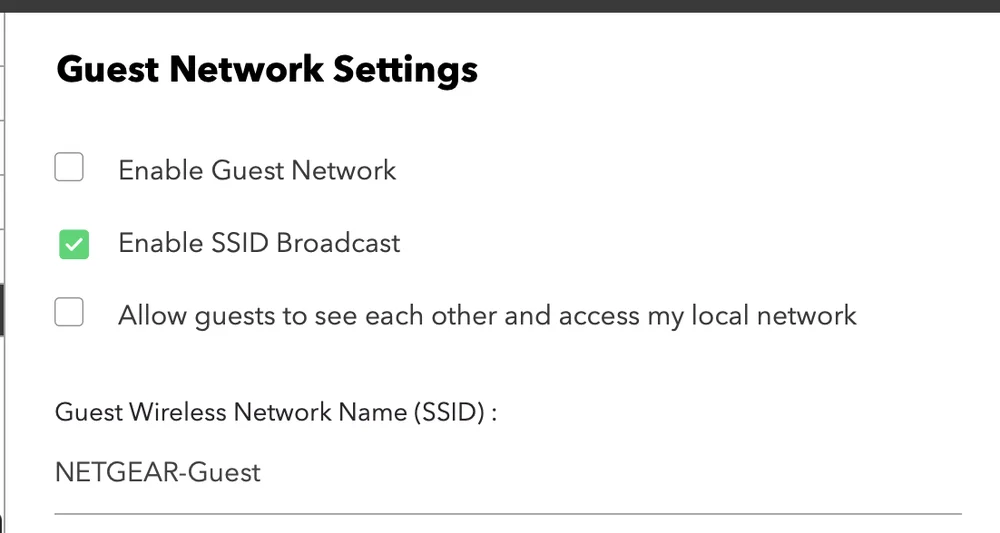
Bij de meeste routers kun je een gastnetwerk inschakelen, dat meestal op de langzamere 2,4 GHz-band zit.
Een korte opmerking over dual-band routers
Vroeger boden wifi-routers voor consumenten slechts één bandbreedte voor draadloze toegang, namelijk 2,4 GHz. Dit is in feite een deel van het draadloze spectrum dat werd opengesteld voor consumenten. Deze wifi-bandbreedte is in de loop der jaren geëvolueerd en biedt nu meer bandbreedte, van 11 Mb/s tot uiteindelijk 600 Mb/s. Het voordeel van 2,4 GHz is dat het een groot bereik heeft en door muren heen kan dringen, maar het is niet erg snel. Deze band wordt gebruikt door veel laagwaardige consumentenapparaten die draadloos internet nodig hebben, zoals beveiligingscamera's, babyfoons, huishoudelijke apparaten, enz.
Gezien de beperkingen van 2,4 GHz werd uiteindelijk de 5 GHz-band opengesteld voor consumenten, met een dubbele bandbreedte van 1200 Mb/s voor hogere overdrachtssnelheden en ondersteuning voor meer apparaten. De meeste routers zijn tegenwoordig dual-band, wat betekent dat ze zowel 2,4 GHz voor oudere apparaten als 5 GHz voor nieuwere apparaten bieden. De 5 GHz-band biedt veel hogere overdrachtssnelheden, maar over een kortere afstand, en kan muren niet goed doordringen. Hij biedt echter meer kanalen dan 2,4 GHz, waardoor er minder kans is op interferentie van andere apparaten. Als u snel internet wilt, kunt u dus over het algemeen beter 5 GHz gebruiken.
Tegenwoordig zijn er ook tri-band routers, die nog steeds 2,4 GHz en 5 GHz gebruiken, maar er zijn meer kanalen op de 5 GHz-band, zodat ze meer apparaten ondersteunen dan traditionele 5 GHz-routers. Deze routers bieden drie afzonderlijke netwerken: 2,4 GHz en twee 5 GHz-banden/netwerken.
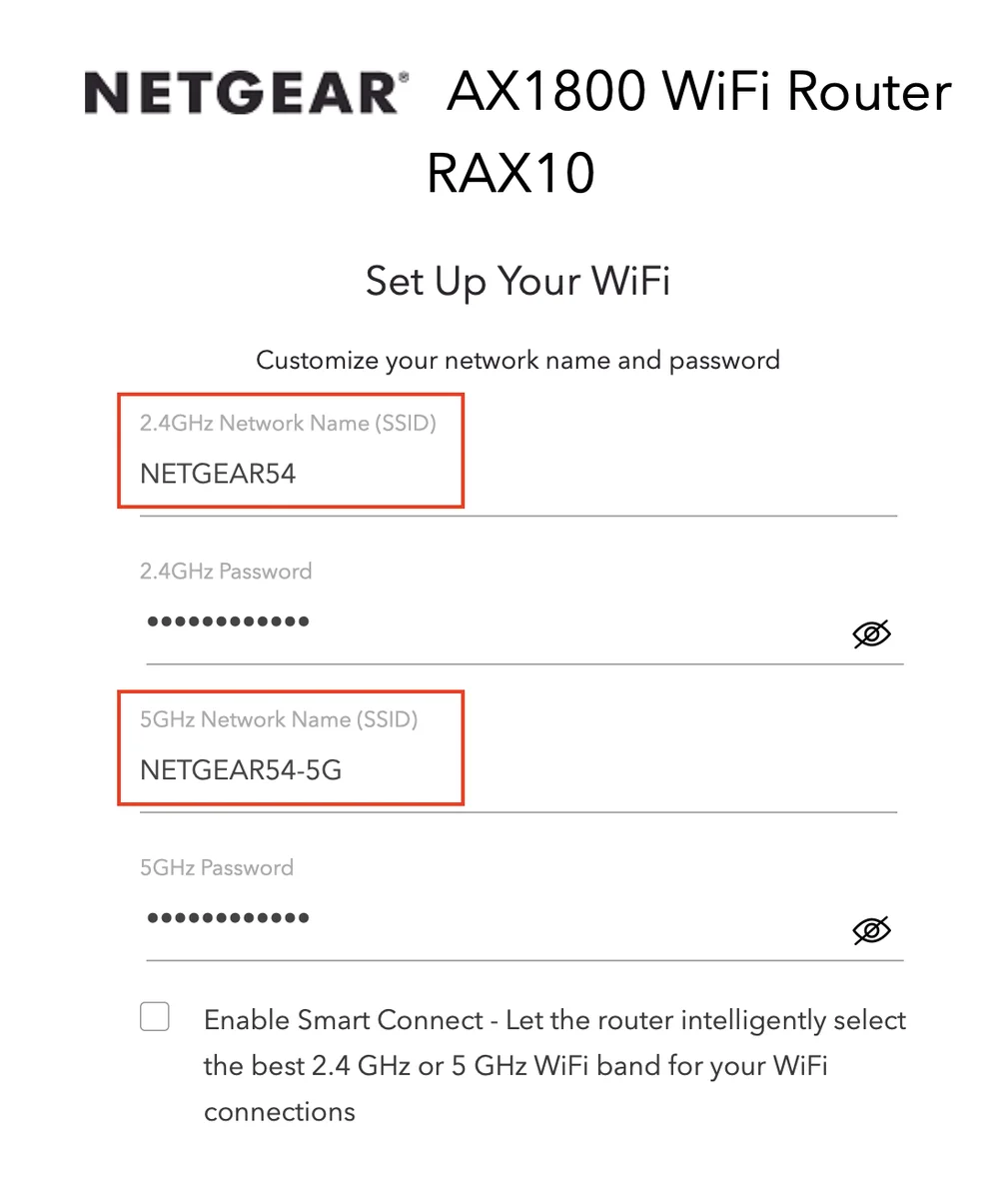
Een dual-band router biedt zowel 2,4 GHz- als 5 GHz-netwerken.
Een opmerking over SmartConnect
Veel routers bieden een functie genaamd SmartConnect, die de 2,4 GHz- en 5 GHz-banden combineert tot één netwerk en vervolgens zelf bepaalt hoe het verkeer en de aangesloten apparaten tussen beide banden worden afgehandeld. Dit betekent dat u twee banden tot uw beschikking heeft, maar dat er slechts één netwerk wordt weergegeven. Dit maakt het verbinden uiterst eenvoudig, ongeacht welke apparaten u heeft. Als u een mix van oudere 2,4 GHz-apparaten en nieuwere 5 GHz-apparaten heeft, zult u dit waarschijnlijk waarderen, vooral als u meer waarde hecht aan een eenvoudig installatieproces voor apparaten dan aan pure prestaties.
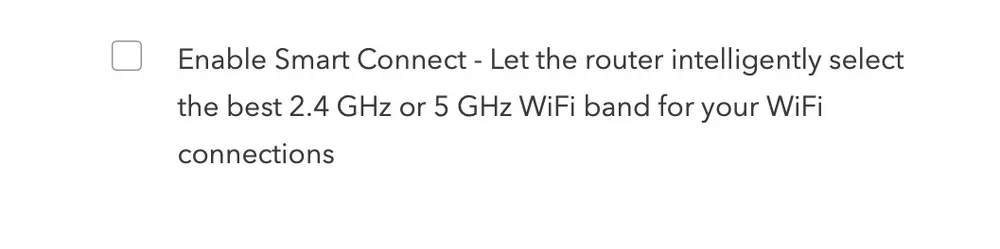
Dat gezegd hebbende, als u zich zorgen maakt over de prestaties, kunt u het beste uw 2,4 GHz- en 5 GHz-netwerken gescheiden houden en elk apparaat op het juiste netwerk aansluiten. De SmartConnect-service kan uw moderne telefoon zonder dat u het weet verbinden met het 2,4 GHz-netwerk, wat zou leiden tot tragere prestaties.
Laatste gedachten
Het wijzigen van uw wifi-wachtwoord is niet zo moeilijk als u de bovenstaande stappen volgt. We herhalen ze hier nog even voor mensen die naar beneden zijn gescrolld voor de conclusie.
- Reset uw router door met een paperclip op de knop aan de achterkant te drukken.
- Ga naar het vooraf geconfigureerde netwerk dat op de router zelf is afgedrukt.
- Log in op de routerinterface.
- Gebruik de wizard om door het instellingenmenu te navigeren en uw wifi-wachtwoord(en) te wijzigen.
Als u in de toekomst uw wachtwoord opnieuw moet instellen, logt u gewoon in op uw router en gebruikt u de meegeleverde wizard of doet u dit handmatig.
JOIN OUR OFFICIAL CORSAIR COMMUNITIES
Join our official CORSAIR Communities! Whether you're new or old to PC Building, have questions about our products, or want to chat about the latest PC, tech, and gaming trends, our community is the place for you.